O painel é o primeiro ponto de contato quando você entra no seu site. Nele, você encontra todas as suas ferramentas do WordPress. No painel, você encontra informações de status e links para todas as áreas de administração do seu site. Esta lição mostra como o painel é estruturado e como navegar nele para acessar os diversos recursos do seu site WordPress.
Objetivos de aprendizagem
Após esta lição, você poderá:
- entrar no painel;
- identificar os componentes do painel, incluindo a barra de administração, o menu da barra lateral, os widgets do painel, as listas e os links disponíveis;
- identificar o estado do site;
- identificar tabelas e listas encontradas nas diferentes páginas de administração;
- sair do painel.
Habilidades necessárias
As seguintes habilidades ajudarão você a acompanhar esta lição:
- Conceitos de informática (entrar, sair, componentes de janelas, abas, barras de ferramentas).
- Navegação e uso de um navegador
Você precisa de
- uma instalação do WordPress com posts, páginas e conteúdo na biblioteca de mídia
- dados de acesso do administrador
Perguntas de triagem
- Faz parte das suas tarefas gerenciar um site WordPress, incluindo posts e páginas?
- Você tem os dados de acesso de um site WordPress?
Observações para professores
- O professor deve ter acesso a um painel instalado localmente ou em um servidor. Esse painel deve estar visível para todos os alunos.
- Opcionalmente, os alunos devem ter acesso aos seus próprios painéis, instalados localmente ou em um servidor.
- As capturas de tela deste plano de aula servem apenas para ilustrar as partes da página que estão sendo discutidas.
- As observações para professores são indicadas por colchetes.
Exercícios práticos
Entrar
Para entrar no seu site WordPress, digite seu nome de domínio seguido de /wp-admin na barra de URL:
domainname.de/wp-admin

Substitua “domainname.de” pela URL correta do seu site. Digite o nome de usuário ou o endereço de e-mail e a senha. Você pode marcar a caixa “Lembrar-me” se estiver usando o mesmo computador (não público) e quiser entrar automaticamente quando voltar ao site mais tarde. Quando essa opção está marcada, você permanece conectado por 14 dias. Se a opção não estiver marcada, você será desconectado ao fechar o navegador ou após dois dias. Caso tenha esquecido a senha, clique no link “Perdeu a senha?” abaixo do formulário.
Digite seu nome de usuário ou endereço de e-mail. Em seguida, você receberá um e-mail com a opção de redefinir sua senha.
Barra de administração
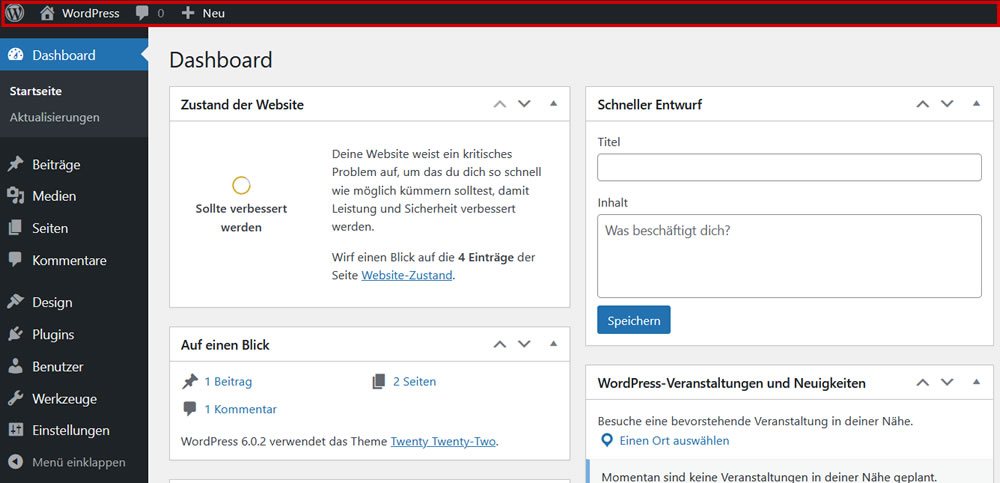
A barra de administração é a barra de menu cinza-escura exibida na parte superior do painel. Ela também aparece na parte superior do próprio site quando você está conectado. No entanto, ela não fica visível para os visitantes públicos do site.
As capturas de tela a seguir mostram apenas algumas configurações possíveis do painel. A visualização do painel muda de acordo com os plugins ativados, as configurações da empresa de hospedagem e as configurações pessoais definidas.
Ícone do WordPress
No canto superior esquerdo da barra de administração, você vê o ícone do WordPress. Quando você passa o mouse sobre ele, aparece um menu dinâmico com quatro links:
- WordPress.org leva ao site principal do WordPress, que contém downloads e documentação do aplicativo WordPress.
- Documentação leva ao WordPress Codex, a documentação oficial do WordPress.
- Suporte leva à área de suporte do WordPress.org.
- Feedback leva ao fórum de suporte do WordPress.org, dedicado a solicitações e feedback.
Ícone da página inicial
O próximo ícone na barra de administração é o ícone da página inicial do site. Quando você clica nesse link, vai para a página inicial pública do seu site. Quando estiver lá, o link levará você de volta ao painel. Ele funciona como um alternador. Pode ser útil abrir o painel e a página principal em abas separadas do navegador, para que você possa alternar rapidamente entre elas.
Ícones de notificações
Há dois ícones de notificações que podem aparecer na barra de administração. Os comentários estão sempre visíveis. Se houver comentários aguardando publicação no seu site, esse ícone muda de cor e o número de comentários aparece ao lado dele. Ao clicar no ícone, você vai para a página de comentários. Há também um ícone de atualizações, que aparece quando há atualizações disponíveis para seus plugins, temas ou para o núcleo do WordPress. Ao clicar nesse ícone, você vai para a página “Atualizações”.
O botão “Novo” abre um menu com links para criar novos elementos, como páginas, posts ou itens de mídia. O conteúdo real dessa lista depende da sua função de usuário. Por exemplo, se a sua função não permitir criar novos usuários, você não verá Usuários nesse menu. Alguns plugins também adicionam itens a esse menu. Observe que esse menu duplica alguns dos links do menu da barra lateral, aos quais voltaremos em alguns minutos.
Nome de usuário e avatar
Na extremidade direita da barra de administração, você vê seu nome de usuário e avatar. Se, nesse menu, você clicar no seu nome ou em “Editar meu perfil”, irá para a página “Editar perfil”. Se clicar em Sair, você será desconectado. Logo abaixo da barra de administração cinza-escura há duas abas: “Opções de tela” e “Ajuda”.
Aba “Opções de tela”
A aba “Opções de tela” é exibida na maioria das páginas de administração e permite selecionar os elementos que você deseja ver em cada página.
Quando outras pessoas entrarem no painel, elas verão os elementos que selecionaram. Isso significa que a seleção é armazenada no perfil de cada usuário e não é global.
Clique na aba “Opções de tela” e aparecerá uma lista de widgets administrativos disponíveis nessa página. Cada widget tem uma caixa de seleção para controlar sua exibição nessa página [Aktivieren und Deaktivieren von Kästchen demonstrieren]. Páginas diferentes têm opções diferentes, e algumas páginas, como o editor, têm muito mais opções. É comum que faltem informações em uma tela (por exemplo, o resumo não seja exibido). Isso pode ser frustrante, e a aba “Opções de tela”, com as opções de tela, pode ser a solução.
Aba Ajuda
A aba Ajuda, que também fica diretamente abaixo da barra de administração cinza-escura, contém informações sobre a página atual [Hilfe öffnen]. Nesse caso, você obtém uma visão geral, informações sobre o menu de navegação à esquerda, sobre o controle do layout da página e sobre o conteúdo exibido nela. Cada página da área administrativa mostra informações relevantes na aba Ajuda.
O painel

Você pode usar as seguintes opções de configuração para adaptar a composição do seu painel às necessidades da sua forma de trabalhar. O mesmo se aplica à maioria das outras páginas de administração.
Opções de tela – Use a aba “Opções de tela” para escolher quais caixas devem ser exibidas no painel.
Arrastar e soltar – Para reorganizar as caixas, clique na barra de título da caixa selecionada, mantenha o botão do mouse pressionado, arraste a caixa para a posição desejada e solte o botão assim que aparecer um retângulo pontilhado cinza.
Configurações da caixa – Clique na barra de título da caixa para recolhê-la ou expandi-la. Os plugins podem registrar caixas adicionais com conteúdo configurável. Ao passar o mouse sobre a barra de título dessas caixas, aparece um link “Configurar” com opções [Funktionen demonstrieren].
A captura de tela mostra uma das configurações possíveis do painel do WordPress. A visualização do painel muda de acordo com os plugins ativados, a empresa de hospedagem e a forma como você configura pessoalmente o painel.
Aqui há vários widgets incluídos na instalação do WordPress, entre eles:
- Visão geral. Este widget fornece alguns totais rápidos do número de páginas, posts e comentários que existem atualmente no site. Ele também mostra o tema atual e informa se os mecanismos de busca estão impedidos de indexar o site.
- Rascunho rápido. Tudo o que for inserido neste formulário será salvo como rascunho de post. Isso significa que será salvo, mas não publicado no site. Abaixo desse formulário, aparece uma lista com links para os rascunhos atualmente salvos. Isso é útil para anotar ideias rápidas de posts que você deseja concluir mais tarde.
- Atividade. A atividade mostra os posts e comentários mais recentes, vinculados aos respectivos editores.
- Eventos e notícias do WordPress. Aqui são listadas conferências do WordPress e encontros locais.
Barra lateral esquerda

A maneira mais comum de navegar na área administrativa é usar os links de navegação na barra lateral esquerda. Alguns são usados com mais frequência do que outros, especialmente Posts, Páginas e Comentários.
Quando há submenus, eles são exibidos em menus suspensos dinâmicos [demonstrieren] e, depois que você clica em um item de menu com submenus, os submenus são exibidos na barra lateral [demonstrieren mit Beiträgen].
Os itens de menu da barra lateral variam de acordo com a função atribuída a você como usuário. Por exemplo, um usuário com a função Autor não veria nenhum dos itens de menu que não estejam relacionados à edição de posts e páginas. Usuários com a função Administrador veem tudo o que está disponível no site.
Os plugins também adicionam itens a esse menu em várias posições, controladas pelo autor do plugin.
Se quiser economizar espaço, você pode clicar em “Recolher menu” para minimizar a largura da barra lateral.
Posts

O WordPress exibe muitas listas diferentes de elementos em formato de tabela. É altamente recomendável que os autores de plugins exibam as informações nesse formato, mas alguns optam por não fazê-lo, o que pode ser confuso.
Clique no link “Posts” e aparecerá uma lista dos posts disponíveis [abra Posts se ainda não estiver aberto]. Quando você clica no título de um post, ele é aberto no editor. No entanto, há outras opções disponíveis como links abaixo do título.
Ao passar o mouse sobre um item da lista de posts, aparecem links adicionais que permitem gerenciar esse post. As seguintes ações são possíveis:
- Editar leva você à página “Editar post” desse post. Você também pode editar um post clicando diretamente no título dele.
- Edição rápida abre diretamente na visão geral uma pequena área na qual você pode ajustar e salvar determinadas propriedades do post.
- Lixeira remove o post desta lista e o coloca na lixeira, de onde você pode excluí-lo permanentemente.
- Visualizar mostra como o post ficaria se você o publicasse. Ver leva você ao site para visualizar o post. O link disponível depende do status do post.

Você também pode editar ou mover vários posts para a lixeira de uma só vez. Selecione os posts que deseja editar usando as caixas de seleção, escolha a ação desejada em Ações em massa e clique em “Aplicar”.
Com a edição em massa, você pode alterar metadados, como categorias, autor etc., de todos os posts selecionados de uma só vez. Para remover um post da seleção, basta clicar na caixa de seleção ao lado do nome, que aparece na área de edição em massa.
Os links acima da tabela filtram a lista de posts para exibir “Todos”, “Publicados”, “Rascunhos” e “Lixeira” [Verschiebe etwas in den Papierkorb, wenn dort noch nichts ist]. Ao passar o mouse sobre os posts na lixeira, você verá os links exibidos ao passar o mouse “Restaurar” e “Excluir permanentemente” [Wiederherstellung demonstrieren].
Você pode alterar a aparência desta página de várias maneiras:
- Com base nas suas necessidades, você pode usar a aba “Opções de tela” para mostrar ou ocultar colunas e decidir quantos posts serão listados por visualização.
- Você pode filtrar a lista de posts por status usando os links de texto acima da lista para exibir apenas posts com o status escolhido. A visualização padrão mostra todos os posts.
- Usando a aba “Opções de tela”, você pode visualizar os posts em uma simples lista de títulos ou com um resumo.
- Você pode ajustar a lista para exibir apenas posts de uma determinada categoria ou de um determinado mês usando os menus suspensos acima da lista de posts. Clique no botão Filtrar depois de fazer sua seleção. Você também pode ajustar a lista clicando no autor, na categoria ou na tag na lista de posts.
Por fim, você também pode pesquisar palavras ou frases que possam estar contidas nos seus posts. Todos os posts que contiverem os termos de pesquisa serão exibidos.
Páginas

As páginas são bastante semelhantes aos posts. Elas têm título, conteúdo e outros metadados. No entanto, não aparecem no fluxo cronológico do blog e também não podem ser associadas a categorias e tags. Por outro lado, as páginas podem ser organizadas hierarquicamente ou aninhadas, atribuindo uma página “mãe” a elas, ou seja, definindo outra página como página superior.
Gerenciar páginas é tão fácil quanto gerenciar posts, e você também tem a opção de alterar as configurações por meio de “Opções de tela”.
Você também pode executar os mesmos tipos de ações, como restringir a lista usando filtros. E, em geral, trabalhar com páginas usando os links que aparecem ao passar o mouse ou o menu suspenso de ações em massa para editar os metadados de várias páginas de uma só vez.
Mídia

Todos os arquivos que você enviou são listados na Biblioteca de mídia, começando pelos mais recentes. Eles podem ser imagens, vídeos ou PDFs.
Você pode visualizar seus arquivos de mídia em uma grade simples ou como uma lista com colunas. Para alternar entre os dois modos de visualização, use os ícones à esquerda, acima dos arquivos de mídia.
Para excluir arquivos da Biblioteca de mídia, clique no botão „Seleção múltipla“ na parte superior da tela. Em seguida, selecione os itens que deseja excluir e clique no botão „Excluir selecionados“. Ao clicar em „Cancelar seleção“, essa ação será cancelada e você retornará à visão geral da Biblioteca de mídia.
Ao clicar em um item, uma caixa de diálogo com as informações detalhadas do anexo é aberta, permitindo visualizar uma prévia do conteúdo de mídia e fazer alterações rápidas. Cada alteração nos detalhes é salva automaticamente.
Use os botões de seta na parte superior ou as teclas de seta do teclado para navegar rapidamente entre os elementos de mídia.
Na caixa de diálogo com as informações detalhadas, você também pode abrir uma visualização ampliada para edição, além de excluir elementos individuais.
Ao alternar para a visualização em lista da Biblioteca de mídia, você verá uma coluna adicional chamada „Enviado para“. Nela, você pode ver em qual página ou publicação um determinado elemento de mídia é usado. Essa coluna mostra „Não vinculado” quando o elemento foi enviado diretamente para a Biblioteca de mídia e não foi adicionado por meio de uma página ou publicação. Com o link „Vincular“, é possível fazer isso posteriormente a partir daqui. No entanto, o arquivo não será inserido automaticamente na publicação ou página. Há apenas uma indicação de onde você pretendia usar o arquivo.

„Ferramentas“ e „Configurações“
A barra lateral esquerda também contém seções chamadas „Ferramentas“ e „Configurações“. O conteúdo dessas seções depende da função do usuário e dos plugins que possam estar instalados no site.
Perspectivas
Esta foi uma introdução ao uso do painel do WordPress. Como mencionado anteriormente, o painel também pode ter uma aparência diferente dependendo da função do usuário ou dos plugins instalados. Aqui, abordamos as áreas normalmente encontradas.
Exercícios
Ative e desative os painéis do painel
Demonstre a capacidade de personalizar o painel.
- Desative o painel „Boas-vindas“ usando a aba „Opções de tela“. Se o painel „Boas-vindas“ não estiver visível, ative-o.
- Mova o painel „Boas-vindas“ para outra posição.
Edite publicações usando ações em massa
Demonstre a capacidade de editar publicações por meio de ações em massa, sem abrir publicações individuais no editor.
- Adicione uma tag a uma ou mais publicações usando uma ação em massa
Questionário
O menu suspenso abaixo do seu nome permite:
- Alternar entre contas de usuário
- Ver o site como um visitante
- Sair
- Exibir a ajuda
Resposta: 3. Existe a opção de sair
Verdadeiro ou falso: „Configurações“ é sempre o último botão da barra lateral.
Resposta: Falso. Alguns plugins adicionam outros botões à barra lateral.
Quais dos seguintes itens aparecem no painel „Atividade“ do painel?
- Notificações sobre novas versões do WordPress
- Publicações publicadas recentemente
- Google Analytics
- Rascunhos pendentes
Resposta: 2. Publicações publicadas recentemente
Se estiver faltando um elemento no seu painel, você deve PRIMEIRO:
- Perguntar no fórum de ajuda
- Criar um backup do site e desativar todos os plugins para verificar se isso resolve o problema.
- Verificar em „Opções de tela“ se há outras opções para ativar o elemento ausente.
- Criar um backup do site e ativar um tema padrão, como Twenty Twenty-Two.
Resposta 3. Verificar em „Opções de tela“ se há outras opções para ativar o elemento ausente.