Qu’est-ce qu’un thème ?
Fondamentalement, le système de thèmes WordPress permet de « habiller » votre site WordPress. Pourtant, il s’agit de bien plus qu’un simple « habillage ». Habiller votre site implique que seul le design est modifié. Les thèmes WordPress offrent bien davantage de contrôle sur la présentation visuelle de votre contenu et de vos autres données sur votre site WordPress, ainsi que sur le comportement de certains éléments du site lorsqu’ils interagissent avec les visiteurs.
Un thème WordPress est un ensemble de fichiers qui fonctionnent ensemble pour produire une interface graphique reposant sur un design unifié pour un site web. Ces fichiers sont appelés fichiers de modèle. Un thème modifie la manière dont le site est affiché, sans modifier le logiciel sous-jacent. Les thèmes peuvent inclure des fichiers de modèle personnalisés, des fichiers image (*.jpg, *.png, *.gif), des feuilles de style (*.css), des pages personnalisées, ainsi que tous les fichiers de code nécessaires (*.php). Pour une introduction aux fichiers de modèle, consultez les fichiers de modèle.
Supposons que vous écriviez beaucoup sur le fromage et les gadgets. Grâce à la boucle WordPress et aux fichiers de modèle, vous pouvez personnaliser les articles de votre catégorie Fromage afin qu’ils aient une apparence différente de ceux de votre catégorie Gadgets. Avec ce contrôle puissant sur l’apparence des différentes pages et catégories de votre site, vous n’êtes limité que par votre imagination. Pour savoir comment créer une apparence personnalisée pour différents modèles de votre thème, consultez la hiérarchie des modèles.
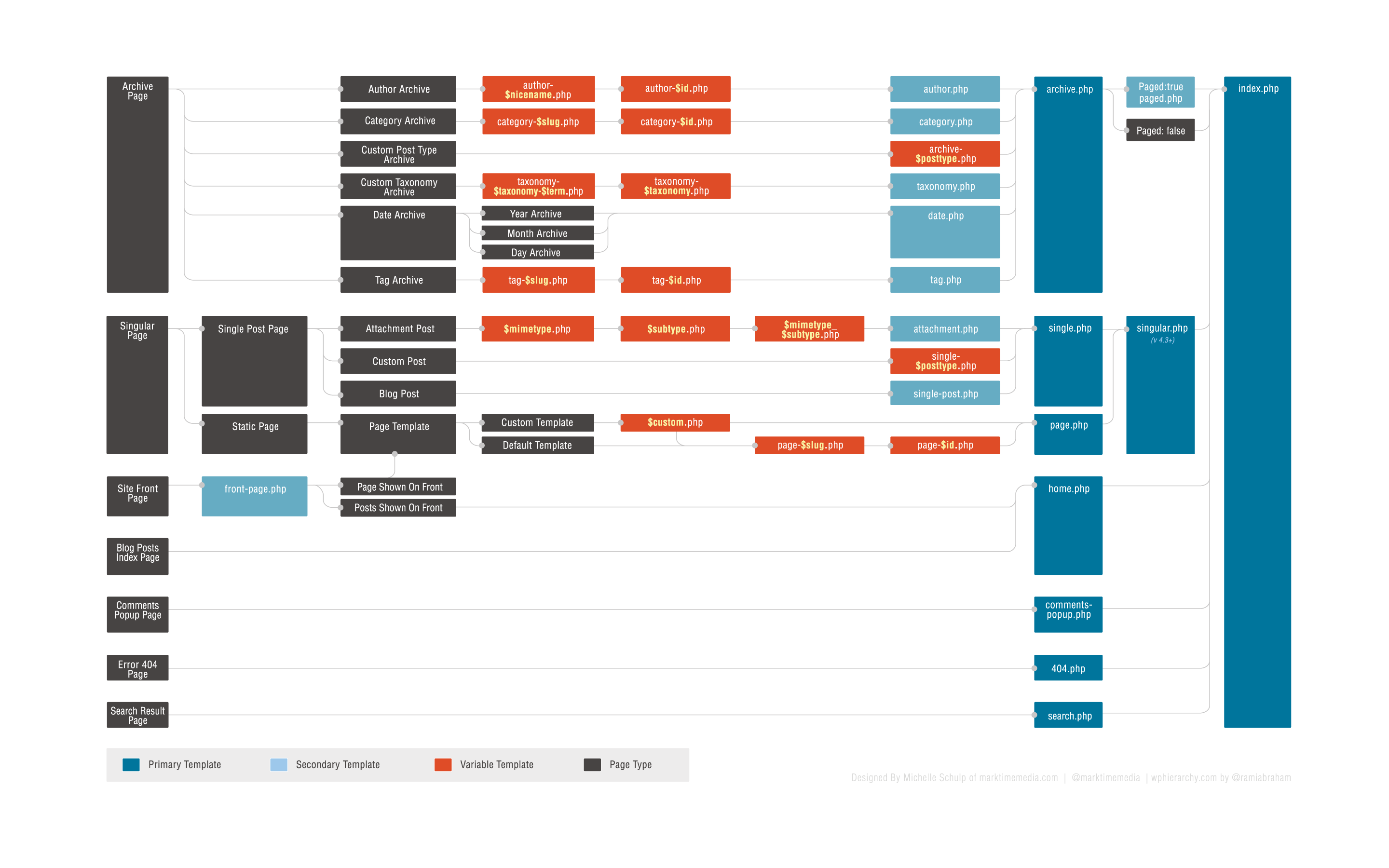
Pour mieux comprendre ce diagramme, vous pouvez interagir avec lui.
Thèmes par défaut
WordPress est actuellement fourni avec douze thèmes : le thème par défaut Twenty Twenty-Two (démo), ainsi que les anciens thèmes par défaut Twenty Twenty-One (démo), Twenty Twenty (démo), Twenty Nineteen (démo), Twenty Seventeen (démo), Twenty Sixteen (démo), Twenty Fifteen (démo), Twenty Fourteen (démo), Twenty Thirteen (démo), Twenty Twelve (démo), Twenty Eleven (démo) et Twenty Ten (démo).
Le thème Twenty Twenty-Two est le tout premier thème de blocs par défaut. Il ne fonctionne actuellement que si vous utilisez WordPress 5.9 ou une version ultérieure, ou si vous installez l’extension Gutenberg avec une version antérieure de WordPress.
REMARQUE : tous les thèmes par défaut sont désormais fournis avec des compositions de blocs, qui vous permettent de créer facilement de beaux agencements. Découvrez quelles compositions sont ajoutées aux thèmes sur le blog Make WordPress.
Vous pouvez passer d’un thème à l’autre depuis le menu Apparence de l’écran d’administration. Les thèmes que vous ajoutez au répertoire des thèmes apparaîtront dans l’écran d’administration > Apparence > Thèmes comme choix supplémentaires.

Obtenir de nouveaux thèmes
Le répertoire des thèmes WordPress est le site officiel des thèmes WordPress. Chaque thème de ce répertoire est examiné par une équipe dédiée et testé selon un large éventail de règles, afin de garantir une expérience sécurisée et agréable aux utilisateurs de thèmes.
Avec plus de 9 000 thèmes dans le répertoire, vous pouvez facilement trouver celui qui convient à votre site grâce à une fonction de recherche avancée utilisant des filtres pour la mise en page, le sujet et des fonctionnalités spécifiques du thème. Cela inclut la recherche de thèmes de blocs prenant en charge les fonctionnalités d’édition complète du site.

Si une capture d’écran et une liste de fonctionnalités ne suffisent pas pour décider si le thème répond à vos besoins, vous pouvez voir la démonstration du thème grâce à la fonctionnalité Aperçu sur la page d’informations du thème.

Ajouter de nouveaux thèmes
La plupart des thèmes du répertoire des thèmes WordPress sont accompagnés d’instructions d’installation, en particulier ceux qui peuvent nécessiter davantage d’étapes que l’installation habituelle d’un thème. Veillez à lire et à suivre ces instructions pour réussir l’installation du thème. Si votre thème ne fonctionne pas après avoir suivi les instructions fournies, veuillez contacter l’auteur du thème pour obtenir de l’aide.
Ajouter des thèmes de blocs
Un thème de blocs est un thème qui utilise des blocs pour toutes les parties d’un site, notamment les menus de navigation, l’en-tête, le contenu et le pied de page du site. Ces thèmes sont conçus pour les nouvelles fonctionnalités de WordPress qui vous permettent de modifier et de personnaliser toutes les parties de votre site.
Actuellement, vous pouvez ajouter des thèmes de blocs de la même manière que n’importe quel autre thème. Vous pouvez utiliser l’aperçu en direct pour prévisualiser un thème de blocs dans l’éditeur de site avant de l’activer. Si vous souhaitez tester un thème plus minutieusement avant de l’utiliser sur un site en ligne, vous pouvez toujours configurer un site de test. Les thèmes de blocs n’utilisent pas le personnalisateur de la même manière que les thèmes classiques, car ils s’appuient sur l’éditeur de site pour modifier toutes les parties de votre site.
Vous pouvez en apprendre davantage sur le fonctionnement du personnalisateur avec les thèmes de blocs.
Ajouter de nouveaux thèmes à l’aide des écrans d’administration
Vous pouvez télécharger n’importe quel thème depuis le répertoire des thèmes WordPress directement sur votre site en utilisant l’option Ajouter du sous-menu Apparence.
- Connectez-vous aux écrans d’administration de WordPress.
- Sélectionnez l’écran Apparence, puis Thèmes.
- Sélectionnez Ajouter.
- Utilisez soit la Recherche, soit les options de filtrage pour trouver un thème que vous souhaitez utiliser.
- Cliquez sur le lien Aperçu pour prévisualiser le thème ou sur le lien Installer pour télécharger le thème sur votre site. Notez que
- Vous pouvez également utiliser le bouton Téléverser un thème en haut de la page pour téléverser une copie compressée d’un thème que vous avez précédemment téléchargé sur votre ordinateur.
Lorsque le thème est déjà téléchargé mais pas activé, l’option Aperçu en direct vous permet de prévisualiser votre site avec votre contenu existant.
Ajouter de nouveaux thèmes avec cPanel
Si votre hébergeur propose le panneau de contrôle cPanel, vous pouvez utiliser son option Téléverser pour téléverser les fichiers du thème sur votre site. Pour cela, vous aurez besoin des fichiers du thème dans une archive compressée (.zip ou .gz).
- Téléchargez le fichier .zip du thème sur votre ordinateur.
- Dans le gestionnaire de fichiers cPanel, accédez à votre dossier des thèmes. Selon votre hébergement, le chemin vers le dossier des thèmes peut légèrement différer, mais vous cherchez essentiellement public_html, à l’intérieur duquel vous trouverez /wp-content/themes/.
- Une fois dans le dossier des thèmes du gestionnaire de fichiers cPanel, cliquez sur Téléverser et téléversez le fichier .zip enregistré à l’étape 1.
- Une fois le fichier .zip téléversé, faites un clic droit sur son nom dans cPanel et sélectionnez Extraire dans le menu contextuel.
- Une fois les fichiers du thème correctement extraits, suivez les instructions ci-dessous pour activer le nouveau thème.


Ajouter manuellement de nouveaux thèmes (FTP)
Pour ajouter un nouveau thème à votre installation WordPress via le protocole FTP, vous aurez besoin d’un client FTP et des fichiers du thème extraits.
- Téléchargez l’archive du thème (.zip) et extrayez les fichiers qu’elle contient. Vous devriez obtenir un dossier portant le nom du thème lui-même et contenant les fichiers du thème.
- À l’aide d’un client FTPent, accédez au serveur web de votre hébergeur et ouvrez le répertoire /wp-content/themes/.
- Téléversez le dossier du thème dans ce répertoire sur votre serveur.
- Suivez les instructions ci-dessous pour activer le nouveau thème.
Activer le thème
Maintenant que le nouveau thème se trouve dans le répertoire /wp-content/themes/ (que vous ayez utilisé les méthodes des écrans d’administration, de cPanel ou du FTP), il est prêt à être activé. Tous les thèmes du répertoire /wp-content/themes/ sont disponibles pour l’activation et la mise à jour (lorsqu’une mise à jour est fournie par l’auteur du thème), mais un seul thème de ce répertoire peut être actif.
Lorsque le thème est activé, cela signifie que son style et ses fonctionnalités (apparence et comportement) seront appliqués à votre site. Une notification d’administration vous informera de l’activation réussie du thème.

Pour activer un thème sur votre site :
- Connectez-vous aux écrans d’administration de WordPress.
- Sélectionnez l’écran Apparence, puis Thèmes.
- Vous devriez voir ici tous les thèmes de votre répertoire /wp-content/themes/ ; vous pouvez consulter les détails de chacun en cliquant sur Détails du thème (survolez la miniature du thème).
- L’option Aperçu en direct vous permettra de prévisualiser votre site avec son contenu.
- Pour activer le thème, cliquez sur le bouton Activer.
Votre sélection deviendra immédiatement active.
Remarque : si l’aperçu du thème est vide, n’activez PAS le nouveau thème sans effectuer de vérifications supplémentaires. Sinon, votre site risque de ne pas s’afficher correctement. Si vous ne voyez pas du tout la miniature du thème, votre nouveau thème est peut-être corrompu ou défectueux. Consultez les miniatures des thèmes installés ci-dessous pour voir si des informations sont disponibles sur les thèmes défectueux. Dans ce cas, contactez l’auteur du thème pour obtenir de l’aide.

Créer des thèmes
Si vous souhaitez créer votre propre thème pour le distribuer ou en apprendre davantage sur l’architecture des thèmes, veuillez consulter la documentation consacrée au développement de thèmes.
Si vous souhaitez simplement personnaliser votre thème actuel pour votre propre usage, envisagez de créer un thème enfant.
Dans tous les cas, vous êtes invité à rejoindre l’équipe Thèmes et son canal Slack dédié #themereview. Sur ce canal, vous pouvez demander de l’aide pour développer des thèmes destinés au répertoire des thèmes WordPress ou même commencer vous-même à examiner des thèmes.