O que é um tema?
Fundamentalmente, o sistema de temas do WordPress é uma forma de “personalizar a aparência” do seu site WordPress. No entanto, ele é mais do que apenas uma “aparência”. Personalizar a aparência do seu site implica que apenas o design seja alterado. Os temas do WordPress podem oferecer muito mais controle sobre a apresentação visual do seu conteúdo e de outros dados no seu site WordPress, bem como sobre o comportamento de determinados elementos do site ao interagir com os visitantes.
Um tema do WordPress é uma coleção de arquivos que trabalham em conjunto para produzir uma interface gráfica com um design unificado subjacente para um site. Esses arquivos são chamados de arquivos de modelo. Um tema modifica a forma como o site é exibido, sem modificar o software subjacente. Os temas podem incluir arquivos de modelo personalizados, arquivos de imagem (*.jpg, *.png, *.gif), folhas de estilo (*.css), páginas personalizadas, além de todos os arquivos de código necessários (*.php). Para uma introdução aos arquivos de modelo, consulte Arquivos de modelo.
Digamos que você escreva muito sobre queijos e gadgets. Por meio do uso do Loop do WordPress e dos arquivos de modelo, você pode personalizar suas publicações da categoria Queijos para que tenham uma aparência diferente das publicações da categoria Gadgets. Com esse poderoso controle sobre a aparência das diferentes páginas e categorias do seu site, você está limitado apenas pela sua imaginação. Para obter informações sobre como criar uma aparência personalizada para vários modelos do seu tema, consulte a Hierarquia de modelos.
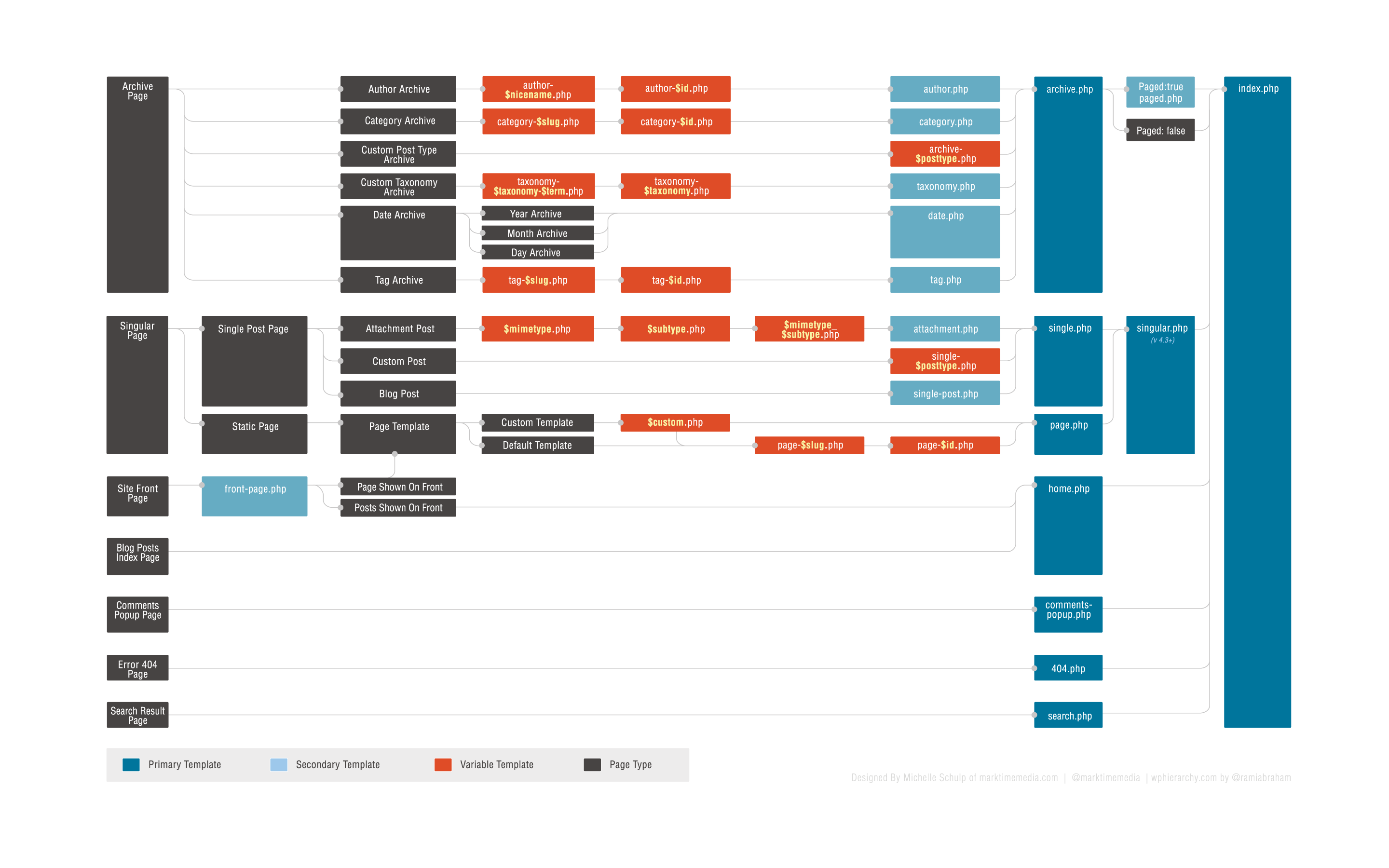
Para entender melhor este diagrama, você pode interagir com ele.
Temas padrão
Atualmente, o WordPress vem com doze temas: o tema padrão Twenty Twenty Two (demonstração) e os padrões anteriores Twenty Twenty One (demonstração) Twenty Twenty (demonstração) Twenty Nineteen (demonstração) Twenty Seventeen (demonstração) Twenty Sixteen (demonstração) Twenty Fifteen (demonstração) Twenty Fourteen (demonstração) Twenty Thirteen (demonstração) Twenty Twelve (demonstração) Twenty Eleven (demonstração) Twenty Ten (demonstração).
O tema Twenty Twenty Two é o primeiro tema de blocos padrão de todos os tempos. Atualmente, ele funciona apenas se você estiver usando o WordPress 5.9 ou superior, ou se instalar o plugin Gutenberg junto com versões anteriores do WordPress.
OBSERVAÇÃO: Todos os temas padrão agora vêm acompanhados de padrões de blocos, que permitem criar facilmente layouts bonitos. Descubra quais padrões são adicionados aos temas no Blog do WordPress.
Você pode alternar entre os temas no menu Aparência da tela de administração. Os temas adicionados ao diretório de temas aparecerão em Tela de administração > Aparência > Temas como seleções adicionais.

Obter novos temas
O Diretório de temas do WordPress é o site oficial dos temas do WordPress. Cada tema nesse diretório é analisado por uma equipe dedicada e testado com base em uma ampla variedade de regras, o que garante uma experiência segura e agradável para os usuários dos temas.
Com mais de 9.000 temas no diretório, você pode encontrar facilmente o tema certo para o seu site usando um recurso de pesquisa avançada com filtros para layout, assunto e recursos específicos do tema. Isso inclui encontrar temas de blocos compatíveis com recursos de edição completa do site.

Se precisar de mais do que uma captura de tela e uma lista de recursos para decidir se o tema atende às suas necessidades, você pode ver a demonstração do tema usando o recurso Prévia na página de informações do tema.

Adicionando novos temas
A maioria dos temas no Diretório de temas do WordPress inclui instruções de instalação, especialmente aqueles que podem exigir mais etapas do que a instalação normal de um tema. Leia atentamente e siga essas instruções para instalar o tema com sucesso. Se o seu tema não funcionar depois que você seguir as instruções fornecidas, entre em contato com o autor do tema para obter ajuda.
Adicionando temas de blocos
Um tema de blocos é um tema que usa blocos em todas as partes de um site, incluindo menus de navegação, cabeçalho, conteúdo e rodapé do site. Esses temas foram desenvolvidos para os recursos mais recentes do WordPress, que permitem editar e personalizar todas as partes do seu site.
Atualmente, você pode adicionar temas de blocos da mesma forma que adicionaria qualquer outro tema. Você pode usar a Prévia ao vivo para visualizar um tema de blocos no Editor do site antes de ativá-lo. Se quiser testar um tema mais detalhadamente antes de usá-lo em um site ativo, ainda poderá configurar um site de teste. Os temas de blocos não usam o Personalizador da mesma forma que os temas clássicos, pois dependem do Editor do site para editar todas as partes do seu site.
Você pode ler mais sobre como o Personalizador funciona com temas de blocos.
Adicionando novos temas usando as telas de administração
Você pode baixar qualquer tema do Diretório de temas do WordPress diretamente para o seu site usando a opção Adicionar novo no submenu Aparência.
- Faça login nas telas de administração do WordPress.
- Selecione a tela Aparência e, em seguida, Temas.
- Selecione Adicionar novo.
- Use Pesquisar ou as opções de filtro para localizar um tema que você gostaria de usar.
- Clique no link Prévia para visualizar o tema ou no link Instalar para enviar o tema ao seu site. Observe que
- Ou use o botão Enviar tema na parte superior da página para enviar uma cópia compactada de um tema que você tenha baixado anteriormente para o seu computador.
Quando o tema já estiver baixado, mas não ativado, a opção Prévia ao vivo exibirá uma prévia do seu site com o seu próprio conteúdo existente.
Adicionando novos temas usando o cPanel
Se o seu provedor oferecer o painel de controle cPanel, você poderá usar a opção Enviar para enviar os arquivos do tema ao seu site. Para isso, você precisará dos arquivos do tema em um arquivo compactado (.zip ou .gz).
- Baixe o arquivo .zip do tema para o seu computador.
- No Gerenciador de arquivos do cPanel, navegue até a pasta de temas. Dependendo da sua hospedagem, o caminho para a pasta de temas pode variar um pouco, mas essencialmente você está procurando por public_html, dentro da qual encontrará /wp-content/themes/.
- Quando estiver dentro da pasta de temas no Gerenciador de arquivos do cPanel, clique em Enviar e envie o arquivo .zip que você salvou na Etapa 1.
- Depois que o arquivo .zip for enviado, clique com o botão direito no nome desse arquivo no cPanel e selecione Extrair no menu de contexto.
- Quando os arquivos do tema forem extraídos com sucesso, siga as instruções abaixo para ativar o novo tema.


Adicionando novos temas manualmente (FTP)
Para adicionar um novo tema à instalação do WordPress pelo protocolo FTP, você precisará de um cliente FTP e dos arquivos extraídos do tema.
- Baixe o arquivo do tema (.zip) e extraia os arquivos que ele contém. Você deverá ter uma pasta com o nome do próprio tema, contendo os arquivos do tema.
- Usando um cli FTPent para acessar o servidor web do seu provedor e navegar até o diretório /wp-content/themes/.
- Envie a pasta do tema para esse diretório no servidor do seu provedor.
- Siga as instruções abaixo para ativar o novo tema.
Ativando o tema
Agora que o novo tema está no diretório /wp-content/themes/ (independentemente de você ter usado o método de telas de administração, cPanel ou FTP), ele está pronto para ser ativado. Todos os temas no diretório /wp-content/themes/ estão disponíveis para Ativação e Atualização (quando uma atualização é fornecida pelo autor do tema), mas apenas um tema desse diretório pode estar Ativo.
Quando um tema é ativado, isso significa que o estilo e a funcionalidade (aparência e comportamento) desse tema serão aplicados ao seu site. Você será informado por uma notificação de administração sobre a ativação bem-sucedida do tema.

Para ativar um tema no seu site:
- Faça login nas telas de administração do WordPress.
- Selecione a tela Aparência e, em seguida, Temas.
- Você deverá ver aqui todos os temas do seu diretório /wp-content/themes/; a partir daqui, poderá ver os detalhes de cada um clicando em Detalhes do tema (passe o cursor sobre a miniatura do tema).
- A opção Prévia ao vivo exibirá uma prévia do seu site com o conteúdo dele.
- Para ativar o tema, clique no botão Ativar.
Sua seleção se tornará ativa imediatamente.
Observação: Se a prévia do tema estiver em branco, NÃO ative o novo tema sem investigar mais. Caso contrário, seu site poderá não ser exibido corretamente. Se você não vir a miniatura do tema, é possível que o novo tema esteja corrompido ou com defeito. Verifique abaixo das miniaturas dos temas instalados se há alguma informação sobre temas com defeito. Nesse caso, entre em contato com o autor do tema para obter ajuda.

Criando temas
Se você estiver interessado em criar seu próprio tema para distribuição ou em aprender mais sobre a arquitetura dos temas, consulte a documentação sobre o desenvolvimento de temas.
Se você simplesmente quiser personalizar o tema atual para uso próprio, considere criar um tema filho.
Seja qual for o caso, você é bem-vindo para participar da equipe de temas e do canal dedicado #themereview no Slack. Nesse canal, você pode pedir ajuda para desenvolver temas para o Diretório de temas do WordPress ou até mesmo começar a analisar temas por conta própria.