¿Qué es un tema?
Fundamentalmente, el sistema de temas de WordPress es una forma de «cambiar la apariencia» de tu sitio de WordPress. Sin embargo, es más que solo una «apariencia». Cambiar la apariencia de tu sitio implica que solo se modifica el diseño. Los temas de WordPress pueden ofrecer mucho más control sobre la presentación visual de tu contenido y otros datos en tu sitio de WordPress, así como sobre el comportamiento de ciertos elementos del sitio al interactuar con los visitantes.
Un tema de WordPress es una colección de archivos que trabajan juntos para producir una interfaz gráfica con un diseño unificador subyacente para un sitio web. Estos archivos se denominan archivos de plantilla. Un tema modifica la forma en que se muestra el sitio, sin modificar el software subyacente. Los temas pueden incluir archivos de plantilla personalizados, archivos de imagen (*.jpg, *.png, *.gif), hojas de estilo (*.css), páginas personalizadas, así como cualquier archivo de código necesario (*.php). Para obtener una introducción a los archivos de plantilla, consulta Archivos de plantilla.
Supongamos que escribes mucho sobre quesos y dispositivos. Mediante el uso del bucle de WordPress y los archivos de plantilla, puedes personalizar las entradas de tu categoría Quesos para que tengan un aspecto diferente al de las entradas de tu categoría Dispositivos. Con este potente control sobre el aspecto de las distintas páginas y categorías de tu sitio, tu imaginación es el único límite. Para obtener información sobre cómo crear un aspecto personalizado para distintas plantillas de tu tema, consulta la jerarquía de plantillas.
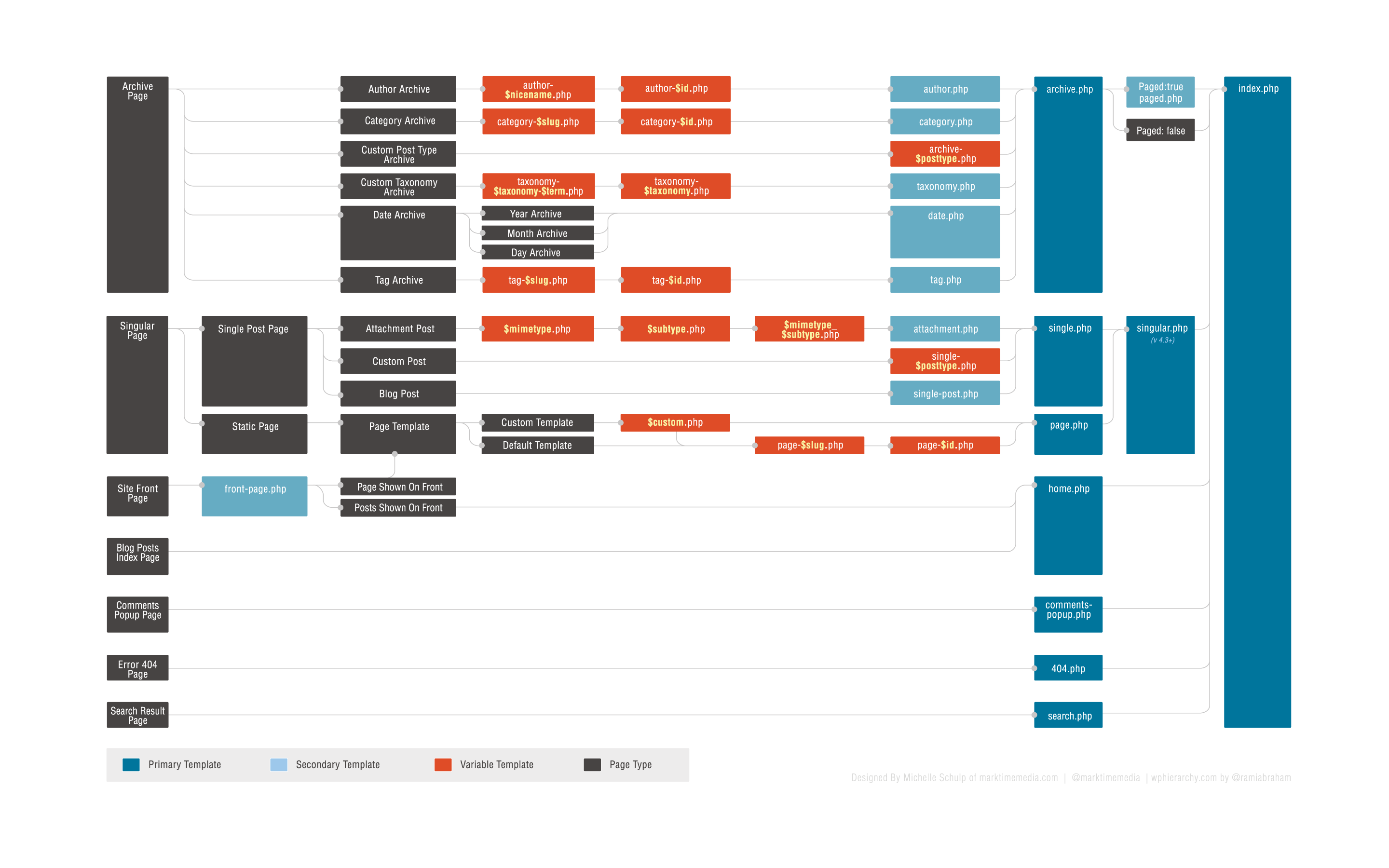
Para comprender mejor este diagrama, puedes interactuar con él.
Temas predeterminados
Actualmente, WordPress incluye doce temas: el tema predeterminado Twenty Twenty-Two (demo) y los anteriores temas predeterminados Twenty Twenty-One (demo), Twenty Twenty (demo), Twenty Nineteen (demo), Twenty Seventeen (demo), Twenty Sixteen (demo), Twenty Fifteen (demo), Twenty Fourteen (demo), Twenty Thirteen (demo), Twenty Twelve (demo), Twenty Eleven (demo) y Twenty Ten (demo).
El tema Twenty Twenty-Two es el primer tema de bloques predeterminado de la historia. Actualmente solo funciona si utilizas WordPress 5.9 o superior, o si instalas el plugin Gutenberg junto con versiones anteriores de WordPress.
NOTA: Todos los temas predeterminados ahora incluyen patrones de bloques, que te permiten crear fácilmente diseños hermosos. Descubre qué patrones se añaden a los temas en el blog de Make WordPress.
Puedes cambiar de tema desde el menú Apariencia de la pantalla de administración. Los temas que añadas al directorio de temas aparecerán en Pantalla de administración > Apariencia > Temas como selecciones adicionales.

Obtener nuevos temas
El directorio de temas de WordPress es el sitio oficial de los temas de WordPress. Cada tema de este directorio es revisado por un equipo especializado y probado conforme a una amplia variedad de normas, todo lo cual garantiza una experiencia segura y agradable para los usuarios de temas.
Con más de 9000 temas en el directorio, puedes encontrar fácilmente el adecuado para tu sitio mediante una función de búsqueda avanzada con filtros para el diseño, el tema y características específicas del tema. Esto incluye encontrar temas de bloques compatibles con las funciones de edición completa del sitio.

Si necesitas algo más que una captura de pantalla y una lista de características para decidir si el tema se ajusta a tus necesidades, puedes ver la demostración del tema con la función Vista previa en la página de información del tema.

Añadir nuevos temas
La mayoría de los temas del directorio de temas de WordPress incluyen instrucciones de instalación, especialmente aquellos que pueden requerir más pasos que la instalación habitual de un tema. Asegúrate de leer y seguir esas instrucciones para instalar correctamente el tema. Si tu tema no funciona después de seguir las instrucciones proporcionadas, ponte en contacto con el autor del tema para obtener ayuda.
Añadir temas de bloques
Un tema de bloques es un tema que utiliza bloques para todas las partes de un sitio, incluidos los menús de navegación, la cabecera, el contenido y el pie de página del sitio. Estos temas están diseñados para las funciones más recientes de WordPress, que permiten editar y personalizar todas las partes del sitio.
Actualmente, puedes añadir temas de bloques de la misma forma que cualquier otro tema. Puedes utilizar la Vista previa en vivo para previsualizar un tema de bloques en el Editor del sitio antes de activarlo. Si quieres probar un tema más a fondo antes de utilizarlo en un sitio activo, quizá prefieras configurar un sitio de pruebas. Los temas de bloques no utilizan el Personalizador de la misma forma que los temas clásicos, ya que dependen del Editor del sitio para editar todas las partes del sitio.
Puedes leer más sobre cómo funciona el Personalizador con los temas de bloques.
Añadir nuevos temas mediante las pantallas de administración
Puedes descargar cualquier tema del directorio de temas de WordPress directamente en tu sitio utilizando la opción Añadir nuevo del submenú Apariencia.
- Inicia sesión en las pantallas de administración de WordPress.
- Selecciona la pantalla Apariencia y, a continuación, Temas.
- Selecciona Añadir nuevo.
- Utiliza la búsqueda o las opciones de filtrado para localizar un tema que quieras utilizar.
- Haz clic en el enlace Vista previa para previsualizar el tema o en el enlace Instalar para subirlo a tu sitio. Ten en cuenta que
- También puedes utilizar el botón Subir tema situado en la parte superior de la página para subir una copia comprimida de un tema que hayas descargado previamente en tu equipo.
Cuando el tema ya está descargado pero no activado, la opción Vista previa en vivo te mostrará una vista previa de tu sitio con tu propio contenido existente.
Añadir nuevos temas mediante cPanel
Si tu proveedor ofrece el panel de control cPanel, puedes utilizar su opción Subir para cargar los archivos del tema en tu sitio. Para ello necesitarás los archivos del tema en un archivo comprimido (.zip o .gz).
- Descarga el archivo .zip del tema en tu equipo.
- En el Administrador de archivos de cPanel, ve a tu carpeta de temas. Dependiendo de tu alojamiento, la ruta a la carpeta de temas puede variar un poco, pero básicamente debes buscar public_html, dentro de la cual encontrarás /wp-content/themes/.
- Una vez dentro de la carpeta de temas en el Administrador de archivos de cPanel, haz clic en Subir y carga el archivo .zip que guardaste en el paso 1.
- Una vez cargado el archivo .zip, haz clic derecho en el nombre de dicho archivo en cPanel y selecciona Extraer en el menú contextual.
- Cuando los archivos del tema se hayan extraído correctamente, sigue las instrucciones siguientes para activar el nuevo tema.


Añadir nuevos temas manualmente (FTP)
Para añadir un tema nuevo a tu instalación de WordPress mediante el protocolo FTP, necesitarás un cliente FTP y los archivos del tema extraídos.
- Descarga el archivo del tema (.zip) y extrae los archivos que contiene. Deberías tener una carpeta con el nombre del tema, que contenga los archivos del tema.
- Utiliza un cliente FTP para acceder al servidor web de tu proveedor y ve al directorio /wp-content/themes/.
- Sube la carpeta del tema a este directorio en el servidor de tu proveedor.
- Sigue las instrucciones siguientes para activar el nuevo tema.
Activar el tema
Ahora que el nuevo tema se encuentra en el directorio /wp-content/themes/ (tanto si utilizaste las pantallas de administración, cPanel mediante el método cPanel o el método FTP), está listo para ser activado. Todos los temas del directorio /wp-content/themes/ están disponibles para su activación y actualización (cuando el autor del tema proporciona una actualización), pero solo un tema de este directorio puede estar activo.
Cuando un tema está activado, significa que su estilo y funcionalidad (aspecto y comportamiento) se aplicarán a tu sitio. Recibirás una notificación de administración informándote de que el tema se ha activado correctamente.

Para activar un tema en tu sitio:
- Inicia sesión en las pantallas de administración de WordPress.
- Selecciona la pantalla Apariencia y, a continuación, Temas.
- Aquí deberías ver todos los temas de tu directorio /wp-content/themes/; desde aquí puedes consultar los detalles de cada uno haciendo clic en Detalles del tema (pasa el cursor sobre la miniatura del tema).
- La opción Vista previa en vivo te mostrará una vista previa de tu sitio con su contenido.
- Para activar el tema, haz clic en el botón Activar.
Tu selección se activará inmediatamente.
Nota: Si la vista previa del tema aparece en blanco, NO actives el nuevo tema sin investigar más. De lo contrario, es posible que tu sitio no se muestre correctamente. Si no ves la miniatura del tema, es posible que el nuevo tema esté dañado o no funcione. Revisa debajo de las miniaturas de los temas instalados para comprobar si hay información sobre temas dañados. En ese caso, ponte en contacto con el autor del tema para obtener ayuda.

Crear temas
Si te interesa crear tu propio tema para distribuirlo o aprender más sobre la arquitectura de los temas, consulta la documentación sobre el desarrollo de temas.
Si simplemente quieres personalizar el tema actual para tu propio uso, considera crear un tema hijo.
En cualquier caso, puedes unirte al equipo de temas y a su canal de Slack #themereview. En ese canal puedes pedir ayuda para desarrollar temas para el directorio de temas de WordPress o incluso empezar a revisar temas por tu cuenta.