Mídia ︎ Biblioteca
A mídia consiste nas imagens, vídeos, gravações e arquivos que você envia e usa no seu blog. A mídia normalmente é enviada e inserida no conteúdo ao escrever um Post ou escrever uma Página. Observe que a configuração de envio na Tela de configurações de mídia descreve a localização e a estrutura do diretório de envios (onde seus arquivos de mídia são armazenados). Se você precisar enviar mídia, mesmo que ela não esteja relacionada a um Post ou Página, deverá usar a Tela de adicionar nova mídia.
Visite a tela de adicionar nova mídia para instalar novas mídias clicando no link Adicionar nova no topo desta tela ou selecione Mídia > Adicionar nova no menu à esquerda.
Biblioteca de mídia
A tela da Biblioteca de mídia permite editar, visualizar e excluir mídias enviadas anteriormente para o seu blog. Vários objetos de mídia podem ser selecionados para exclusão. Também é possível pesquisar e filtrar para encontrar a mídia desejada.
A Biblioteca de mídia oferece dois tipos de visualização. Uma é a simples Visualização em grade e a outra é a convencional Visualização em lista. Alterne entre essas visualizações usando os ícones à esquerda, acima da tela.
Visualização em grade da biblioteca de mídia
Na visualização em grade da Biblioteca de mídia, miniaturas de imagens, ícones de áudio e ícones de filmes são organizados em uma grade.

Opções de filtragem
No topo da visualização em grade, você pode filtrar a mídia por tipo e data:
Todos os itens de mídia
Este menu suspenso permite selecionar, por tipos de mídia como imagens, áudio e vídeo ou não anexadas a Posts ou Páginas, quais mídias serão exibidas na tabela de mídia. Por padrão, “Todos os itens de mídia” é selecionado e todas as suas mídias são exibidas.
Todas as datas
Este menu suspenso permite selecionar, por data, quais mídias serão exibidas na visualização em grade. Por padrão, “Mostrar todas as datas” é selecionado e todas as suas mídias são exibidas.
À direita, há uma caixa de pesquisa onde você pode inserir uma palavra ou uma série de palavras para pesquisar e exibir todas as mídias que correspondam aos seus termos de pesquisa. Os resultados da pesquisa serão atualizados enquanto você digita.
Excluir mídia
Para excluir itens de mídia, clique no botão Seleção em massa no topo da tela. Selecione os itens que deseja excluir e clique no botão Excluir selecionados. Clicar no botão Cancelar seleção leva você de volta à visualização da sua mídia.
Detalhes do anexo
Na visualização em grade da Biblioteca de mídia, clicar em uma miniatura de imagem, ícone de áudio ou ícone de vídeo exibirá uma caixa de diálogo de detalhes do anexo, que permite visualizar a mídia e fazer edições rápidas. Todas as alterações feitas nos detalhes do anexo serão salvas automaticamente. Você também pode excluir itens individuais e acessar a tela de edição ampliada pela caixa de diálogo de detalhes.
Use os botões de seta no topo da caixa de diálogo ou as teclas de seta para a esquerda e para a direita do teclado para navegar rapidamente entre os itens de mídia.

Os detalhes do anexo alteram sua aparência e suas informações de acordo com o tipo de mídia. O lado esquerdo desta caixa de diálogo mostra a imagem, o reprodutor de áudio ou o reprodutor de vídeo. O lado direito lista os seguintes atributos do arquivo de mídia e dados opcionais. Alguns deles podem ser editados nesta caixa de diálogo.
- Enviado em – A data em que o arquivo de mídia foi enviado
- Enviado por – autor que enviou a mídia.
- Enviado para – O título do Post ou Página que contém esta mídia. Clique no título para visualizar esse Post ou Página em uma tela de edição. Se a mídia não estiver anexada a nenhum Post ou Página, esta linha não será exibida.
- Nome do arquivo – O nome do arquivo de mídia
- Tipo de arquivo – O tipo MIME do arquivo de mídia
- Tamanho do arquivo – O tamanho do arquivo de mídia
- Dimensões – (Somente arquivos de imagem) As dimensões da imagem de mídia
- Texto alternativo – (Somente arquivos de imagem) O texto alternativo da imagem, por exemplo, “A Mona Lisa”, para descrever a mídia. Usado para acessibilidade.
- Título – O nome da mídia. Um título costuma ser exibido em páginas de anexos e galerias quando os temas ou plugins são desenvolvidos para exibi-lo.
- Legenda – Uma breve explicação da mídia.
- Descrição – Uma explicação desta mídia específica.
- URL do arquivo – Exibição somente para leitura de um link direto para o arquivo de mídia.
- Copiar URL para a área de transferência – Clique para copiar a URL do arquivo para a área de transferência.
- Artista – (Somente arquivos de voz) Cantor, compositor ou produtor desta mídia.
- Álbum – (Somente arquivos de voz) Título do álbum que inclui esta mídia.
Na parte inferior há três menus de links:
Ver página do anexo
Mostra a mídia em uma visualização simulada de como a imagem apareceria quando exibida no seu tema.
Editar mais detalhes
Exibe a tela Editar mídia. Consulte Editar mídia para obter detalhes sobre a edição das informações da mídia.
Baixar arquivo
Facilita o download da mídia enviada pelos usuários, fornecendo um link de download na tela de detalhes do anexo e no modal de mídia.
Excluir permanentemente
Exclui a mídia.
Editar imagem
(Somente arquivos de imagem) Permite fazer edições como girar, redimensionar e recortar. Consulte a Tela de edição de imagem.
Visualização em lista da biblioteca de mídia
Na visualização em lista da Biblioteca de mídia, uma tabela lista todas as suas mídias, uma por linha. As mídias são listadas começando pelas mais recentemente enviadas.
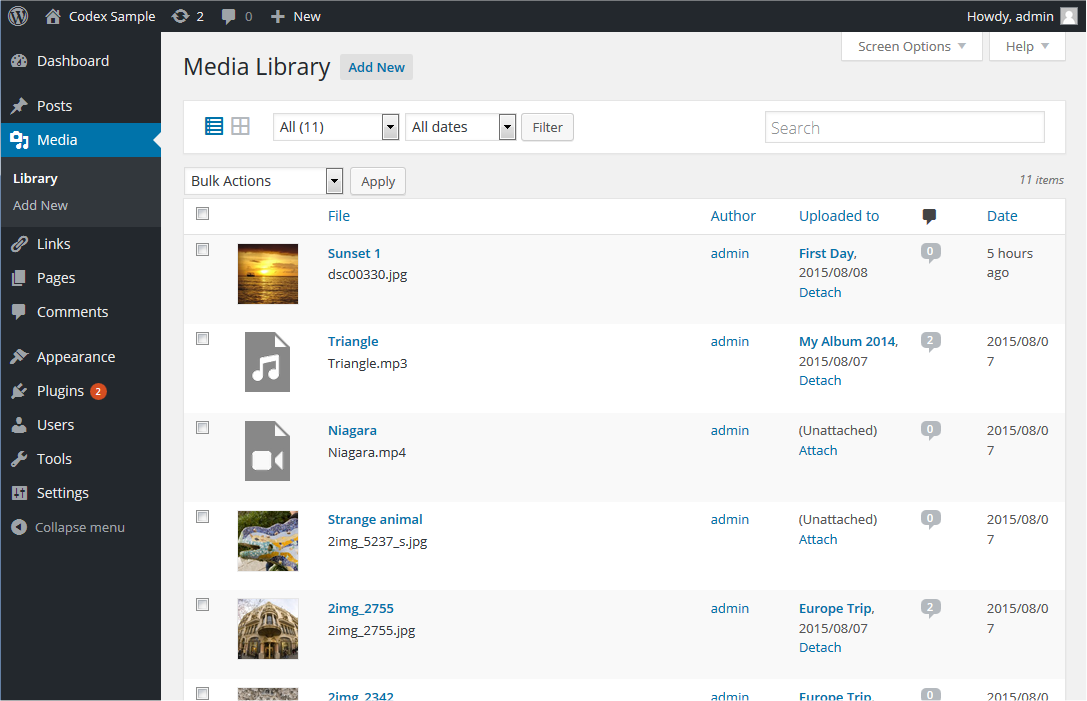
Tabela de mídia
A tabela de mídia contém as seguintes colunas:
- [ ] – Esta caixa de seleção, quando clicada (marcada), ‘seleciona’ aquela mídia específica para ser processada por uma ação em massa.
- “miniatura” – Não há um título de coluna para “miniatura”, mas uma pequena imagem da mídia real é exibida nesta coluna
- Arquivo – Exibido na forma de um link, este é o título, o nome da mídia. Clicar no link do título abre a tela Editar mídia. Consulte Editar mídia para obter detalhes sobre a edição das informações da mídia. Abaixo do título, é exibido o nome real do arquivo que contém esta mídia específica.
- Autor – Exibido na forma de um link, este é o autor que enviou a mídia. Clicar no link do autor faz com que todas as mídias criadas por esse usuário sejam exibidas na tabela de mídia, permitindo aplicar uma ação em massa a todas as mídias de um determinado autor.
- Enviado para – “Enviado para” descreve o título do Post ou Página que contém esta mídia e a data desse Post ou Página. Clique no título para visualizar esse Post ou Página em uma tela de edição. Se a mídia não estiver anexada a nenhum Post ou Página, aparecerá um link “Anexar” e, quando clicado, esta mídia poderá ser anexada aos Posts ou Páginas selecionados. Para obter mais detalhes sobre a seleção, consulte Encontrar Posts ou Páginas. Se a mídia tiver sido anexada a mais de um Post ou Página, somente os detalhes do primeiro Post ou Página serão exibidos.
- Balão de comentários – Cada linha de mídia tem um balão de comentários com o número de comentários dessa mídia. Se uma mídia tiver comentários, o número de comentários será exibido em um balão. Clicar em um balão de comentários azul faz com que a Tela de comentários seja exibida para permitir a moderação desses comentários.
- Data – A data em que a mídia foi enviada.
Colunas classificáveis
Alguns títulos de coluna, como os títulos Arquivo, Autor, Enviado para e Data, podem ser clicados para classificar a tabela de mídia em ordem crescente ou decrescente. Passe o mouse sobre o título da coluna, por exemplo, Arquivo, para ver a seta para cima ou para baixo. Clique no título para alterar a ordem de classificação.
Navegação de páginas
Nas opções da tela, é determinado o número de mídias exibidas por página. Se houver mais de uma página de mídia disponível, duas caixas com setas duplas para ir à primeira e à última página serão fornecidas. Também são exibidas duas caixas com setas simples para voltar ou avançar uma página. Por fim, uma caixa que mostra o número da página atual pode ser usada para inserir uma página e exibi-la diretamente.
Opções da tela
As Opções da tela permitem escolher quais colunas serão exibidas ou não na tabela subjacente. Clicar na aba Opções da tela mostra uma lista das colunas com uma caixa de seleção ao lado de cada coluna. Marque a caixa de cada coluna que deseja exibir na tabela ou desmarque-a para não exibir essa coluna. Além disso, é possível definir o número de itens de mídia a serem exibidos na Tabela de mídia. Clique novamente na aba Opções da tela para fechá-las.
Pesquisa
Acima da tabela, à direita, há uma caixa de pesquisa onde você pode inserir uma palavra ou uma série de palavras e pressionar a tecla Enter para pesquisar e exibir todas as mídias que correspondam aos seus termos de pesquisa.
Opções de filtragem
No topo da visualização em lista, você pode filtrar a mídia por tipo e data:
Todas
Este menu suspenso permite selecionar, por tipo de mídia, como imagens, áudio e vídeo ou não anexadas a Posts ou Páginas, quais mídias serão exibidas na Tabela de mídia. Por padrão, “Todas” é selecionado e todas as suas mídias são exibidas.
Todas as datas
Este menu suspenso permite selecionar, por data, quais mídias serão exibidas na Tabela de mídia. Por padrão, “Todas as datas” é selecionado e todas as suas mídias são exibidas.
Filtrar
Clicar neste botão aplica as configurações selecionadas no menu suspenso.
Usar seleção, ações e aplicar
Seleção
Esta tela permite executar ações em massa em uma ou mais mídias selecionadas na tabela. Para executar ações em massa em várias mídias ao mesmo tempo, essas mídias devem primeiro ser selecionadas por um destes métodos:
- Selecionar uma mídia por vez – Para selecionar uma mídia, a caixa de seleção à esquerda da entrada da mídia deve ser marcada (clicada). É possível continuar selecionando mais mídias marcando suas respectivas caixas de seleção.
- Selecionar todas as mídias da tabela fornecida – Todas as mídias de uma determinada tabela podem ser selecionadas marcando a caixa de seleção no título ou na barra de rodapé da tabela. Naturalmente, desmarcar a caixa de seleção da barra de título do cabeçalho ou rodapé fará com que todas as entradas da tabela sejam desmarcadas (NÃO selecionadas).
- Inverter seleção – Inverter seleção significa que os itens marcados ficam desmarcados e os itens desmarcados ficam marcados. A inversão da seleção é feita mantendo pressionada a tecla Shift no teclado e clicando na caixa de seleção da barra de título do cabeçalho ou rodapé.
Ações
As ações descrevem o processo a ser executado em mídias específicas. Há dois tipos de ações, denominadas Ações em massa e Ações imediatas. Estas são as ações:
- Ações em massa – Essas ações podem ser executadas em uma ou mais mídias de uma só vez, se essas mídias tiverem sido previamente selecionadas. As ações em massa estão disponíveis, quando apropriado, como opções na caixa suspensa Ações em massa, acima da tabela. A única ação em massa permitida é Excluir permanentemente.
- Ações imediatas – As ações imediatas são executadas imediatamente em uma mídia individual. Passar o cursor do mouse sobre a linha da mídia revela as opções Editar, Excluir permanentemente e Ver na coluna Arquivo, nessa linha de mídia. Clicar no título de uma mídia também inicia a ação Editar.
As ações disponíveis são descritas abaixo:
- Editar – Esta ação imediata exibe a tela Editar mídia. Ela pode ser iniciada clicando no título da mídia. Consulte Editar mídia para obter detalhes sobre a edição das informações da mídia.
- Excluir permanentemente – Esta ação exclui a mídia. Excluir permanentemente está disponível tanto como ação em massa quanto como ação imediata.
- Ver – Esta ação apresenta a mídia em uma visualização simulada de como a imagem apareceria quando exibida no seu tema. Ver está disponível apenas como ação imediata.
- Copiar URL para a área de transferência – Quando clicado, copia a URL absoluta para a área de transferência. Uma dica de ferramenta aparecerá quando a operação for concluída com sucesso.
- Baixar arquivo – Baixa o arquivo de mídia original para o seu dispositivo. Isso facilita o download da mídia enviada pelos usuários, fornecendo uma ação Baixar na linha da tabela de lista de mídia.
- Anexar – Na visualização filtrada Não anexadas, a ação “Anexar” é exibida. Ao clicar neste link, a mídia pode ser anexada aos Posts ou Páginas selecionados. Para obter mais detalhes sobre a seleção, consulte Encontrar Posts ou Páginas.
Encontrar posts ou páginas


Clicar no link Anexar na coluna “Anexado a” ou na coluna “Mídia” quando a visualização filtrada Não anexadas aparece na caixa de diálogo Encontrar Posts ou Páginas. Nessa caixa de diálogo, você pode selecionar os Posts ou Páginas aos quais a mídia deve ser anexada. Siga as etapas:
- Pesquise posts ou Páginas por palavra-chave.
- Selecione o post/Página ao qual deseja anexar a mídia.
- Clique no botão Selecionar.
Aplicar
Depois que uma ou mais mídias forem selecionadas e uma Ação em massa for especificada, o botão Aplicar executará a ação escolhida nas mídias selecionadas.
- Aplicar – Clique no botão Aplicar para executar a Ação em massa especificada no menu suspenso Ações nas mídias selecionadas. Lembre-se de que, antes de executar as Ações, uma ou mais mídias devem estar selecionadas, conforme descrito anteriormente.
Saiba mais
- Tela Adicionar nova mídia
- Editar mídia
- Tela Configurações de mídia
- Inserir imagens em posts e páginas (Editor de blocos)
- Inserir imagens em posts e páginas (Editor clássico)
- Usar imagens
- Usar anexos de imagens e arquivos
- Tamanho e qualidade da imagem
Registro de alterações
- Atualizado em 2023-06-27
- Alterada a foto da visualização em grade da biblioteca de mídia e o GIF de Ações
- Atualizado em 2023-06-25
- Atualizadas as capturas de tela da visualização em grade da biblioteca de mídia [because it was showing WordPress 4.0], detalhes do anexo, encontrar posts & páginas.
- GIF de Ações atualizado
- Adicionadas a tag alt e a legenda à imagem da visualização em lista da biblioteca de mídia
- Adicionado o parágrafo Baixar arquivo à seção da página de edição de mídia