Dailymotion adalah platform berbagi video. Menggunakan blok Dailymotion Embed akan menyertakan video Dailymotion ke dalam pos/halaman Anda dengan tombol putar, sehingga pengunjung Anda dapat tetap berada di situs Anda untuk menontonnya. Anda tidak memerlukan akun Dailymotion untuk menyematkan pos.
Langkah-langkah menyematkan video Dailymotion di pos atau halaman Anda
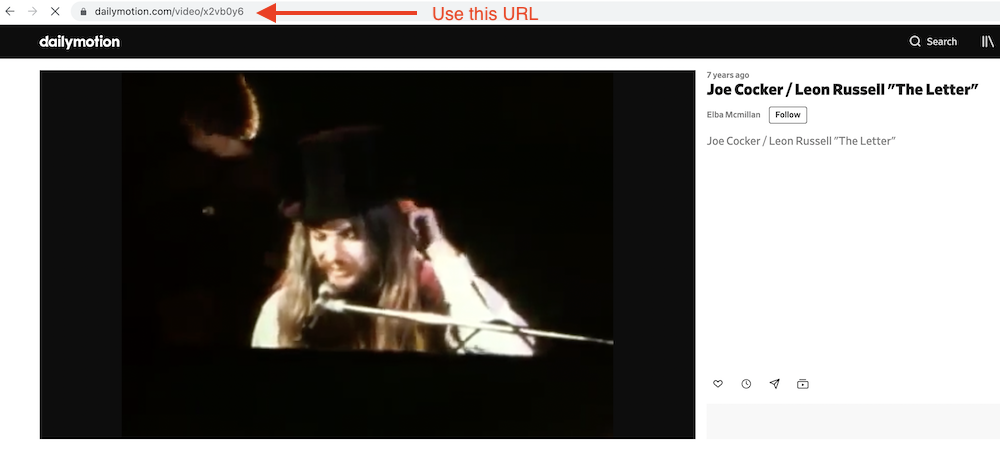
- Temukan videonya dan salin URL dari Dailymotion.com di bilah peramban
- Tambahkan blok Dailymotion Embed ke pos Anda

Petunjuk terperinci tentang cara menambahkan blok
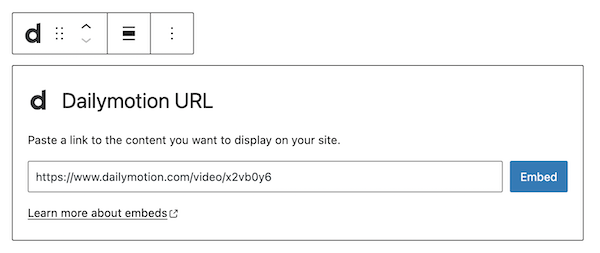
- Tempelkan URL video ke dalam kotak teks

- Klik tombol “Embed”
Jika tautan tersebut berhasil disematkan, Anda akan melihat pratinjau di editor.
Anda akan melihat video Anda di editor blok, dengan opsi untuk menulis keterangan di bawahnya.

Jika Anda menggunakan URL yang tidak dapat disematkan, blok akan menampilkan pesan “Maaf, konten ini tidak dapat disematkan.” Anda memiliki dua pilihan: Coba lagi dengan URL lain atau Ubah menjadi tautan.

Bilah Alat Blok
Selain Penggeser dan Pegangan Seret & Lepas, Bilah Alat Blok untuk embed Dailymotion menampilkan empat tombol:
- Ubah menjadi
- Ubah perataan
- Edit URL, dan
- Opsi Lainnya.

Ubah menjadi:

Anda dapat mengubah embed Dailymotion menjadi Paragraf, Kolom, atau Grup. Mengubahnya menjadi Grup akan memberi Anda kemampuan untuk mengubah warna latar belakang di sekitar embed Dailymotion.


Ubah perataan:
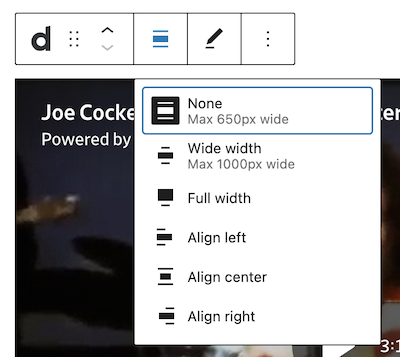
- Lebar lebar – Menambah lebar pos melebihi ukuran konten
- Lebar penuh – memperluas pos Dailymotion hingga menutupi seluruh lebar layar.
- Rata kiri – Membuat pos Dailymotion rata kiri
- Rata tengah – Membuat perataan pos Dailymotion menjadi rata tengah
- Rata kanan – Membuat pos Dailymotion rata kanan
Perataan “Lebar lebar” dan “Lebar penuh” perlu diaktifkan oleh Tema situs Anda.
Edit URL:
Melalui edit URL, Anda dapat mengubah URL Dailymotion Embed di blok embed. Timpa URL yang ada dan klik tombol “Embed”.
Opsi lainnya
Menu Opsi Lainnya yang ditandai dengan tiga titik vertikal di ujung kanan bilah alat memberi Anda lebih banyak fitur, seperti kemampuan untuk menggandakan, menghapus, atau mengedit blok Anda sebagai HTML.
Baca tentang pengaturan ini dan pengaturan lainnya.
Pengaturan Blok
Selain bagian Lanjutan, embed Dailymotion hanya memiliki satu pengaturan lain di bilah sisi “Pengaturan Blok”: Pengaturan Media.
Pengaturan Media


Melalui Pengaturan Media Anda dapat mengontrol perilaku embed saat dilihat dari perangkat yang lebih kecil, seperti layar ponsel.
Sakelar alih mengaktifkan atau menonaktifkan fungsi pengubahan ukuran untuk perangkat yang lebih kecil. Pengaturan bawaannya adalah “aktif” atau berwarna biru.
“Nonaktif:” Embed ini mungkin tidak mempertahankan rasio aspeknya saat ukuran peramban diubah. Dalam posisi nonaktif, sakelar alih berwarna abu-abu.
“Aktif:” Embed ini akan mempertahankan rasio aspeknya saat ukuran peramban diubah. Sakelar alih berubah menjadi biru dalam posisi “Aktif”.
Lanjutan
Opsi pengaturan Lanjutan berikut tersedia: Jangkar HTML, Kelas CSS Tambahan, CSS Tambahan, dan Gaya.
Pelajari lebih lanjut tentang pengaturan lanjutan.
Riwayat perubahan
- Diperbarui 2026-06-29
- Ditautkan ke pengaturan lanjutan
- Diperbarui 2022-11-26
- Menghapus konten yang berlebihan
- Menyelaraskan gambar untuk tampilan seluler
- Diperbarui 2020-08-27
- Memperbarui tangkapan layar 5.5
- Diperbarui 2020-08-19
- Mengganti “Opsi Lainnya” – tangkapan layar baru
- Menambahkan bagian “Pindahkan Ke” dan “Salin” di bawah Opsi Lainnya
- Diperbarui 2020-08-11
- Tangkapan layar sesuai dengan WordPress 5.5
- Menyematkan video VideoPress
- Dibuat 2020-07-27