El escritorio es el primer punto de partida cuando inicias sesión en tu sitio web. Allí encontrarás todas tus herramientas de WordPress. En el escritorio encontrarás tanto información sobre el estado como enlaces a todas las áreas de administración de tu sitio web. Esta lección te muestra cómo está estructurado el escritorio y cómo puedes navegar por él para acceder a las distintas funciones de tu sitio web de WordPress.
Objetivos de aprendizaje
Después de esta lección podrás:
- iniciar sesión en el escritorio;
- reconocer los componentes del escritorio, incluida la barra de administración, el menú de la barra lateral, los widgets del escritorio, las listas y los enlaces disponibles;
- reconocer el estado del sitio web;
- reconocer las tablas y listas que se encuentran en las distintas páginas de administración;
- cerrar sesión en el escritorio.
Habilidades necesarias
Las siguientes habilidades te ayudarán a seguir esta lección:
- Conceptos informáticos (iniciar sesión, cerrar sesión, componentes de las ventanas, pestañas, barras de herramientas).
- Navegación y uso de un navegador
Necesitas
- una instalación de WordPress con entradas, páginas y contenido en la biblioteca multimedia
- credenciales de administrador
Preguntas de evaluación inicial
- ¿Forma parte de tus tareas administrar un sitio web de WordPress, incluidas las entradas y las páginas?
- ¿Tienes los datos de acceso a un sitio web de WordPress?
Notas para los docentes
- El docente debe tener acceso a un escritorio instalado localmente o en un servidor. Este escritorio debe ser visible para todos los estudiantes.
- Opcionalmente, los estudiantes deberían tener acceso a sus propios escritorios, instalados localmente o en un servidor.
- Las capturas de pantalla de este plan de lección sirven únicamente para ilustrar las partes de la página que se comentan.
- Las indicaciones para los docentes aparecen entre corchetes.
Ejercicios prácticos
Iniciar sesión
Para iniciar sesión en tu sitio web de WordPress, introduce tu nombre de dominio seguido de /wp-admin en la barra de direcciones:
domainname.de/wp-admin

Sustituye «domainname.de» por la URL correcta de tu sitio web. Introduce tu nombre de usuario o dirección de correo electrónico y tu contraseña. Puedes marcar la casilla «Recordarme» si utilizas el mismo ordenador (no público) y quieres iniciar sesión automáticamente cuando vuelvas al sitio web más adelante. Si esta casilla está marcada, permanecerás conectado durante 14 días. Si no está marcada, se cerrará tu sesión al cerrar el navegador o después de dos días. Si has olvidado la contraseña, haz clic en el enlace «¿Has olvidado la contraseña?» situado debajo del formulario.
Introduce tu nombre de usuario o tu dirección de correo electrónico. Después recibirás un correo electrónico con la opción de restablecer tu contraseña.
Barra de administración
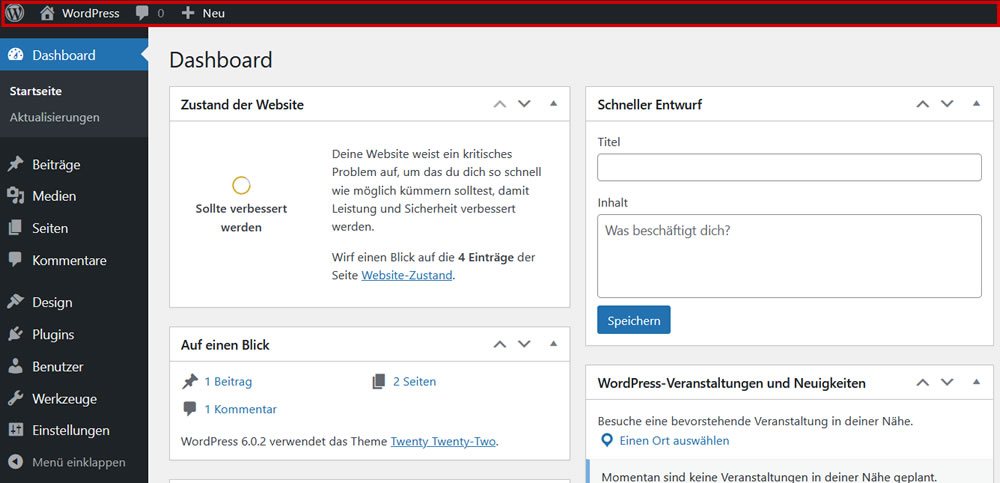
La barra de administración es la barra de menú de color gris oscuro que aparece en la parte superior del escritorio. También aparece en la parte superior del propio sitio web cuando has iniciado sesión. Sin embargo, no es visible para los visitantes públicos del sitio web.
Las siguientes capturas de pantalla muestran únicamente algunas configuraciones posibles del escritorio. La vista del escritorio cambia según los plugins activados, la configuración de la empresa de alojamiento y las configuraciones personales que se hayan realizado.
Icono de WordPress
En la esquina superior izquierda de la barra de administración verás el icono de WordPress. Al pasar el puntero del ratón sobre él aparece un menú dinámico con cuatro enlaces:
- WordPress.org enlaza con el sitio web principal de WordPress, que contiene descargas y documentación para la aplicación WordPress.
- Documentación enlaza con el WordPress Codex, la documentación oficial de WordPress.
- Soporte enlaza con el área de soporte de WordPress.org.
- Comentarios enlaza con el foro de soporte de WordPress.org, dedicado a consultas y comentarios.
Icono de inicio
El siguiente icono de la barra de administración es el icono de inicio del sitio web. Al hacer clic en este enlace, accederás a la página de inicio pública de tu sitio web. Una vez allí, el enlace te llevará de vuelta al escritorio. Es un conmutador. Puede resultarte útil abrir el escritorio y la página principal en pestañas separadas del navegador para poder cambiar rápidamente de una a otra.
Iconos de notificaciones
Hay dos iconos de notificaciones que pueden aparecer en la barra de administración. Los comentarios siempre son visibles. Si en tu sitio web hay comentarios pendientes de publicación, este icono cambia de color y el número de comentarios aparece junto al icono. Al hacer clic en el icono accederás a la página de comentarios. También hay un icono de actualizaciones que aparece cuando hay actualizaciones disponibles para tus plugins, temas o el núcleo de WordPress. Al hacer clic en este icono accederás a la página «Actualizaciones».
El botón «Nuevo” abre un menú con enlaces para crear nuevos elementos, como páginas, entradas o elementos multimedia. El contenido real de esta lista depende de tu perfil de usuario. Por ejemplo, si tu perfil no te permite crear nuevos usuarios, no verás la opción de usuarios en este menú. Algunos plugins también añaden elementos a este menú. Ten en cuenta que este menú duplica algunos de los enlaces del menú de la barra lateral, al que volveremos dentro de unos minutos.
Nombre de usuario y avatar
En el extremo derecho de la barra de administración verás tu nombre de usuario y tu avatar. Si en este menú haces clic en tu nombre o en «Editar mi perfil», accederás a la página «Editar perfil». Si haces clic en «Cerrar sesión», se cerrará tu sesión. Justo debajo de la barra de administración gris oscuro hay dos pestañas: «Opciones de pantalla» y «Ayuda».
Pestaña «Opciones de pantalla»
La pestaña «Opciones de pantalla» aparece en la mayoría de las páginas de administración y permite seleccionar los elementos que quieres ver en la página correspondiente.
Cuando otras personas inicien sesión en el escritorio, verán los elementos que hayan seleccionado. Esto significa que la selección se guarda en el perfil de cada usuario y no es global.
Haz clic en la pestaña «Opciones de pantalla» y aparecerá una lista de widgets de administración disponibles en esta página. Cada widget tiene una casilla de verificación para controlar su visualización en esta página [Aktivieren und Deaktivieren von Kästchen demonstrieren]. Las distintas páginas tienen diferentes opciones de selección y algunas páginas, como el editor, tienen muchas más. Es frecuente que falte información en una pantalla (p. ej., no se muestra el extracto). Esto puede resultar frustrante, y la pestaña «Opciones de pantalla», con sus opciones de pantalla, puede ser la solución.
Pestaña «Ayuda»
La pestaña «Ayuda», que también se encuentra justo debajo de la barra de administración gris oscuro, contiene información sobre la página actual [Hilfe öffnen]. En este caso, obtendrás una descripción general, información sobre el menú de navegación izquierdo, sobre el control del diseño de la página y sobre el contenido que ves en ella. Cada página del área de administración muestra información relevante en la pestaña «Ayuda».
El escritorio

Puedes utilizar las siguientes opciones de configuración para adaptar la composición de tu escritorio a tus necesidades de trabajo. Esto se aplica de la misma manera a la mayoría de las demás páginas de administración.
Opciones de pantalla – Utiliza la pestaña «Opciones de pantalla» para seleccionar qué cuadros deben mostrarse en el escritorio.
Arrastrar y soltar – Para reorganizar los cuadros, haz clic en la barra de título del cuadro seleccionado, mantén pulsado el botón del ratón, arrastra el cuadro hasta la posición deseada y suelta el botón cuando aparezca allí un rectángulo gris punteado.
Configuración de los cuadros – Haz clic en la barra de título del cuadro para contraerlo o expandirlo. Los plugins pueden registrar cuadros adicionales con contenido configurable. Al pasar el puntero del ratón sobre la barra de título de estos cuadros aparece un enlace «Configurar» con opciones [Funktionen demonstrieren].
La captura de pantalla muestra una de las posibles configuraciones del escritorio de WordPress. La vista del escritorio cambia según los plugins activados, la empresa de alojamiento y la forma en que configures personalmente el escritorio.
Aquí hay una serie de widgets incluidos en la instalación de WordPress, entre ellos:
- De un vistazo. Este widget proporciona algunos valores generales rápidos sobre el número de páginas, entradas y comentarios que hay actualmente en el sitio web. También muestra el tema actual e indica si se ha impedido que los motores de búsqueda indexen el sitio web.
- Borrador rápido. Todo lo que se introduzca en este formulario se guarda como borrador de una entrada. Esto significa que se guarda, pero no se publica en el sitio web. Debajo de este formulario aparece una lista con enlaces a los borradores guardados actualmente. Es práctico para anotar rápidamente ideas para entradas que quieras terminar más adelante.
- Actividad. Actividad muestra las entradas y los comentarios más recientes, vinculados a sus respectivos editores.
- Eventos y noticias de WordPress. Aquí se enumeran las conferencias de WordPress y los encuentros locales.
Barra lateral izquierda

La forma más habitual de desplazarse por el área de administración es utilizar los enlaces de navegación de la barra lateral izquierda. Algunos se utilizan con más frecuencia que otros, especialmente Entradas, Páginas y Comentarios.
Cuando hay submenús, se muestran en menús desplegables dinámicos [demonstrieren] y después de hacer clic en un elemento de menú con submenús, estos se muestran en la barra lateral [demonstrieren mit Beiträgen].
Los elementos del menú de la barra lateral varían según el perfil que tengas asignado como usuario. Por ejemplo, un usuario con el perfil de Autor no vería ninguno de los elementos de menú que no estén relacionados con la edición de entradas y páginas. Los usuarios con el perfil de Administrador ven todo lo que está disponible para el sitio web.
Los plugins también añaden elementos a este menú en diversas posiciones, controladas por el autor del plugin.
Si quieres ahorrar espacio, puedes hacer clic en «Contraer menú” para reducir el ancho de la barra lateral.
Entradas

WordPress muestra muchas listas diferentes de elementos en formato tabular. Se recomienda encarecidamente a los autores de plugins que muestren la información en este formato, pero algunos optan por no hacerlo, lo que puede resultar confuso.
Haz clic en el enlace «Entradas» y aparecerá una lista de las entradas disponibles [abre Entradas si aún no está abierta]. Si haces clic en el título de una entrada, esta se abrirá en el editor. Además, hay otras opciones disponibles como enlaces debajo del título.
Al pasar el puntero del ratón sobre un elemento de la lista de entradas, aparecen enlaces adicionales con los que puedes gestionar esa entrada. Se pueden realizar las siguientes acciones:
- Editar te lleva a la página «Editar entrada» de esa entrada. También puedes editar una entrada haciendo clic directamente en su título.
- Edición rápida abre directamente en la vista general un pequeño panel en el que puedes ajustar y guardar determinadas propiedades de la entrada.
- Papelera elimina tu entrada de esta lista y la coloca en la papelera, desde donde puedes eliminarla definitivamente.
- Vista previa muestra cómo se vería la entrada si la publicaras. Ver te lleva al sitio web para ver la entrada. El enlace disponible depende del estado de la entrada.

También puedes editar varias entradas a la vez o moverlas a la papelera. Selecciona mediante las casillas de verificación las entradas que quieras editar, elige la acción deseada en Acciones en lote y haz clic en «Aplicar».
Con la edición en lote puedes cambiar a la vez los metadatos, como las categorías, el autor, etc., de todas las entradas seleccionadas. Para retirar una entrada del grupo, solo tienes que hacer clic en la casilla de selección situada junto al nombre, que aparece en el área de edición en lote.
Los enlaces situados encima de la tabla filtran la lista de entradas para mostrar «Todas», «Publicadas», «Borradores» y «Papelera» [Verschiebe etwas in den Papierkorb, wenn dort noch nichts ist]. Al pasar el ratón sobre las entradas de la papelera, verás los enlaces que aparecen al pasar el puntero «Restaurar» y «Borrar definitivamente» [Wiederherstellung demonstrieren].
Puedes cambiar el aspecto de esta página de varias formas:
- Según tus necesidades, puedes utilizar la pestaña «Opciones de pantalla» para mostrar u ocultar columnas y decidir cuántas entradas se muestran por vista.
- Puedes filtrar la lista de entradas por estado utilizando los enlaces de texto situados encima de la lista para mostrar únicamente las entradas con el estado seleccionado. La vista predeterminada muestra todas las entradas.
- Con la pestaña «Opciones de pantalla» puedes ver las entradas en una lista sencilla de títulos o con un extracto de texto.
- Puedes ajustar la lista para que solo se muestren las entradas de una categoría o de un mes determinados utilizando los menús desplegables situados encima de la lista. Haz clic en el botón Filtrar después de realizar tu selección. También puedes ajustar la lista haciendo clic en el autor, la categoría o la etiqueta de la lista de entradas.
Por último, también puedes buscar palabras o frases que puedan estar incluidas en tus entradas. Se mostrarán todas las entradas que contengan los términos de búsqueda.
Páginas

Las páginas son bastante similares a las entradas. Tienen un título, contenido y otros metadatos. Sin embargo, no aparecen en el flujo cronológico del blog ni pueden asociarse con categorías y etiquetas. En cambio, las páginas pueden organizarse jerárquicamente o anidarse asignándoles una «Página superior», es decir, estableciendo otra página como página principal.
Gestionar las páginas es tan sencillo como gestionar las entradas y también puedes cambiar la configuración mediante «Opciones de pantalla».
También puedes realizar los mismos tipos de acciones, por ejemplo, limitar la lista mediante los filtros. Y, en general, trabajar con las páginas utilizando los enlaces que aparecen al pasar el puntero del ratón o el menú desplegable de acciones en lote para editar los metadatos de varias páginas a la vez.
Medios

Todos los archivos que has subido aparecen en la Biblioteca multimedia, empezando por los más recientes. Pueden ser imágenes, vídeos o archivos PDF.
Puedes ver tus archivos multimedia en una cuadrícula sencilla o como una lista con columnas. Para cambiar entre ambos tipos de vista, utiliza los iconos situados a la izquierda, encima de los archivos multimedia.
Para eliminar archivos de la Biblioteca multimedia, haz clic en el botón «Selección múltiple» situado en la parte superior de la pantalla. A continuación, selecciona los elementos que quieras eliminar y haz clic en el botón «Eliminar seleccionados». Al hacer clic en «Cancelar selección», se cancela esta acción y vuelves a la vista general de la Biblioteca multimedia.
Al hacer clic en un elemento, se abre un cuadro de diálogo con la información detallada del archivo adjunto, que te permite previsualizar el contenido multimedia y realizar cambios rápidamente. Cada cambio en los detalles se guarda automáticamente.
Utiliza los botones de flecha situados en la parte superior o las teclas de flecha de tu teclado para navegar rápidamente entre los elementos multimedia.
Desde el cuadro de diálogo con la información detallada también puedes abrir una vista ampliada para editar el elemento, así como eliminar elementos individuales.
Al cambiar a la vista de lista de la Biblioteca multimedia, aparece una columna adicional llamada «Subido a». Allí puedes ver en qué página o entrada se utiliza un elemento multimedia determinado. Esta columna muestra «No vinculado” cuando el elemento se ha subido directamente a la Biblioteca multimedia y no se ha añadido mediante una página o una entrada. Con el enlace «Vincular» puedes hacerlo posteriormente desde aquí. Sin embargo, el archivo no se inserta automáticamente en la entrada o página. Solo se muestra una indicación de dónde se pretendía utilizar el archivo.

«Herramientas» y «Ajustes»
La barra lateral izquierda también contiene secciones llamadas «Herramientas» y «Ajustes». El contenido de estas secciones depende del perfil de usuario y de los plugins que puedan estar instalados en el sitio web.
Perspectivas
Este ha sido un primer acercamiento al uso del escritorio de WordPress. Como ya se ha mencionado, el escritorio también puede tener un aspecto diferente según el perfil de usuario o los plugins instalados. Aquí hemos tratado las áreas que normalmente encontrarás.
Ejercicios
Activar y desactivar las cajas del escritorio
Demuestra tu capacidad para personalizar el escritorio.
- Desactiva la caja «Bienvenido» mediante la pestaña «Opciones de pantalla». Si la caja «Bienvenido» no está visible, actívala.
- Mueve la caja «Bienvenido» a otra posición.
Editar entradas mediante acciones en lote
Demuestra tu capacidad para editar entradas mediante acciones en lote, sin abrir entradas individuales en el editor.
- Añade una etiqueta a una o varias entradas mediante una acción en lote
Cuestionario
El menú desplegable situado debajo de tu nombre te permite:
- Cambiar de cuenta de usuario
- Ver el sitio web como visitante
- Cerrar tu sesión
- Mostrar la ayuda
Respuesta: 3. Existe la opción de cerrar la sesión
¿Verdadero o falso?: «Ajustes» es siempre el último botón de la barra lateral.
Respuesta: Falso. Algunos plugins añaden más botones a la barra lateral.
¿Cuáles de los siguientes elementos aparecen en la caja «Actividad» del escritorio?
- Notificaciones sobre nuevas versiones de WordPress
- Entradas publicadas recientemente
- Google Analytics
- Borradores pendientes
Respuesta: 2. Entradas publicadas recientemente
Si falta un elemento en tu escritorio, lo PRIMERO que deberías hacer es:
- Preguntar en el foro de ayuda
- Crear una copia de seguridad del sitio web y desactivar todos los plugins para comprobar si eso ayuda.
- Comprobar en «Opciones de pantalla» si hay más opciones para activar el elemento que falta.
- Crear una copia de seguridad del sitio web y activar un tema predeterminado como Twenty Twenty-Two.
Respuesta 3. Comprobar en «Opciones de pantalla» si hay más opciones para activar el elemento que falta.