Was sind Plugins?
WordPress-Plugins sind PHP-Skripte, die die Funktionalität von WordPress erweitern. Sie verbessern die Funktionen von WordPress oder fügen Ihrer Website völlig neue Funktionen hinzu. Plugins werden häufig von Freiwilligen entwickelt und sind der Öffentlichkeit in der Regel kostenlos verfügbar.
Plugins sind über das WordPress-Plugin-Verzeichnis verfügbar. Obwohl die hier zu findenden Plugins gründlich getestet wurden und als sicher in der Anwendung gelten, weisen sie eine unterschiedliche Qualität auf und befinden sich häufig noch in der Entwicklung.
Wie stehen sie mit dem WordPress-Kern in Beziehung?
Die WordPress-Content-Management-System-Software, auch WordPress-Kern genannt, stellt die grundlegenden Funktionen zum Veröffentlichen von Inhalten und Verwalten von Benutzern bereit. Jedes WordPress-Plugin ist ein zusätzliches Softwarepaket, das einfach installiert werden kann, um die Funktionalität des WordPress-Kerns zu erweitern.
Dadurch können Sie Ihre WordPress-Website mit den von Ihnen gewünschten Funktionen anpassen. Da ein so großer Teil der Funktionalität über Plugins bereitgestellt wird, ist der WordPress-Kern umfangreich ausgestattet und anpassbar, ohne alles für jeden bereitstellen zu müssen.
Welche Beispiele gibt es?
Einige der beliebtesten Plugins im WordPress-Plugin-Verzeichnis fallen in folgende Kategorien:
- Spam-Kontrolle
- SEO
- Datenimport und -export
- E-Commerce
- Sicherheit
- Caching
Dies ist nur eine kleine Auswahl. Im Verzeichnis sind Tausende von Plugins verfügbar, daher ist die Wahrscheinlichkeit groß, dass Sie einige finden, die für Sie nützlich sind.
Plugins finden und installieren
Plugins finden
Sie können im WordPress-Plugin-Verzeichnis nach Plugins suchen und darin stöbern. Jedes dort aufgeführte Plugin steht als ZIP-Datei zum Download bereit, die Sie auf Ihre WordPress-Website hochladen können.
Eine alternative Möglichkeit, Plugins zu finden und zu installieren, bietet der WordPress-Administrationsbereich. Navigieren Sie zu Plugins > Neu hinzufügen, um in Ihrem Dashboard nach Plugins zu suchen und darin zu stöbern.

Jedes dort aufgeführte Plugin verfügt über eine Schaltfläche „Jetzt installieren“, sodass Sie es ganz einfach zu Ihrer Website hinzufügen können.
Plugin-Kompatibilität
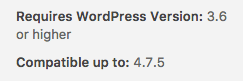
Wenn ein Plugin seit dem letzten Update des WordPress-Kerns nicht aktualisiert wurde, ist es möglicherweise inkompatibel oder seine Kompatibilität ist unbekannt. Sie können Informationen zur Kompatibilität von Plugins auf der Seite „Plugins hinzufügen“ oder in der Liste der installierten Plugins einsehen.
Kompatibilität neuer Plugins
Um sich vor der Installation über die Kompatibilität eines Plugins zu informieren, navigieren Sie zu Plugins > Neu hinzufügen. Jede Plugin-Beschreibung auf dieser Seite enthält einen Hinweis mit dem Text „Kompatibel mit Ihrer WordPress-Version“ oder „Nicht mit Ihrer WordPress-Version getestet“. Sie können auf den Link „Weitere Details“ klicken, um Informationen zur Kompatibilität dieses Plugins anzuzeigen.

Kompatibilität installierter Plugins
Um sich über die Kompatibilität bereits installierter Plugins zu informieren, klicken Sie im linken Navigationsmenü des Dashboards Ihrer Website auf den Link „Plugins“. Jeder Eintrag in dieser Liste sollte einen Link „Details anzeigen“ enthalten. Klicken Sie darauf, um Informationen zur Kompatibilität dieses Plugins mit verschiedenen WordPress-Versionen anzuzeigen.

Plugins installieren
Es gibt 3 Möglichkeiten, WordPress-Plugins zu installieren.
Automatische Plugin-Installation. Jedes im WordPress-Plugin-Verzeichnis verfügbare Plugin kann über das integrierte Plugin-Installationsprogramm installiert werden.
Über die WordPress-Administration hochladen. Sie können ein neues Plugin ganz einfach hinzufügen, indem Sie ein ZIP-Archiv des Plugins von Ihrem lokalen Computer hochladen.
Manuelle Plugin-Installation. In einigen Fällen müssen Sie ein Plugin möglicherweise manuell direkt über einen SFTP-Client hochladen.
Automatische Plugin-Installation
Dies ist die einfachste Methode zur Installation eines Plugins. So fügen Sie ein Plugin mit dem integrierten Plugin-Installationsprogramm hinzu:
- Navigieren Sie zu Plugins > Neu hinzufügen.
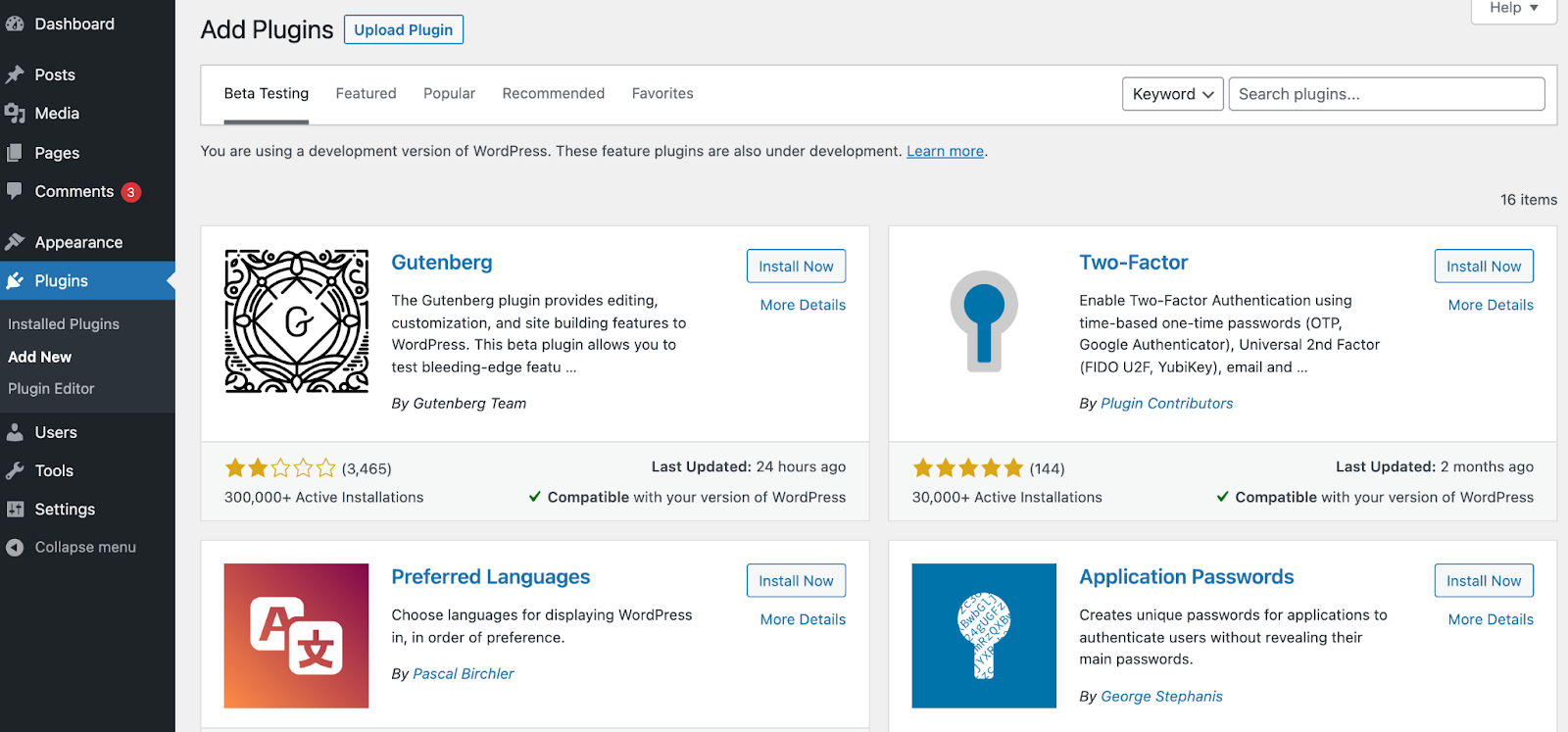
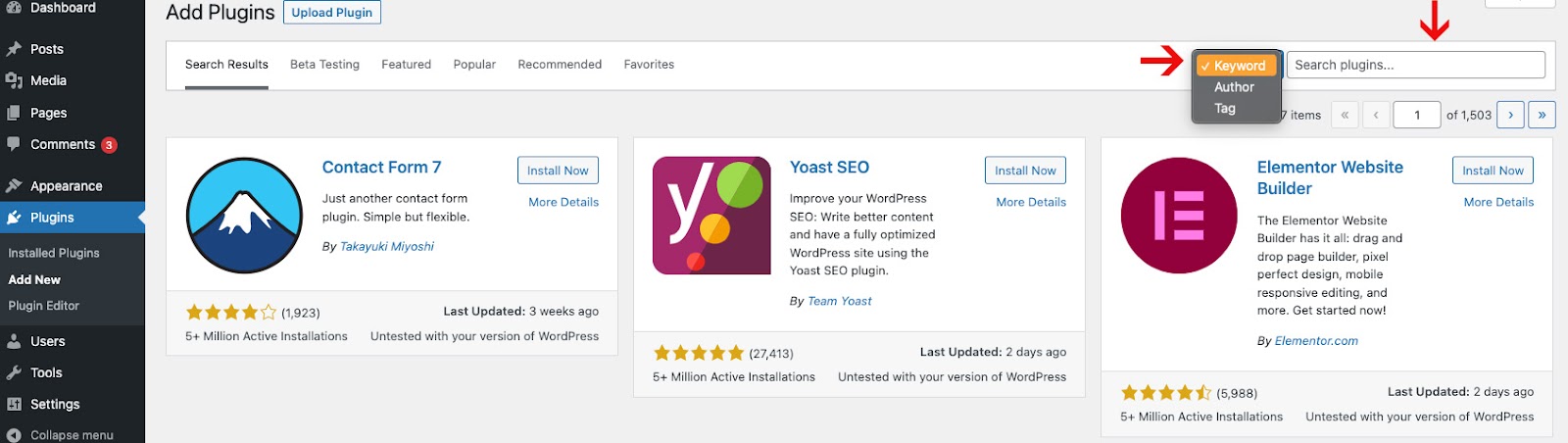
- Verwenden Sie das Suchformular oben rechts, um nach Schlüsselwort, Autor oder Schlagwort zu suchen.
- Klicken Sie in den angezeigten Suchergebnissen auf den Titel eines Plugins oder auf den Link „Weitere Details“, um mehr darüber zu erfahren, einschließlich Installationshinweisen, Plugin-Dokumentation und anderen nützlichen Informationen.
- Klicken Sie auf die Schaltfläche Jetzt installieren, um das Plugin zu installieren.
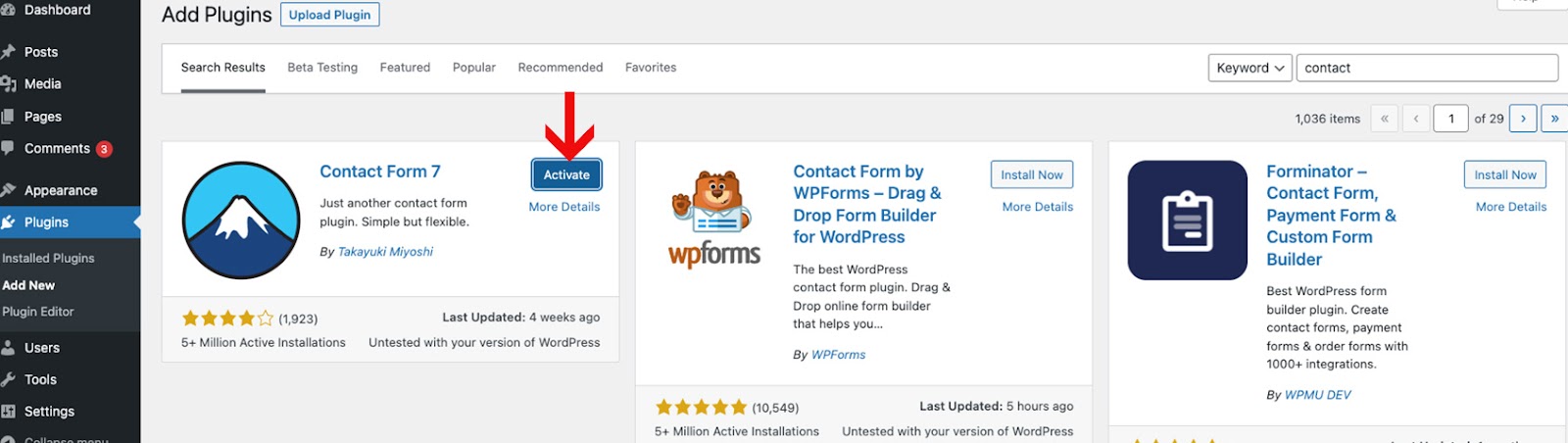
- Sobald die Plugin-Installation abgeschlossen ist, klicken Sie auf Aktivieren, um das Plugin zu aktivieren.
Über die WordPress-Administration hochladen
Wenn Sie das Plugin als ZIP-Datei besitzen, können Sie es manuell hochladen und über den Administrationsbildschirm „Plugins“ installieren.
- Navigieren Sie zu Plugins > Neu hinzufügen.
- Klicken Sie oben auf dem Bildschirm auf die Schaltfläche Plugin hochladen.
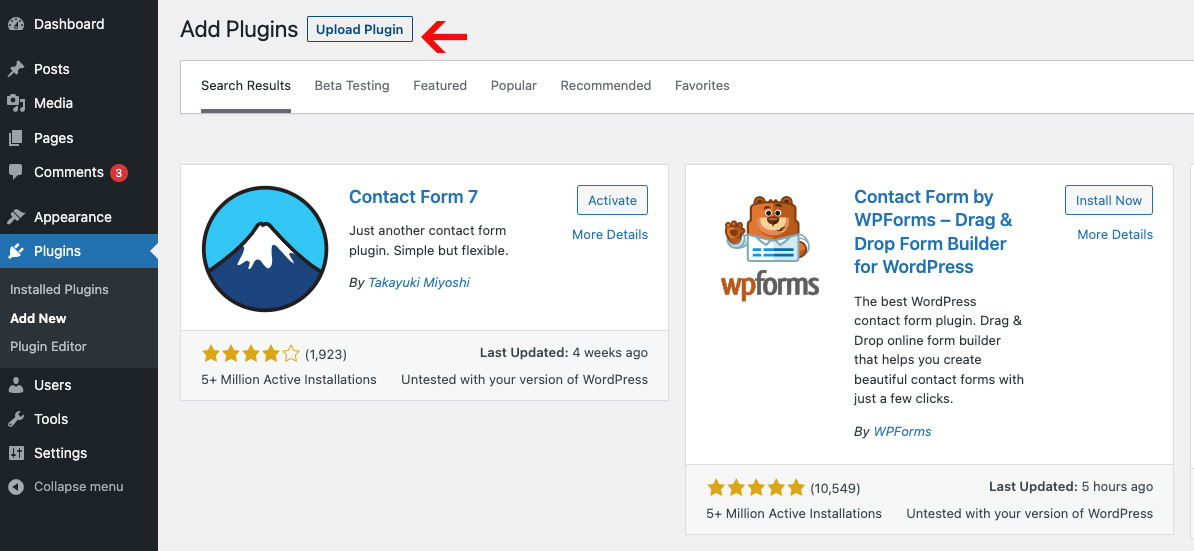
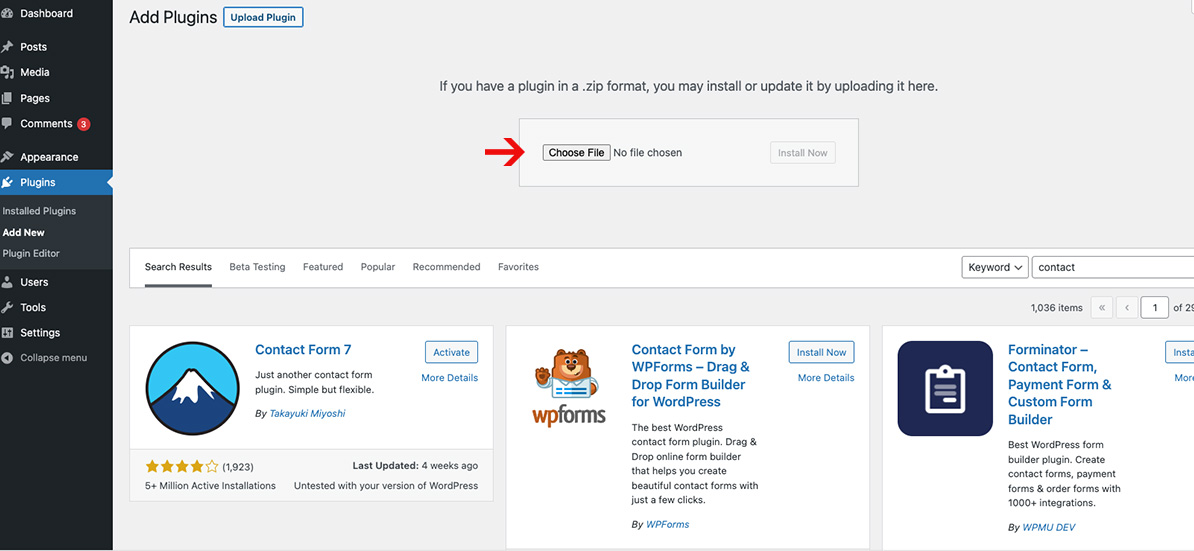
- Wählen Sie die ZIP-Datei aus Ihrem lokalen Dateisystem aus.
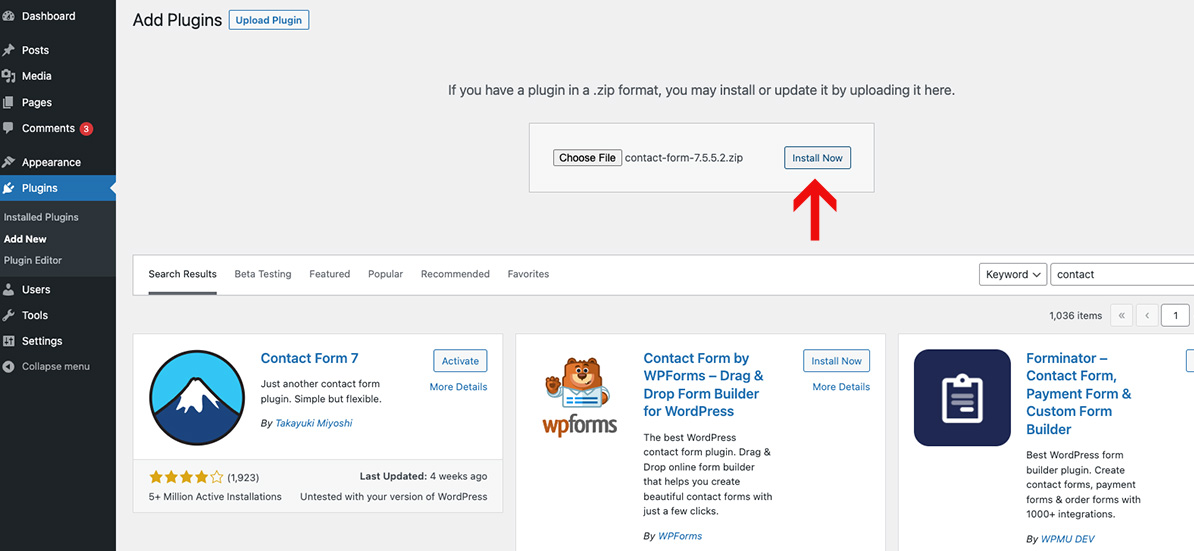
- Klicken Sie auf die Schaltfläche Jetzt installieren.
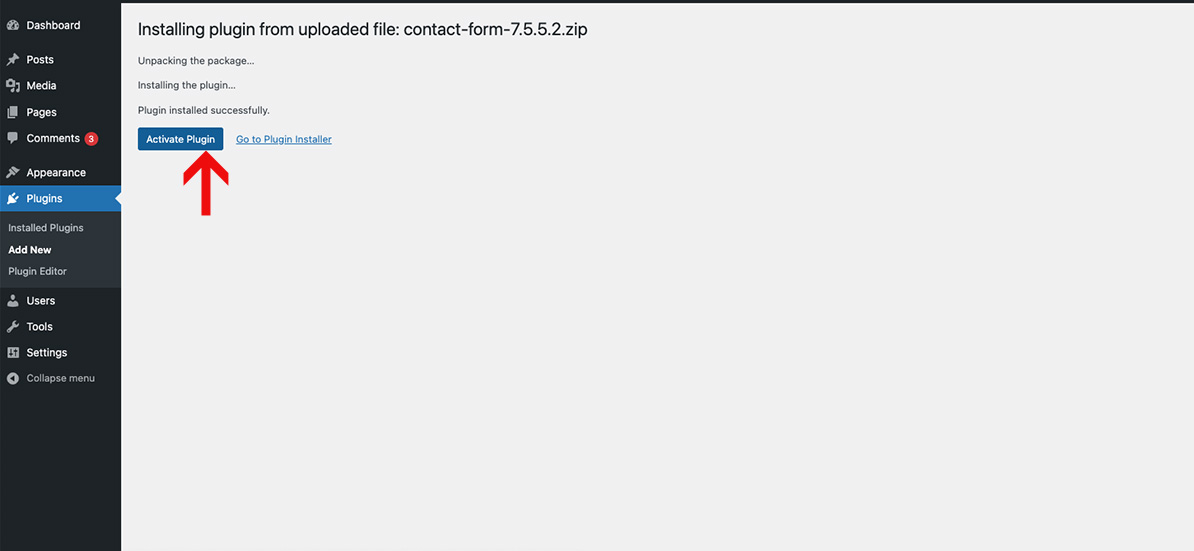
- Nach Abschluss der Installation wird „Plugin erfolgreich installiert.“ angezeigt. Klicken Sie auf die Schaltfläche Plugin aktivieren.
Manuelle Plugin-Installation
In seltenen Fällen müssen Sie ein Plugin möglicherweise installieren, indem Sie die Dateien manuell auf den Server übertragen. Dies wird nur empfohlen, wenn es unbedingt erforderlich ist, beispielsweise wenn Ihr Server nicht für automatische Installationen konfiguriert ist.
Für dieses Verfahren müssen Sie mit der Übertragung von Dateien mithilfe eines SFTP-Clients vertraut sein. Es wird fortgeschrittenen Benutzern und Entwicklern empfohlen.
Hier finden Sie eine ausführliche Anleitung zur manuellen Installation eines WordPress-Plugins durch Übertragen der Dateien auf den Webserver.
- Laden Sie die ZIP-Datei des Plugins aus dem WordPress-Plugin-Verzeichnis herunter und entpacken Sie sie lokal. Laden Sie beispielsweise beim Gutenberg-Plugin die Datei gutenberg.X.Y.Z.zip (X.Y.Z ist die Version) herunter und entpacken Sie sie, um den Ordner gutenberg/ zu erhalten.
- Übertragen Sie den entpackten Ordner per SFTP oder Remote-Dateimanager in das Verzeichnis wp-content/plugins Ihrer WordPress-Website.
- Klicken Sie im Menü „Plugins“ des Administrationsbildschirms beim übertragenen Plugin auf „Aktivieren“.
Plugin-Favoriten
Sie können ein Plugin zu Ihrer Favoritenliste hinzufügen und die Lieblings-Plugins eines anderen WordPress.org-Benutzers anzeigen und einfach installieren.
Ein Plugin zu den Favoriten hinzufügen
- Melden Sie sich mit Ihrer WordPress.org-ID beim WordPress-Plugin-Verzeichnis an.
- Suchen Sie das Plugin, das Sie mögen, und rufen Sie dessen Seite auf.
- Klicken Sie neben der Schaltfläche „Download“ auf das Herzsymbol.
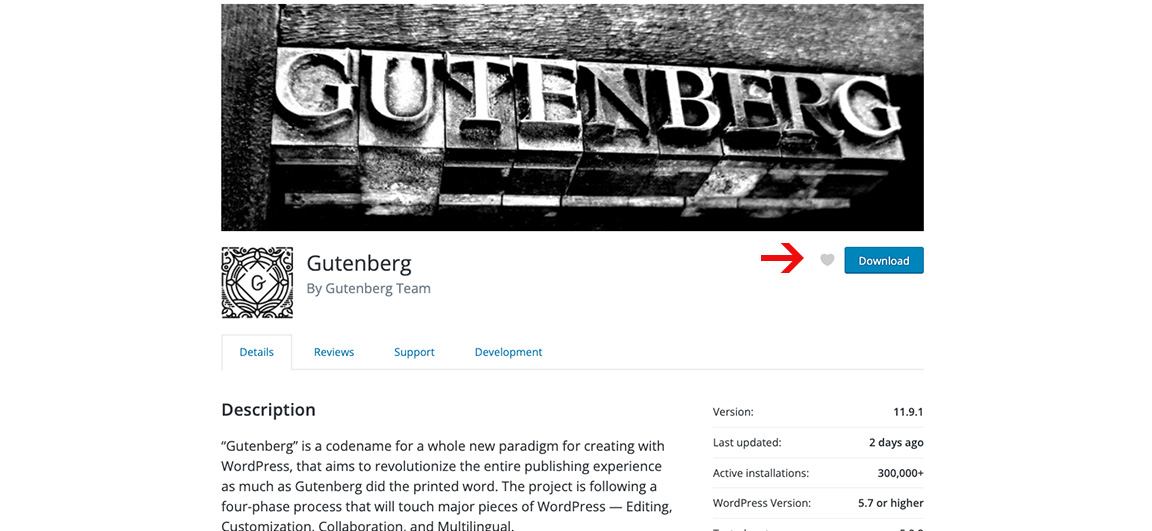
- Sobald Sie ein Plugin zu Ihren Favoriten hinzugefügt haben, wird es in Ihrem öffentlichen WordPress.org-Profil angezeigt. Wenn Sie eine Bewertung des Plugins veröffentlicht haben, wird hier auch Ihre Bewertung des Plugins angezeigt.
Die Lieblings-Plugins eines Benutzers anzeigen
So sehen Sie die Lieblings-Plugins eines WordPress.org-Benutzers (einschließlich Ihrer eigenen):
- Rufen Sie den Administrationsbildschirm „Plugins hinzufügen“ auf (Plugins > Neu hinzufügen).
- Klicken Sie auf den Tab „Favoriten“.
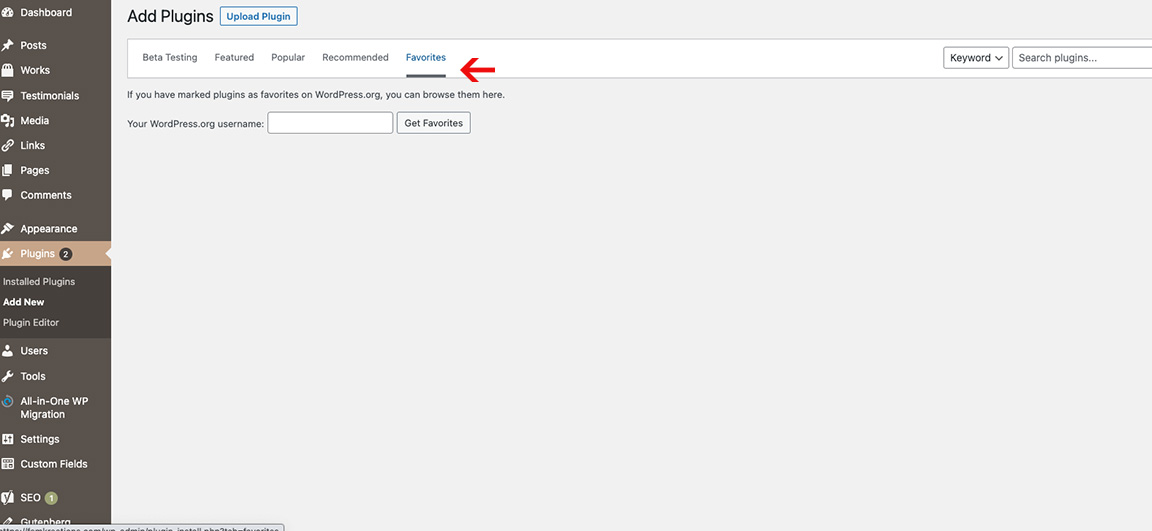
- Geben Sie den Benutzernamen in das Feld „Ihr WordPress.org-Benutzername“ ein.
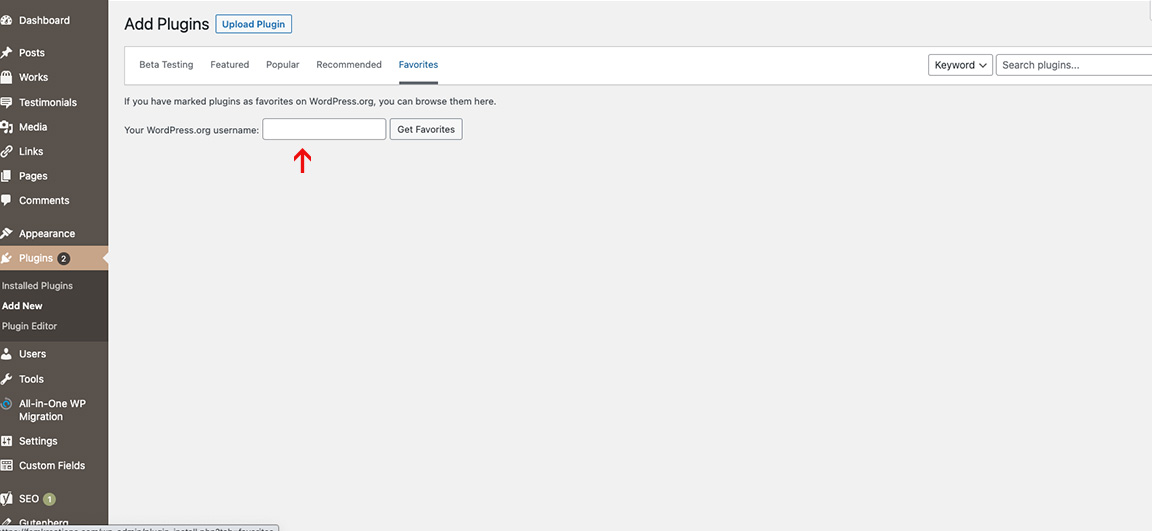
- Klicken Sie auf „Favoriten abrufen“.
- Jedes hier aufgeführte Plugin verfügt über eine Schaltfläche „Jetzt installieren“, mit der Sie das Plugin zu Ihrer Website hinzufügen können.
Plugins aktualisieren
Plugin-Entwickler aktualisieren ihre Plugins gelegentlich, indem sie neue Funktionen hinzufügen, die Codequalität verbessern und die Plugins sicher halten. Damit diese Änderungen sofort auf Ihrer Website angewendet werden, sollten Sie Ihre WordPress-Plugins auf dem neuesten Stand halten. Dies trägt zur Verbesserung der Sicherheit und Leistung Ihrer WordPress-Website bei.
Manuelles Aktualisieren von Plugins über das Dashboard
Ihr WordPress-Dashboard benachrichtigt Sie automatisch, wenn ein Plugin aktualisiert werden muss – diese Benachrichtigung finden Sie unter dem Tab Dashboard->Aktualisierungen.
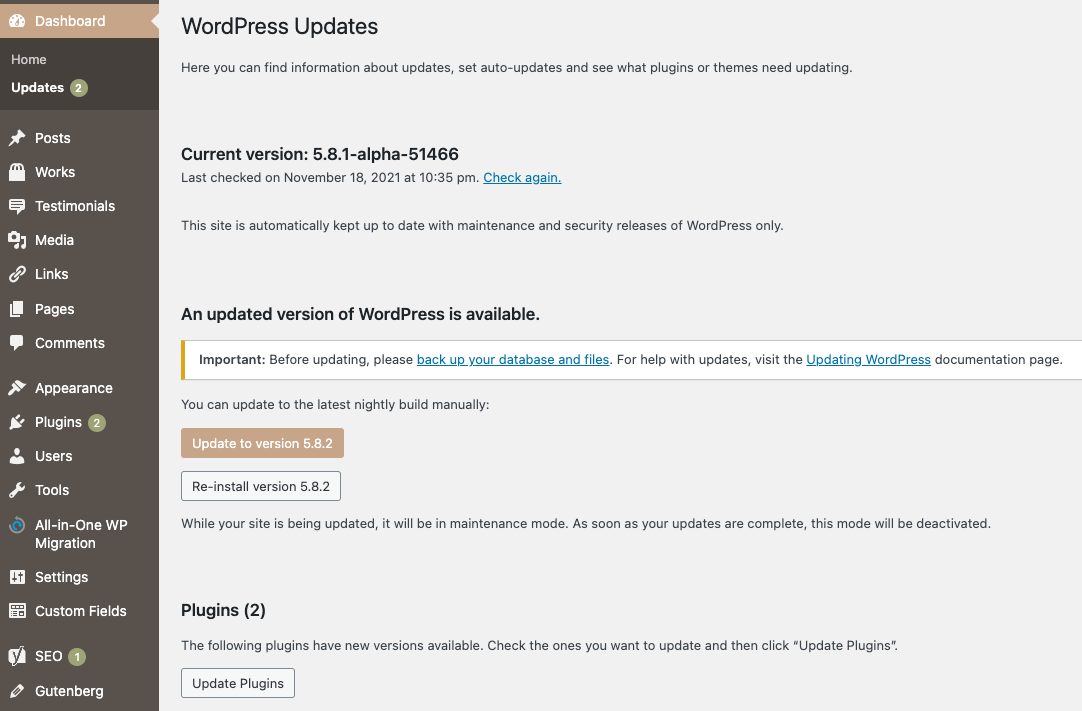
- Scrollen Sie nach unten zum Abschnitt „Plugins“.

- Aktivieren Sie das Kontrollkästchen für die Plugins, die Sie aktualisieren möchten, und klicken Sie anschließend auf die Schaltfläche „Plugins aktualisieren“.
HINWEIS: Stellen Sie immer sicher, dass Sie über eine aktuelle Sicherungskopie Ihrer Website verfügen, bevor Sie Ihre Plugins aktualisieren. Während des Aktualisierungsvorgangs können manchmal Probleme auftreten.
Manuelles Aktualisieren von Plugins über die Plugin-Seite
Die Plugins, die auf Ihrer Website aktualisiert werden müssen, finden Sie auf der Plugin-Seite.
So finden Sie auf Ihrer Website installierte Plugins, die aktualisiert werden müssen:
- Klicken Sie im linken Navigationsmenü des Dashboards Ihrer Website auf den Link „Plugins“.
- Suchen Sie in der Liste der installierten Plugins nach Einträgen mit der Zeile „Es gibt eine neue Version …“.
- Klicken Sie in diesem Hinweis auf den Link „Version anzeigen …“, um Details zum Update des Plugins anzuzeigen.
- Klicken Sie auf den Link „Jetzt aktualisieren“, um das Plugin zu aktualisieren.
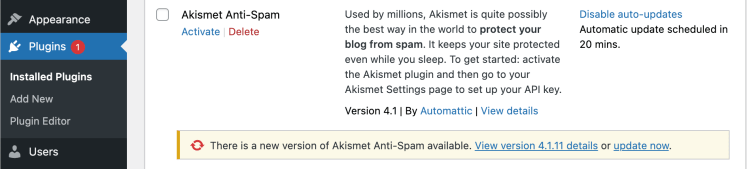
HINWEIS: Stellen Sie immer sicher, dass Sie über eine aktuelle Sicherungskopie Ihrer Website verfügen, bevor Sie Ihre Plugins aktualisieren. Während des Aktualisierungsvorgangs können manchmal Probleme auftreten.
Automatische Plugin-Updates aktivieren
WordPress führte in WordPress 5.5 automatische Updates für WordPress-Plugins ein. Dadurch können Sie automatische Updates für einzelne WordPress-Plugins direkt auf der Plugin-Seite im WordPress-Dashboard aktivieren.
- Rufen Sie im WordPress-Administrationsbereich die Seite Plugins -> Installierte Plugins auf. Hier sehen Sie die Liste aller installierten Plugins. Jedes Plugin in der Liste verfügt in der Spalte ganz rechts (unter „Automatische Updates“) über den Link „Automatische Updates aktivieren“.
- Aktivieren Sie das Kontrollkästchen für die Plugins, für die Sie automatische Updates aktivieren möchten, und klicken Sie beim ausgewählten Plugin auf den Link „Automatische Updates aktivieren“. Dadurch werden automatische Updates für das ausgewählte Plugin aktiviert.
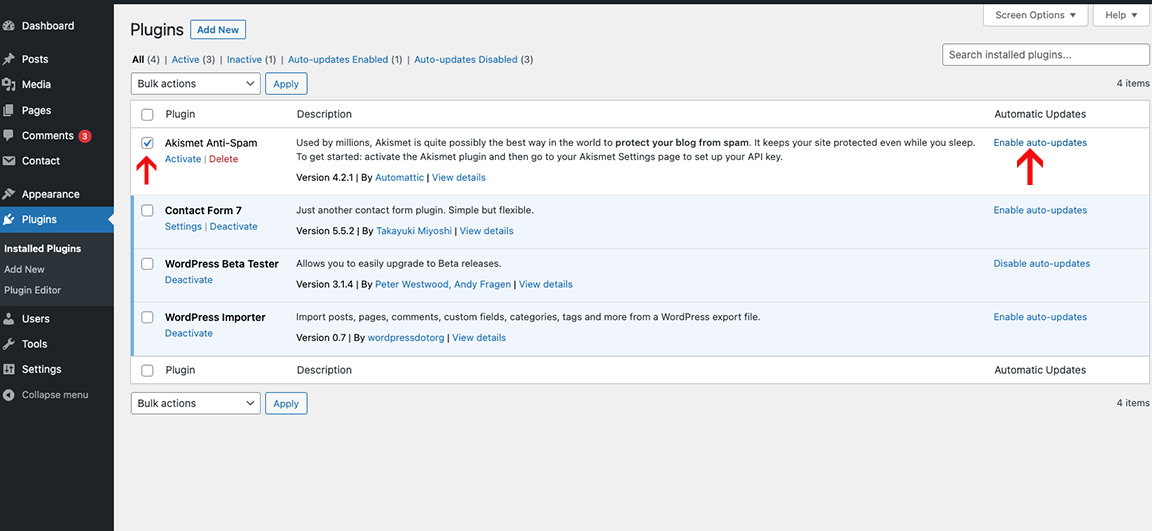
Automatische Plugin-Updates deaktivieren
Gehen Sie wie folgt vor, um die automatische Aktualisierung Ihrer Plugins zu beenden:
- Rufen Sie im WordPress-Administrationsbereich die Seite Plugins -> Installierte Plugins auf. Hier sehen Sie die Liste aller installierten Plugins.
- Jedes Plugin in der Liste, für das automatische Updates aktiviert sind, verfügt in der Spalte ganz rechts (unter „Automatische Updates“) über den Link „Automatische Updates deaktivieren“.
- Aktivieren Sie das Kontrollkästchen für das Plugin, für das Sie automatische Updates deaktivieren möchten, und klicken Sie beim ausgewählten Plugin auf den Link „Automatische Updates deaktivieren“. Dadurch werden automatische Updates für das ausgewählte Plugin deaktiviert.

WordPress-Plugins gesammelt aktualisieren
Wenn auf Ihrer Website mehrere Plugins aktualisiert werden müssen, können Sie diese Plugins gesammelt aktualisieren. Es wird immer empfohlen, vor der Aktualisierung eine kurze Überprüfung aller Plugins durchzuführen.
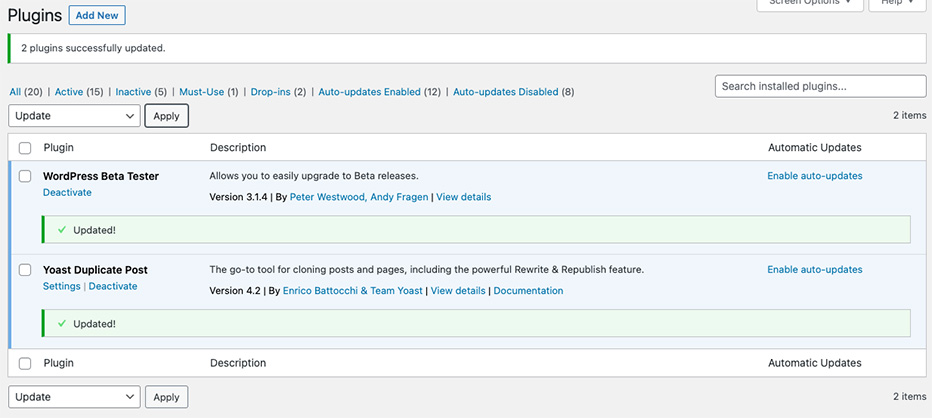
- Rufen Sie die Plugin-Seite auf und klicken Sie auf den Link „Verfügbare Updates“. Dadurch wird die Liste aller Plugins mit verfügbaren Updates angezeigt.

- Klicken Sie auf das Kontrollkästchen, um alle Plugins auszuwählen, die Sie aktualisieren möchten.
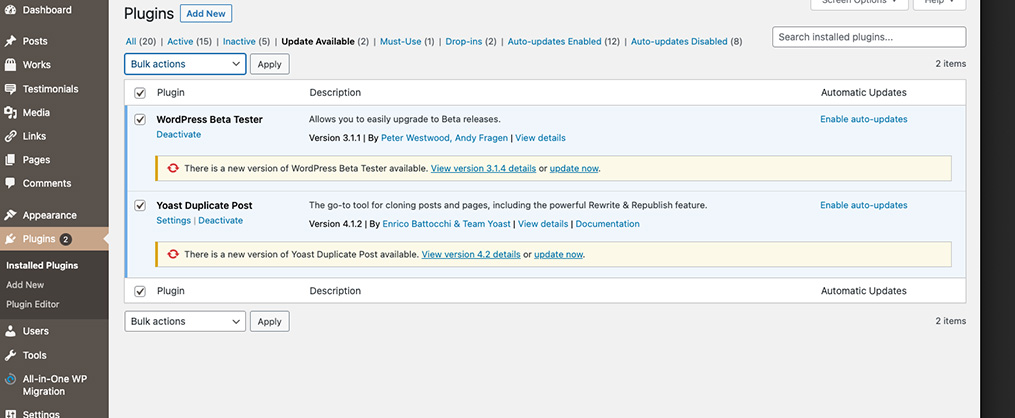
- Wählen Sie im Dropdown-Menü „Massenaktionen“ die Option „Aktualisieren“ aus und klicken Sie auf „Anwenden“.
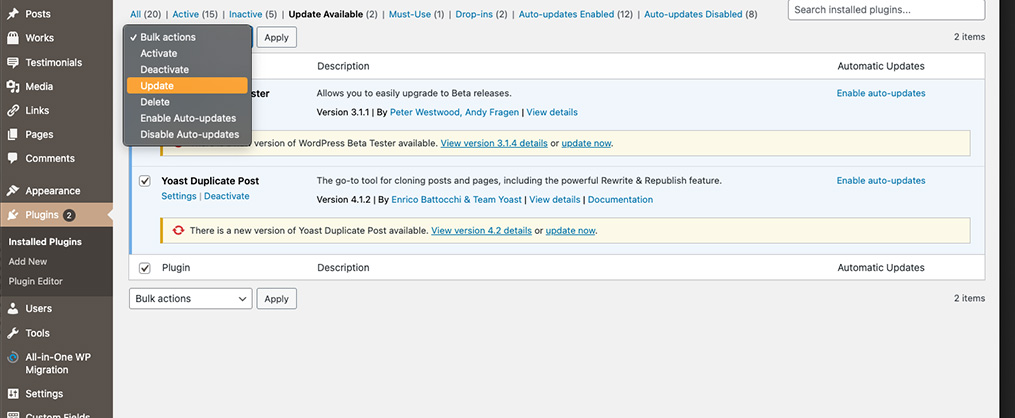
Wenn bei den Updates alles gut läuft, wird eine Meldung angezeigt, dass die Updates erfolgreich abgeschlossen wurden.
Plugins deinstallieren
Plugins verfügen über ein sicheres und einfach zu verwendendes Deinstallationsprogramm. Falls dieses nicht verfügbar ist, können Sie die Plugins auch manuell deinstallieren.
Automatische Deinstallation
Die sichere und einfache Möglichkeit, ein Plugin zu deinstallieren, ist der WordPress-Administrationsbildschirm.
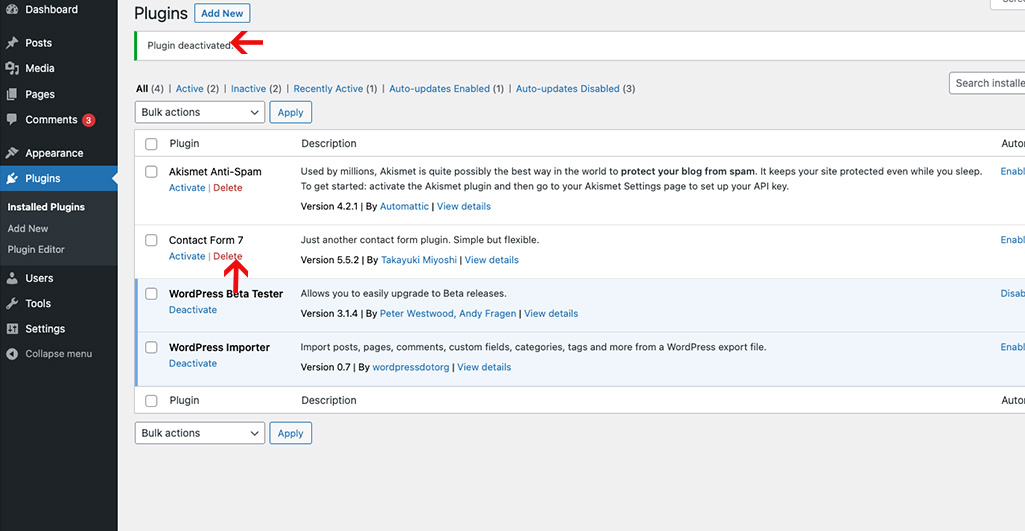
- Rufen Sie den Verwaltungsbereich Plugins auf und suchen Sie das zu deinstallierende Plugin.
- Aktivieren Sie das Kontrollkästchen neben dem Plugin-Namen und klicken Sie auf den Link „Deaktivieren“.

- Sobald das Plugin erfolgreich deaktiviert wurde, klicken Sie auf den Link „Löschen“ des Plugins.
Manuelle Deinstallation
In seltenen Fällen müssen Sie ein Plugin möglicherweise deinstallieren, indem Sie die Dateien manuell vom Server löschen. Dies wird nur empfohlen, wenn es unbedingt erforderlich ist, beispielsweise wenn Ihr Server nicht für eine automatische Deinstallation konfiguriert ist.
- Klicken Sie im Menü „Plugins“ im Administrationsbereich bei Ihrem Plugin auf „Deaktivieren“.
- Zugriff auf Ihre WordPress-Website über einen entfernten Dateimanager.
- Wechseln Sie zum Verzeichnis wp-content/plugins.
- Entfernen Sie den Ordner Ihres Plugins.
Plugins neu installieren
Um das Plugin neu zu installieren, lesen Sie die obige Dokumentation, entfernen Sie es einmal und installieren Sie es anschließend.
Problembehandlung
Gelegentlich funktioniert ein WordPress-Plugin möglicherweise nicht wie erwartet. Dieser Abschnitt enthält hilfreiche Ressourcen und Schritte, die Sie zur Behebung von Plugin-Problemen unternehmen können.
Ressourcen zur Diagnose des Problems
- Lesen Sie die Dokumentation des Plugins, um sicherzustellen, dass Sie die Anweisungen befolgt haben. Diese Informationen finden Sie auf der Plugin-Seite unter dem Namen jedes Plugins > Details anzeigen.

HINWEIS: Wenn Sie Zugriff auf die Plugin-Dateien haben, finden Sie diese Informationen auch im Plugin-Ordner in der Datei readme.txt.
- Suchen Sie in den WordPress-Supportforen nach dem Namen des Plugins und nach Schlüsselwörtern, die mit dem aufgetretenen Problem oder der angezeigten spezifischen Fehlermeldung zusammenhängen.
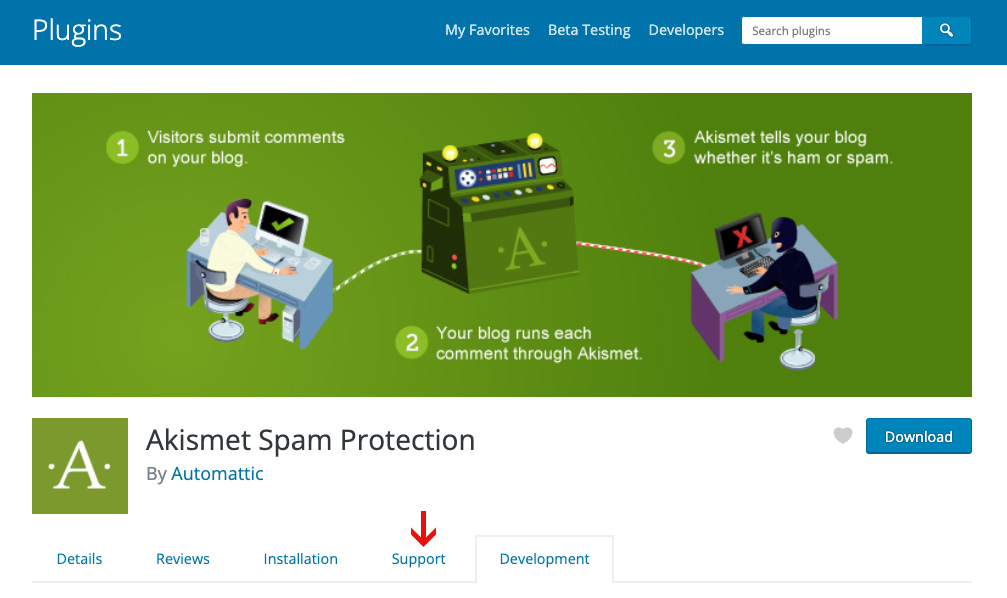
- Suchen Sie im WordPress-Plugin-Verzeichnis nach dem Namen des Plugins. Wählen Sie auf der Plugin-Seite den Tab „Support“, um Informationen zu Problemen zu lesen, die in den Supportforen für dieses Plugin gemeldet wurden.
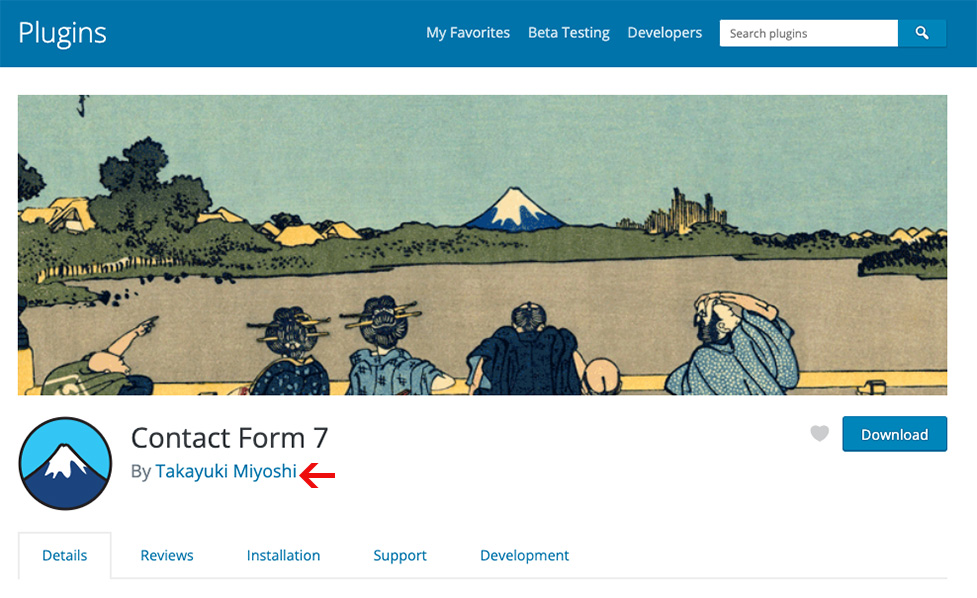
- Besuchen Sie die Website des Plugin-Autors und prüfen Sie dessen Blog und Plugin-Seite auf bekannte Probleme oder Ratschläge.
- Suchen Sie im Web nach dem Namen des Plugins und nach Schlüsselwörtern, die mit dem aufgetretenen Problem oder der angezeigten spezifischen Fehlermeldung zusammenhängen.
- Stellen Sie eine Frage in den WordPress-Supportforen mit dem Namen des Plugins und Schlüsselwörtern, die mit dem aufgetretenen Problem oder der angezeigten spezifischen Fehlermeldung zusammenhängen. Achten Sie darauf, das Problem in den Titel der Frage aufzunehmen. Ratschläge dazu, wie Sie Ihre Chancen auf Hilfe verbessern können, finden Sie unter WordPress-Hilfe finden.
Mögliche Lösungen
Stellen Sie sicher, dass das Plugin nach der Installation aktiviert ist.
- Gehen Sie im WordPress-Administrationsbereich zu Plugins > Installierte Plugins.
- Suchen Sie das Plugin und klicken Sie auf „Aktivieren“.

Wenn Sie wissen, welches Plugin das Problem verursacht:
- Deaktivieren Sie dieses Plugin und aktivieren Sie es erneut, um zu sehen, ob dies hilft.

- In einigen Fällen ist das Plugin möglicherweise fehlerhaft oder inkompatibel. Deaktivieren Sie das Plugin. Suchen Sie nach anderen ähnlichen Plugins, installieren und aktivieren Sie eines und prüfen Sie, ob das Problem dadurch behoben wird.
Wenn Sie nicht wissen, welches Plugin das Problem verursacht:
Manchmal können Probleme durch einen Konflikt mit verschiedenen WordPress-Plugins verursacht werden. Es gibt mehrere Möglichkeiten herauszufinden, welches Plugin das Problem verursacht.
- Sie haben ein einzelnes Plugin installiert und kurz danach Probleme mit Ihrer Website festgestellt.
- Sie haben ein einzelnes Plugin aktualisiert und kurz danach Probleme mit Ihrer Website festgestellt.
- Eine Fehlermeldung weist genau darauf hin, welche Plugin-Datei das Problem verursacht.
- Versuchen Sie, die Plugins nacheinander zu deaktivieren, bis Sie das Plugin finden, das das Problem verursacht.
- Sobald Sie das Plugin gefunden haben, das das Problem verursacht, können Sie es entweder deaktivieren und erneut aktivieren, um zu sehen, ob dies hilft. Oder Sie können im WordPress-Plugin-Verzeichnis nach anderen ähnlichen Plugins suchen, eines installieren und aktivieren und prüfen, ob das Problem dadurch behoben wird.
Plugin-Verwaltung
Plugins werden im Verwaltungsbereich „Plugins“ Ihrer WordPress-Website verwaltet.
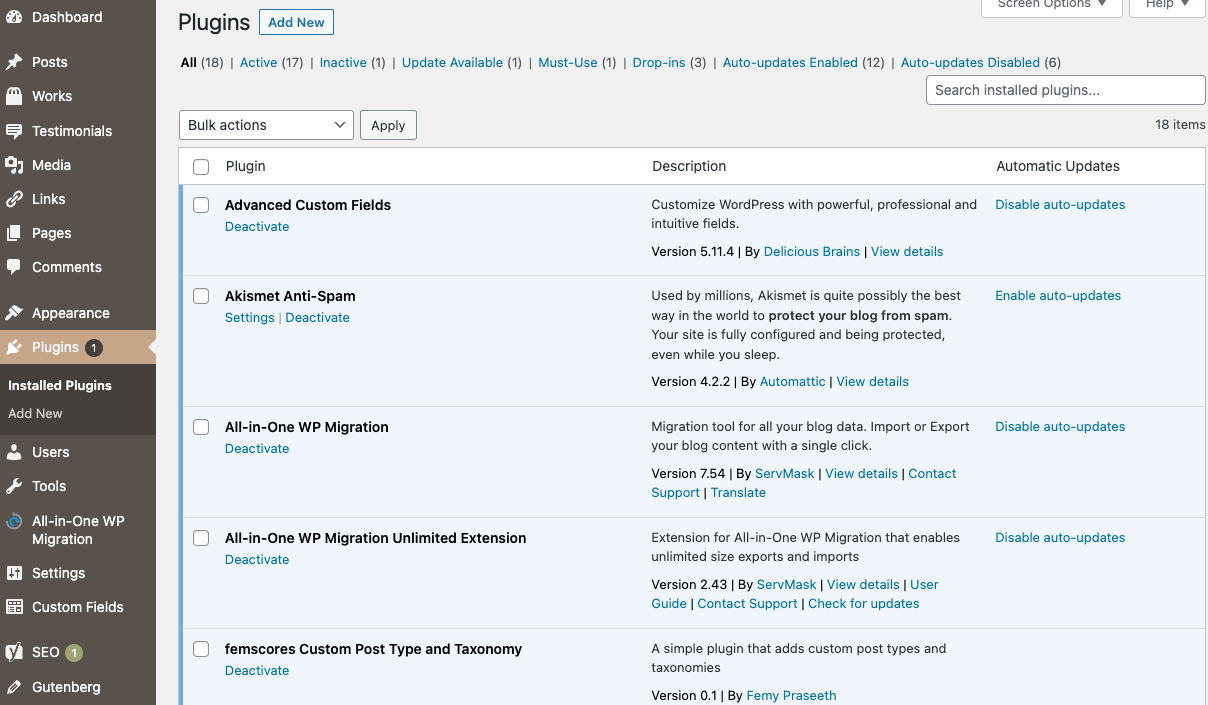
Hier finden Sie eine Liste aller installierten Plugins, unabhängig davon, ob sie aktiv oder inaktiv sind. In diesem Bereich können Sie Plugins aktivieren, deaktivieren und löschen.
Fett dargestellte Plugins sind derzeit aktiv.
Jedes Plugin in der Liste enthält außerdem Links zu weiteren Informationen über das Plugin.
Obligatorische Plugins
Obligatorische Plugins (auch mu-plugins genannt) sind Plugins, die in einem speziellen Verzeichnis innerhalb des Content-Ordners installiert und automatisch aktiviert werden.
Obligatorische Plugins werden nicht in der standardmäßigen Plugin-Liste auf der Plugin-Seite angezeigt und können nur deaktiviert werden, indem die Plugin-Datei aus dem Verzeichnis für obligatorische Plugins entfernt wird, das sich standardmäßig unter wp-content/mu-plugins befindet.
Weitere Informationen finden Sie unter Obligatorische Plugins.
Plugins entwickeln
Die WordPress-Community ist auf Plugin-Entwickler angewiesen, um eine gesunde und wachsende Sammlung von Plugins zu erhalten. Ein großer Teil dessen, was WordPress wertvoll macht, sind die umfangreichen und kostenlos verfügbaren Plugins.
Sie können WordPress-Nutzern helfen, indem Sie eigene Plugins zur Veröffentlichung über das WordPress-Plugin-Verzeichnis erstellen.
Mit der Plugin-Entwicklung für WordPress können Sie mithilfe der Ressourcen im WordPress-Handbuch für Plugin-Entwickler beginnen.