Biblioteca de medios ︎
Los medios consisten en las imágenes, vídeos, grabaciones y archivos que subes y utilizas en tu blog. Normalmente, los medios se suben y se insertan en el contenido al escribir una entrada o escribir una página. Ten en cuenta que el ajuste de subida en la pantalla de ajustes de medios describe la ubicación y la estructura del directorio de subidas (donde se almacenan tus archivos multimedia). Si necesitas subir medios, aunque no estén relacionados con una entrada o página, debes utilizar la pantalla de añadir nuevos medios.
Visita la pantalla de añadir nuevos medios para instalar nuevos medios haciendo clic en el enlace «Añadir nuevo» situado en la parte superior de esta pantalla, o selecciona Medios > Añadir nuevo en el menú lateral izquierdo.
Biblioteca de medios
La pantalla de la biblioteca de medios permite editar, ver y borrar los medios subidos previamente a tu blog. Se pueden seleccionar varios objetos multimedia para borrarlos. También se ofrecen opciones de búsqueda y filtrado para permitirte encontrar los medios deseados.
La biblioteca de medios ofrece dos tipos de vista. Una es la sencilla vista de cuadrícula visual y la otra es la convencional vista de lista. Cambia entre estas vistas usando los iconos situados arriba, a la izquierda de la pantalla.
Vista de cuadrícula de la biblioteca de medios
En la vista de cuadrícula de la biblioteca de medios, las miniaturas de imágenes y los iconos de audio y vídeo se organizan en una cuadrícula.

Opciones de filtrado
En la parte superior de la vista de cuadrícula puedes filtrar los medios por tipo y fecha:
Todos los elementos multimedia
Este menú desplegable te permite seleccionar, por tipos de medios como imágenes, audio y vídeo, o los que no están adjuntos a ninguna entrada ni página, qué medios se muestran en la tabla de medios. Por defecto, se selecciona «Todos los elementos multimedia» y se muestran todos tus medios.
Todas las fechas
Este menú desplegable te permite seleccionar por fecha qué medios se muestran en la vista de cuadrícula. Por defecto, se selecciona «Mostrar todas las fechas» y se muestran todos tus medios.
A la derecha hay un cuadro de búsqueda donde puedes introducir una palabra o una serie de palabras para buscar y mostrar todos los medios que coincidan con tus términos de búsqueda. Los resultados de búsqueda se actualizarán mientras escribes.
Borrar medios
Para borrar elementos multimedia, haz clic en el botón «Selección en lote» situado en la parte superior de la pantalla. Selecciona los elementos que quieras borrar y haz clic en el botón «Borrar los seleccionados». Al hacer clic en el botón «Cancelar selección» volverás a la vista de tus medios.
Detalles del adjunto
En la vista de cuadrícula de la biblioteca de medios, al hacer clic en una miniatura de imagen o en un icono de audio o vídeo se muestra un diálogo con los detalles del adjunto, que permite previsualizar los medios y realizar ediciones rápidas. Los cambios que hagas en los detalles del adjunto se guardarán automáticamente. También puedes borrar elementos individuales y acceder a la pantalla de edición ampliada desde el diálogo de detalles.
Usa los botones de flecha situados en la parte superior del diálogo, o las teclas de flecha izquierda y derecha del teclado, para navegar rápidamente entre los elementos multimedia.

Los detalles del adjunto cambian de aspecto e información según el tipo de medio. El lado izquierdo de este diálogo muestra la imagen, el reproductor de audio o el reproductor de vídeo. El lado derecho muestra los siguientes atributos del archivo multimedia y datos opcionales. Algunos se pueden editar desde este diálogo.
- Subido el – La fecha en que se subió el archivo multimedia
- Subido por – autor que subió el medio.
- Subido a – El título de la entrada o página que contiene este medio. Haz clic en el título para ver esa entrada o página en una pantalla de edición. Si el medio no está adjunto a ninguna entrada o página, esta línea no aparece.
- Nombre del archivo – El nombre del archivo multimedia
- Tipo de archivo – El tipo MIME del archivo multimedia
- Tamaño del archivo – El tamaño del archivo multimedia
- Dimensiones – (Solo archivos de imagen) Las dimensiones de la imagen multimedia
- Texto alternativo – (Solo archivos de imagen) El texto alternativo de la imagen, por ejemplo «La Mona Lisa», para describir el medio. Se utiliza para la accesibilidad.
- Título – El nombre del medio. El título suele mostrarse en las páginas de adjuntos y galerías si los temas o plugins están diseñados para mostrarlo.
- Pie de foto – Una breve explicación del medio.
- Descripción – Una explicación de este medio en particular.
- URL del archivo – Vista de solo lectura de un enlace directo al archivo multimedia.
- Copiar la URL al portapapeles – Haz clic para copiar la URL del archivo al portapapeles.
- Artista – (Solo archivos de voz) Cantante, compositor o productor de este medio.
- Álbum – (Solo archivos de voz) Título del álbum que incluye este medio.
En la parte inferior hay tres menús de enlaces:
Ver la página del adjunto
Muestra el medio en una vista simulada de cómo se vería la imagen al mostrarse en tu tema.
Editar más detalles
Muestra la pantalla de edición de medios. Consulta la edición de medios para obtener información sobre cómo editar la información de los medios.
Descargar archivo
Facilita a los usuarios la descarga de sus medios subidos al proporcionar un enlace de descarga en la pantalla de detalles del adjunto y en el modal de medios.
Borrar permanentemente
Borra el medio.
Editar imagen
(Solo archivos de imagen) Permite realizar ediciones como girar, escalar y recortar. Consulta la pantalla de edición de imágenes.
Vista de lista de la biblioteca de medios
En la vista de lista de la biblioteca de medios, una tabla muestra todos tus medios, fila por fila. Los medios aparecen con los subidos más recientemente en primer lugar.
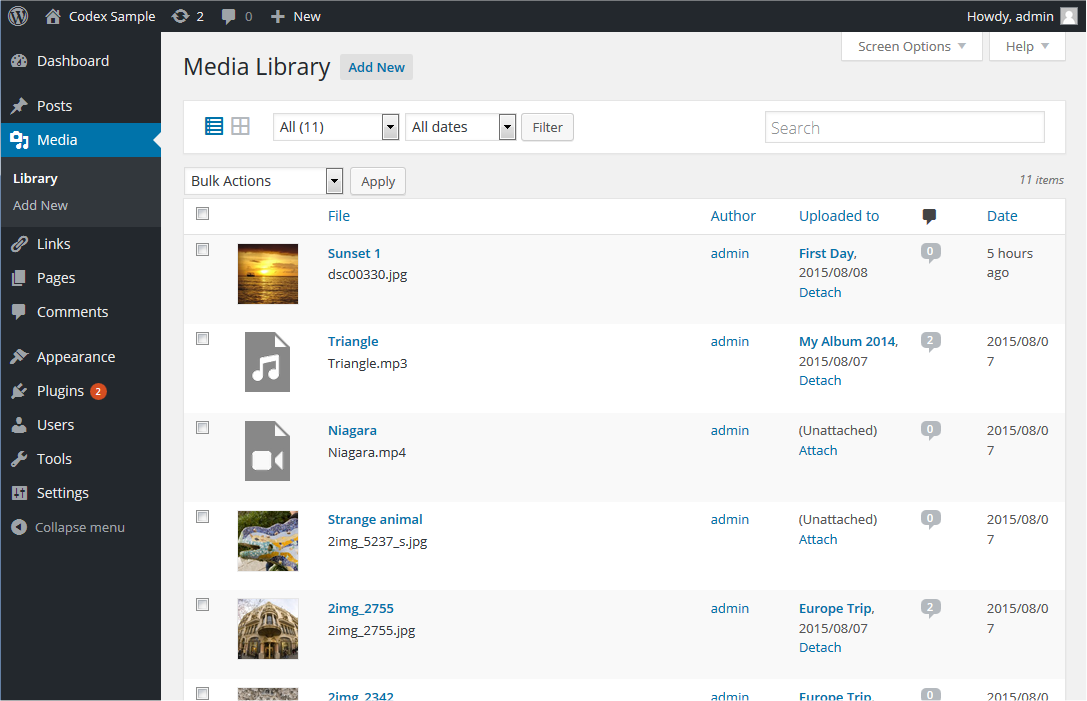
Tabla de medios
La tabla de medios contiene las siguientes columnas:
- [ ] – Esta casilla de verificación, al hacer clic en ella (marcarla), «selecciona» ese medio concreto para que una acción en lote lo procese.
- «miniatura» – No hay un encabezado de columna para «miniatura», pero en esta columna se muestra una pequeña imagen del medio real
- Archivo – Se muestra como un enlace; es el título, el nombre del medio. Al hacer clic en el enlace del título se abre la pantalla de edición de medios. Consulta la edición de medios para obtener información sobre cómo editar la información de los medios. Debajo del título se muestra el nombre real del archivo que contiene este medio concreto.
- Autor – Se muestra como un enlace; es el autor que subió el medio. Al hacer clic en el enlace del autor, se muestran en la tabla de medios todos los medios creados por ese usuario (lo que permite aplicar una acción en lote a todos los medios de un autor determinado).
- Subido a – «Subido a» describe el título de la entrada o página que contiene este medio y la fecha de esa entrada o página. Haz clic en el título para ver esa entrada o página en una pantalla de edición. Si el medio no está adjunto a ninguna entrada o página, aparecerá un enlace «Adjuntar» y, al hacer clic en él, este medio podrá adjuntarse a las entradas o páginas seleccionadas. Para obtener más información sobre la selección, consulta Buscar entradas o páginas. Si el medio se ha adjuntado a más de una entrada o página, solo se mostrarán los detalles de la primera.
- Burbuja de comentarios – Cada fila de medios tiene una burbuja de comentarios con el número de comentarios de ese medio. Si un medio tiene comentarios, el número de comentarios se muestra en una burbuja. Al hacer clic en una burbuja azul de comentarios se muestra la pantalla de comentarios para permitir moderar esos comentarios.
- Fecha – La fecha en que se subió el medio.
Columnas ordenables
Se puede hacer clic en algunos encabezados de columna, como los encabezados Archivo, Autor, Subido a y Fecha, para ordenar la tabla de medios en orden ascendente o descendente. Pasa el cursor sobre el título de la columna, por ejemplo, Archivo, para ver la flecha hacia arriba o hacia abajo. Haz clic en el encabezado para cambiar el orden.
Navegación de páginas
En las opciones de pantalla se determina el número de medios mostrados por página. Si hay disponible más de una página de medios, se proporcionan dos cuadros con flechas dobles para ir a la primera y última página. También se muestran dos cuadros con flechas simples para retroceder o avanzar una página. Por último, se puede usar un cuadro que muestra el número de página actual para introducir una página y mostrarla directamente.
Opciones de pantalla
Las opciones de pantalla te permiten elegir qué columnas se muestran o no en la tabla subyacente. Al hacer clic en la pestaña «Opciones de pantalla» se muestra una lista de las columnas con una casilla de verificación junto a cada una. Marca la casilla de cada columna que quieras mostrar en la tabla o desmárcala para no mostrarla. Además, se puede establecer el número de elementos multimedia que se mostrarán en la tabla de medios. Haz clic de nuevo en la pestaña «Opciones de pantalla» para cerrarlas.
Buscar
Encima de la tabla, a la derecha, hay un cuadro de búsqueda donde puedes introducir una palabra o una serie de palabras y pulsar la tecla Intro para buscar y mostrar todos los medios que coincidan con tus términos de búsqueda.
Opciones de filtrado
En la parte superior de la vista de lista puedes filtrar los medios por tipo y fecha:
Todos
Este menú desplegable te permite seleccionar, por tipo de medio como imágenes, audio y vídeo, o los que no están adjuntos a ninguna entrada ni página, qué medios se muestran en la tabla de medios. Por defecto, se selecciona «Todos» y se muestran todos tus medios.
Todas las fechas
Este menú desplegable te permite seleccionar por fecha qué medios se muestran en la tabla de medios. Por defecto, se selecciona «Todas las fechas» y se muestran todos tus medios.
Filtrar
Al hacer clic en este botón se aplican los ajustes seleccionados en el menú desplegable.
Usar selección, acciones y aplicar
Selección
Esta pantalla permite realizar acciones en lote sobre uno o más medios seleccionados en la tabla. Para realizar acciones en lote sobre varios medios a la vez, primero hay que seleccionarlos mediante uno de estos métodos:
- Seleccionar un medio cada vez – Para seleccionar un medio, hay que marcar (hacer clic en) la casilla situada a la izquierda de su entrada. Es posible seguir seleccionando más medios marcando sus respectivas casillas.
- Seleccionar todos los medios de una tabla determinada – Se pueden seleccionar todos los medios de una tabla determinada marcando la casilla de verificación de la barra de título o del pie de la tabla. Por supuesto, al desmarcar la casilla de la barra de título o del pie de página se desmarcarán todas las entradas de esa tabla (NO se seleccionarán).
- Invertir selección – Invertir la selección significa que los elementos marcados pasan a estar desmarcados y los desmarcados pasan a estar marcados. La selección se invierte manteniendo pulsada la tecla Mayús del teclado y haciendo clic en la casilla de la barra de título o del pie de página.
Acciones
Las acciones describen el proceso que se realizará sobre determinados medios. Hay dos tipos de acciones, denominadas acciones en lote y acciones inmediatas. Estas acciones se describen a continuación:
- Acciones en lote – Estas acciones se pueden realizar sobre uno o más medios a la vez, si dichos medios han sido previamente seleccionados. Cuando corresponde, las acciones en lote están disponibles como opciones en el menú desplegable «Acciones en lote», encima de la tabla. La única acción en lote permitida es «Borrar permanentemente».
- Acciones inmediatas – Las acciones inmediatas se realizan de inmediato sobre un medio individual. Al pasar el cursor sobre la fila de un medio, aparecen las opciones Editar, Borrar permanentemente y Ver debajo de la columna Archivo, en esa fila. Al hacer clic en el título de un medio también se inicia la acción Editar.
Las acciones disponibles se describen a continuación:
- Editar – Esta acción inmediata muestra la pantalla de edición de medios. Se puede iniciar haciendo clic en el título del medio. Consulta la edición de medios para obtener información sobre cómo editar la información de los medios.
- Borrar permanentemente – Esta acción borra el medio. «Borrar permanentemente» está disponible tanto como acción en lote como acción inmediata.
- Ver – Esta acción presenta el medio en una vista simulada de cómo se vería la imagen al mostrarse en tu tema. «Ver» solo está disponible como acción inmediata.
- Copiar la URL al portapapeles – Al hacer clic, copia la URL absoluta al portapapeles. Aparecerá un aviso al realizarse correctamente.
- Descargar archivo – Descarga el archivo multimedia original en tu dispositivo. Esto facilita a los usuarios la descarga de sus medios subidos al proporcionar una acción de fila «Descargar» en la tabla de lista de medios.
- Adjuntar – En la vista filtrada de medios no adjuntos se muestra la acción «Adjuntar». Al hacer clic en este enlace, el medio puede adjuntarse a las entradas o páginas seleccionadas. Para obtener más información sobre la selección, consulta Buscar entradas o páginas.
Buscar entradas o páginas


Al hacer clic en el enlace Adjuntar de la columna «Adjunto a» o de la columna «Medios» cuando aparece la vista filtrada de medios no adjuntos, se muestra el cuadro de diálogo Buscar entradas o páginas. Desde este cuadro de diálogo puedes seleccionar las entradas o páginas a las que debe adjuntarse el medio. Sigue estos pasos:
- Buscar entradas o páginas por palabra clave.
- Seleccionar la entrada o página a la que se quiere adjuntar el medio.
- Haz clic en el botón Seleccionar.
Aplicar
Después de seleccionar uno o más medios y especificar una acción masiva, el botón Aplicar ejecuta la acción indicada sobre los medios seleccionados.
- Aplicar – Haz clic en el botón Aplicar para ejecutar la acción masiva especificada en el menú desplegable Acciones sobre los medios seleccionados. Recuerda que, antes de ejecutar las acciones, se debe haber seleccionado uno o más medios, como se describió anteriormente.
Más información
- Pantalla Añadir nuevo medio
- Editar medios
- Pantalla de ajustes de medios
- Insertar imágenes en entradas y páginas (editor de bloques)
- Insertar imágenes en entradas y páginas (editor clásico)
- Usar imágenes
- Usar imágenes y archivos adjuntos
- Tamaño y calidad de la imagen
Registro de cambios
- Actualizado el 27/06/2023
- Se cambió la imagen de la vista de cuadrícula de la biblioteca de medios y el GIF de las acciones
- Actualizado el 25/06/2023
- Se actualizaron las capturas de pantalla de la vista de cuadrícula de la biblioteca de medios [because it was showing WordPress 4.0], detalles del archivo adjunto, encontrar entradas y páginas.
- Se actualizó el GIF de las acciones
- Se añadieron la etiqueta alt y el pie de foto para la imagen de la vista de lista de la biblioteca de medios
- Se añadió el párrafo «Descargar archivo» a la sección de la página de edición de medios