Was ist ein Theme?
Grundsätzlich ist das WordPress-Theme-System eine Möglichkeit, Ihrer WordPress-Website eine „Haut“ zu geben. Es ist jedoch mehr als nur eine „Haut“. Das Anpassen des Erscheinungsbilds Ihrer Website bedeutet, dass nur das Design geändert wird. WordPress-Themes können wesentlich mehr Kontrolle über die visuelle Darstellung Ihrer Inhalte und anderer Daten auf Ihrer WordPress-Website sowie über das Verhalten bestimmter Seitenelemente bei der Interaktion mit Besuchern bieten.
Ein WordPress-Theme ist eine Sammlung von Dateien, die zusammenarbeiten, um eine grafische Benutzeroberfläche mit einem einheitlichen Grunddesign für eine Website zu erzeugen. Diese Dateien werden Template-Dateien genannt. Ein Theme verändert die Darstellung der Website, ohne die zugrunde liegende Software zu verändern. Themes können angepasste Template-Dateien, Bilddateien (*.jpg, *.png, *.gif), Stylesheets (*.css), benutzerdefinierte Seiten sowie alle erforderlichen Codedateien (*.php) enthalten. Eine Einführung in Template-Dateien finden Sie unter Template-Dateien.
Nehmen wir an, Sie schreiben viel über Käse und Gadgets. Durch die Verwendung des WordPress-Loops und von Template-Dateien können Sie Ihre Beiträge der Kategorie „Käse“ so anpassen, dass sie anders aussehen als Ihre Beiträge der Kategorie „Gadgets“. Mit dieser leistungsfähigen Kontrolle darüber, wie verschiedene Seiten und Kategorien auf Ihrer Website aussehen, sind Ihrer Fantasie nur wenige Grenzen gesetzt. Informationen dazu, wie Sie für verschiedene Templates in Ihrem Theme ein individuelles Erscheinungsbild erstellen, finden Sie unter Template-Hierarchie.
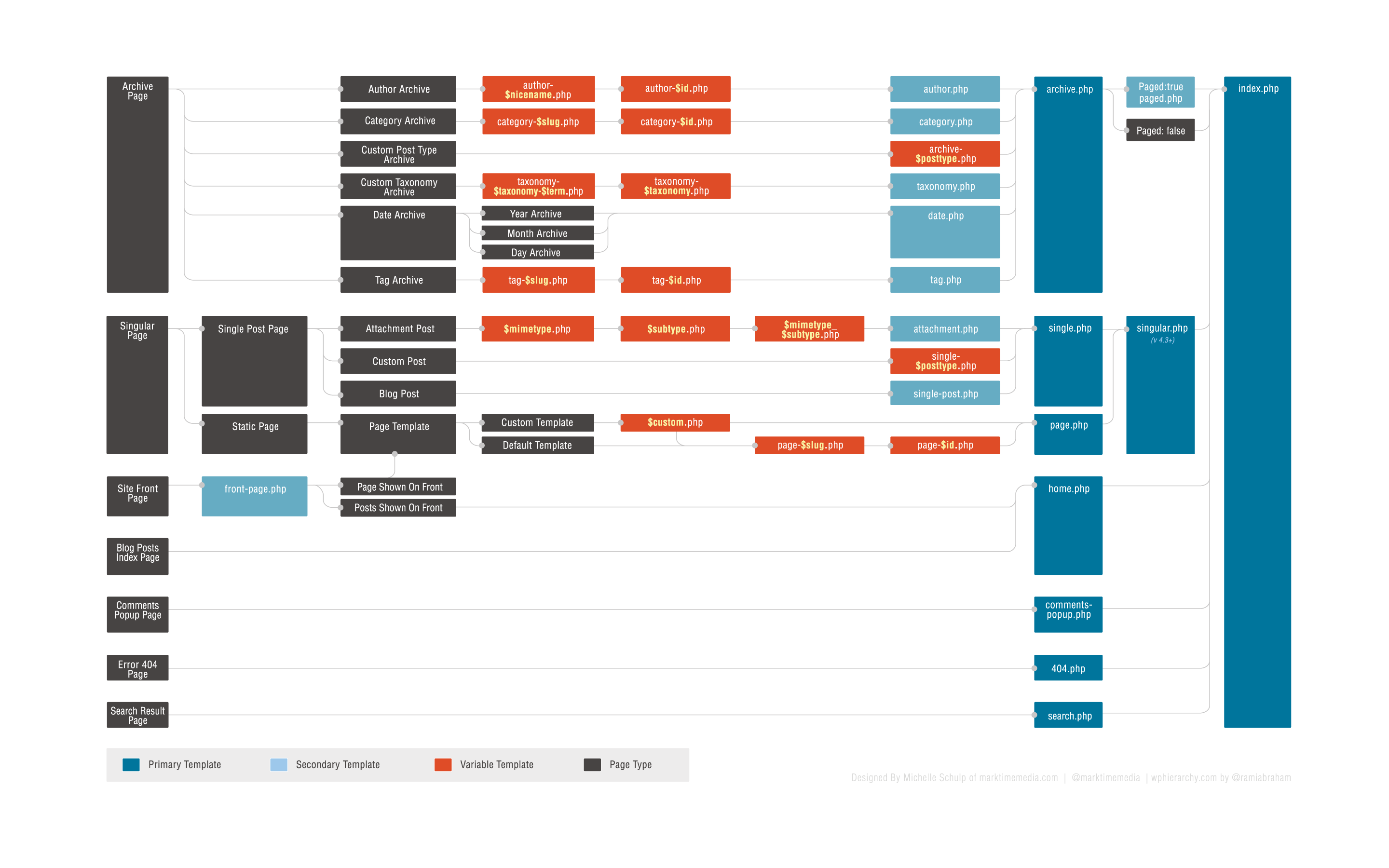
Um dieses Diagramm besser zu verstehen, können Sie damit interagieren.
Standard-Themes
WordPress wird derzeit mit zwölf Themes ausgeliefert: dem standardmäßigen Twenty Twenty Two-Theme (Demo) sowie den früheren Standard-Themes Twenty Twenty One (Demo), Twenty Twenty (Demo), Twenty Nineteen (Demo), Twenty Seventeen (Demo), Twenty Sixteen (Demo), Twenty Fifteen (Demo), Twenty Fourteen (Demo), Twenty Thirteen (Demo), Twenty Twelve (Demo), Twenty Eleven (Demo) und Twenty Ten (Demo).
Das Twenty Twenty Two-Theme ist das erste standardmäßige Block-Theme überhaupt. Es funktioniert derzeit nur, wenn Sie WordPress 5.9 oder höher verwenden oder das Gutenberg-Plugin neben früheren WordPress-Versionen installieren.
HINWEIS: Alle Standard-Themes enthalten jetzt standardmäßig Blockmuster, mit denen Sie ganz einfach schöne Layouts erstellen können. Erfahren Sie im Make WordPress Blog, welche Muster zu den Themes hinzugefügt werden.
Sie können im Menü „Design“ im Administrationsbereich zwischen Themes wechseln. Themes, die Sie zum Theme-Verzeichnis hinzufügen, erscheinen im Administrationsbereich > Design > Themes als zusätzliche Auswahlmöglichkeiten.

Neue Themes beziehen
Das WordPress-Theme-Verzeichnis ist die offizielle Website für WordPress-Themes. Jedes Theme in diesem Verzeichnis wird von einem speziellen Team geprüft und anhand einer Vielzahl von Regeln getestet, die eine sichere und angenehme Erfahrung für Theme-Nutzer gewährleisten.
Mit über 9.000 Themes im Verzeichnis können Sie dank einer erweiterten Suchfunktion mit Filtern für Layout, Thema und bestimmte Theme-Funktionen leicht das passende Theme für Ihre Website finden. Dazu gehört auch die Suche nach Block-Themes, die Funktionen zur vollständigen Website-Bearbeitung unterstützen.

Wenn Sie mehr als einen Screenshot und eine Funktionsliste benötigen, um zu entscheiden, ob das Theme Ihren Anforderungen entspricht, können Sie die Theme-Demo über die Funktion Vorschau auf der Informationsseite des Themes anzeigen.

Neue Themes hinzufügen
Die meisten Themes im WordPress-Theme-Verzeichnis enthalten Installationsanweisungen, insbesondere diejenigen, die mehr Schritte als die übliche Theme-Installation erfordern. Lesen Sie diese Anweisungen sorgfältig durch und befolgen Sie sie, um das Theme erfolgreich zu installieren. Wenn Ihr Theme nach Befolgen der bereitgestellten Anweisungen nicht funktioniert, wenden Sie sich an den Theme-Autor.
Block-Themes hinzufügen
Ein Block-Theme ist ein Theme, das Blöcke für alle Teile einer Website verwendet, einschließlich Navigationsmenüs, Kopfzeile, Inhalt und Website-Fußzeile. Diese Themes wurden für die neuesten Funktionen von WordPress entwickelt, mit denen Sie alle Teile Ihrer Website bearbeiten und anpassen können.
Derzeit können Sie Block-Themes auf dieselbe Weise hinzufügen wie jedes andere Theme. Mit der Live-Vorschau können Sie ein Block-Theme im Website-Editor anzeigen, bevor Sie es aktivieren. Wenn Sie ein Theme gründlicher testen möchten, bevor Sie es auf einer Live-Website verwenden, können Sie weiterhin eine Test-Website einrichten. Block-Themes verwenden den Customizer nicht auf dieselbe Weise wie klassische Themes, da sie sich auf den Website-Editor stützen, um alle Teile Ihrer Website zu bearbeiten.
Weitere Informationen darüber, wie der Customizer mit Block-Themes funktioniert, finden Sie hier.
Neue Themes über den Administrationsbereich hinzufügen
Sie können jedes Theme aus dem WordPress-Theme-Verzeichnis direkt auf Ihre Website herunterladen, indem Sie im Untermenü „Design“ die Option Neu hinzufügen verwenden.
- Melden Sie sich beim WordPress-Administrationsbereich an.
- Wählen Sie den Bereich Design und anschließend Themes.
- Wählen Sie Neu hinzufügen.
- Verwenden Sie entweder die Suche oder die Filteroptionen, um ein Theme zu finden, das Sie verwenden möchten.
- Klicken Sie auf den Link Vorschau, um eine Vorschau des Themes anzuzeigen, oder auf den Link Installieren, um das Theme auf Ihre Website hochzuladen. Beachten Sie, dass
- Alternativ können Sie oben auf der Seite die Schaltfläche Theme hochladen verwenden, um eine zuvor auf Ihren Computer heruntergeladene ZIP-Datei eines Themes hochzuladen.
Wenn das Theme bereits heruntergeladen, aber nicht aktiviert ist, zeigt die Option Live-Vorschau eine Vorschau Ihrer Website mit Ihren eigenen vorhandenen Inhalten an.
Neue Themes über cPanel hinzufügen
Wenn Ihr Hoster das Control Panel cPanel anbietet, können Sie dessen Option Hochladen verwenden, um die Theme-Dateien auf Ihre Website hochzuladen. Dazu benötigen Sie die Theme-Dateien in einem komprimierten Archiv (.zip oder .gz).
- Laden Sie die .zip-Datei des Themes auf Ihren Computer herunter.
- Navigieren Sie im cPanel-Dateimanager zu Ihrem Theme-Ordner. Je nach Hosting kann der Pfad zum Theme-Ordner etwas abweichen, aber grundsätzlich suchen Sie nach public_html, in dem Sie /wp-content/themes/ finden.
- Klicken Sie im Theme-Ordner im cPanel-Dateimanager auf Hochladen und laden Sie die in Schritt 1 gespeicherte .zip-Datei hoch.
- Sobald die .zip-Datei hochgeladen wurde, klicken Sie in cPanel mit der rechten Maustaste auf den Namen dieser Datei und wählen Sie im Kontextmenü Entpacken.
- Wenn die Theme-Dateien erfolgreich entpackt wurden, folgen Sie den unten stehenden Anweisungen, um das neue Theme zu aktivieren.


Neue Themes manuell hinzufügen (FTP)
Um ein neues Theme über das FTP-Protokoll zu Ihrer WordPress-Installation hinzuzufügen, benötigen Sie einen FTP-Client und entpackte Theme-Dateien.
- Laden Sie das Theme-Archiv (.zip) herunter und entpacken Sie die darin enthaltenen Dateien. Sie sollten einen nach dem Theme benannten Ordner mit den Theme-Dateien erhalten.
- Verwenden Sie einen FTP-Client , um auf den Webserver Ihres Hosts zuzugreifen und zum Verzeichnis /wp-content/themes/ zu navigieren.
- Laden Sie den Theme-Ordner in dieses Verzeichnis auf Ihrem Hostserver hoch.
- Folgen Sie den unten stehenden Anweisungen, um das neue Theme zu aktivieren.
Das Theme aktivieren
Nachdem sich das neue Theme im Verzeichnis /wp-content/themes/ befindet (unabhängig davon, ob Sie den Administrationsbereich, cPanel oder die FTP-Methode verwendet haben), kann dieses neue Theme aktiviert werden. Alle Themes im Verzeichnis /wp-content/themes/ stehen zur Aktivierung und zum Update zur Verfügung (wenn der Theme-Autor ein Update bereitstellt), aber nur ein Theme aus diesem Verzeichnis kann aktiv sein.
Wenn ein Theme aktiviert ist, bedeutet dies, dass der Stil und die Funktionalität dieses Themes (Aussehen und Verhalten) auf Ihre Website angewendet werden. Sie werden durch eine Administrationsbenachrichtigung über die erfolgreiche Aktivierung des Themes informiert.

So aktivieren Sie ein Theme für Ihre Website:
- Melden Sie sich beim WordPress-Administrationsbereich an.
- Wählen Sie den Bereich Design und anschließend Themes.
- Hier sollten Sie alle Themes aus Ihrem Verzeichnis /wp-content/themes/ sehen. Von hier aus können Sie die Details zu jedem Theme anzeigen, indem Sie auf Theme-Details klicken (bewegen Sie den Mauszeiger über das Theme-Miniaturbild).
- Die Option Live-Vorschau zeigt eine Vorschau Ihrer Website mit deren Inhalten an.
- Um das Theme zu aktivieren, klicken Sie auf die Schaltfläche Aktivieren.
Ihre Auswahl wird sofort aktiv.
Hinweis: Wenn die Theme-Vorschau leer ist, aktivieren Sie das neue Theme NICHT, ohne dies weiter zu untersuchen. Andernfalls wird Ihre Website möglicherweise nicht korrekt angezeigt. Wenn das Miniaturbild des Themes überhaupt nicht angezeigt wird, ist Ihr neues Theme möglicherweise beschädigt oder fehlerhaft. Sehen Sie unter den Miniaturbildern der installierten Themes nach, ob dort Informationen zu fehlerhaften Themes vorhanden sind. Wenden Sie sich in diesem Fall an den Theme-Autor.

Themes erstellen
Wenn Sie daran interessiert sind, ein eigenes Theme zur Veröffentlichung zu erstellen oder mehr über die Architektur von Themes zu erfahren, lesen Sie bitte die Dokumentation zur Theme-Entwicklung.
Wenn Sie Ihr aktuelles Theme lediglich für den eigenen Gebrauch anpassen möchten, sollten Sie die Erstellung eines Child-Themes in Betracht ziehen.
Unabhängig davon, worum es geht, sind Sie herzlich eingeladen, dem Themes-Team und seinem speziellen #themereview-Slack-Kanal beizutreten. In diesem Kanal können Sie Hilfe bei der Entwicklung von Themes für das WordPress-Theme-Verzeichnis erhalten oder sogar selbst mit der Prüfung von Themes beginnen.