Medien ︎ Bibliothek
Medien bestehen aus Bildern, Videos, Aufnahmen und Dateien, die Sie in Ihren Blog hochladen und verwenden. Medien werden typischerweise beim Schreiben eines Beitrags oder beim Schreiben einer Seite hochgeladen und in den Inhalt eingefügt. Beachten Sie, dass die Einstellung für das Hochladen im Einstellungsbildschirm „Medien“ den Speicherort und die Struktur des Upload-Verzeichnisses beschreibt, in dem Ihre Mediendateien gespeichert werden. Wenn Sie Medien hochladen müssen, auch wenn diese Medien nicht mit einem Beitrag oder einer Seite zusammenhängen, müssen Sie den Bildschirm „Medien hinzufügen“ verwenden.
Besuchen Sie den Bildschirm „Medien hinzufügen“ , um neue Medien zu installieren, indem Sie oben auf diesem Bildschirm auf den Link „Neu hinzufügen“ klicken oder im Menü auf der linken Seite Medien > Neu hinzufügen auswählen.
Medienbibliothek
Der Medienbibliotheksbildschirm ermöglicht es Ihnen, zuvor in Ihren Blog hochgeladene Medien zu bearbeiten, anzuzeigen und zu löschen. Mehrere Medienobjekte können zum Löschen ausgewählt werden. Außerdem stehen Such- und Filtermöglichkeiten zur Verfügung, damit Sie die gewünschten Medien finden können.
Die Medienbibliothek bietet zwei Ansichten. Eine ist die einfache visuelle Rasteransicht und die andere die herkömmliche Listenansicht. Wechseln Sie mithilfe der Symbole links oberhalb des Bildschirms zwischen diesen Ansichten.
Rasteransicht der Medienbibliothek
In der Rasteransicht der Medienbibliothek werden Miniaturbilder sowie Audio- und Filmsymbole in einem Raster angeordnet.

Filteroptionen
Oben in der Rasteransicht können Sie die Medien nach Medientyp und Datum filtern:
Alle Medienelemente
In diesem Dropdown-Menü können Sie nach Medientypen wie Bildern, Audio und Video oder nach Medien auswählen, die keinem Beitrag oder keiner Seite zugeordnet sind und in der Medientabelle angezeigt werden. Standardmäßig ist „Alle Medienelemente“ ausgewählt und alle Ihre Medien werden angezeigt.
Alle Daten
In diesem Dropdown-Menü können Sie nach Datum auswählen, welche Medien in der Rasteransicht angezeigt werden. Standardmäßig ist „Alle Daten anzeigen“ ausgewählt und alle Ihre Medien werden angezeigt.
Rechts befindet sich ein Suchfeld, in das Sie ein Wort oder eine Wortfolge eingeben können, um alle Medien zu suchen und anzuzeigen, die Ihren Suchbegriffen entsprechen. Die Suchergebnisse werden während der Eingabe aktualisiert.
Medien löschen
Um Medienelemente zu löschen, klicken Sie oben auf dem Bildschirm auf die Schaltfläche „Mehrfachauswahl“. Wählen Sie die zu löschenden Elemente aus und klicken Sie anschließend auf die Schaltfläche „Ausgewählte löschen“. Wenn Sie auf „Auswahl abbrechen“ klicken, gelangen Sie zurück zur Medienansicht.
Anhangdetails
In der Rasteransicht der Medienbibliothek wird durch Klicken auf ein Bildminiaturbild, ein Audiosymbol oder ein Videosymbol ein Dialogfeld mit den Anhangdetails angezeigt, in dem Sie Medien in der Vorschau ansehen und schnell bearbeiten können. Alle Änderungen an den Anhangdetails werden automatisch gespeichert. Sie können auch einzelne Elemente löschen und über das Dialogfeld den erweiterten Bearbeitungsbildschirm aufrufen.
Verwenden Sie die Pfeilschaltflächen oben im Dialogfeld oder die linke und rechte Pfeiltaste auf Ihrer Tastatur, um schnell zwischen Medienelementen zu navigieren.

Die Anhangdetails ändern ihr Erscheinungsbild und ihre Informationen je nach Medientyp. Die linke Seite dieses Dialogfelds zeigt das Bild, den Audioplayer oder den Videoplayer. Auf der rechten Seite werden die folgenden Attribute der Mediendatei und optionale Daten aufgeführt. Einige davon können in diesem Dialogfeld bearbeitet werden.
- Hochgeladen am – Das Datum, an dem die Mediendatei hochgeladen wurde
- Hochgeladen von – Autor , der die Medien hochgeladen hat.
- Hochgeladen zu – Der Titel des Beitrags oder der Seite, der bzw. die diese Medien enthält. Klicken Sie auf den Titel, um den Beitrag oder die Seite in einem Bearbeitungsbildschirm anzuzeigen. Wenn die Medien keinem Beitrag oder keiner Seite zugeordnet waren, wird diese Zeile nicht angezeigt.
- Dateiname – Der Name der Mediendatei
- Dateityp – Der MIME-Typ der Mediendatei
- Dateigröße – Die Größe der Mediendatei
- Abmessungen – (Nur Bilddateien) Die Abmessungen des Medienbildes
- Alternativtext – (Nur Bilddateien) Der Alternativtext für das Bild, z. B. „Die Mona Lisa“, zur Beschreibung der Medien. Wird für die Barrierefreiheit verwendet.
- Titel – Der Name der Medien. Ein Titel wird häufig auf Anhangseiten und in Galerien angezeigt, wenn Themes oder Plugins dafür ausgelegt sind.
- Beschriftung – Eine kurze Erklärung der Medien.
- Beschreibung – Eine Beschreibung dieser bestimmten Medien.
- Datei URL – Schreibgeschützte Anzeige eines direkten Links zur Mediendatei.
- URL in die Zwischenablage kopieren – Klicken Sie hier, um die URL der Datei in die Zwischenablage zu kopieren.
- Künstler – (Nur Sprachdateien) Sänger, Komponist oder Produzent dieser Medien.
- Album – (Nur Sprachdateien) Albumtitel, der diese Medien enthält.
Unten befinden sich drei Linkmenüs:
Anhangseite anzeigen
Zeigt die Medien in einer simulierten Ansicht, wie das Bild bei der Anzeige in Ihrem Theme aussehen würde.
Weitere Details bearbeiten
Zeigt den Bildschirm „Medien bearbeiten“ an. Weitere Informationen zum Bearbeiten von Medieninformationen finden Sie unter Medien bearbeiten.
Datei herunterladen
Erleichtert Benutzern das Herunterladen ihrer hochgeladenen Medien, indem auf dem Bildschirm mit den Anhangdetails und im Medienmodal ein Download-Link bereitgestellt wird.
Dauerhaft löschen
Löscht die Medien.
Bild bearbeiten
(Nur Bilddateien) Ermöglicht Bearbeitungen wie Drehen, Skalieren und Zuschneiden. Siehe den Bildschirm „Bild bearbeiten“.
Listenansicht der Medienbibliothek
In der Listenansicht der Medienbibliothek werden alle Ihre Medien zeilenweise in einer Tabelle aufgelistet. Die Medien werden mit den zuletzt hochgeladenen Medien zuerst angezeigt.
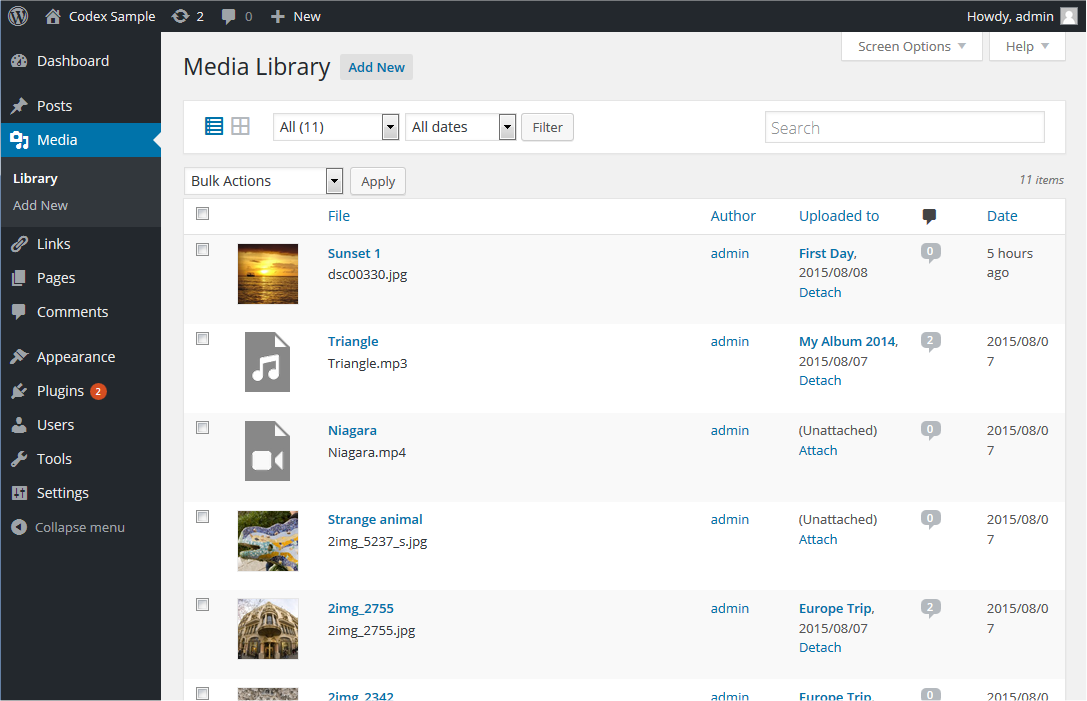
Medientabelle
Die Medientabelle enthält die folgenden Spalten:
- [ ] – Dieses Kontrollkästchen wählt beim Anklicken (Aktivieren) die betreffenden Medien zur Verarbeitung durch eine Mehrfachaktion aus.
- „Miniaturbild“ – Für „Miniaturbild“ gibt es keine Spaltenüberschrift, aber in dieser Spalte wird ein kleines Bild der tatsächlichen Medien angezeigt
- Datei – Dies wird als Link angezeigt und ist der Titel bzw. der Name der Medien. Wenn Sie auf den Titellink klicken, wird der Bildschirm „Medien bearbeiten“ geöffnet. Weitere Informationen zum Bearbeiten von Medieninformationen finden Sie unter Medien bearbeiten. Unter dem Titel wird der tatsächliche Name der Datei angezeigt, in der diese bestimmten Medien gespeichert sind.
- Autor – Dies wird als Link angezeigt und ist der Autor , der die Medien hochgeladen hat. Wenn Sie auf den Autorenlink klicken, werden alle von diesem Benutzer erstellten Medien in der Medientabelle angezeigt, sodass eine Mehrfachaktion auf alle Medien eines bestimmten Autors angewendet werden kann.
- Hochgeladen zu – „Hochgeladen zu“ beschreibt den Titel des Beitrags oder der Seite, der bzw. die diese Medien enthält, sowie das Datum dieses Beitrags oder dieser Seite. Klicken Sie auf den Titel, um den Beitrag oder die Seite in einem Bearbeitungsbildschirm anzuzeigen. Wenn die Medien keinem Beitrag oder keiner Seite zugeordnet waren, wird ein Link „Zuordnen“ angezeigt. Durch Anklicken können diese Medien ausgewählten Beiträgen oder Seiten zugeordnet werden. Weitere Informationen zur Auswahl finden Sie unter Beiträge oder Seiten finden. Wenn die Medien mehr als einem Beitrag oder einer Seite zugeordnet wurden, werden nur die Details des ersten Beitrags oder der ersten Seite angezeigt.
- Kommentarblase – Jede Medienzeile enthält eine Kommentarblase mit der Anzahl der Kommentare zu diesen Medien. Wenn Medien Kommentare haben, wird die Anzahl der Kommentare in einer Blase angezeigt. Durch Klicken auf eine blaue Kommentarblase wird der Kommentarbildschirm angezeigt, damit diese Kommentare moderiert werden können.
- Datum – Das Datum, an dem die Medien hochgeladen wurden.
Sortierbare Spalten
Einige Spaltenüberschriften, z. B. die Überschriften Datei, Autor, Hochgeladen zu und Datum, können angeklickt werden, um die Medientabelle auf- oder absteigend zu sortieren. Bewegen Sie den Mauszeiger über den Spaltentitel, z. B. Datei, um den Aufwärts- oder Abwärtspfeil anzuzeigen. Klicken Sie auf die Überschrift, um die Sortierreihenfolge zu ändern.
Seitennavigation
Unter „Ansicht konfigurieren“ wird die Anzahl der pro Seite angezeigten Medien festgelegt. Wenn mehr als eine Seite mit Medien verfügbar ist, stehen zwei Felder mit Doppelpfeilen zur Verfügung, um zur ersten und letzten Seite zu wechseln. Außerdem werden zwei Felder mit einfachen Pfeilen angezeigt, um jeweils eine Seite zurück oder vorwärts zu navigieren. Schließlich kann über ein Feld mit der aktuellen Seitenzahl direkt eine Seite zur Anzeige eingegeben werden.
Ansicht konfigurieren
Mit den Ansichtseinstellungen können Sie auswählen, welche Spalten in der zugrunde liegenden Tabelle angezeigt oder ausgeblendet werden. Wenn Sie auf die Registerkarte „Ansicht konfigurieren“ klicken, wird eine Liste der Spalten mit einem Kontrollkästchen neben jeder Spalte angezeigt. Aktivieren Sie das Kästchen für jede Spalte, die in der Tabelle angezeigt werden soll, oder deaktivieren Sie es, um die Spalte auszublenden. Außerdem kann die Anzahl der Medienelemente festgelegt werden, die in der Medientabelle angezeigt werden. Klicken Sie erneut auf die Registerkarte „Ansicht konfigurieren“, um die Ansichtseinstellungen zu schließen.
Suchen
Oberhalb der Tabelle befindet sich rechts ein Suchfeld, in das Sie ein Wort oder eine Wortfolge eingeben und die Eingabetaste drücken können, um alle Medien zu suchen und anzuzeigen, die Ihren Suchbegriffen entsprechen.
Filteroptionen
Oben in der Listenansicht können Sie die Medien nach Medientyp und Datum filtern:
Alle
In diesem Dropdown-Menü können Sie nach Medientypen wie Bildern, Audio und Video oder nach Medien auswählen, die keinem Beitrag oder keiner Seite zugeordnet sind und in der Medientabelle angezeigt werden. Standardmäßig ist „Alle“ ausgewählt und alle Ihre Medien werden angezeigt.
Alle Daten
In diesem Dropdown-Menü können Sie nach Datum auswählen, welche Medien in der Medientabelle angezeigt werden. Standardmäßig ist „Alle Daten“ ausgewählt und alle Ihre Medien werden angezeigt.
Filtern
Durch Klicken auf diese Schaltfläche werden die im Dropdown-Menü ausgewählten Einstellungen angewendet.
Auswahl, Aktionen und Anwenden verwenden
Auswahl
Dieser Bildschirm ermöglicht die Ausführung von Mehrfachaktionen auf ein oder mehrere in der Tabelle ausgewählte Medien. Damit Mehrfachaktionen gleichzeitig auf mehrere Medien angewendet werden können, müssen diese Medien zunächst über eine der folgenden Methoden ausgewählt werden:
- Ein Medium nach dem anderen auswählen – Um ein Medium auszuwählen, muss das Kontrollkästchen links neben dem Medieneintrag aktiviert (angeklickt) werden. Sie können weitere Medien auswählen, indem Sie deren jeweilige Kontrollkästchen aktivieren.
- Alle Medien in einer bestimmten Tabelle auswählen – Alle Medien in einer bestimmten Tabelle können ausgewählt werden, indem das Kontrollkästchen in der Titel- oder Fußzeile der Tabelle aktiviert wird. Wenn das Kontrollkästchen in der Kopf- oder Fußzeile deaktiviert wird, werden selbstverständlich alle Einträge in dieser Tabelle abgewählt (NICHT ausgewählt).
- Auswahl umkehren – Bei einer umgekehrten Auswahl werden aktivierte Elemente deaktiviert und deaktivierte Elemente aktiviert. Eine umgekehrte Auswahl wird vorgenommen, indem Sie die Umschalttaste auf der Tastatur gedrückt halten und auf das Kontrollkästchen in der Kopf- oder Fußzeile klicken.
Aktionen
Aktionen beschreiben den Vorgang, der auf bestimmte Medien angewendet werden soll. Es gibt zwei Arten von Aktionen, die als Mehrfachaktionen und Sofortaktionen bezeichnet werden. Diese Aktionen werden im Folgenden beschrieben:
- Mehrfachaktionen – Diese Aktionen können gleichzeitig auf ein oder mehrere Medien angewendet werden, wenn diese zuvor ausgewählt wurden. Mehrfachaktionen stehen, sofern zutreffend, als Optionen im Dropdown-Menü „Mehrfachaktionen“ oberhalb der Tabelle zur Verfügung. Die einzige zulässige Mehrfachaktion ist „Dauerhaft löschen“.
- Sofortaktionen – Sofortaktionen werden unmittelbar auf ein einzelnes Medium angewendet. Wenn Sie den Mauszeiger über eine Medienzeile bewegen, werden unter der Spalte „Datei“ in dieser Zeile die Optionen „Bearbeiten“, „Dauerhaft löschen“ und „Anzeigen“ eingeblendet. Durch Klicken auf einen Medientitel wird ebenfalls die Bearbeitungsaktion gestartet.
Die verfügbaren Aktionen werden im Folgenden beschrieben:
- Bearbeiten – Diese Sofortaktion zeigt den Bildschirm „Medien bearbeiten“ an. Sie kann durch Klicken auf den Medientitel gestartet werden. Weitere Informationen zum Bearbeiten von Medieninformationen finden Sie unter Medien bearbeiten.
- Dauerhaft löschen – Diese Aktion löscht die Medien. „Dauerhaft löschen“ ist sowohl als Mehrfachaktion als auch als Sofortaktion verfügbar.
- Anzeigen – Diese Aktion zeigt die Medien in einer simulierten Ansicht, wie das Bild bei der Anzeige in Ihrem Theme aussehen würde. „Anzeigen“ ist nur als Sofortaktion verfügbar.
- URL in die Zwischenablage kopieren – Beim Anklicken wird die absolute URL in die Zwischenablage kopiert. Bei Erfolg wird ein Tooltip angezeigt.
- Datei herunterladen – Lädt die ursprüngliche Mediendatei auf Ihr Gerät herunter. Dies erleichtert Benutzern das Herunterladen ihrer hochgeladenen Medien, indem in der Medientabelle eine Zeilenaktion zum Herunterladen bereitgestellt wird.
- Zuordnen – In der gefilterten Ansicht „Nicht zugeordnet“ wird die Aktion „Zuordnen“ angezeigt. Durch Klicken auf diesen Link können die Medien ausgewählten Beiträgen oder Seiten zugeordnet werden. Weitere Informationen zur Auswahl finden Sie unter Beiträge oder Seiten finden.
Beiträge oder Seiten finden


Wenn Sie in der Spalte „Zugeordnet zu“ oder in der Spalte „Medien“ auf den Link Zuordnen klicken, wenn die gefilterte Ansicht „Nicht zugeordnet“ angezeigt wird, erscheint das Dialogfeld Beiträge oder Seiten finden. In diesem Dialogfeld können Sie Beiträge oder Seiten auswählen, denen die Medien zugeordnet werden sollen. Gehen Sie wie folgt vor:
- Beiträge oder Seiten nach Schlüsselwort durchsuchen.
- Den Beitrag bzw. die Seite auswählen, dem bzw. der die Medien zugeordnet werden sollen.
- Klicken Sie auf die Schaltfläche Auswählen.
Anwenden
Nachdem ein oder mehrere Medien ausgewählt wurden und eine Massenaktion festgelegt wurde, führt die Schaltfläche Anwenden die angegebene Aktion für die ausgewählten Medien aus.
- Anwenden – Klicken Sie auf die Schaltfläche „Anwenden“, um die im Dropdown-Menü „Aktionen“ angegebene Massenaktion für die ausgewählten Medien auszuführen. Denken Sie daran, dass vor dem Ausführen von Aktionen ein oder mehrere Medien ausgewählt sein müssen, wie zuvor beschrieben.
Weiterführende Informationen
- Bildschirm „Medien hinzufügen“
- Medien bearbeiten
- Bildschirm „Einstellungen Medien“
- Bilder in Beiträge und Seiten einfügen (Block-Editor)
- Bilder in Beiträge und Seiten einfügen (klassischer Editor)
- Bilder verwenden
- Bild- und Dateianhänge verwenden
- Bildgröße und -qualität
Änderungsprotokoll
- Aktualisiert am 27.06.2023
- Das Foto der Rasteransicht der Mediathek und das GIF für Aktionen geändert
- Aktualisiert am 25.06.2023
- Screenshots für die Rasteransicht der Mediathek aktualisiert [because it was showing WordPress 4.0], Anhangdetails, Beiträge und Seiten finden.
- GIF für Aktionen aktualisiert
- Alt-Tag und Bildunterschrift für das Bild in der Listenansicht der Mediathek hinzugefügt
- Den Absatz „Datei herunterladen“ zum Abschnitt der Seite „Medien bearbeiten“ hinzugefügt