Mit dem Block „Medien & Text“ können Sie ein Bild oder Video neben Text platzieren.
Einen Medien-&-Text-Block hinzufügen
Um diesen Block hinzuzufügen, klicken Sie auf das Symbol zum Einfügen von Blöcken, um die Blockbibliothek zu öffnen, und wählen Sie den Block „Medien & Text“ aus.
Sie können auch /media eintippen und in einem neuen Absatzblock die Eingabetaste drücken, um schnell einen hinzuzufügen:

Detaillierte Anleitung zum Hinzufügen von Blöcken
Inhalte hinzufügen
Um Ihr Bild oder Video zum Block hinzuzufügen, können Sie die bereitgestellten Optionen verwenden, um eine Datei von Ihrem Computer hochzuladen oder aus Ihrer vorhandenen Mediathek auszuwählen.

Um Ihren Text hinzuzufügen, beginnen Sie einfach mit der Eingabe im Textfeld. Ihnen stehen dieselben Textbearbeitungsoptionen wie bei einem normalen Absatzblock zur Verfügung. Sie können auch den Block-Inserter verwenden und weitere Blöcke zum Inhaltsbereich hinzufügen.
Block-Werkzeugleiste
Um die Block-Werkzeugleiste anzuzeigen, können Sie auf den Block klicken, woraufhin die Werkzeugleiste eingeblendet wird. Jeder Block verfügt über eigene blockspezifische Steuerelemente, mit denen Sie den Block direkt im Editor bearbeiten können. Der Block „Medien & Text“ bietet in seiner Werkzeugleiste die folgenden Optionen:

Mit diesen Optionen können Sie:
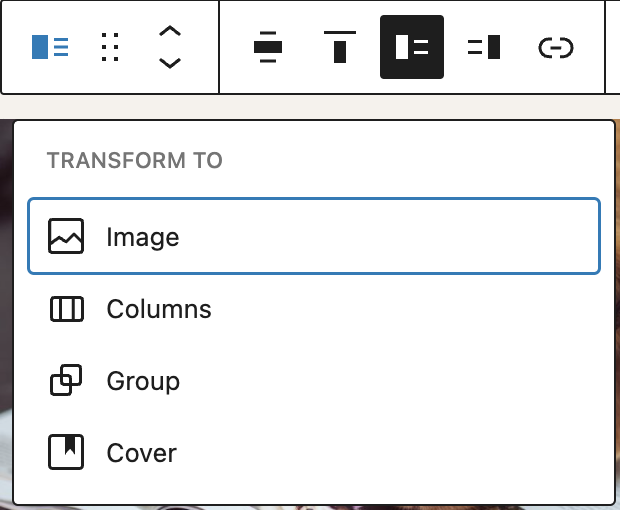
Umwandeln
Den Block in einen Spalten-, Gruppen-, Bild- (oder Video-, wenn Sie statt eines Bildes eine Videodatei als Medium haben) oder Cover-Block umwandeln.
Griffe zum Verschieben des Blocks
Mit den Griffen zum Verschieben des Blocks können Sie den Block im Editor nach oben und unten bewegen. Verwenden Sie das Symbol mit den sechs Punkten, um den Galerie-Block per Drag-and-drop zu verschieben und an beliebiger Stelle auf der Seite zu platzieren. Alternativ können Sie auf die Pfeile nach oben und unten klicken, um den Block nach oben oder unten zu verschieben.
Weitere Informationen zum Verschieben eines Blocks im Editor.
Ausrichten
Den Block zwischen einer Darstellung mit keiner, großer und voller Breite umschalten (falls dies vom Theme Ihrer Website unterstützt wird).

Vertikale Ausrichtung ändern
Sie können Ihre Inhalte mithilfe der Option „Vertikale Ausrichtung ändern“ oben, mittig oder unten ausrichten.

Medien links/rechts anzeigen
Mit den folgenden Optionen können Sie den Medieninhalt entweder links oder rechts anzeigen.


Wenn Sie versuchen, eine nicht unterstützte Datei hochzuladen, wird unten links in Ihrem Browser eine Fehlermeldung angezeigt.

Link
Sie können mithilfe des Link-Symbols in der Block-Werkzeugleiste einen Link zum Bild im Block einfügen. Das Bild kann mit einer externen URL oder einer Seite Ihrer Website verknüpft werden. Sie können das Bild auch mit der zugehörigen Mediendatei oder Anhangseite verknüpfen.

Ersetzen
Verwenden Sie die Schaltfläche Ersetzen in der Block-Werkzeugleiste, um die bereits eingefügte Mediendatei zu ersetzen.
Weitere Optionen
Mit diesen Steuerelementen können Sie Ihren Block kopieren, duplizieren und als HTML bearbeiten.
Lesen Sie mehr über diese und andere Einstellungen.
Blockeinstellungen
Jeder Block verfügt in der Editor-Seitenleiste über spezielle Optionen zusätzlich zu den Optionen in der Block-Werkzeugleiste. Wenn Sie die Seitenleiste nicht sehen, klicken Sie einfach auf das Einstellungssymbol neben der Schaltfläche „Veröffentlichen“ oder „Speichern“.

Registerkarte „Einstellungen“

Medienbreite
Sie können den Anteil anpassen, den das Medium an der Gesamtbreite des Blocks „Medien & Text“ einnimmt, indem Sie die Schieberegler anpassen oder den gewünschten Anteil eingeben. Der Bereich liegt zwischen 15 % und 85 %.
Auf Mobilgeräten stapeln
Sie haben die Möglichkeit, Medien und Text für Mobiltelefone übereinander anzuordnen. Dies ist nützlich für Personen, die Ihre Website auf kleineren Bildschirmen anzeigen.
Wenn Medien und Text in Ihrem Block auf Mobilgeräten nebeneinander bleiben, sind sie möglicherweise zu klein, um auf Mobilgeräten angezeigt zu werden. Wenn Sie Auf Mobilgeräten stapeln aktivieren, wird der Inhalt links über dem Inhalt rechts angezeigt. Dies sorgt für eine bessere Erfahrung für Besucher auf Mobilgeräten.
Bild zum Ausfüllen zuschneiden
Wenn Ihr Bild nicht die gesamte Spaltenbreite ausfüllt, können Sie diese Option aktivieren, um das Bild automatisch so zuzuschneiden, dass es die gesamte Spalte ausfüllt. Zusätzlich wird Ihnen ein kreisförmiger Brennpunkt angezeigt, mit dem Sie den relevantesten Bereich Ihres Fotos zentrieren können, da möglicherweise ein Teil des Bildes zugeschnitten wird.
Alternativtext
Sie können dem Bild Alternativtext hinzufügen, um zu beschreiben, worum es in dem Bild geht. Dies ist für die Barrierefreiheit (zum Beispiel für Screenreader) und die Suchmaschinenoptimierung nützlich.
Auflösung
Sie können ein Bild in voller Größe, groß, mittel oder als Miniaturbild anzeigen, indem Sie die gewünschte Größe aus dem Dropdown-Menü auswählen.

Brennpunktauswahl
Wenn Sie das Bild zuschneiden, wird die Brennpunktauswahl angezeigt. Mit diesem Werkzeug können Sie den Hauptinteressenpunkt im Bild bestimmen und hervorheben. Klicken Sie auf die Auswahl und ziehen Sie sie an die gewünschte Stelle, oder verwenden Sie die Prozentangaben für die Position von links und oben unter dem Bild, um sie manuell festzulegen.
Registerkarte „Stile“

Farbe
Der Block „Medien & Text“ bietet Farbeinstellungen zum Ändern der Text-, Hintergrund- und Linkfarben. Wählen Sie eine Farbe aus den Vorschlägen aus oder fügen Sie mithilfe der Farbauswahl oder durch Eingabe eines Farbcodes eine benutzerdefinierte Farbe hinzu.
Weitere Informationen zum Ändern von Farben finden Sie in diesem Leitfaden.
Typografie
Der Block „Medien & Text“ bietet Typografieeinstellungen zum Ändern der Schriftfamilie, des Erscheinungsbilds, der Zeilenhöhe, des Zeichenabstands, der Dekoration, der Groß- und Kleinschreibung sowie der Schriftgröße.
Weitere Informationen zum Ändern der Typografieeinstellungen
Abmessungen
Der Block „Medien & Text“ bietet Einstellungen für Abmessungen zum Hinzufügen von Innen- und Außenabständen.
Weitere Informationen zu den Steuerelementen für Abmessungen
Rahmen
Der Block „Medien & Text“ bietet Rahmeneinstellungen zum Hinzufügen von Rahmenfarbe, -breite und -radius.
Weitere Informationen finden Sie in diesem Supportartikel: Übersicht über Rahmeneinstellungen
Erweitert
Der Block „Medien & Text“ bietet die folgenden erweiterten Einstellungen: HTML-Anker, zusätzliche CSS-Klasse(n), zusätzliches CSS, Stile und zugelassene Blöcke.
Weitere Informationen zu erweiterten Einstellungen
Änderungsprotokoll
- Aktualisiert am 25.05.2026 (Dank an @kjoyner @awetz583)
- Abschnitt „Erweitert“ aktualisiert, um auf die neue Übersichtsseite zu verweisen
- Aktualisiert am 17.03.2026 (Dank an @femkreations @carolinan @awetz583 @healthydigital @mmjoubert)
- Video- und Einstellungs-Screenshots aktualisiert
- Informationen zu Rahmen hinzugefügt
- Screenshot und Informationen zur Schaltfläche „Zugelassene Blöcke verwalten“ aktualisiert
- Aktualisiert am 03.04.2023
- Informationen zur Brennpunktauswahl für zugeschnittene Bilder hinzugefügt
- Aktualisiert am 22.11.2022
- Bilder für die mobile Ansicht ausgerichtet
- Redundante Inhalte ersetzt
- Aktualisiert am 10.11.2022
- Farbeinstellungen entfernt und einen Link zur Farb-Übersichtsseite hinzugefügt
- Einstellungen für Abmessungen und Typografie hinzugefügt und mit deren Übersichtsseiten verknüpft
- Einige weitere Screenshots für 6.1 aktualisiert.
- Informationen zum Einfügen eines Links in der Block-Werkzeugleiste hinzugefügt
- Aktualisiert am 01.11.2022
- Video für WP 6.1 aktualisiert
- Bilder auf WP 6.1 aktualisiert
- Bild zur Inhaltssperre für den Medien-&-Text-Block hinzugefügt
- Alternativtext aktualisiert
- Umwandlungsoption „Cover“ hinzugefügt
- Beispiel für eine Fehlermeldung hinzugefügt
- Aktualisiert am 02.06.2022
- Bilder auf WP 6.0 aktualisiertÄnderungen an der Block-Werkzeugleiste
- „Keine“ zur Ausrichtung hinzugefügtBegriff „vertikal“ aus der Ausrichtung entfernt„Spalten“ zur Umwandlung hinzugefügt
Änderungen an „Weitere Optionen“
- “Verschieben nach” hinzugefügt“Sperren” hinzugefügt“Ausblenden” hinzugefügt
Alle Instanzen von “Medien + Text” zu “Medien & Text” aktualisiert
- Änderungen an den Einstellungen des Blocks „Text & Medien“
- Text- und Hintergrundfarboptionen aktualisiert, um Farbverläufe einzuschließen
- “Ankertext” hinzugefügt
- “Bilder zuschneiden” hinzugefügt
- “Alternativtext” hinzugefügt
- “Bildgröße” hinzugefügt
- “Medienbreite” hinzugefügt
- Bilder auf WP 6.0 aktualisiertÄnderungen an der Block-Werkzeugleiste
- 2020-08-23 aktualisiert
- Bilder auf WP 5.5 aktualisiert
- 2020-06-04 aktualisiert
- 2 wiederverwendbare Blöcke in reguläre Blöcke umgewandelt
- Änderungen an Überschriften
- Änderungen an der Block-Symbolleiste
- Optionen zur vertikalen Ausrichtung hinzugefügt
- Neue Bilder hinzugefügt
- Block “Weitere Optionen” hinzugefügt