Media ︎ Pustaka
Media terdiri dari gambar, video, rekaman, dan berkas yang Anda unggah dan gunakan di blog Anda. Media biasanya diunggah dan disisipkan ke dalam konten saat menulis Pos atau menulis Halaman. Perhatikan bahwa Pengaturan Pengunggahan di Layar Pengaturan Media menjelaskan lokasi dan struktur direktori unggahan (tempat berkas media Anda disimpan). Jika Anda memang perlu mengunggah Media, meskipun Media tersebut tidak terkait dengan Pos atau Halaman, maka Anda perlu menggunakan Layar Tambah Media Baru.
Kunjungi layar tambah media baru untuk memasang media baru dengan mengeklik tautan Tambah Baru di bagian atas layar ini atau pilih Media > Tambah Baru dari menu sisi kiri.
Pustaka media
Layar Pustaka Media memungkinkan Anda mengedit, melihat, dan menghapus Media yang sebelumnya diunggah ke blog Anda. Beberapa objek Media dapat dipilih untuk dihapus. Kemampuan pencarian dan penyaringan juga disediakan agar Anda dapat menemukan Media yang diinginkan.
Pustaka Media menyediakan dua jenis tampilan. Yang pertama adalah Tampilan Kotak visual sederhana dan yang lainnya adalah Tampilan Daftar konvensional. Beralih di antara tampilan ini menggunakan ikon di sebelah kiri, di atas layar.
Tampilan kotak pustaka media
Dalam Tampilan Kotak Pustaka Media, gambar mini, ikon Audio, dan ikon Film disusun dalam kotak.

Opsi penyaringan
Di bagian atas Tampilan Kotak, Anda dapat menyaring media berdasarkan jenis dan tanggal media:
Semua item media
Dropdown ini memungkinkan Anda memilih, berdasarkan jenis media seperti Gambar, Audio, dan Video atau Tidak Terlampir pada Pos maupun Halaman, Media mana yang ditampilkan dalam Tabel Media. Secara default, “Semua item media” dipilih dan semua Media Anda ditampilkan.
Semua tanggal
Dropdown ini memungkinkan Anda memilih, berdasarkan tanggal, Media mana yang ditampilkan dalam Tampilan Kotak. Secara default, “Tampilkan semua tanggal” dipilih dan semua Media Anda ditampilkan.
Di sebelah kanan terdapat kotak Pencarian tempat Anda dapat memasukkan kata atau rangkaian kata untuk mencari dan menampilkan semua Media yang memenuhi kata pencarian Anda. Hasil pencarian akan diperbarui saat Anda mengetik.
Hapus media
Untuk menghapus item media, klik tombol Pilih Massal di bagian atas layar. Pilih item yang ingin Anda hapus, lalu klik tombol Hapus yang Dipilih. Mengeklik tombol Batalkan Pilihan akan membawa Anda kembali ke tampilan media.
Detail lampiran
Dalam Tampilan Kotak Pustaka Media, mengeklik gambar mini, ikon Audio, atau ikon Video akan menampilkan dialog Detail Lampiran, yang memungkinkan Anda melihat pratinjau media dan melakukan pengeditan cepat. Setiap perubahan yang Anda buat pada detail lampiran akan disimpan secara otomatis. Anda juga dapat menghapus item satu per satu dan mengakses layar pengeditan lengkap dari dialog detail.
Gunakan tombol panah di bagian atas dialog, atau tombol panah kiri dan kanan pada papan ketik, untuk menavigasi antaritem media dengan cepat.

Detail Lampiran mengubah tampilan dan informasinya berdasarkan jenis media. Sisi kiri dialog ini menampilkan Gambar, pemutar Audio, atau pemutar Video. Sisi kanan mencantumkan atribut berkas media dan data opsional berikut. Beberapa di antaranya dapat diedit dari dialog ini.
- Diunggah pada – Tanggal saat berkas media diunggah
- Diunggah oleh – penulis yang mengunggah Media.
- Diunggah ke – Judul Pos atau Halaman yang berisi Media ini. Klik judul untuk melihat Pos atau Halaman tersebut dalam Layar pengeditan. Jika Media tidak terlampir pada Pos atau Halaman mana pun, baris ini tidak muncul.
- Nama berkas – Nama berkas media
- Jenis berkas – Jenis MIME berkas media
- Ukuran berkas – Ukuran berkas media
- Dimensi – (Hanya berkas gambar) Dimensi media gambar
- Teks Alt – (Hanya berkas gambar) Teks alt untuk gambar, misalnya “Mona Lisa” untuk mendeskripsikan media. Digunakan untuk aksesibilitas.
- Judul – Nama media. Judul sering ditampilkan pada halaman lampiran dan galeri jika tema atau plugin dirancang untuk menampilkannya.
- Keterangan – Penjelasan singkat tentang media.
- Deskripsi – Penjelasan tentang media tertentu ini.
- URL berkas – Tampilan hanya-baca dari tautan langsung ke berkas media.
- Salin URL ke papan klip – Klik untuk menyalin URL berkas ke papan klip.
- Artis – (Hanya berkas suara) Penyanyi, komposer, atau produser media ini.
- Album – (Hanya berkas suara) Judul album yang menyertakan media ini.
Di bagian bawah terdapat tiga menu tautan:
Lihat halaman lampiran
Menampilkan media dalam tampilan simulasi tentang bagaimana gambar akan terlihat saat ditampilkan dalam Tema Anda.
Edit detail lainnya
Menampilkan Layar Edit Media. Lihat Edit Media untuk detail tentang pengeditan informasi Media.
Unduh berkas
Memudahkan pengguna mengunduh media yang mereka unggah dengan menyediakan tautan unduhan pada layar detail lampiran dan dalam modal media.
Hapus secara permanen
Menghapus media.
Edit gambar
(Hanya berkas gambar) Memungkinkan Anda melakukan pengeditan seperti memutar, mengubah skala, dan memotong. Lihat Layar Edit Gambar.
Tampilan daftar pustaka media
Dalam Tampilan Daftar Pustaka Media, sebuah tabel mencantumkan semua Media Anda berdasarkan baris. Media dicantumkan dengan Media yang paling baru diunggah terlebih dahulu.
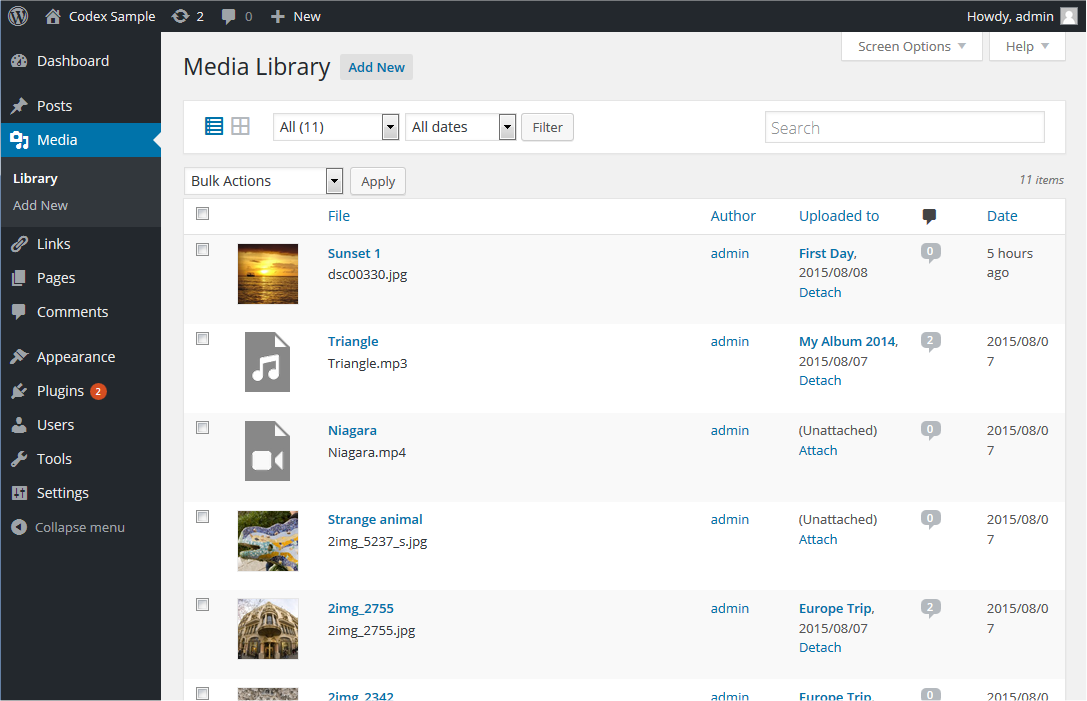
Tabel media
Tabel Media berisi kolom-kolom berikut:
- [ ] – Kotak centang ini, ketika diklik (dicentang), ‘memilih’ Media tertentu untuk diproses oleh Tindakan Massal.
- “gambar mini” – Tidak ada judul kolom untuk “gambar mini”, tetapi gambar kecil dari media sebenarnya ditampilkan di kolom ini
- Berkas – Ditampilkan dalam bentuk tautan, ini adalah Judul, nama media. Mengeklik tautan judul membuka Layar Edit Media. Lihat Edit Media untuk detail tentang pengeditan informasi Media. Di bawah Judul, nama sebenarnya dari berkas yang memuat Media ini ditampilkan.
- Penulis – Ditampilkan dalam bentuk tautan, ini adalah penulis yang mengunggah Media. Mengeklik tautan penulis menyebabkan semua Media yang dibuat oleh pengguna tersebut ditampilkan dalam Tabel Media (sehingga Tindakan Massal dapat diterapkan pada semua Media untuk penulis tertentu).
- Diunggah ke – Diunggah ke menjelaskan judul Pos atau Halaman yang berisi Media ini dan tanggal Pos atau Halaman tersebut. Klik judul untuk melihat Pos atau Halaman tersebut dalam Layar pengeditan. Jika Media tidak terlampir pada Pos atau Halaman mana pun, tautan “Lampirkan” akan muncul dan ketika diklik Media ini dapat dilampirkan pada Pos atau Halaman yang dipilih. Untuk detail lebih lanjut tentang pemilihan, lihat Temukan Pos atau Halaman. Jika Media telah dilampirkan pada lebih dari satu Pos atau Halaman, hanya detail Pos atau Halaman pertama yang akan ditampilkan.
- Gelembung komentar – Setiap baris Media memiliki gelembung komentar dengan jumlah komentar untuk Media tersebut. Jika Media memiliki komentar, jumlah komentar ditampilkan dalam gelembung. Mengeklik gelembung komentar biru menyebabkan Layar Komentar ditampilkan untuk memungkinkan moderasi komentar tersebut.
- Tanggal – Tanggal Media diunggah.
Kolom yang dapat diurutkan
Beberapa judul kolom, seperti judul Berkas, Penulis, Diunggah ke, dan Tanggal, dapat diklik untuk mengurutkan Tabel Media dalam urutan naik atau turun. Arahkan kursor ke judul kolom, misalnya Berkas, untuk melihat panah atas atau panah bawah. Klik judul untuk mengubah urutan pengurutan.
Navigasi halaman
Di bawah Opsi Layar, jumlah Media yang ditampilkan per halaman ditentukan. Jika tersedia lebih dari satu halaman Media, dua kotak panah ganda untuk berpindah ke halaman pertama dan terakhir disediakan. Dua kotak panah tunggal juga ditampilkan untuk berpindah satu halaman ke belakang atau ke depan. Terakhir, kotak yang menampilkan nomor halaman saat ini dapat digunakan untuk memasukkan halaman yang ingin ditampilkan secara langsung.
Opsi layar
Opsi Layar memungkinkan Anda memilih kolom mana yang ditampilkan atau tidak ditampilkan dalam Tabel yang mendasarinya. Mengeklik tab Opsi Layar menampilkan daftar kolom dengan kotak centang di samping setiap kolom. Centang kotak untuk setiap kolom yang ingin ditampilkan dalam Tabel, atau hapus centang untuk tidak menampilkan kolom tersebut. Selain itu, jumlah item Media yang ditampilkan dalam Tabel Media dapat diatur. Klik kembali tab Opsi Layar untuk menutup Opsi Layar.
Pencarian
Di atas Tabel, di sebelah kanan, terdapat kotak Pencarian tempat Anda dapat memasukkan kata atau rangkaian kata, lalu menekan tombol Enter untuk mencari dan menampilkan semua Media yang memenuhi kata pencarian Anda.
Opsi penyaringan
Di bagian atas Tampilan daftar, Anda dapat menyaring media berdasarkan jenis dan tanggal media:
Semua
Dropdown ini memungkinkan Anda memilih, berdasarkan jenis media seperti Gambar, Audio, dan Video atau Tidak Terlampir pada Pos maupun Halaman, Media mana yang ditampilkan dalam Tabel Media. Secara default, “Semua” dipilih dan semua Media Anda ditampilkan.
Semua tanggal
Dropdown ini memungkinkan Anda memilih, berdasarkan tanggal, Media mana yang ditampilkan dalam Tabel Media. Secara default, “Semua tanggal” dipilih dan semua Media Anda ditampilkan.
Saring
Mengeklik tombol ini menerapkan pengaturan yang Anda pilih dalam dropdown.
Menggunakan pilihan, tindakan, dan terapkan
Pemilihan
Layar ini memungkinkan Tindakan Massal dilakukan pada satu atau beberapa Media yang dipilih dalam Tabel. Agar Tindakan Massal dapat dilakukan pada beberapa Media sekaligus, Media tersebut harus terlebih dahulu dipilih melalui salah satu metode berikut:
- Pilih satu Media setiap kali – Untuk memilih Media, kotak centang di sebelah kiri entri Media harus dicentang (diklik). Anda dapat terus memilih Media lainnya dengan mencentang kotak masing-masing.
- Pilih semua Media dalam Tabel tertentu – Semua Media dalam tabel tertentu dapat dipilih dengan mencentang kotak centang di judul Tabel atau bilah footer. Tentu saja, menghapus centang pada kotak centang bilah judul header atau footer akan menyebabkan semua entri dalam Tabel tersebut tidak dicentang (TIDAK dipilih).
- Balik Pilihan – Membalik Pilihan berarti item yang dicentang menjadi tidak dicentang, dan item yang tidak dicentang menjadi dicentang. Pembalikan Pilihan dilakukan dengan menahan tombol Shift pada papan ketik dan mengeklik kotak centang bilah judul header atau footer.
Tindakan
Tindakan menjelaskan proses yang akan dilakukan pada Media tertentu. Ada dua gaya Tindakan yang disebut Tindakan Massal dan Tindakan Langsung. Berikut penjelasan Tindakan tersebut:
- Tindakan massal – Tindakan ini dapat dilakukan pada satu atau beberapa Media sekaligus, jika Media tersebut sebelumnya telah dipilih. Tindakan Massal tersedia, jika sesuai, sebagai pilihan dalam kotak dropdown Tindakan Massal di atas Tabel. Satu-satunya Tindakan Massal yang diizinkan adalah Hapus Secara Permanen.
- Tindakan langsung – Tindakan Langsung dilakukan segera pada satu Media. Mengarahkan kursor mouse ke baris Media menampilkan opsi Edit, Hapus Secara Permanen, dan Lihat di bawah kolom Berkas pada baris Media tersebut. Mengeklik Judul Media juga akan memulai Tindakan Edit.
Tindakan yang tersedia dijelaskan di bawah ini:
- Edit – Tindakan Langsung ini menampilkan Layar Edit Media. Tindakan ini dapat dimulai dengan mengeklik Judul Media. Lihat Edit Media untuk detail tentang pengeditan informasi Media.
- Hapus secara permanen – Tindakan ini menghapus Media. Hapus Secara Permanen tersedia sebagai Tindakan Massal maupun Tindakan Langsung.
- Lihat – Tindakan ini menampilkan Media dalam tampilan simulasi tentang bagaimana gambar akan terlihat saat ditampilkan dalam Tema Anda. Lihat hanya tersedia sebagai Tindakan Langsung.
- Salin URL ke papan klip – Ketika diklik, menyalin URL absolut ke papan klip. Tooltip akan muncul jika berhasil.
- Unduh berkas – Mengunduh berkas media asli ke perangkat Anda. Ini memudahkan pengguna mengunduh media yang mereka unggah dengan menyediakan tindakan baris Unduh pada Tabel Daftar Media.
- Lampirkan – Dalam tampilan tersaring Tidak Terlampir, tindakan “Lampirkan” ditampilkan. Dengan mengeklik tautan ini, media dapat dilampirkan pada Pos atau Halaman yang dipilih. Untuk detail lebih lanjut tentang pemilihan, lihat Temukan Pos atau Halaman.
Temukan pos atau halaman


Mengeklik tautan Lampirkan di kolom “Terlampir pada” atau kolom “Media” ketika tampilan tersaring Tidak Terlampir muncul akan menampilkan dialog Temukan Pos atau Halaman. Dari dialog ini, Anda dapat memilih Pos atau Halaman yang harus menjadi tempat media dilampirkan. Ikuti langkah-langkah berikut:
- Cari pos atau Halaman berdasarkan kata kunci.
- Pilih pos/Halaman yang ingin digunakan untuk melampirkan media.
- Klik tombol Pilih.
Terapkan
Setelah satu atau beberapa Media dipilih, dan setelah Tindakan Massal ditentukan, tombol Terapkan menjalankan Tindakan yang diberikan pada Media yang dipilih.
- Terapkan – Klik tombol Terapkan untuk menjalankan Tindakan Massal yang ditentukan dalam menu tarik-turun Tindakan pada Media yang dipilih. Ingat, sebelum menjalankan Tindakan, satu atau beberapa Media harus dipilih, seperti yang dijelaskan sebelumnya.
Bacaan lebih lanjut
- Layar Tambahkan Media Baru
- Edit Media
- Layar Pengaturan Media
- Menyisipkan Gambar ke dalam Pos dan Halaman (Editor Blok)
- Menyisipkan Gambar ke dalam Pos dan Halaman (Editor Klasik)
- Menggunakan Gambar
- Menggunakan lampiran gambar dan berkas
- Ukuran dan Kualitas Gambar
Log perubahan
- Diperbarui pada 2023-06-27
- Mengubah foto pustaka media pada tampilan kisi dan GIF untuk Tindakan
- Diperbarui pada 2023-06-25
- Memperbarui tangkapan layar untuk tampilan kisi pustaka media [because it was showing WordPress 4.0], Detail lampiran, temukan pos & halaman.
- Memperbarui GIF untuk Tindakan
- Menambahkan tag alt dan keterangan untuk gambar tampilan daftar Pustaka Media
- Menambahkan paragraf Unduh berkas ke bagian halaman edit media