Der Kommentardatums-block zeigt das Datum an, an dem ein Kommentar veröffentlicht wurde. Dieser Block befindet sich innerhalb eines Kommentarabfrage-Schleifenblocks und ermöglicht es Benutzern, das Erscheinungsbild des Kommentardatums zu bearbeiten.
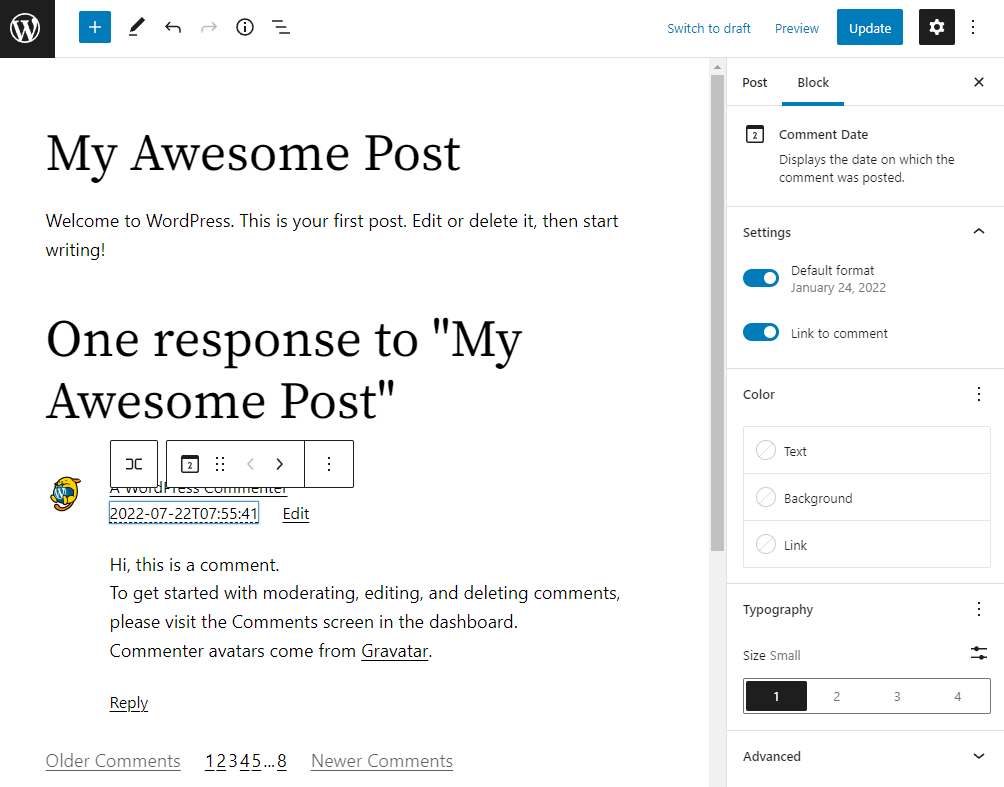
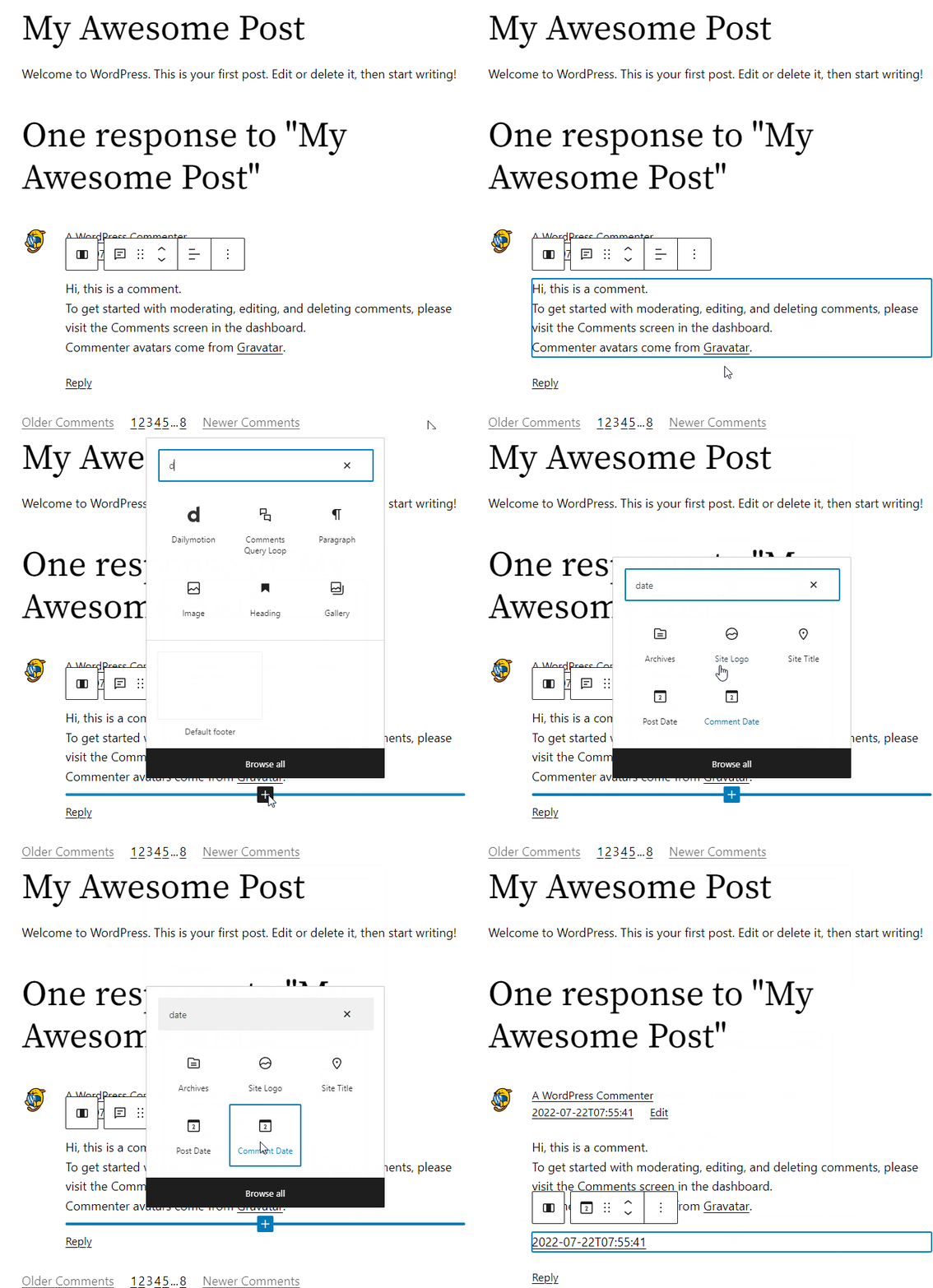
Sie können den Kommentardatumsblock nur innerhalb eines Kommentarvorlagenblocks im Kommentarabfrage-Schleifenblock einfügen.
Klicken Sie innerhalb des Kommentarvorlagenblocks auf das (+)-Symbol, um das Pop-up-Fenster der Blockeinfügung zu öffnen, und suchen Sie nach dem Kommentardatumsblock.
Sie können auch das Tastaturkürzel /comment-date verwenden, um schnell einen Kommentardatumsblock innerhalb eines Kommentarvorlagenblocks einzufügen.
Detaillierte Anweisungen zum Hinzufügen von Blöcken
Block-Werkzeugleiste

Die Block-Werkzeugleiste enthält die Werkzeuge zum Anpassen jedes Blocks. Die Werkzeugleiste des Kommentardatumsblocks besteht aus den folgenden Werkzeugen:
Umwandeln in
Sie können einen Kommentardatumsblock in einen Spalten- oder Gruppenblock umwandeln.

Werkzeuge zum Verschieben von Blöcken

Verwenden Sie die Werkzeuge zum Verschieben von Blöcken, um den Block im Editor nach oben und unten zu verschieben. Verwenden Sie das Symbol mit den sechs Punkten, um den Kommentardatumsblock per Drag-and-drop zu verschieben und ihn an beliebiger Stelle im Editor neu zu positionieren. Alternativ können Sie auf die Pfeile nach oben und unten klicken, um den Block im Editor nach oben oder unten zu verschieben.
Weitere Informationen zum Verschieben eines Blocks im Editor
Weitere Optionen
Das durch drei vertikale Punkte ganz rechts in der Werkzeugleiste dargestellte Menü Weitere Optionen bietet Ihnen zusätzliche Funktionen, z. B. die Möglichkeit, Ihren Block zu duplizieren, zu entfernen oder als HTML zu bearbeiten.

Lesen Sie mehr über diese und andere Einstellungen.
Block-Einstellungen
Das Bedienfeld für die Block-Einstellungen enthält für den Block spezifische Anpassungsoptionen. Um es zu öffnen, wählen Sie den Block aus und klicken Sie neben der Veröffentlichen-Schaltfläche auf das Zahnradsymbol.
Hier sind die Optionen für den Kommentardatumsblock:
Einstellungen

Auf der Registerkarte „Einstellungen“ können Sie das Datumsformat auswählen. Wenn Sie die Option Standardformat aktivieren, können Sie das Standarddatumsformat verwenden. Wenn diese Einstellung deaktiviert ist, können Sie das gewünschte Datumsformat aus der Dropdown-Liste auswählen oder ein benutzerdefiniertes Datums- oder Zeitformat eingeben.

Sie können auch den Schalter „‘Mit Kommentar verknüpfen’“ ein- bzw. ausschalten. Wenn Sie diese Schaltfläche aktivieren, wird das Datumsfeld mit dem jeweiligen Kommentar verknüpft.
Farbe
Mit dem Kommentardatumsblock können Sie die Text-, Hintergrund- und Linkfarbe anpassen. Klicken Sie auf eine der Optionen, um die Farbe zu ändern. Wählen Sie eine Standardfarbe aus oder klicken Sie auf den oberen rechteckigen Bereich, um mit der Farbauswahl eine benutzerdefinierte Farbe auszuwählen.

Weitere Informationen zum Ändern von Farben finden Sie in diesem Leitfaden.
Typografie
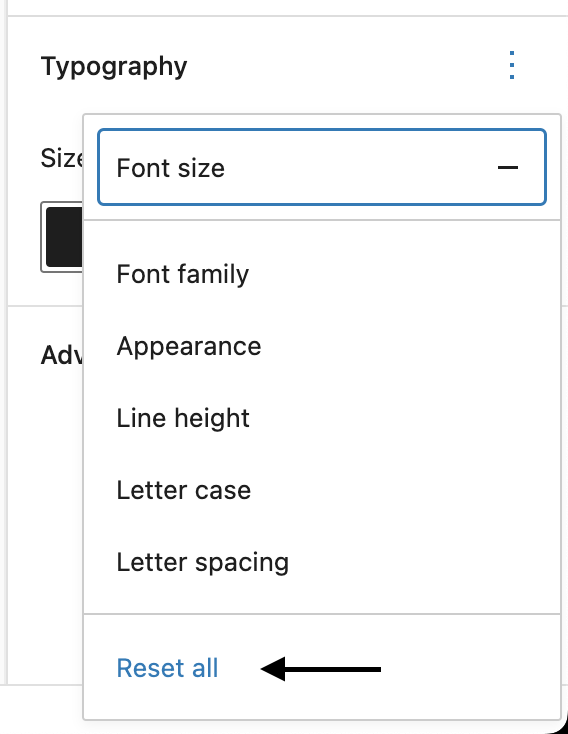
Um auf alle Typografieoptionen zuzugreifen, klicken Sie auf die Schaltfläche mit den drei Punkten in der rechten Ecke der Registerkarte „Typografie“. Sie haben außerdem die Möglichkeit, alle von Ihnen vorgenommenen Typografieänderungen zurückzusetzen, indem Sie in der Dropdown-Liste auf „Alle zurücksetzen“ klicken.
Weitere Informationen zum Ändern der Typografieeinstellungen
Erweitert
Die folgenden erweiterten Einstellungen sind verfügbar: HTML-Anker, zusätzliche CSS-Klasse(n), zusätzliches CSS und Stile.
Weitere Informationen zu den erweiterten Einstellungen
Änderungsprotokoll
- Aktualisiert am 29.06.2026
- Mit den erweiterten Einstellungen verknüpft
- Aktualisiert am 08.12.2025
- Groß- und Kleinschreibung im Titel und an anderen Stellen in „Kommentardatumsblock“ geändert
- Erstellt am 25.07.2022