Apa itu plugin?
Plugin WordPress adalah skrip PHP yang memperluas fungsionalitas WordPress. Plugin meningkatkan fitur WordPress atau menambahkan fitur yang sepenuhnya baru ke situs Anda. Plugin sering dikembangkan oleh sukarelawan dan biasanya gratis untuk publik.
Plugin tersedia melalui Direktori Plugin WordPress. Meskipun plugin yang Anda temukan di sini telah diuji secara menyeluruh dan dianggap aman digunakan, kualitasnya beragam dan sering kali masih dalam tahap pengembangan.
Bagaimana hubungannya dengan inti WordPress?
Perangkat lunak sistem manajemen konten WordPress, atau inti WordPress, menyediakan fungsionalitas utama untuk menerbitkan konten dan mengelola pengguna. Setiap plugin WordPress adalah perangkat lunak tambahan yang dapat dipasang dengan mudah untuk memperluas fungsionalitas inti WordPress.
Hal ini memungkinkan Anda menyesuaikan situs WordPress dengan fungsionalitas yang diinginkan. Karena begitu banyak fungsionalitas disediakan melalui plugin, inti WordPress memiliki fitur lengkap dan dapat disesuaikan, tanpa harus menyertakan semuanya untuk semua orang.
Apa saja contohnya?
Beberapa plugin yang lebih populer di Direktori Plugin WordPress termasuk dalam kategori berikut:
- Pengendalian spam
- SEO
- Impor dan ekspor data
- E-commerce
- Keamanan
- Caching
Ini hanyalah sebagian kecil contohnya. Ada ribuan plugin yang tersedia di direktori, jadi kemungkinan besar Anda akan menemukan beberapa plugin yang berguna bagi Anda.
Menemukan dan Memasang Plugin
Menemukan Plugin
Anda dapat menelusuri dan mencari plugin di Direktori Plugin WordPress. Setiap plugin yang tercantum di sana tersedia untuk diunduh sebagai berkas zip yang dapat Anda unggah ke situs WordPress Anda.
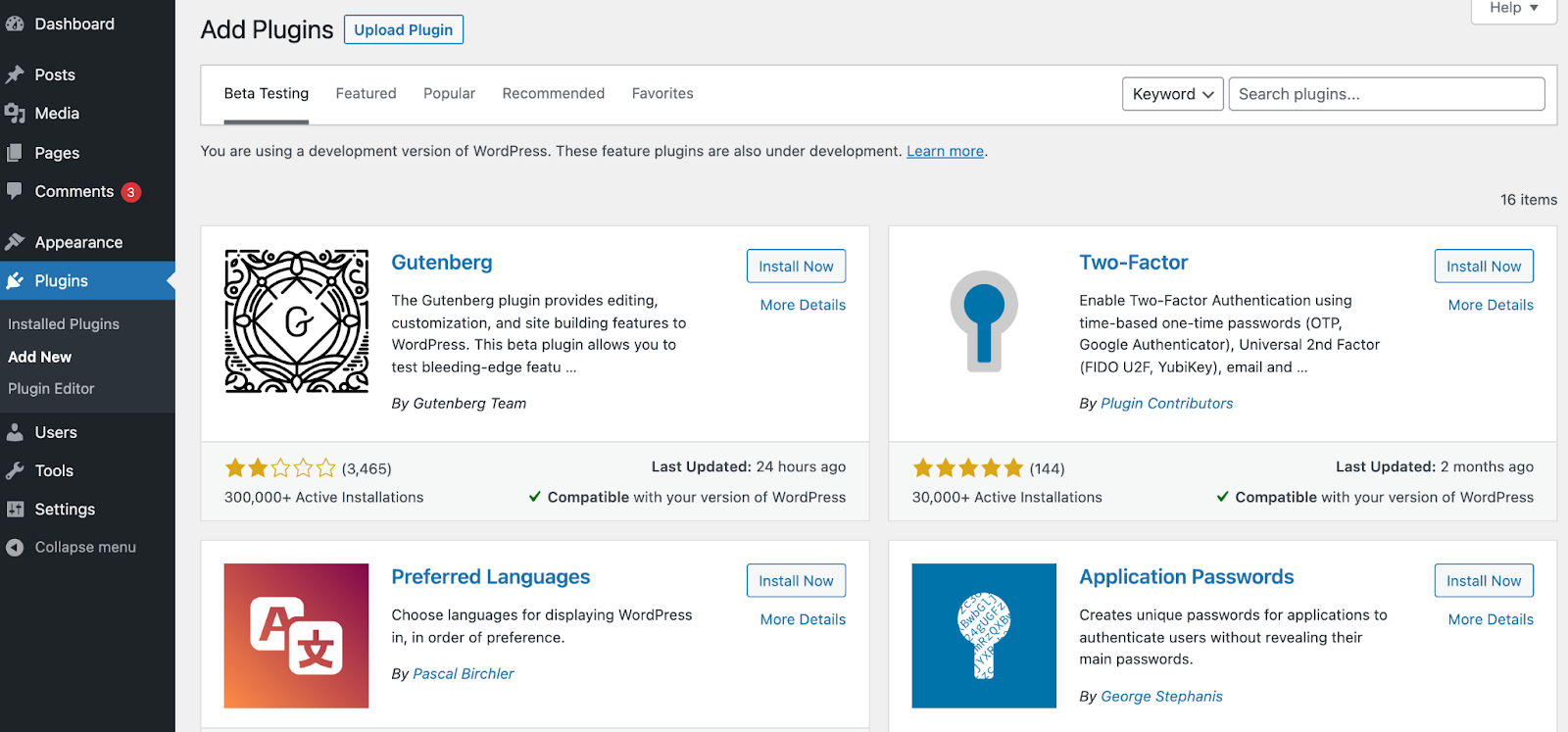
Cara alternatif untuk menemukan dan memasang plugin adalah melalui layar admin WordPress. Buka Plugin > Tambah Baru, lalu Anda dapat menelusuri dan mencari plugin dari dasbor.

Setiap plugin yang tercantum di sana memiliki tombol “Pasang Sekarang” sehingga Anda dapat dengan mudah menambahkannya ke situs Anda.
Kompatibilitas Plugin
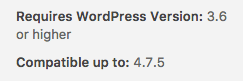
Jika sebuah plugin belum diperbarui sejak pembaruan terbaru inti WordPress, plugin tersebut mungkin tidak kompatibel, atau kompatibilitasnya mungkin tidak diketahui. Anda dapat melihat informasi kompatibilitas plugin dari halaman Tambah Plugin, atau dari daftar Plugin Terpasang.
Kompatibilitas Plugin Baru
Untuk mengetahui kompatibilitas plugin sebelum memasangnya, buka Plugin > Tambah Baru. Setiap deskripsi plugin di halaman ini menyertakan catatan yang berbunyi “Kompatibel dengan versi WordPress Anda” atau “Belum diuji dengan versi WordPress Anda.” Anda dapat mengeklik tautan “Detail Selengkapnya” untuk melihat informasi tentang kompatibilitas plugin ini.

Kompatibilitas Plugin Terpasang
Untuk mengetahui kompatibilitas plugin yang sudah Anda pasang, klik tautan “Plugin” di navigasi kiri dasbor situs Anda. Setiap item dalam daftar ini seharusnya memiliki tautan “Lihat detail”. Klik tautan tersebut untuk melihat informasi tentang kompatibilitas plugin ini dengan berbagai versi WordPress.

Memasang Plugin
Ada 3 cara untuk memasang plugin WordPress.
Pemasangan Plugin Otomatis. Plugin apa pun yang tersedia di Direktori Plugin WordPress dapat dipasang melalui pemasang plugin bawaan.
Unggah melalui Admin WordPress. Anda dapat dengan mudah menambahkan plugin baru dengan mengunggah arsip zip plugin dari komputer lokal Anda.
Pemasangan Plugin Manual. Dalam beberapa kasus, Anda mungkin perlu mengunggah plugin secara manual langsung menggunakan klien SFTP.
Pemasangan Plugin Otomatis
Ini adalah metode paling sederhana untuk memasang plugin. Untuk menambahkan plugin menggunakan pemasang plugin bawaan:
- Buka Plugin > Tambah Baru.
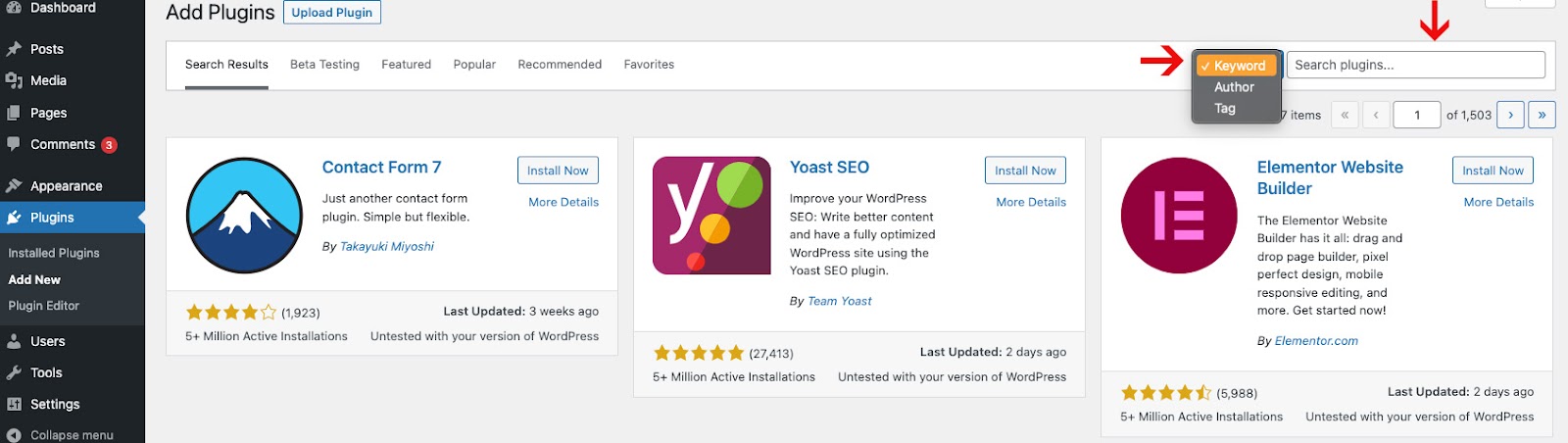
- Gunakan formulir pencarian di kanan atas untuk mencari berdasarkan kata kunci, penulis, atau tag.
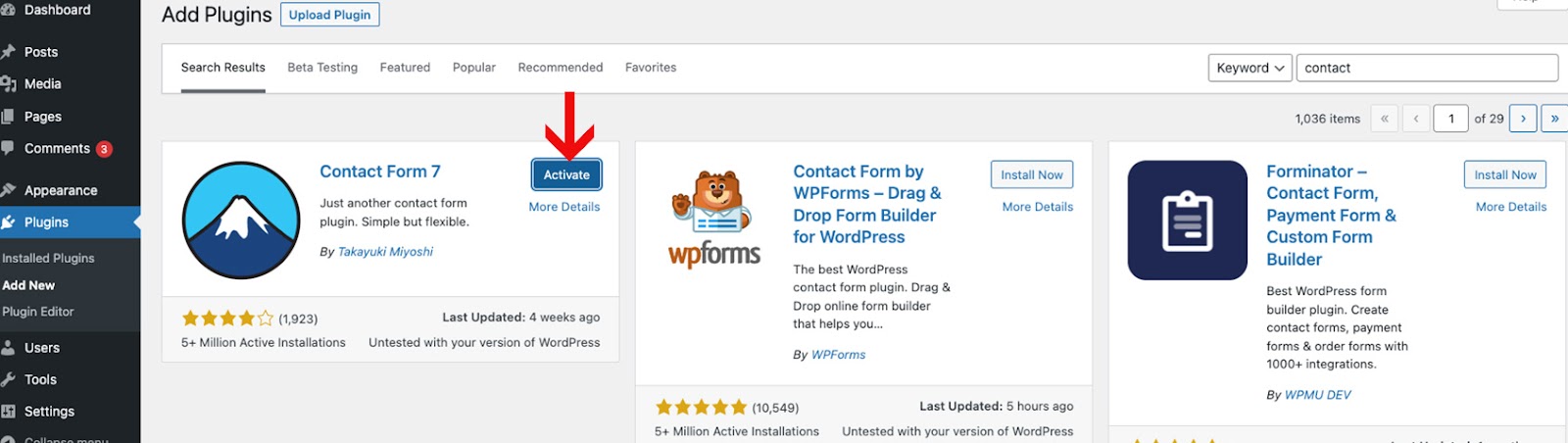
- Pada hasil pencarian yang muncul, klik judul plugin atau tautan ‘Detail Selengkapnya’ untuk membaca lebih lanjut, termasuk catatan pemasangan, dokumentasi plugin, atau informasi berguna lainnya.
- Klik tombol Pasang Sekarang untuk memasang plugin.
- Setelah pemasangan plugin selesai, klik Aktifkan untuk mengaktifkan plugin.
Unggah melalui Admin WordPress
Jika Anda memiliki salinan plugin dalam bentuk berkas zip, Anda dapat mengunggahnya secara manual dan memasangnya melalui layar admin Plugin.
- Buka Plugin > Tambah Baru.
- Klik tombol Unggah Plugin di bagian atas layar.
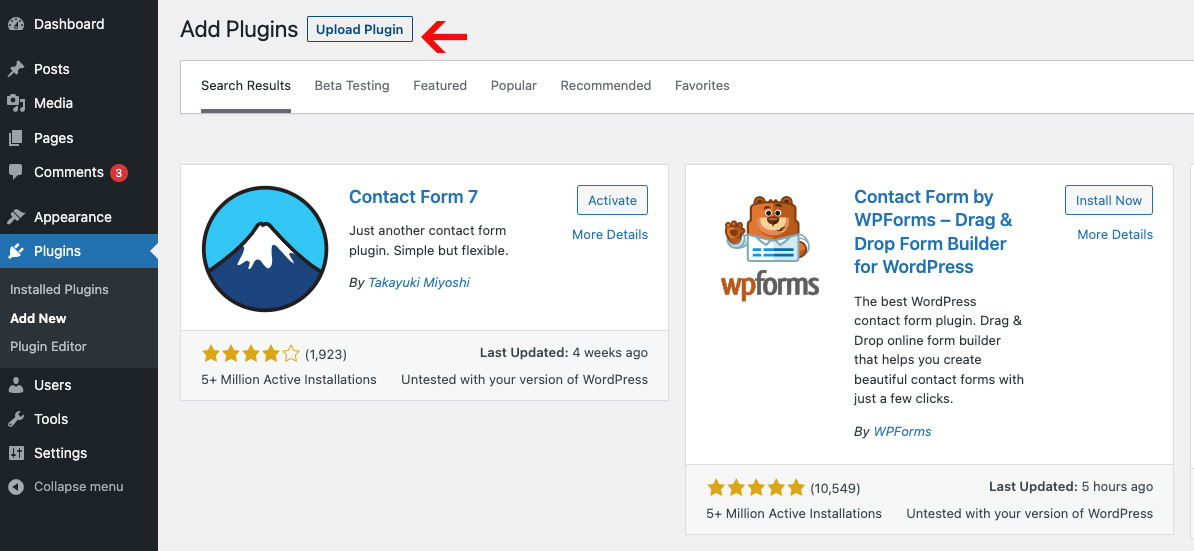
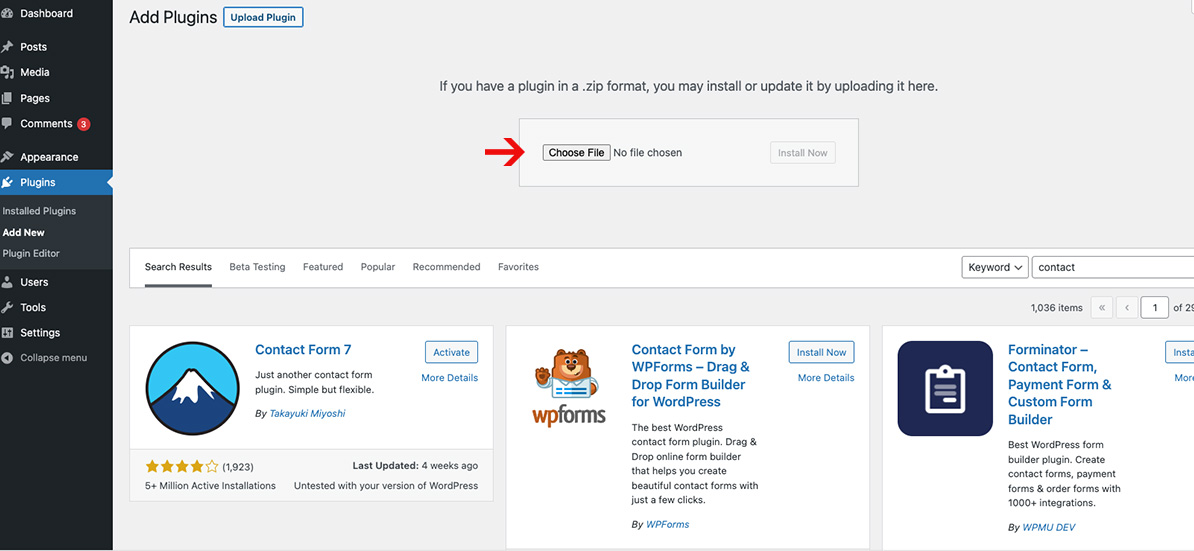
- Pilih berkas zip dari sistem berkas lokal Anda.
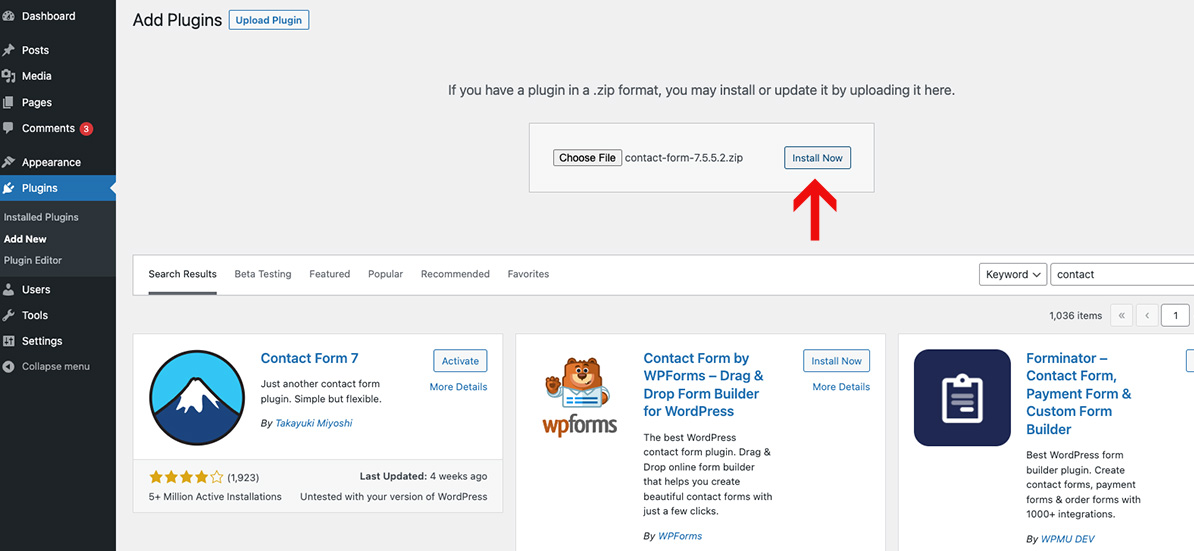
- Klik tombol Pasang Sekarang.
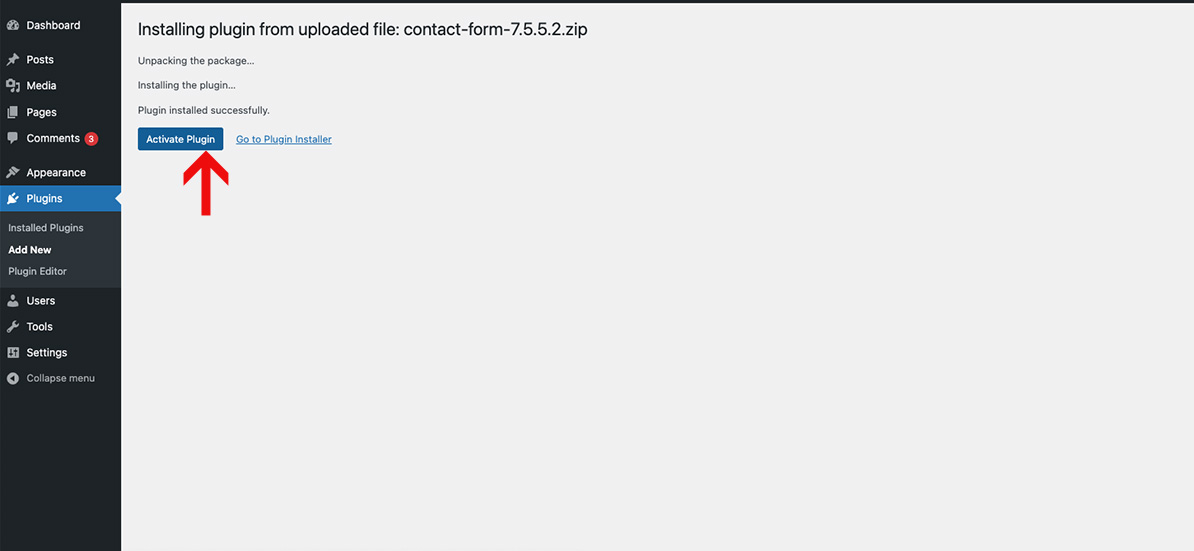
- Setelah pemasangan selesai, Anda akan melihat “Plugin berhasil dipasang.” Klik tombol Aktifkan Plugin.
Pemasangan Plugin Manual
Dalam kasus yang jarang terjadi, Anda mungkin perlu memasang plugin dengan mentransfer berkas secara manual ke server. Metode ini hanya disarankan jika benar-benar diperlukan, misalnya ketika server Anda tidak dikonfigurasi untuk mengizinkan pemasangan otomatis.
Prosedur ini mengharuskan Anda memahami proses transfer berkas menggunakan klien SFTP. Metode ini disarankan untuk pengguna tingkat lanjut dan pengembang.
Berikut adalah petunjuk terperinci untuk memasang plugin WordPress secara manual dengan mentransfer berkas ke server web.
- Unduh berkas zip plugin dari Direktori Plugin WordPress dan ekstrak secara lokal. Misalnya, untuk plugin Gutenberg, unduh sebagai gutenberg.X.Y.Z.zip (X.Y.Z adalah versinya) dan ekstrak untuk mendapatkan folder gutenberg/.
- Transfer folder yang telah diekstrak ke direktori wp-content/plugins situs WordPress Anda melalui SFTP atau pengelola berkas jarak jauh.
- Dari menu Plugin di Layar Administrasi, klik Aktifkan untuk plugin yang telah ditransfer.
Favorit Plugin
Anda dapat menambahkan plugin ke daftar favorit dan melihat serta memasang dengan mudah plugin favorit pengguna WordPress.org lainnya.
Menambahkan Plugin ke Favorit
- Masuk ke Direktori Plugin WordPress menggunakan ID WordPress.org Anda.
- Temukan plugin yang ingin Anda sukai dan buka halaman pluginnya.
- Klik ikon hati di sebelah tombol Unduh.
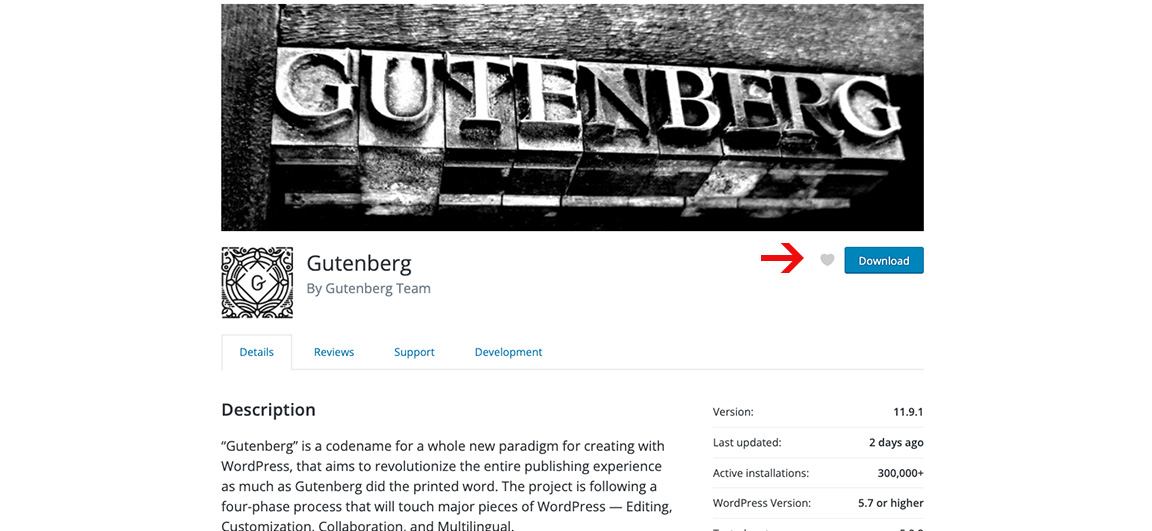
- Setelah Anda menambahkan plugin ke favorit, plugin tersebut akan muncul di profil publik WordPress.org Anda. Jika Anda telah menerbitkan ulasan tentang plugin tersebut, penilaian Anda terhadap plugin itu juga akan muncul di sini.
Melihat Plugin Favorit Pengguna
Untuk melihat plugin favorit pengguna WordPress.org (termasuk plugin favorit Anda sendiri):
- Buka layar admin Tambah Plugin (Plugin > Tambah Baru).
- Klik tab Favorit.
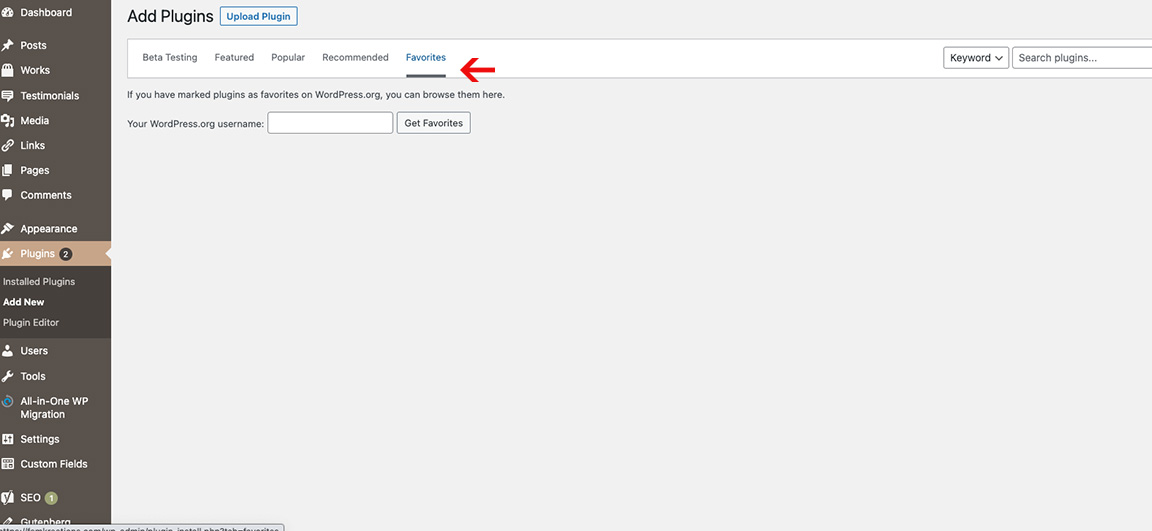
- Ketik nama pengguna di kolom “Nama pengguna WordPress.org Anda”.
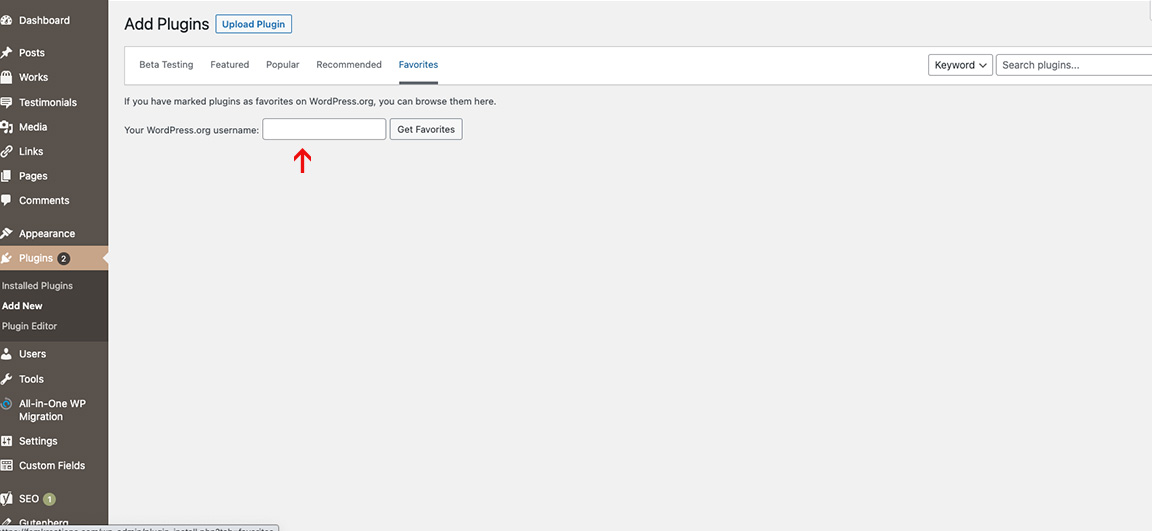
- Klik Dapatkan Favorit.
- Setiap plugin yang tercantum di sini memiliki tombol ‘Pasang Sekarang’ yang dapat Anda gunakan untuk menambahkan plugin ke situs Anda.
Memperbarui Plugin
Pengembang plugin memperbarui plugin mereka sesekali dengan menambahkan fitur baru, meningkatkan kualitas kode, dan menjaga keamanannya. Untuk memastikan perubahan ini segera diterapkan di situs Anda, sebaiknya selalu perbarui plugin WordPress Anda. Hal ini membantu meningkatkan keamanan dan kinerja WordPress situs Anda.
Memperbarui Plugin Secara Manual dari Dasbor
Dasbor WordPress Anda secara otomatis memberi tahu ketika sebuah plugin perlu diperbarui — Anda dapat melihat pemberitahuan ini di tab Dasbor->Pembaruan.
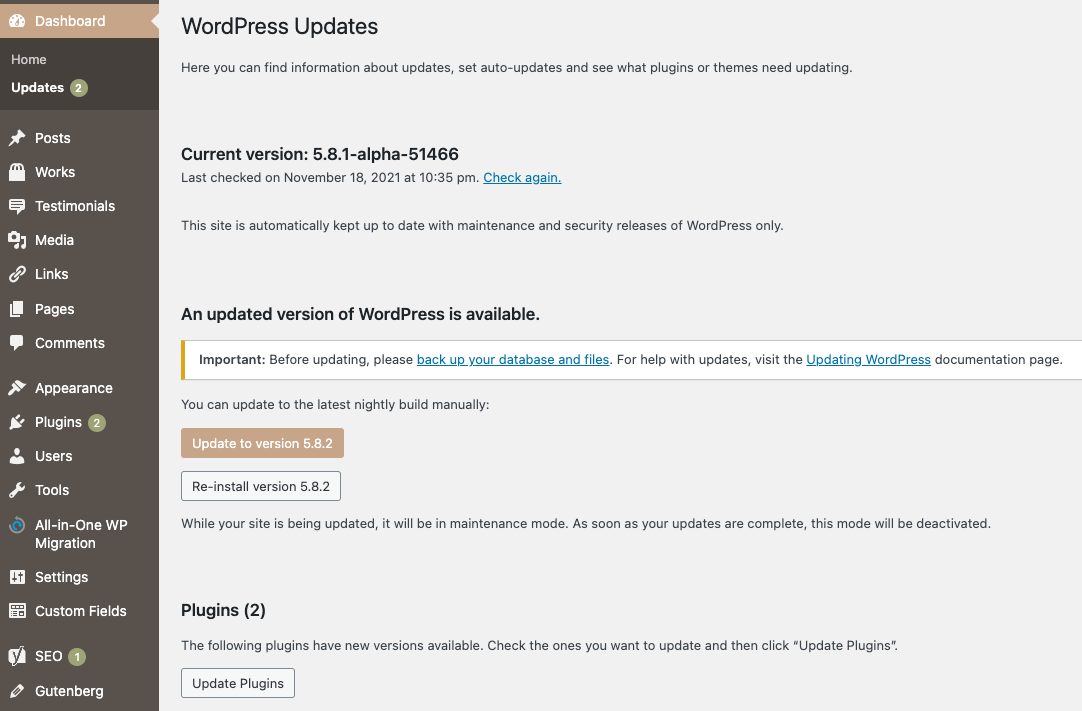
- Gulir ke bawah ke bagian Plugin.

- Centang kotak untuk plugin yang ingin Anda perbarui, lalu klik tombol ‘Perbarui Plugin’.
CATATAN: Selalu pastikan Anda memiliki cadangan situs terbaru sebelum memperbarui plugin. Terkadang masalah dapat terjadi selama proses pembaruan.
Memperbarui Plugin Secara Manual dari Halaman Plugin
Anda dapat menemukan plugin yang perlu diperbarui di halaman Plugin situs Anda.
Untuk menemukan plugin yang terpasang di situs Anda yang perlu diperbarui:
- Klik tautan “Plugin” di navigasi kiri dasbor situs Anda.
- Periksa daftar plugin terpasang untuk menemukan plugin yang menyertakan baris “Ada versi baru…”
- Klik tautan “Lihat versi…” dalam catatan tersebut untuk melihat detail pembaruan plugin.
- Klik tautan “perbarui sekarang” untuk memperbarui plugin.
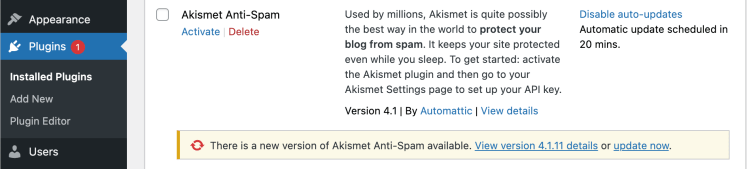
CATATAN: Selalu pastikan Anda memiliki cadangan situs terbaru sebelum memperbarui plugin. Terkadang masalah dapat terjadi selama proses pembaruan.
Mengaktifkan Pembaruan Plugin Otomatis
WordPress memperkenalkan pembaruan otomatis untuk plugin WordPress di WordPress 5.5. Fitur ini memungkinkan Anda mengaktifkan pembaruan otomatis untuk setiap plugin WordPress langsung dari Halaman Plugin di dasbor WordPress.
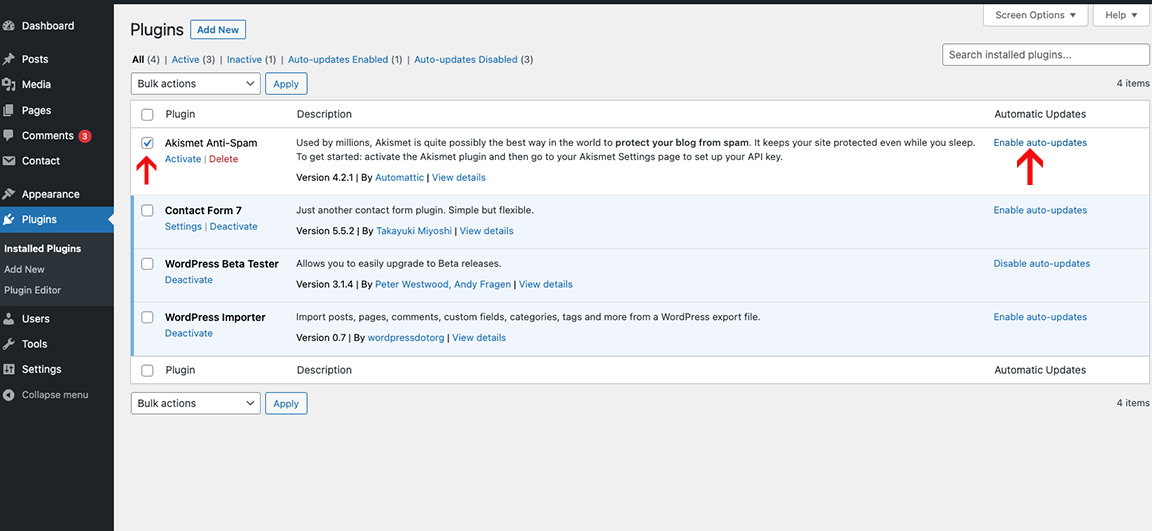
- Buka halaman Plugin -> Plugin Terpasang di area Admin WordPres. Di sini Anda akan melihat daftar semua plugin yang terpasang. Setiap plugin dalam daftar memiliki tautan ‘Aktifkan pembaruan otomatis’ di kolom paling kanan (di bawah Pembaruan Otomatis).
- Centang kotak untuk plugin yang ingin Anda aktifkan pembaruan otomatisnya, lalu klik tautan ‘Aktifkan pembaruan otomatis’ untuk plugin yang dipilih. Ini akan mengaktifkan pembaruan otomatis untuk plugin yang dipilih.
Menonaktifkan Pembaruan Plugin Otomatis
Untuk menghentikan pembaruan plugin secara otomatis, lakukan hal berikut:
- Buka halaman Plugin -> Plugin Terpasang di area Admin WordPres. Di sini Anda akan melihat daftar semua plugin yang terpasang.
- Setiap plugin dalam daftar yang pembaruan otomatisnya diaktifkan akan memiliki tautan ‘Nonaktifkan pembaruan otomatis’ di kolom paling kanan (di bawah Pembaruan Otomatis).
- Centang kotak untuk plugin yang ingin Anda nonaktifkan pembaruan otomatisnya, lalu klik tautan Nonaktifkan pembaruan otomatis’ untuk plugin yang dipilih. Ini akan menonaktifkan pembaruan otomatis untuk plugin yang dipilih.

Memperbarui Plugin WordPress Secara Massal
Jika ada beberapa plugin di situs web Anda yang perlu diperbarui, Anda dapat memperbarui plugin tersebut secara massal. Sebaiknya selalu lakukan pemeriksaan singkat terhadap semua plugin sebelum memperbaruinya.
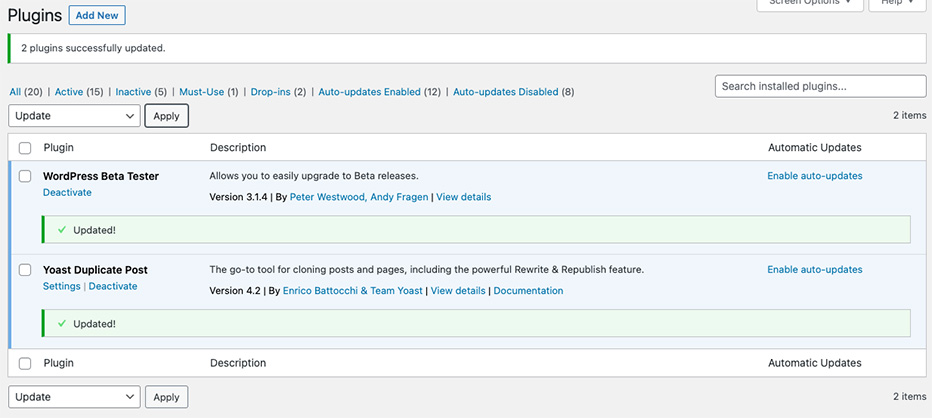
- Buka halaman Plugin dan klik tautan ‘Pembaruan Tersedia’. Ini akan menampilkan daftar semua plugin yang memiliki pembaruan tersedia.

- Klik kotak centang untuk memilih semua plugin yang ingin Anda perbarui.
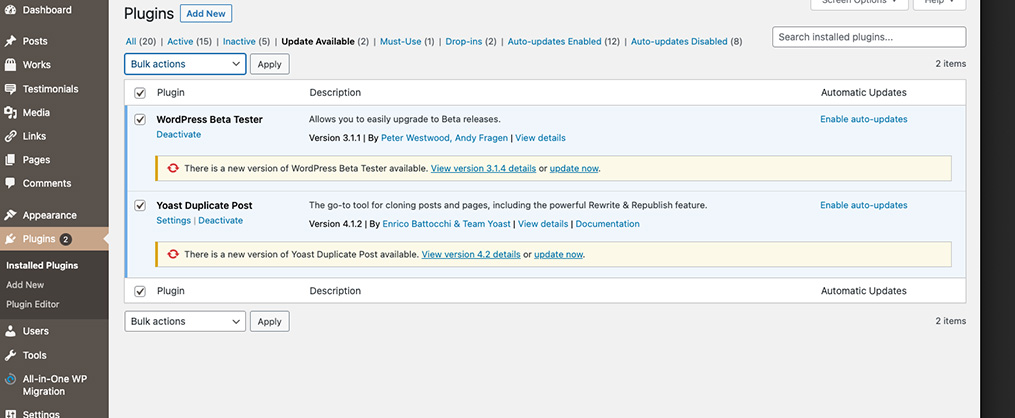
- Dari menu tarik-turun ‘Tindakan Massal’, pilih ‘Perbarui’ lalu klik ‘Terapkan’.
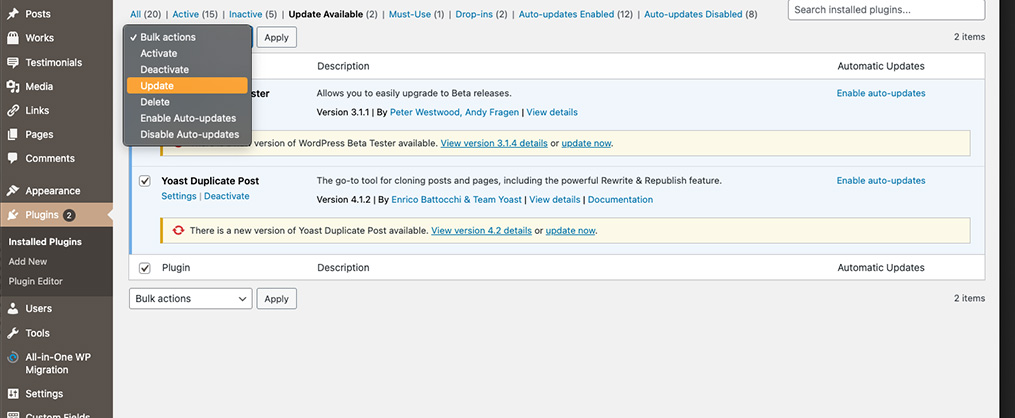
Jika pembaruan berjalan lancar, Anda akan melihat pesan yang menyatakan bahwa pembaruan berhasil diselesaikan.
Menghapus Instalasi Plugin
Plugin memiliki penghapus instalasi yang aman dan mudah digunakan. Jika penghapus instalasi tersebut tidak tersedia, Anda juga dapat menghapus instalasi plugin secara manual.
Penghapusan Instalasi Otomatis
Cara yang aman dan mudah untuk menghapus instalasi plugin adalah melalui layar admin WordPress.
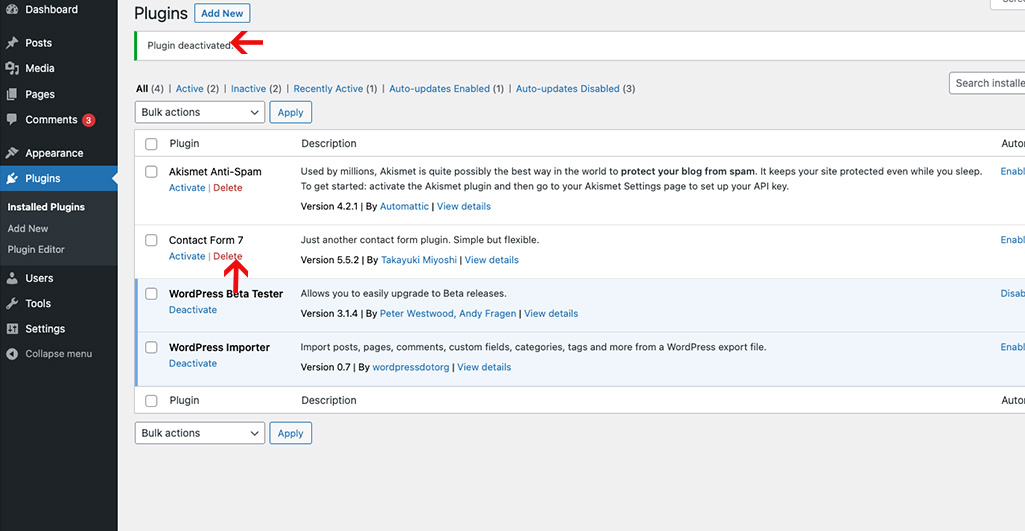
- Buka layar admin Plugin dan cari plugin yang akan dihapus.
- Centang kotak di samping nama plugin dan klik tautan “Nonaktifkan”.

- Setelah plugin berhasil dinonaktifkan, klik tautan “Hapus” pada plugin tersebut.
Penghapusan Manual
Dalam kasus yang jarang terjadi, Anda mungkin perlu menghapus plugin dengan menghapus file-file tersebut secara manual dari server. Tindakan ini hanya disarankan jika benar-benar diperlukan, misalnya ketika server Anda tidak dikonfigurasi untuk mengizinkan penghapusan otomatis.
- Dari menu Plugin di Layar Administrasi, klik Nonaktifkan untuk plugin Anda.
- Akses ke situs WordPress Anda melalui pengelola berkas jarak jauh.
- Buka direktori wp-content/plugins.
- Hapus folder plugin Anda.
Menginstal Ulang Plugin
Untuk menginstal ulang plugin, lihat dokumentasi di atas, hapus plugin tersebut, lalu instal kembali.
Pemecahan Masalah
Terkadang, Plugin WordPress mungkin tidak berfungsi sebagaimana mestinya. Bagian ini menyediakan sumber daya dan langkah-langkah bermanfaat yang dapat Anda lakukan untuk memecahkan masalah plugin.
Sumber Daya untuk Membantu Mendiagnosis Masalah
- Tinjau dokumentasi plugin untuk memastikan bahwa Anda telah mengikuti petunjuknya. Anda dapat menemukan informasi ini di halaman Plugin, di bawah nama setiap Plugin > Lihat detail.

CATATAN: Jika Anda memiliki akses ke file plugin, Anda juga dapat menemukan informasi ini di dalam folder Plugin, pada file readme.txt.
- Cari nama Plugin dan kata kunci yang terkait dengan masalah yang Anda alami atau pesan kesalahan spesifik yang ditampilkan di Forum Dukungan WordPress.
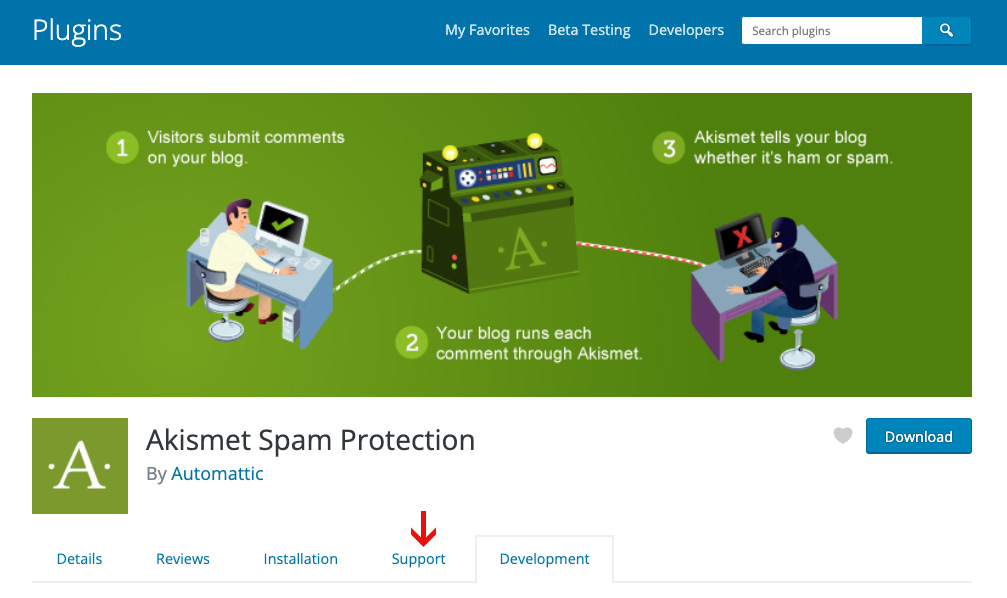
- Cari nama Plugin di Direktori Plugin WordPress. Di halaman Plugin, pilih tab Dukungan untuk membaca masalah yang dilaporkan di Forum Dukungan untuk plugin tersebut.
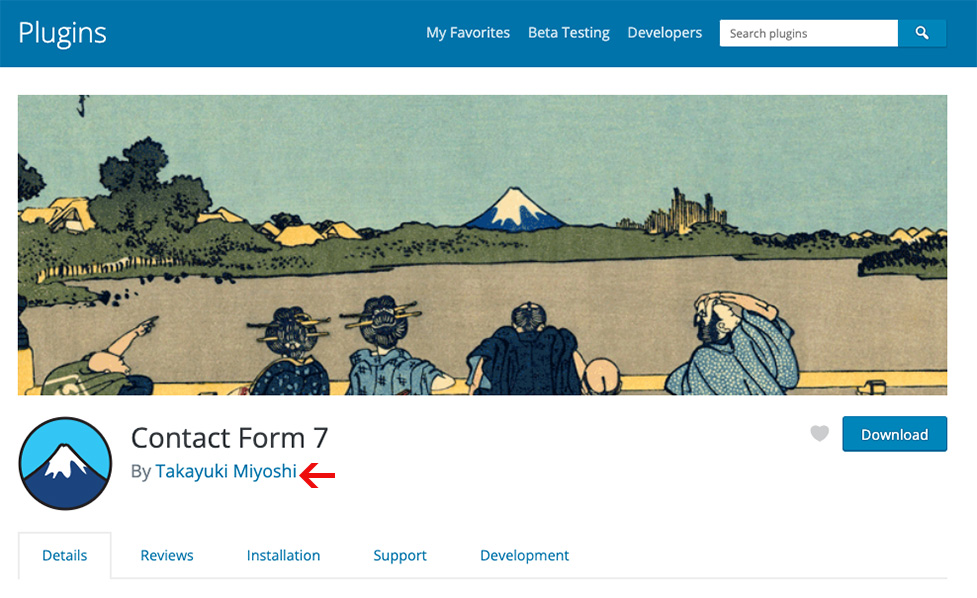
- Buka situs web pembuat plugin dan periksa blog serta halaman Plugin mereka untuk mengetahui masalah yang telah diketahui atau saran.
- Cari di web menggunakan nama Plugin dan kata kunci yang terkait dengan masalah yang Anda alami atau pesan kesalahan spesifik yang ditampilkan.
- Ajukan pertanyaan di Forum Dukungan WordPress dengan menyertakan nama Plugin dan kata kunci yang terkait dengan masalah yang Anda alami atau pesan kesalahan spesifik yang ditampilkan. Pastikan untuk mencantumkan masalah tersebut dalam judul pertanyaan. Untuk saran tentang cara meningkatkan peluang Anda mendapatkan bantuan, lihat Mendapatkan Bantuan WordPress.
Solusi yang Mungkin
Pastikan plugin diaktifkan setelah diinstal.
- Buka Plugin > Plugin Terinstal dari layar admin WordPress.
- Temukan Plugin tersebut dan klik ‘Aktifkan’.

Jika Anda mengetahui plugin mana yang menyebabkan masalah:
- Nonaktifkan plugin tersebut dan aktifkan kembali untuk melihat apakah hal ini membantu.

- Dalam beberapa kasus, plugin mungkin memiliki bug atau tidak kompatibel. Nonaktifkan plugin tersebut. Cari plugin lain yang serupa, instal dan aktifkan, lalu lihat apakah hal ini menyelesaikan masalah.
Jika Anda tidak mengetahui plugin mana yang menyebabkan masalah:
Terkadang masalah dapat disebabkan oleh konflik dengan plugin WordPress lainnya. Ada beberapa cara untuk mengetahui plugin mana yang menyebabkan masalah.
- Anda menginstal satu plugin dan mengalami masalah pada situs Anda tidak lama setelahnya.
- Anda memperbarui satu plugin dan mengalami masalah pada situs Anda tidak lama setelahnya.
- Terdapat pesan kesalahan yang memberi tahu Anda secara tepat file plugin mana yang menyebabkan masalah.
- Coba nonaktifkan plugin satu per satu hingga Anda menemukan plugin yang menyebabkan masalah.
- Setelah menemukan plugin yang menyebabkan masalah, Anda dapat menonaktifkan dan mengaktifkannya kembali untuk melihat apakah hal ini membantu. Atau, Anda dapat mencari plugin lain yang serupa dari Direktori Plugin WordPress, menginstal dan mengaktifkannya, lalu melihat apakah hal ini menyelesaikan masalah.
Pengelolaan Plugin
Plugin dikelola dari layar admin Plugin di situs WordPress Anda.
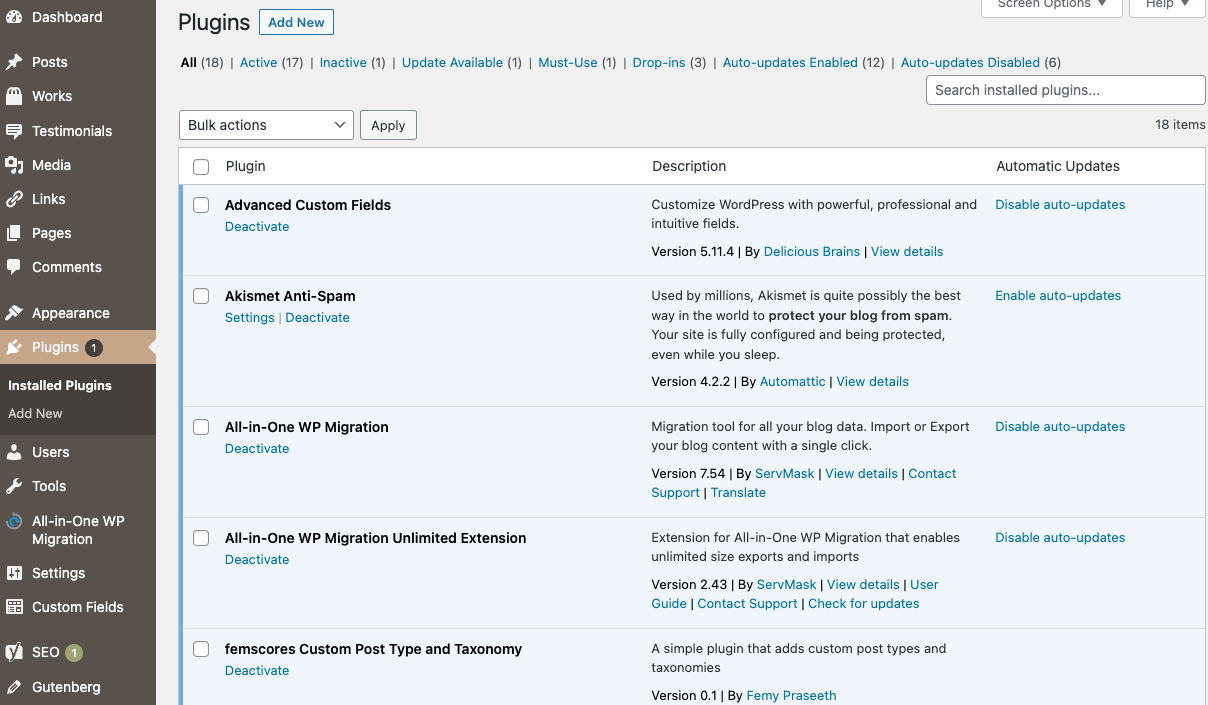
Di sini Anda akan menemukan daftar semua plugin yang terinstal, baik yang aktif maupun tidak aktif. Dari layar ini, Anda dapat mengaktifkan, menonaktifkan, dan menghapus plugin.
Plugin yang dicantumkan dalam huruf tebal sedang aktif.
Setiap plugin dalam daftar juga berisi tautan ke informasi lebih lanjut tentang plugin tersebut.
Plugin Wajib Digunakan
Plugin wajib digunakan (atau plugin mu) adalah plugin yang diinstal di direktori khusus di dalam folder konten dan diaktifkan secara otomatis.
Plugin wajib digunakan tidak ditampilkan dalam daftar plugin bawaan di halaman Plugin dan tidak dapat dinonaktifkan kecuali dengan menghapus file plugin dari direktori wajib digunakan, yang secara default terdapat di wp-content/mu-plugins.
Untuk detail selengkapnya, silakan lihat Plugin Wajib Digunakan.
Mengembangkan Plugin
Komunitas WordPress mengandalkan pengembang plugin untuk memelihara kumpulan plugin yang sehat dan terus berkembang. Sebagian besar hal yang membuat WordPress berharga adalah plugin yang luas dan tersedia secara gratis.
Anda dapat membantu pengguna WordPress dengan membuat plugin Anda sendiri untuk didistribusikan melalui direktori plugin WordPress.
Anda dapat mulai mengembangkan plugin WordPress menggunakan sumber daya di Buku Panduan Pengembang Plugin WordPress.