Dailymotion est une plateforme de partage de vidéos. L’utilisation du bloc Dailymotion Embed permet d’intégrer une vidéo Dailymotion à votre publication ou page avec des boutons de lecture, afin que votre visiteur puisse rester sur votre site pour la regarder. Vous n’avez pas besoin d’un compte Dailymotion pour intégrer des publications.
Étapes pour intégrer une vidéo Dailymotion à votre publication ou page
- Trouvez la vidéo et copiez l’URL depuis Dailymotion.com dans la barre du navigateur
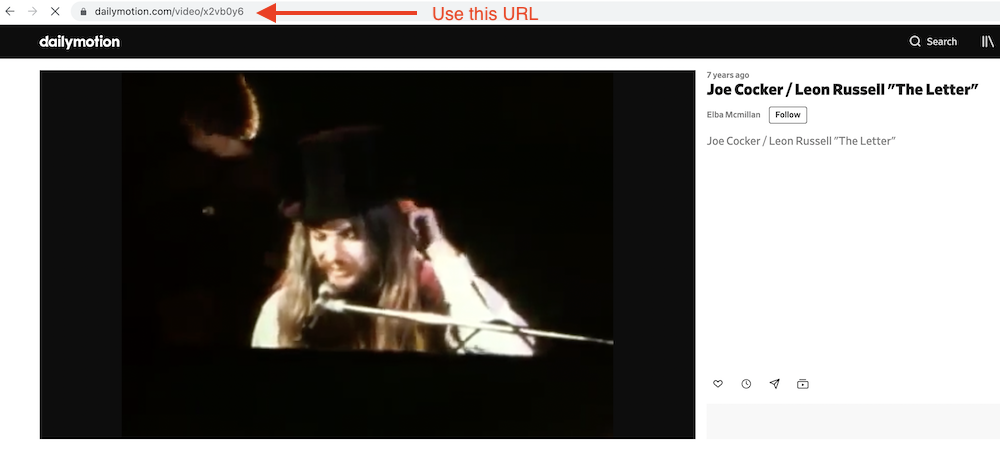
- Ajoutez un bloc Dailymotion Embed à votre publication

Instructions détaillées pour ajouter des blocs
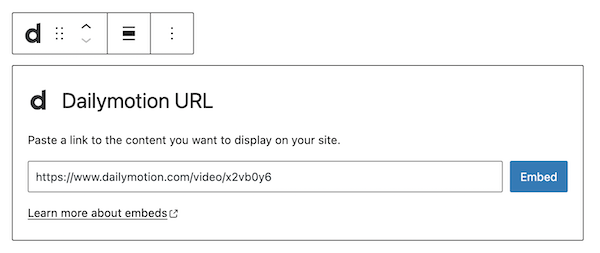
- Collez l’URL de la vidéo dans la zone de texte

- Cliquez sur le bouton « Embed »
S’il s’agit d’un lien pouvant être intégré avec succès, vous verrez un aperçu dans votre éditeur.
Votre vidéo s’affichera dans l’éditeur de blocs, avec la possibilité d’écrire une légende en dessous.

Si vous utilisez une URL qui ne peut pas être intégrée, le bloc affiche le message « Désolé, ce contenu n’a pas pu être intégré. » Vous aurez deux choix : réessayer avec une autre URL ou convertir en lien.

Barre d’outils du bloc
Outre les boutons Déplacer et Poignée de glisser-déposer, la barre d’outils du bloc Dailymotion Embed affiche quatre boutons :
- Transformer en
- Modifier l’alignement
- Modifier l’URL et
- Plus d’options.

Transformer en :

Vous pouvez transformer un bloc Dailymotion Embed en Paragraphe, Colonnes ou Groupe. Le transformer en Groupe vous permettrait de modifier la couleur d’arrière-plan autour du bloc Dailymotion Embed.


Modifier l’alignement :
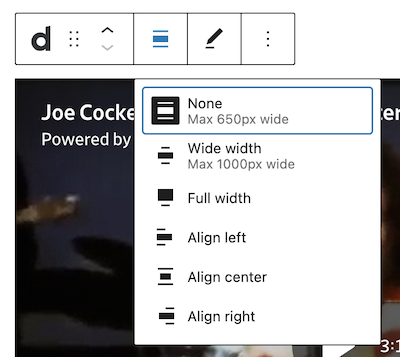
- Largeur étendue – Augmenter la largeur de la publication au-delà de la taille du contenu
- Pleine largeur – Étendre la publication Dailymotion pour couvrir toute la largeur de l’écran.
- Aligner à gauche – Aligner la publication Dailymotion à gauche
- Centrer – Centrer l’alignement de la publication Dailymotion
- Aligner à droite – Aligner la publication Dailymotion à droite
Les alignements « Largeur étendue » et « Pleine largeur » doivent être activés par le thème de votre site.
Modifier l’URL :
Grâce à la modification de l’URL, vous pouvez changer l’URL Dailymotion Embed dans le bloc intégré. Remplacez l’URL existante et cliquez sur le bouton “Embed”.
Plus d’options
Le menu Plus d’options, représenté par trois points verticaux tout à droite de la barre d’outils, vous offre davantage de fonctionnalités, comme la possibilité de dupliquer, supprimer ou modifier votre bloc au format HTML.
En savoir plus sur ces réglages et les autres.
Réglages du bloc
Outre la section Avancé, le bloc Dailymotion Embed ne possède qu’un autre réglage dans la colonne latérale « Réglages du bloc » : Réglages des médias.
Réglages des médias


Grâce aux Réglages des médias, vous pouvez contrôler le comportement de votre contenu intégré lorsqu’il est consulté depuis un appareil plus petit, comme un téléphone.
L’interrupteur active ou désactive la fonctionnalité de redimensionnement pour les appareils plus petits. Le réglage par défaut est « activé » ou bleu.
« Désactivé » : Ce contenu intégré peut ne pas conserver ses proportions lorsque le navigateur est redimensionné. En position désactivée, l’interrupteur est gris.
« Activé » : Ce contenu intégré conservera ses proportions lorsque le navigateur est redimensionné. L’interrupteur devient bleu en position « Activé ».
Avancé
Les options de réglages avancés suivantes sont disponibles : Ancre HTML, Classe(s) CSS supplémentaire(s), CSS supplémentaire et Styles.
En savoir plus sur les réglages avancés.
Journal des modifications
- Mis à jour le 2026-06-29
- Lien vers les réglages avancés
- Mis à jour le 2022-11-26
- Suppression de contenu redondant
- Alignement des images pour l’affichage mobile
- Mis à jour le 2020-08-27
- Mise à jour des captures d’écran de la version 5.5
- Mis à jour le 2020-08-19
- Remplacement de « Plus d’options » – nouvelle capture d’écran
- Ajout des sections « Déplacer vers » et « Copier » sous Plus d’options
- Mis à jour le 2020-08-11
- Captures d’écran correspondant à WordPress 5.5
- Vidéo VideoPress intégrée
- Créé le 2020-07-27