Dailymotion es una plataforma para compartir videos. El bloque Incrustado de Dailymotion incluye un video de Dailymotion en tu entrada o página con botones de reproducción, para que tus visitantes puedan verlo sin salir de tu sitio. No necesitas una cuenta de Dailymotion para incrustar entradas.
Pasos para incrustar un video de Dailymotion en tu entrada o página
- Localiza el video y copia la URL de Dailymotion.com en la barra del navegador
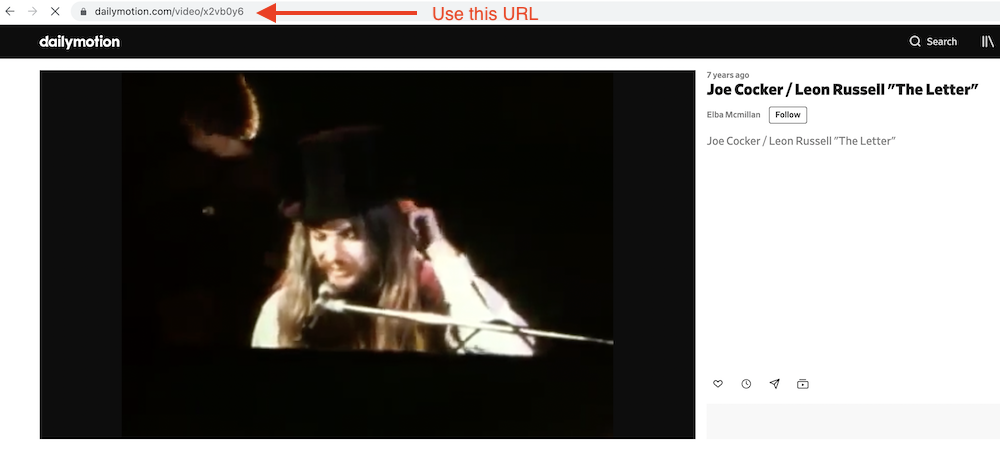
- Añade un bloque Incrustado de Dailymotion a tu entrada

Instrucciones detalladas para añadir bloques
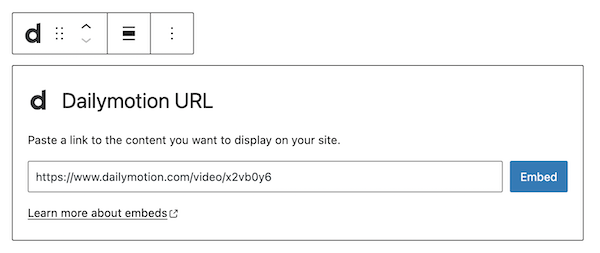
- Pega la URL del video en el cuadro de texto

- Haz clic en el botón «Incrustar»
Si es un enlace que se puede incrustar correctamente, verás una vista previa en tu editor.
Verás tu video en el editor de bloques, con la opción de escribir un pie de foto debajo.

Si utilizas una URL que no se puede incrustar, el bloque muestra el mensaje «Lo siento, este contenido no se ha podido incrustar». Tendrás dos opciones: Intentar de nuevo con una URL diferente o Convertir en enlace.

Barra de herramientas del bloque
Además del controlador para mover y arrastrar y soltar, la barra de herramientas del bloque Incrustado de Dailymotion muestra cuatro botones:
- Transformar en
- Cambiar alineación
- Editar URL y
- Más opciones.

Transformar en:

Puedes transformar un bloque Incrustado de Dailymotion en un Párrafo, Columnas o Grupo. Transformarlo en un Grupo te permitiría cambiar el color de fondo alrededor del bloque Incrustado de Dailymotion.


Cambiar alineación:
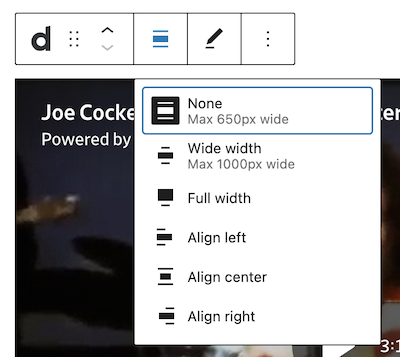
- Ancho amplio – Aumenta el ancho de la entrada más allá del tamaño del contenido
- Ancho completo – Extiende la entrada de Dailymotion para cubrir todo el ancho de la pantalla.
- Alinear a la izquierda – Alinea la entrada de Dailymotion a la izquierda
- Alinear al centro – Centra la entrada de Dailymotion
- Alinear a la derecha – Alinea la entrada de Dailymotion a la derecha
El tema de tu sitio debe activar las alineaciones «Ancho amplio» y «Ancho completo».
Editar URL:
Mediante la edición de la URL, puedes cambiar la URL del Incrustado de Dailymotion en el bloque incrustado. Sobrescribe la URL existente y haz clic en el botón “Incrustar”.
Más opciones
El menú Más opciones, representado por tres puntos verticales en el extremo derecho de la barra de herramientas, te ofrece más funciones, como la posibilidad de duplicar, eliminar o editar tu bloque como HTML.
Lee sobre estos y otros ajustes.
Ajustes del bloque
Además de la sección Avanzado, el bloque Incrustado de Dailymotion solo tiene otro ajuste en la barra lateral «Ajustes del bloque»: Ajustes de medios.
Ajustes de medios


Mediante los Ajustes de medios puedes controlar el comportamiento de tu contenido incrustado cuando se visualiza desde un dispositivo más pequeño, como la pantalla de un teléfono.
El interruptor activa o desactiva la función de redimensionamiento para dispositivos más pequeños. El ajuste predeterminado es «activado» o azul.
«Desactivado»: Este contenido incrustado puede no conservar su relación de aspecto cuando se cambia el tamaño del navegador. En la posición desactivada, el interruptor es gris.
«Activado»: Este contenido incrustado conservará su relación de aspecto cuando se cambie el tamaño del navegador. El interruptor se vuelve azul en la posición «Activado».
Avanzado
Están disponibles las siguientes opciones de ajustes avanzados: Ancla HTML, Clase(s) CSS adicional(es), CSS adicional y Estilos.
Obtén más información sobre los ajustes avanzados.
Registro de cambios
- Actualizado el 2026-06-29
- Enlace a los ajustes avanzados
- Actualizado el 2022-11-26
- Se eliminó contenido redundante
- Se alinearon las imágenes para la vista móvil
- Actualizado el 2020-08-27
- Se actualizaron las capturas de pantalla de la versión 5.5
- Actualizado el 2020-08-19
- Se reemplazó «Más opciones»: nueva captura de pantalla
- Se añadieron las secciones «Mover a» y «Copiar» en Más opciones
- Actualizado el 2020-08-11
- Capturas de pantalla según WordPress 5.5
- Video de VideoPress incrustado
- Creado el 2020-07-27