O Dailymotion é uma plataforma de compartilhamento de vídeos. Usar o bloco Incorporar Dailymotion inclui um vídeo do Dailymotion em sua publicação/página com botões de reprodução, para que seu visitante possa permanecer no seu site para assisti-lo. Você não precisa de uma conta do Dailymotion para incorporar publicações.
Etapas para incorporar um vídeo do Dailymotion em sua publicação ou página
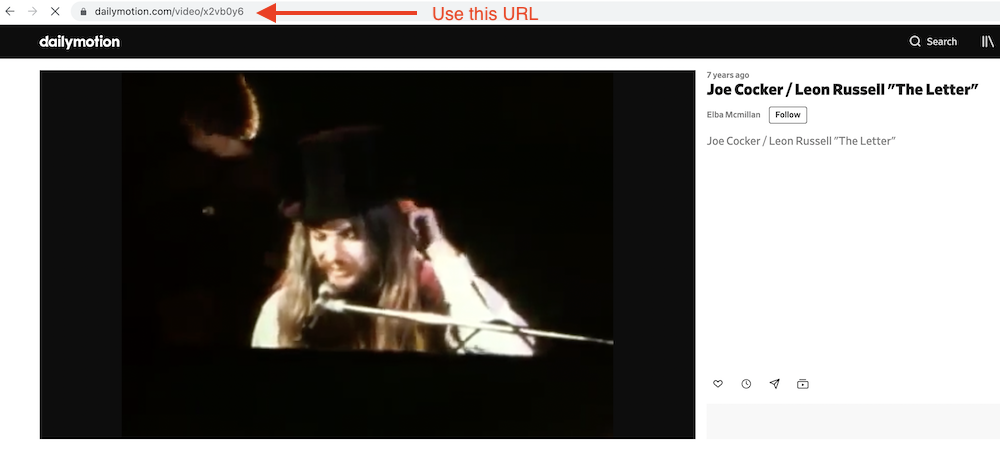
- Localize o vídeo e copie o URL do Dailymotion.com na barra do navegador
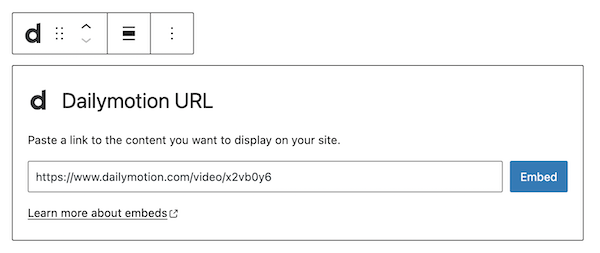
- Adicione um bloco Incorporar Dailymotion à sua publicação

Instruções detalhadas sobre como adicionar blocos
- Cole o URL do vídeo na caixa de texto

- Clique no botão “Incorporar”
Se for um link que pode ser incorporado com sucesso, você verá uma prévia no seu editor.
Você verá seu vídeo no editor de blocos, com a opção de escrever uma legenda abaixo dele.

Se você usar um URL que não pode ser incorporado, o bloco exibirá a mensagem “Desculpe, este conteúdo não pôde ser incorporado.” Você terá duas opções: Tentar novamente com um URL diferente ou Converter em link.

Barra de ferramentas do bloco
Além do Mover e da Alça de arrastar e soltar, a barra de ferramentas do bloco para a incorporação do Dailymotion exibe quatro botões:
- Transformar em
- Alterar alinhamento
- Editar URL e
- Mais opções.

Transformar em:

Você pode transformar uma incorporação do Dailymotion em um Parágrafo, Colunas ou Grupo. Transformá-la em um Grupo daria a você a possibilidade de alterar a cor de fundo ao redor da incorporação do Dailymotion.


Alterar alinhamento:
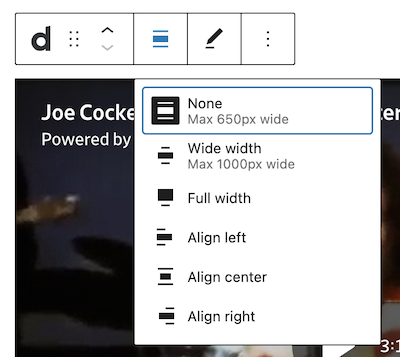
- Largura ampla – Aumentar a largura da publicação além do tamanho do conteúdo
- Largura total – estender a publicação do Dailymotion para cobrir toda a largura da tela.
- Alinhar à esquerda – Alinhar a publicação do Dailymotion à esquerda
- Alinhar ao centro – Centralizar o alinhamento da publicação do Dailymotion
- Alinhar à direita – Alinhar a publicação do Dailymotion à direita
O alinhamento “Largura ampla” e “Largura total” precisa ser habilitado pelo tema do seu site.
Editar URL:
Por meio da edição do URL, você pode alterar o URL de incorporação do Dailymotion no bloco de incorporação. Substitua o URL existente e clique no botão “Incorporar”.
Mais opções
O menu Mais opções, representado por três pontos verticais na extremidade direita da barra de ferramentas, oferece mais recursos, como a possibilidade de duplicar, remover ou editar seu bloco como HTML.
Leia sobre estas e outras configurações.
Configurações do bloco
Além da seção Avançado, a incorporação do Dailymotion possui apenas uma outra configuração na barra lateral “Configurações do bloco”: Configurações de mídia.
Configurações de mídia


Por meio das Configurações de mídia você pode controlar o comportamento da sua incorporação quando visualizada em um dispositivo menor, como na tela de um celular.
O botão de alternância ativa ou desativa a funcionalidade de redimensionamento para dispositivos menores. A configuração padrão é “ativada” ou azul.
“Desativado:” Esta incorporação pode não preservar sua proporção quando o navegador for redimensionado. Na posição desativada, o botão de alternância fica cinza.
“Ativado:” Esta incorporação preservará sua proporção quando o navegador for redimensionado. O botão de alternância fica azul na posição “Ativado”.
Avançado
As seguintes opções de configurações avançadas estão disponíveis: Âncora HTML, Classe(s) CSS adicional(is), CSS adicional e Estilos.
Saiba mais sobre as configurações avançadas.
Registro de alterações
- Atualizado em 2026-06-29
- Vinculado às configurações avançadas
- Atualizado em 2022-11-26
- Conteúdo redundante removido
- Imagens alinhadas para visualização em dispositivos móveis
- Atualizado em 2020-08-27
- Capturas de tela do 5.5 atualizadas
- Atualizado em 2020-08-19
- “Mais opções” substituído – nova captura de tela
- Seção “Mover para” e “Copiar” adicionada em Mais opções
- Atualizado em 2020-08-11
- Capturas de tela conforme o WordPress 5.5
- Vídeo do VideoPress incorporado
- Criado em 2020-07-27