¿Qué son los plugins?
Los plugins de WordPress son scripts PHP que amplían la funcionalidad de WordPress. Mejoran las características de WordPress o añaden funcionalidades completamente nuevas a tu sitio. Los plugins suelen ser desarrollados por voluntarios y normalmente son gratuitos para el público.
Los plugins están disponibles en el directorio de plugins de WordPress. Aunque los plugins que encuentras aquí se prueban exhaustivamente y se consideran seguros, su calidad varía y a menudo son trabajos en curso.
¿Cómo se relacionan con el núcleo de WordPress?
El software del sistema de gestión de contenidos WordPress, o núcleo de WordPress, proporciona la funcionalidad principal para publicar contenido y administrar usuarios. Cada plugin de WordPress es una pieza adicional de software que se puede instalar fácilmente para ampliar la funcionalidad del núcleo de WordPress.
Esto te permite personalizar tu sitio de WordPress con la funcionalidad que desees. Como gran parte de la funcionalidad se proporciona mediante plugins, el núcleo de WordPress ofrece muchas funciones y es personalizable, sin tener que incluir todo para todo el mundo.
¿Cuáles son algunos ejemplos?
Algunos de los plugins más populares del directorio de plugins de WordPress pertenecen a estas categorías:
- Control de spam
- SEO
- Importación y exportación de datos
- Comercio electrónico
- Seguridad
- Caché
Esta es solo una pequeña muestra. Hay miles de plugins disponibles en el directorio, así que es muy probable que encuentres algunos que te resulten útiles.
Buscar e instalar plugins
Buscar plugins
Puedes explorar y buscar plugins en el directorio de plugins de WordPress. Cada plugin incluido allí está disponible para descargar como un archivo zip que puedes subir a tu sitio de WordPress.
Otra forma de buscar e instalar plugins es desde las pantallas de administración de WordPress. Ve a Plugins > Añadir nuevo y podrás explorar y buscar plugins desde tu escritorio.

Cada plugin incluido allí tiene un botón «Instalar ahora», para que puedas añadirlo fácilmente a tu sitio.
Compatibilidad de los plugins
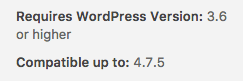
Si un plugin no se ha actualizado desde la actualización más reciente del núcleo de WordPress, puede ser incompatible o su compatibilidad puede ser desconocida. Puedes consultar la información de compatibilidad de los plugins en la página Añadir plugins o en la lista de plugins instalados.
Compatibilidad de los plugins nuevos
Para conocer la compatibilidad de un plugin antes de instalarlo, ve a Plugins > Añadir nuevo. Cada descripción de plugin en esta página incluye una nota que dice «Compatible con tu versión de WordPress» o «No probado con tu versión de WordPress». Puedes hacer clic en el enlace «Más detalles» para consultar información sobre la compatibilidad de este plugin.

Compatibilidad de los plugins instalados
Para conocer la compatibilidad de los plugins que ya has instalado, haz clic en el enlace «Plugins» del menú de navegación izquierdo del escritorio de tu sitio. Cada elemento de esta lista debería incluir un enlace «Ver detalles». Haz clic en él para consultar información sobre la compatibilidad de este plugin con diferentes versiones de WordPress.

Instalar plugins
Hay 3 formas de instalar plugins de WordPress.
Instalación automática de plugins. Cualquier plugin disponible en el directorio de plugins de WordPress se puede instalar mediante el instalador de plugins integrado.
Subir mediante la administración de WordPress. Puedes añadir fácilmente un plugin nuevo subiendo un archivo zip del plugin desde tu ordenador local.
Instalación manual de plugins. En algunos casos, puede que tengas que subir manualmente un plugin directamente mediante un cliente SFTP.
Instalación automática de plugins
Este es el método más sencillo para instalar un plugin. Para añadir un plugin mediante el instalador de plugins integrado:
- Ve a Plugins > Añadir nuevo.
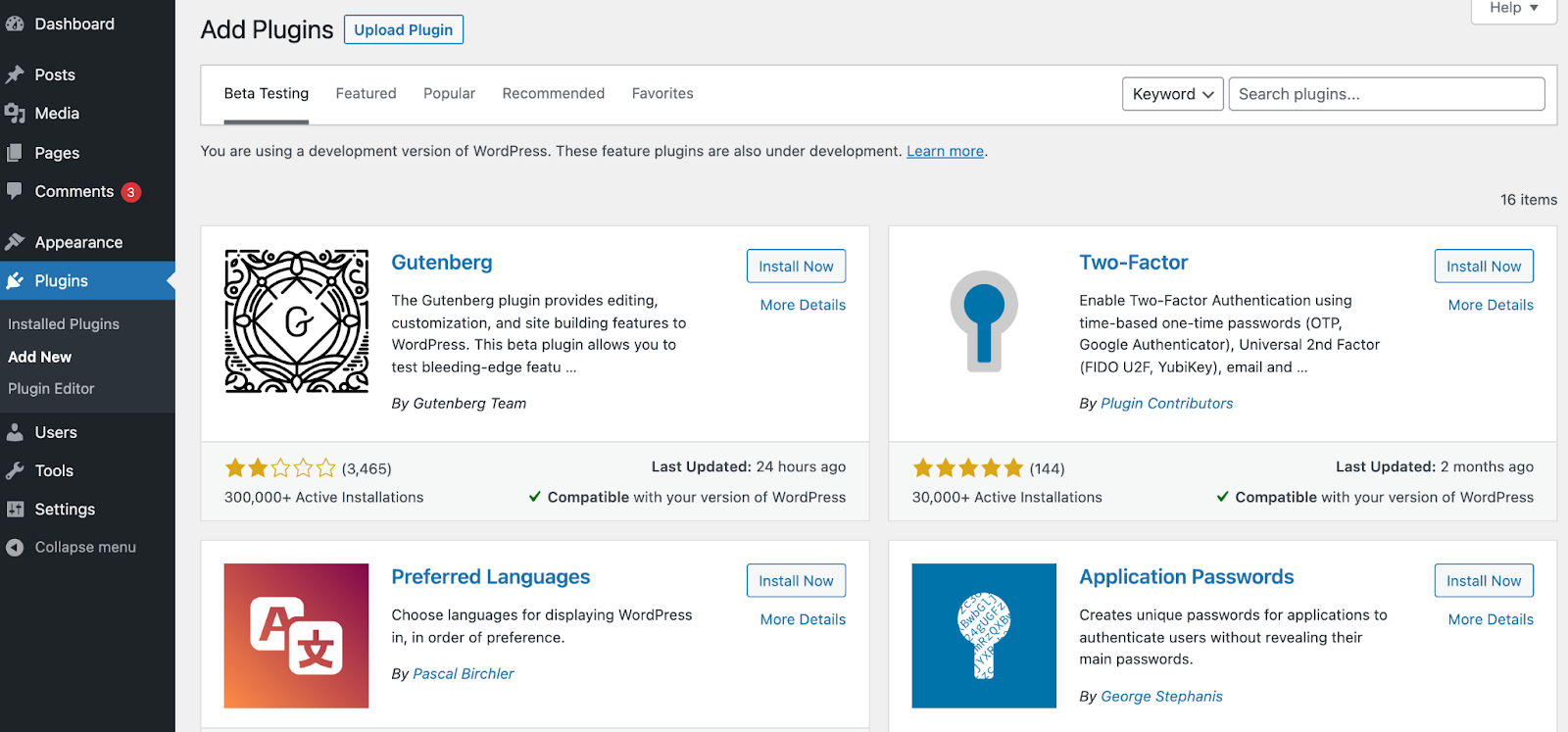
- Utiliza el formulario de búsqueda de la esquina superior derecha para buscar por palabra clave, autor o etiqueta.
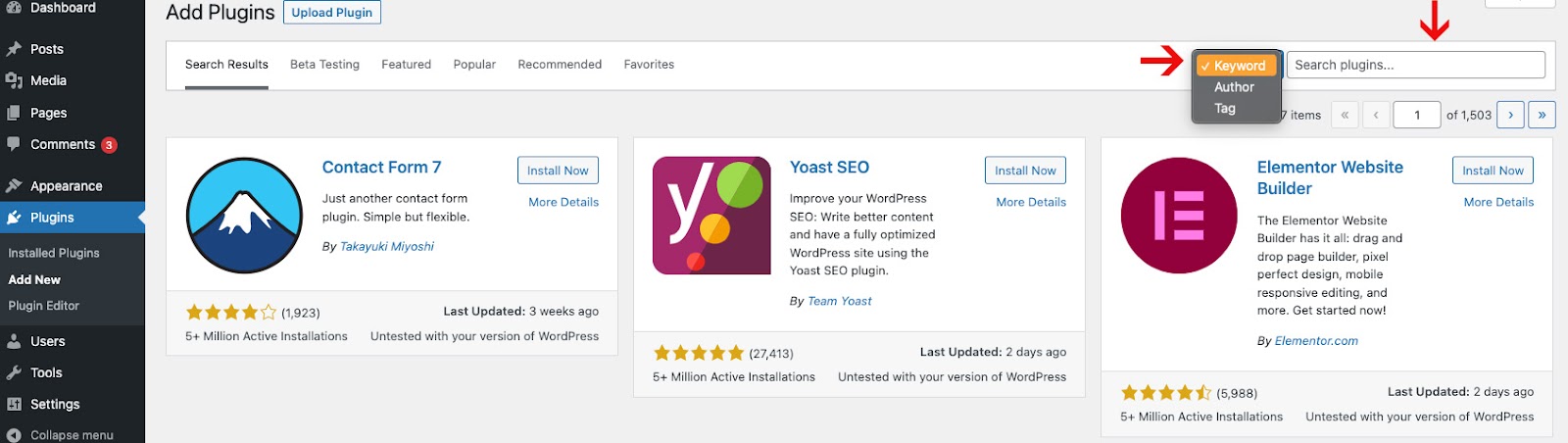
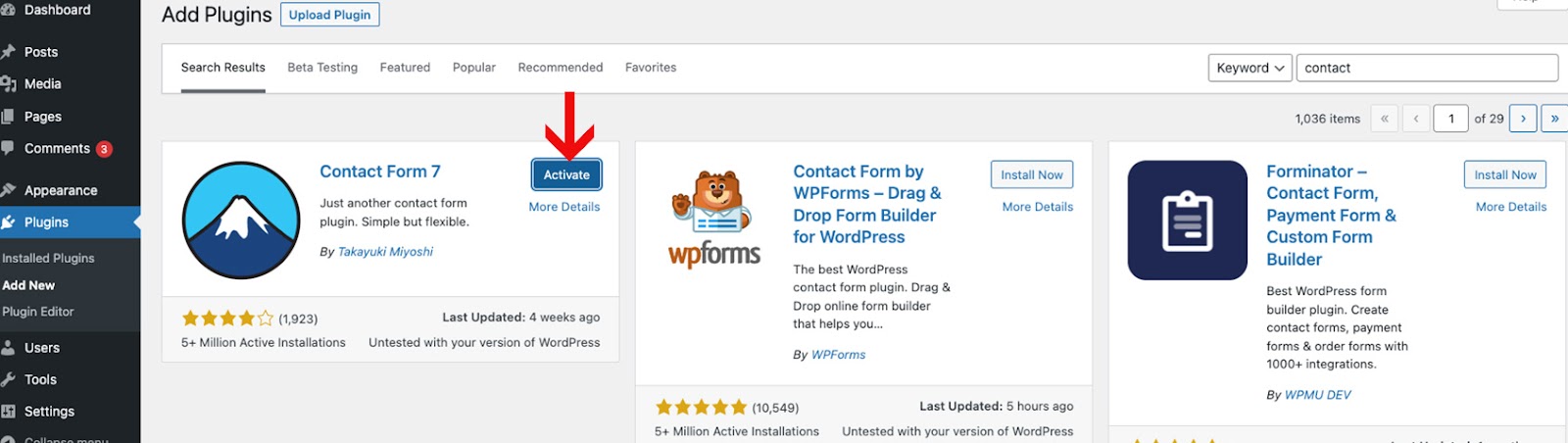
- En los resultados de búsqueda que aparezcan, haz clic en el título de un plugin o en el enlace «Más detalles» para obtener más información, incluidas notas de instalación, documentación del plugin u otra información útil.
- Haz clic en el botón Instalar ahora para instalar el plugin.
- Una vez finalizada la instalación del plugin, haz clic en Activar para activar el plugin.
Subir mediante la administración de WordPress
Si tienes una copia del plugin como archivo zip, puedes subirlo e instalarlo manualmente desde la pantalla de administración de Plugins.
- Ve a Plugins > Añadir nuevo.
- Haz clic en el botón Subir plugin situado en la parte superior de la pantalla.
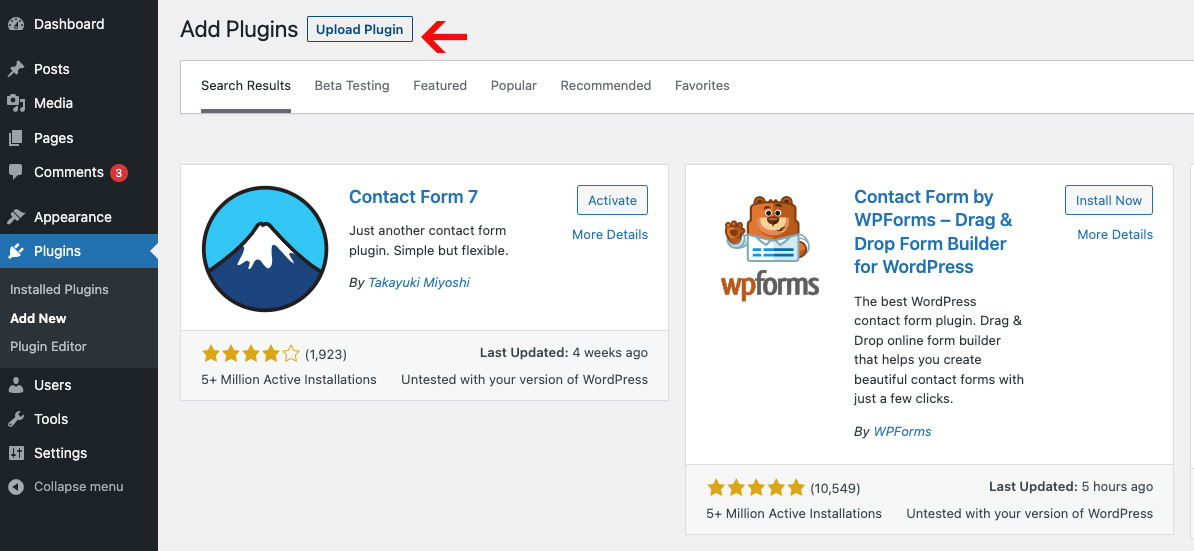
- Selecciona el archivo zip de tu sistema de archivos local.
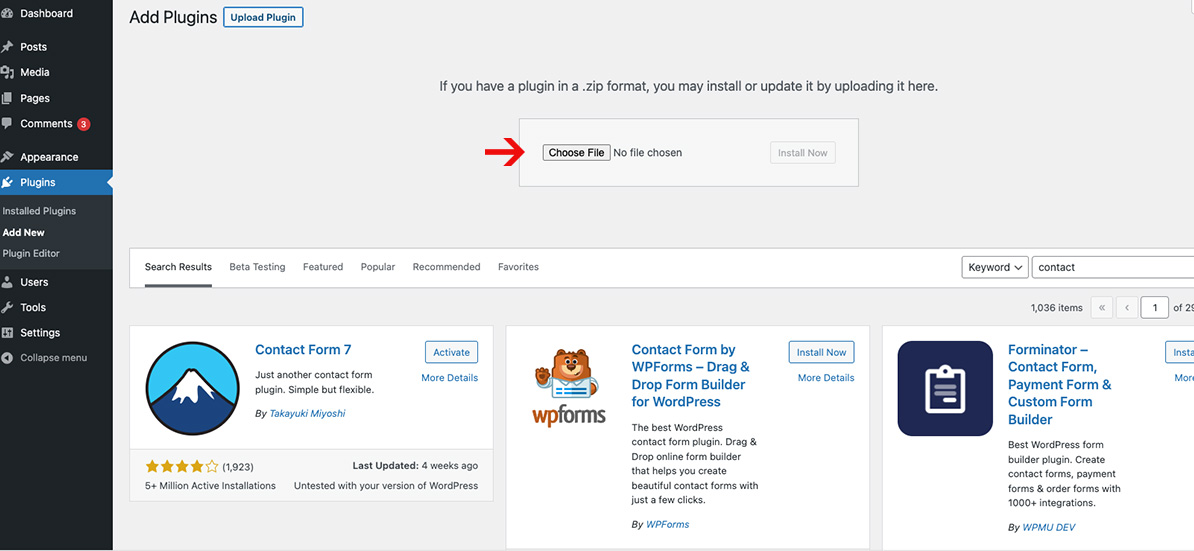
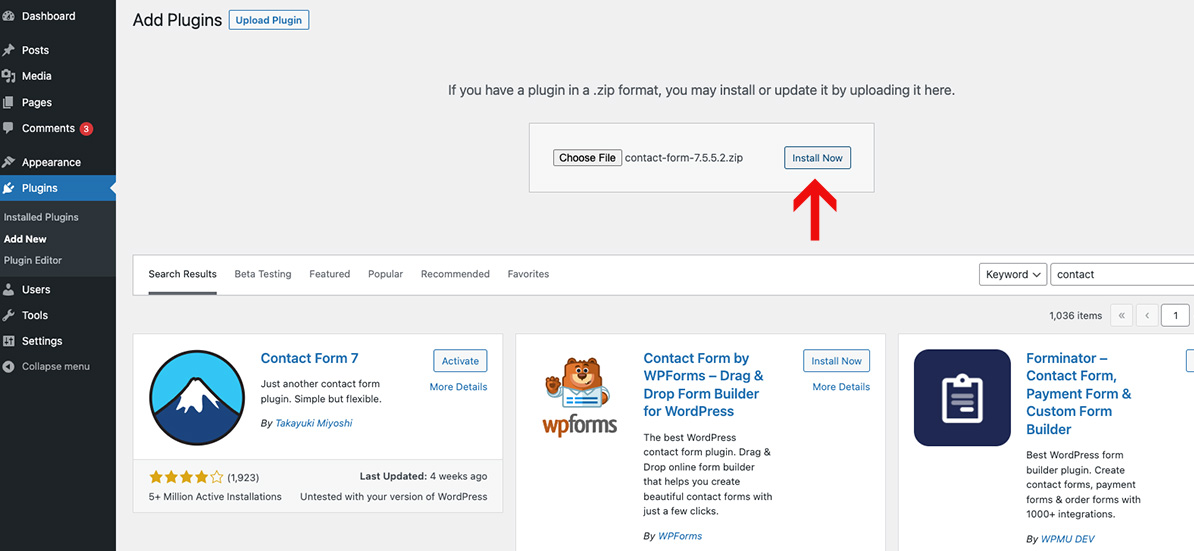
- Haz clic en el botón Instalar ahora.
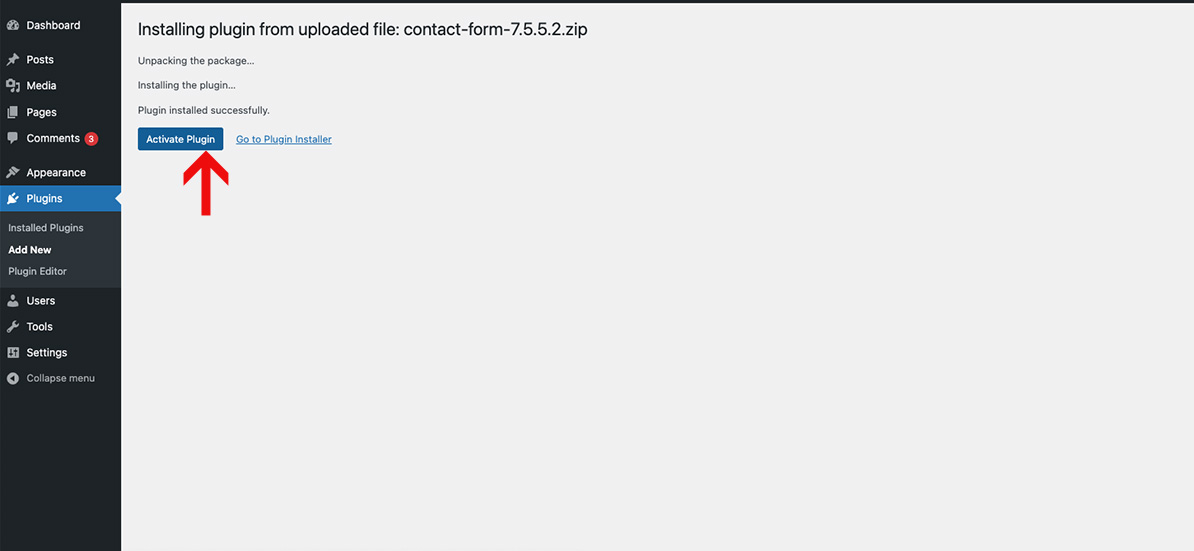
- Cuando finalice la instalación, verás «Plugin instalado correctamente». Haz clic en el botón Activar plugin.
Instalación manual de plugins
En casos excepcionales, puede que tengas que instalar un plugin transfiriendo manualmente los archivos al servidor. Esto solo se recomienda cuando sea absolutamente necesario, por ejemplo, cuando tu servidor no esté configurado para permitir instalaciones automáticas.
Este procedimiento requiere que estés familiarizado con el proceso de transferencia de archivos mediante un cliente SFTP. Se recomienda para usuarios avanzados y desarrolladores.
Estas son las instrucciones detalladas para instalar manualmente un plugin de WordPress transfiriendo los archivos al servidor web.
- Descarga el archivo zip del plugin desde el directorio de plugins de WordPress y descomprímelo localmente. Por ejemplo, en el caso del plugin Gutenberg, descárgalo como gutenberg.X.Y.Z.zip (X.Y.Z es la versión) y descomprímelo para obtener la carpeta gutenberg/.
- Transfiere la carpeta extraída al directorio wp-content/plugins de tu sitio de WordPress mediante SFTP o un administrador de archivos remoto.
- En el menú Plugins de la pantalla de administración, haz clic en Activar para el plugin transferido.
Favoritos de plugins
Puedes añadir un plugin a tu lista de favoritos y consultar e instalar fácilmente los plugins favoritos de otro usuario de WordPress.org.
Añadir un plugin a favoritos
- Inicia sesión en el directorio de plugins de WordPress con tu ID de WordPress.org.
- Busca el plugin que quieras marcar como favorito y ve a la página del plugin.
- Haz clic en el icono del corazón situado junto al botón Descargar.
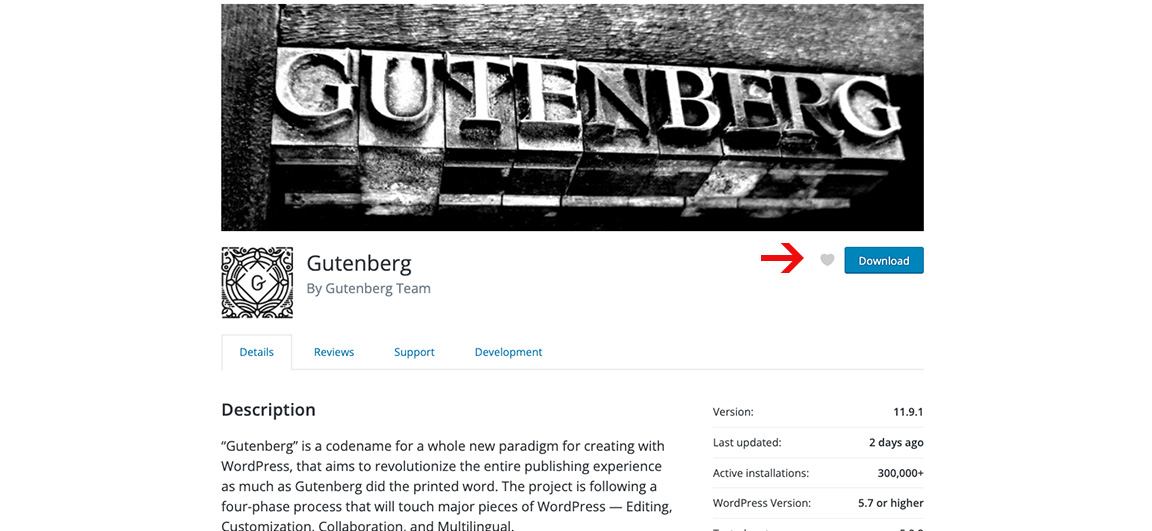
- Una vez que hayas añadido un plugin a favoritos, aparecerá en tu perfil público de WordPress.org. Si has publicado una reseña del plugin, tu valoración del plugin también aparecerá aquí.
Ver los plugins favoritos de un usuario
Para ver los plugins favoritos de un usuario de WordPress.org (incluidos los tuyos):
- Ve a la pantalla de administración Añadir plugins (Plugins > Añadir nuevo).
- Haz clic en la pestaña Favoritos.
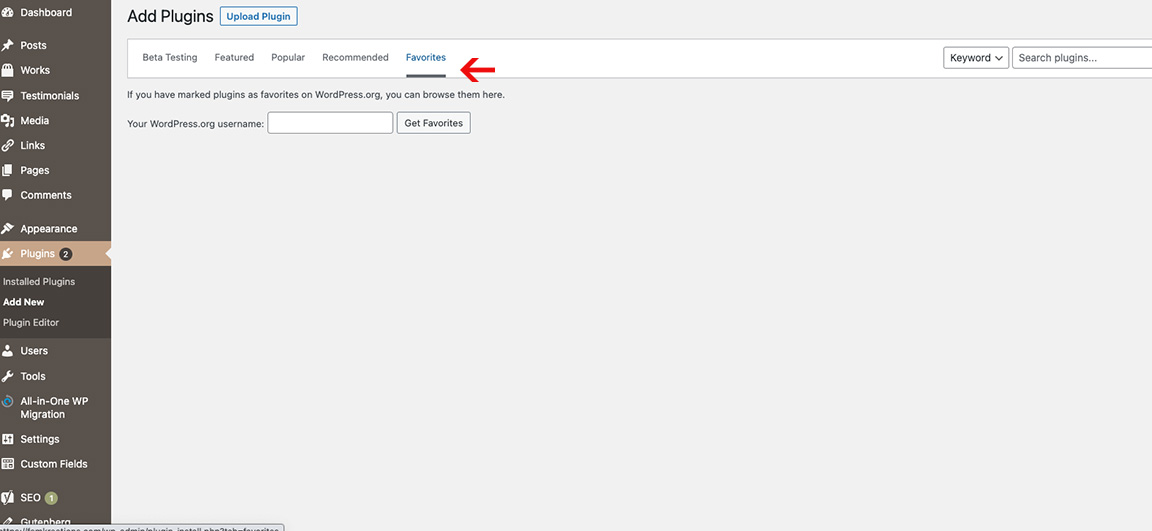
- Escribe el nombre del usuario en el campo «Tu nombre de usuario de WordPress.org».
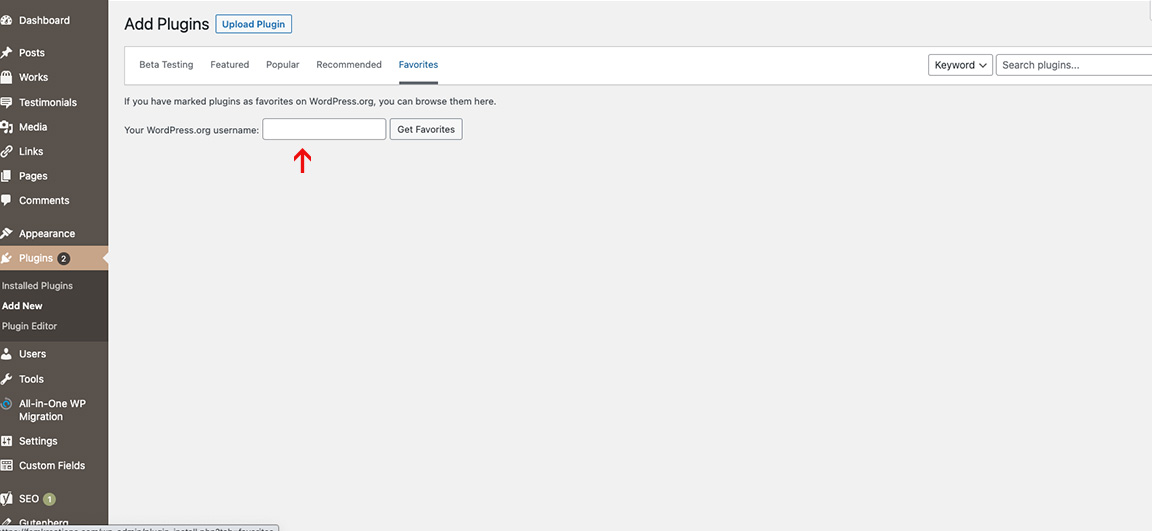
- Haz clic en Obtener favoritos.
- Cada uno de los plugins incluidos aquí tiene un botón «Instalar ahora» que puedes usar para añadir el plugin a tu sitio.
Actualizar plugins
Los desarrolladores de plugins actualizan sus plugins ocasionalmente añadiendo nuevas funciones, mejorando la calidad del código y manteniéndolos seguros. Para garantizar que estos cambios se apliquen inmediatamente en tu sitio, debes mantener tus plugins de WordPress actualizados. Esto ayuda a mejorar la seguridad y el rendimiento de WordPress de tu sitio.
Actualización manual de plugins desde el escritorio
El escritorio de WordPress te notifica automáticamente cuando es necesario actualizar un plugin; puedes ver esta notificación en la pestaña Escritorio->Actualizaciones.
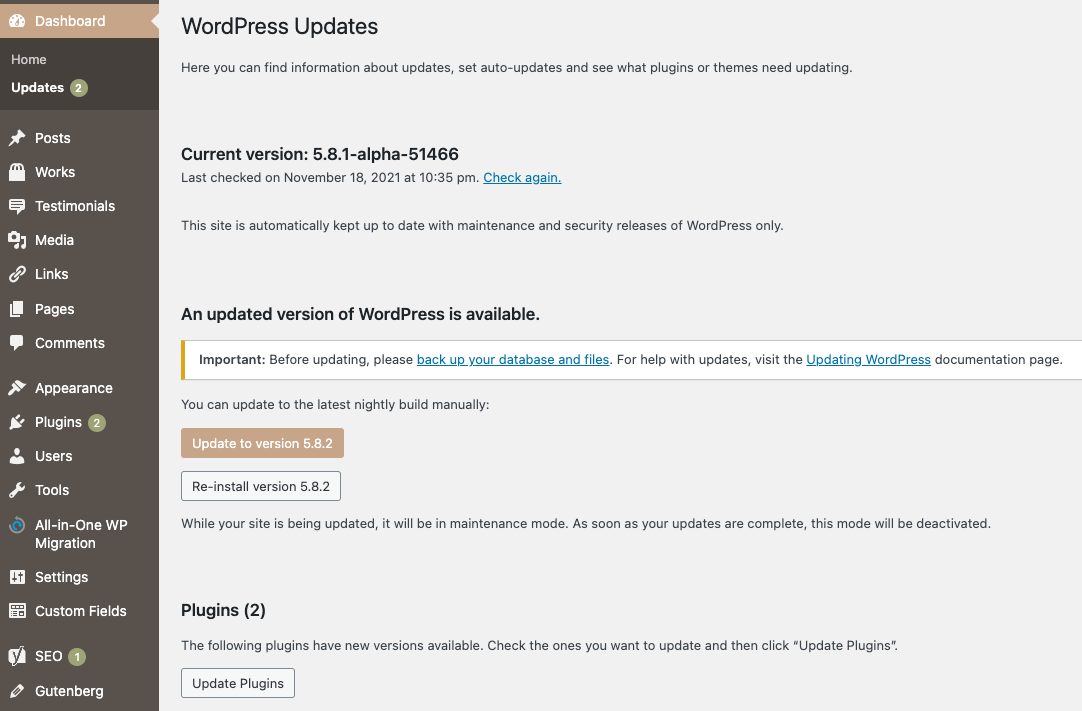
- Desplázate hacia abajo hasta la sección Plugins.

- Marca la casilla de verificación de los plugins que quieras actualizar y haz clic en el botón «Actualizar plugins».
NOTA: Asegúrate siempre de tener una copia de seguridad actual de tu sitio antes de actualizar los plugins. A veces pueden surgir problemas durante el proceso de actualización.
Actualización manual de plugins desde la página Plugins
Puedes encontrar los plugins que necesitan actualizarse en la página Plugins de tu sitio.
Para encontrar los plugins instalados en tu sitio que necesitan actualizarse:
- Haz clic en el enlace «Plugins» del menú de navegación izquierdo del escritorio de tu sitio.
- Busca en la lista de plugins instalados los que incluyan una línea que diga «Hay una nueva versión…»
- Haz clic en el enlace «Ver versión…» de esa nota para consultar los detalles de la actualización del plugin.
- Haz clic en el enlace «actualizar ahora» para actualizar el plugin.
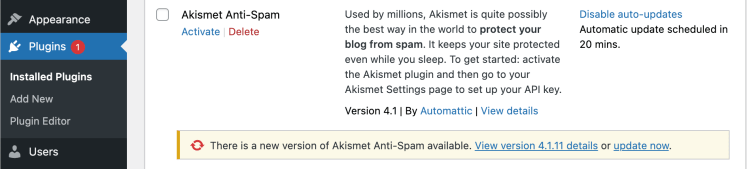
NOTA: Asegúrate siempre de tener una copia de seguridad actual de tu sitio antes de actualizar los plugins. A veces pueden surgir problemas durante el proceso de actualización.
Activar la actualización automática de plugins
WordPress introdujo las actualizaciones automáticas para los plugins de WordPress en WordPress 5.5. Esto te permite activar las actualizaciones automáticas para plugins individuales de WordPress directamente desde la página Plugins del escritorio de WordPress.
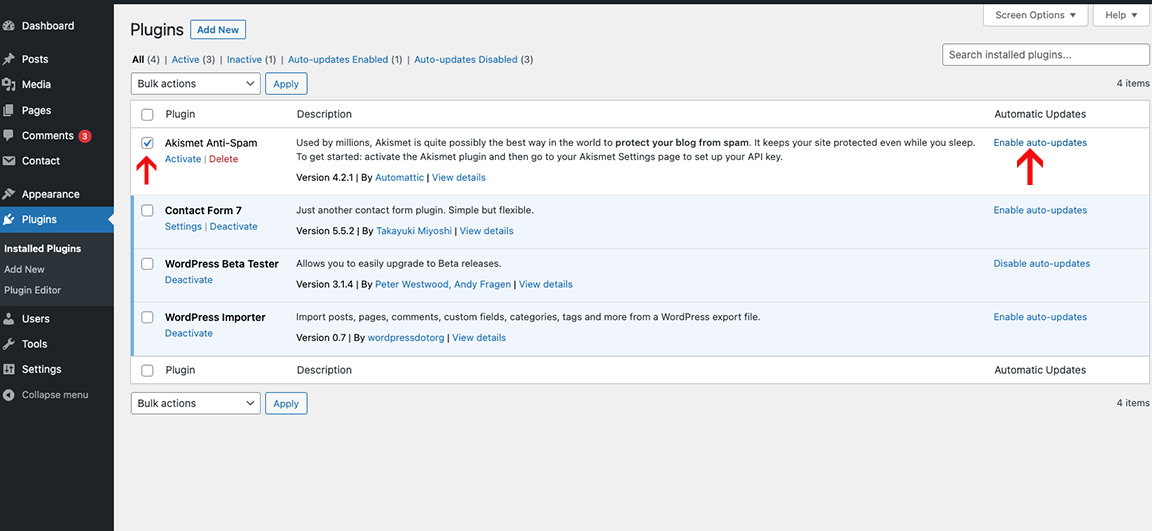
- Ve a la página Plugins -> Plugins instalados dentro del área de administración de WordPress. Aquí verás la lista de todos tus plugins instalados. Cada plugin de la lista tiene un enlace «Activar actualizaciones automáticas» en la columna situada más a la derecha (en Actualizaciones automáticas).
- Marca la casilla de verificación de los plugins para los que quieras activar las actualizaciones automáticas y haz clic en el enlace «Activar actualizaciones automáticas» del plugin seleccionado. Esto activará las actualizaciones automáticas para el plugin seleccionado.
Desactivar la actualización automática de plugins
Para impedir que tus plugins se actualicen automáticamente, haz lo siguiente:
- Ve a la página Plugins -> Plugins instalados dentro del área de administración de WordPress. Aquí verás la lista de todos tus plugins instalados.
- Cada plugin de la lista que tenga activadas las actualizaciones automáticas tendrá un enlace «Desactivar actualizaciones automáticas» en la columna situada más a la derecha (en Actualizaciones automáticas).
- Marca la casilla de verificación del plugin para el que quieras desactivar las actualizaciones automáticas y haz clic en el enlace «Desactivar actualizaciones automáticas» del plugin seleccionado. Esto desactivará las actualizaciones automáticas para el plugin seleccionado.

Actualizar plugins de WordPress en lote
Si tienes varios plugins en tu sitio web que necesitan actualizarse, puedes actualizarlos en lote. Siempre se recomienda revisar rápidamente todos los plugins antes de actualizarlos.
- Ve a la página Plugins y haz clic en el enlace «Actualización disponible». Esto te mostrará la lista de todos los plugins que tienen actualizaciones disponibles.

- Haz clic en la casilla de verificación para seleccionar todos los plugins que quieras actualizar.
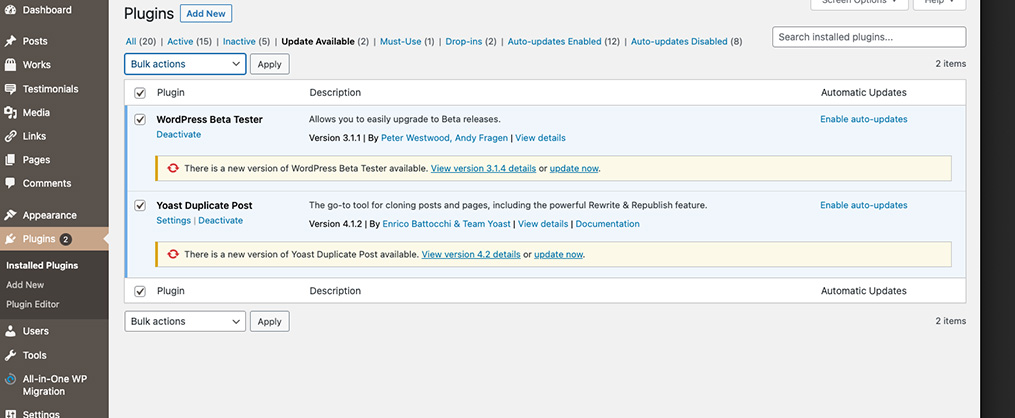
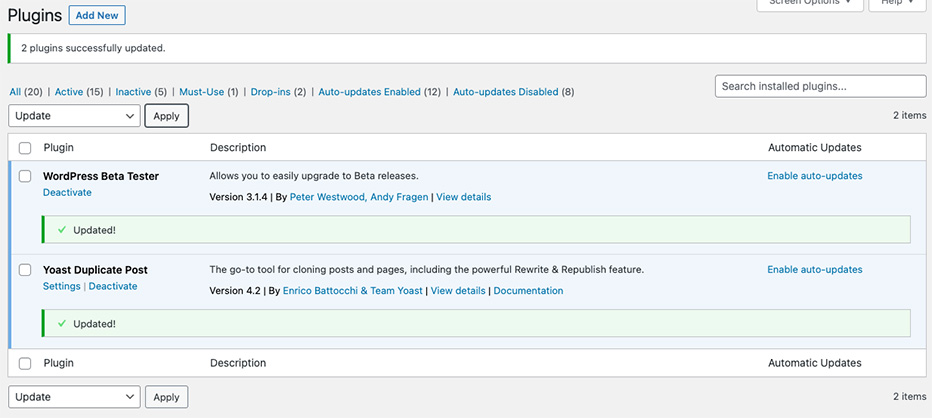
- En el menú desplegable «Acciones en lote», selecciona «Actualizar» y haz clic en «Aplicar».
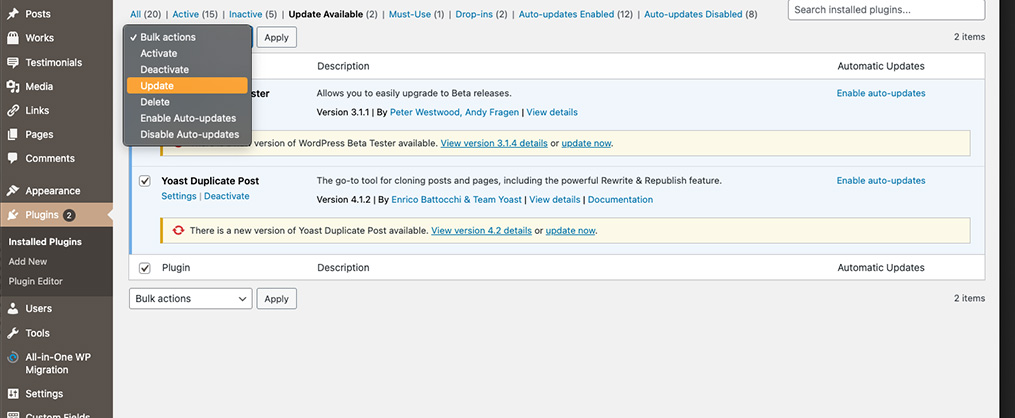
Si todo va bien con las actualizaciones, verás un mensaje que indica que las actualizaciones se completaron correctamente.
Desinstalar plugins
Los plugins tienen un desinstalador seguro y fácil de usar. Si no está disponible, también puedes desinstalar los plugins manualmente.
Desinstalación automática
La forma segura y sencilla de desinstalar un plugin es hacerlo desde la pantalla de administración de WordPress.
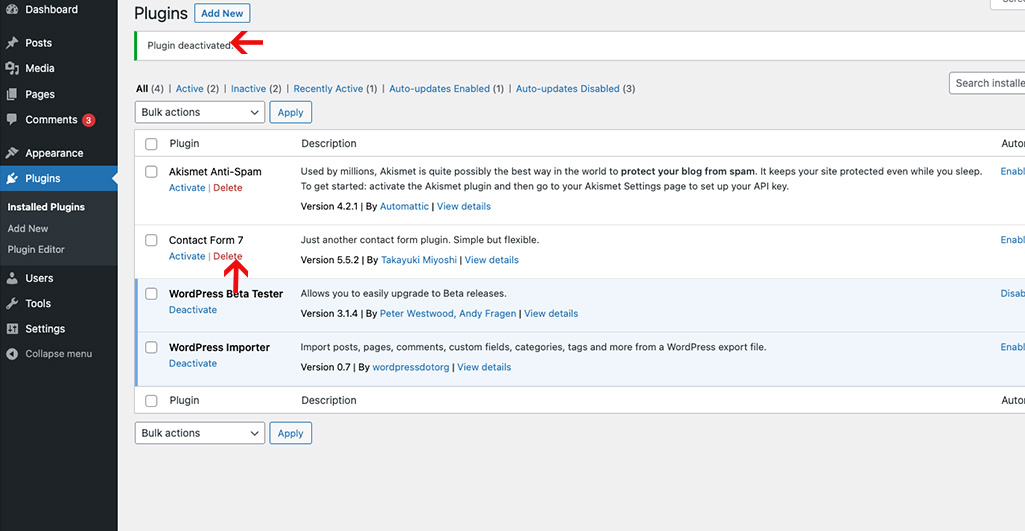
- Ve a la pantalla de administración de Plugins y localiza el plugin que deseas desinstalar.
- Marca la casilla situada junto al nombre del plugin y haz clic en el enlace «Desactivar».

- Una vez que el plugin se haya desactivado correctamente, haz clic en el enlace «Eliminar» del plugin.
Desinstalación manual
En casos excepcionales, puede que tengas que desinstalar un plugin eliminando manualmente los archivos del servidor. Esto se recomienda solo cuando sea absolutamente necesario, por ejemplo, cuando tu servidor no esté configurado para permitir la desinstalación automática.
- En el menú Plugins de la pantalla de administración, haz clic en Desactivar para tu plugin.
- Acceso a tu sitio de WordPress mediante un gestor de archivos remoto.
- Ve al directorio wp-content/plugins.
- Elimina la carpeta de tu plugin.
Reinstalar plugins
Para reinstalar el plugin, consulta la documentación anterior, elimínalo una vez y, a continuación, instálalo.
Solución de problemas
Ocasionalmente, un plugin de WordPress puede no funcionar como se espera. Esta sección proporciona recursos útiles y pasos que puedes seguir para solucionar problemas con los plugins.
Recursos para ayudar a diagnosticar el problema
- Revisa la documentación del plugin para confirmar que has seguido las instrucciones. Puedes encontrar esta información en la página Plugins, bajo el nombre de cada Plugin > Ver detalles.

NOTA: Si tienes acceso a los archivos del plugin, también puedes encontrar esta información en la carpeta del plugin, dentro de readme.txt.
- Busca en los foros de soporte de WordPress el nombre del plugin y las palabras clave asociadas al problema que estás experimentando o el mensaje de error específico que se muestra.
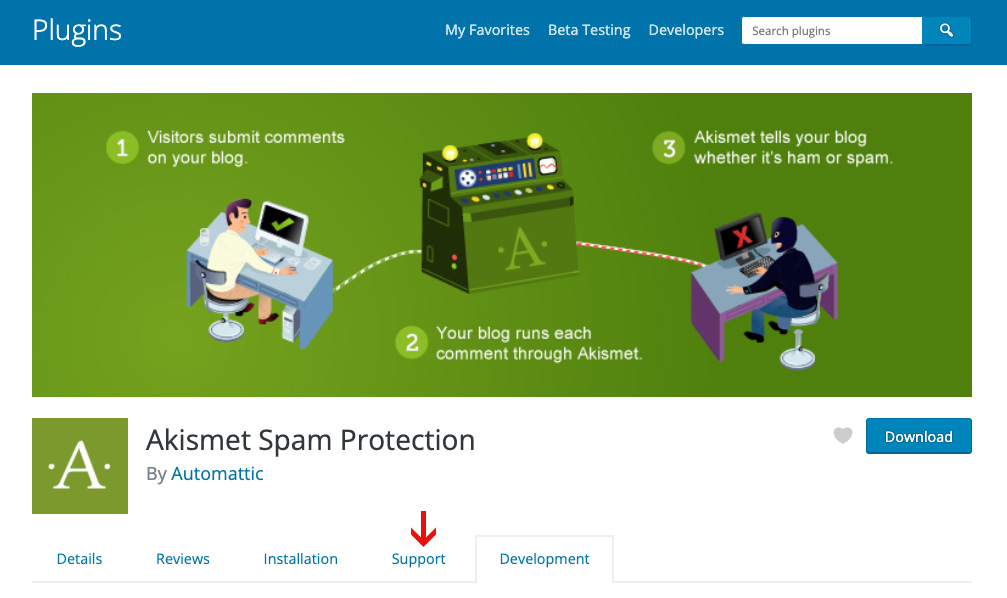
- Busca en el directorio de plugins de WordPress el nombre del plugin. En la página de Plugins, selecciona la pestaña Soporte para leer sobre los problemas comunicados en los foros de soporte de ese plugin.
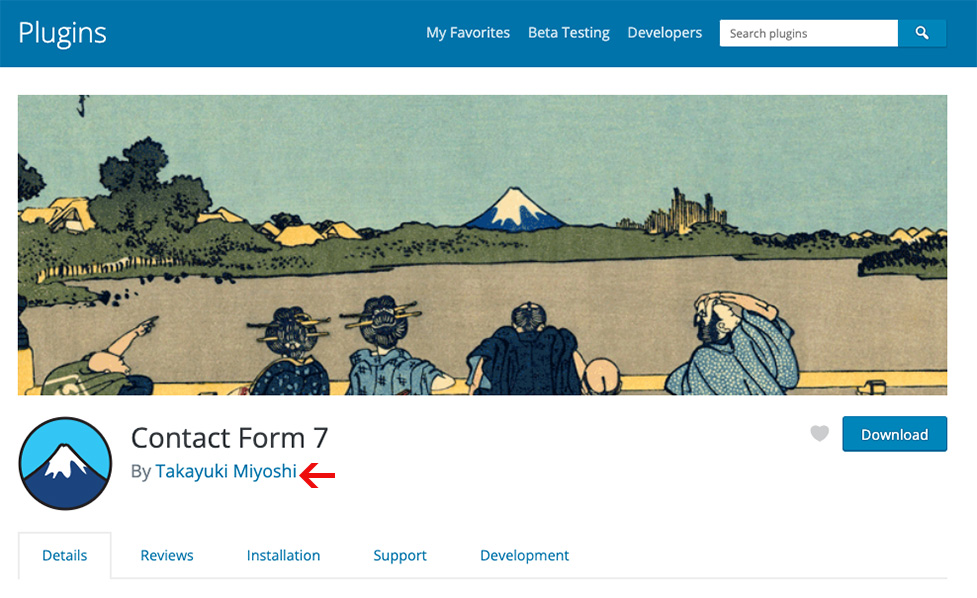
- Ve al sitio web del autor del plugin y consulta su blog y su página del plugin para encontrar problemas conocidos o consejos.
- Busca en la web el nombre del plugin y las palabras clave asociadas al problema que estás experimentando o el mensaje de error específico que se muestra.
- Publica una pregunta en los foros de soporte de WordPress con el nombre del plugin y las palabras clave asociadas al problema que estás experimentando o el mensaje de error específico que se muestra. Asegúrate de incluir el problema en el título de la pregunta. Para obtener consejos sobre cómo mejorar tus posibilidades de recibir ayuda, consulta Encontrar ayuda para WordPress.
Posibles soluciones
Asegúrate de que el plugin esté activado después de instalarlo.
- Ve a Plugins > Plugins instalados desde la pantalla de administración de WordPress.
- Busca el plugin y haz clic en «Activar».

Si sabes qué plugin está causando el problema:
- Desactiva ese plugin y vuelve a activarlo para comprobar si esto ayuda.

- En algunos casos, el plugin puede tener errores o ser incompatible. Desactiva el plugin. Busca otros plugins similares, instálalo y actívalo para comprobar si esto resuelve el problema.
Si no sabes qué plugin está causando el problema:
A veces, los problemas pueden deberse a un conflicto con diferentes plugins de WordPress. Hay varias formas de determinar qué plugin está causando el problema.
- Has instalado un solo plugin y has experimentado problemas con tu sitio poco después.
- Has actualizado un solo plugin y has experimentado problemas con tu sitio poco después.
- Hay un mensaje de error que te indica exactamente qué archivo del plugin está causando el problema.
- Intenta desactivar los plugins uno por uno hasta encontrar el que está causando el problema.
- Una vez que encuentres el plugin que está causando el problema, puedes desactivarlo y volver a activarlo para comprobar si esto ayuda. O puedes buscar otros plugins similares en el directorio de plugins de WordPress, instalarlos y activarlos para comprobar si esto resuelve el problema.
Gestión de plugins
Los plugins se gestionan desde la pantalla de administración de Plugins de tu sitio de WordPress.
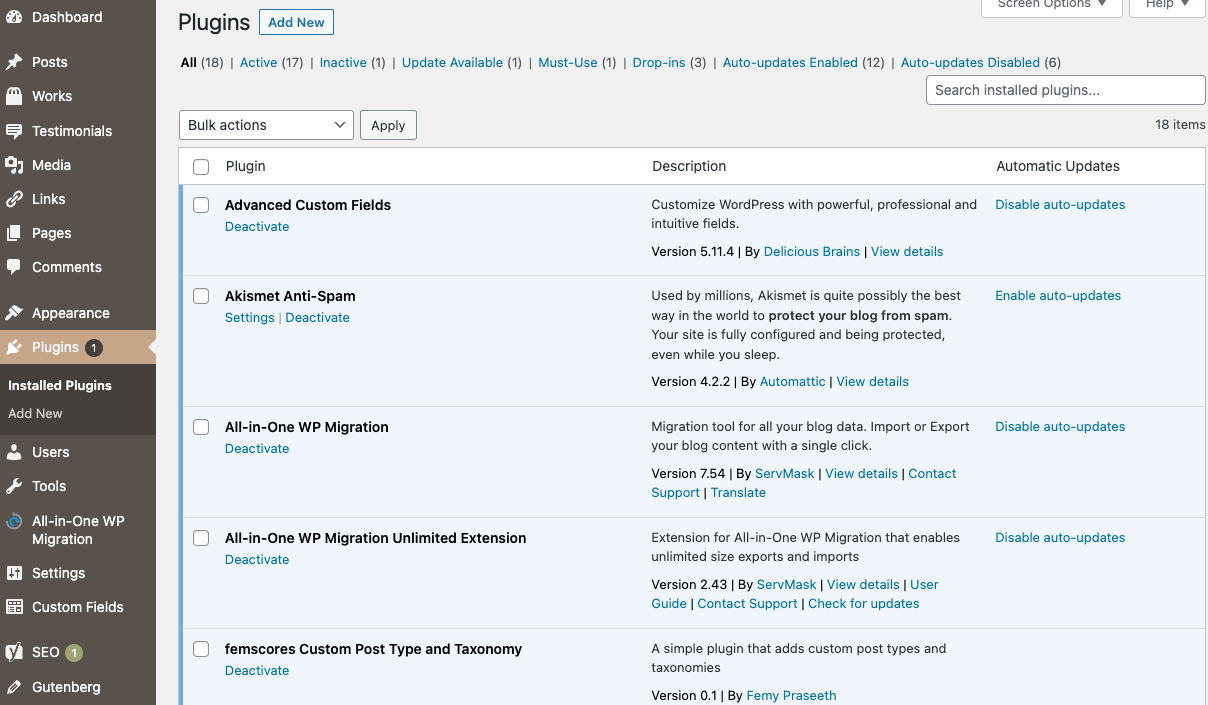
Aquí encontrarás una lista de todos los plugins instalados, tanto activos como inactivos. Desde esta pantalla, puedes activar, desactivar y eliminar plugins.
Los plugins que aparecen en negrita están activos actualmente.
Cada plugin de la lista también contiene enlaces a más información sobre el plugin.
Plugins imprescindibles
Los plugins imprescindibles (también conocidos como mu-plugins) son plugins instalados en un directorio especial dentro de la carpeta de contenido y que se activan automáticamente.
Los plugins imprescindibles no aparecen en la lista predeterminada de plugins de la página Plugins y no se pueden desactivar, excepto eliminando el archivo del plugin del directorio de plugins imprescindibles, que de forma predeterminada se encuentra en wp-content/mu-plugins.
Para obtener más detalles, consulta Plugins imprescindibles.
Desarrollo de plugins
La comunidad de WordPress depende de los desarrolladores de plugins para mantener una colección de plugins saludable y en crecimiento. Gran parte del valor de WordPress reside en la gran cantidad de plugins disponibles gratuitamente.
Puedes ayudar a los usuarios de WordPress creando tus propios plugins para distribuirlos a través del directorio de plugins de WordPress.
Puedes comenzar a desarrollar plugins para WordPress utilizando los recursos del Manual del desarrollador de plugins de WordPress.