Que sont les extensions ?
Les extensions WordPress sont des scripts PHP qui étendent les fonctionnalités de WordPress. Elles améliorent les fonctions de WordPress ou ajoutent de nouvelles fonctionnalités à votre site. Les extensions sont souvent développées par des bénévoles et sont généralement gratuites pour le public.
Les extensions sont disponibles dans le répertoire des extensions WordPress. Bien que les extensions que vous y trouvez soient minutieusement testées et considérées comme sûres, leur qualité varie et elles sont souvent encore en cours de développement.
Quel est leur rapport avec le cœur de WordPress ?
Le logiciel de gestion de contenu WordPress, ou cœur de WordPress, fournit les fonctionnalités principales pour publier du contenu et gérer les utilisateurs. Chaque extension WordPress est un logiciel supplémentaire qui peut être facilement installé pour étendre les fonctionnalités du cœur de WordPress.
Cela vous permet de personnaliser votre site WordPress avec les fonctionnalités souhaitées. Comme de nombreuses fonctionnalités sont fournies par les extensions, le cœur de WordPress est complet et personnalisable, sans avoir à tout inclure pour tout le monde.
Quels sont quelques exemples ?
Les extensions les plus populaires du répertoire des extensions WordPress appartiennent aux catégories suivantes :
- Contrôle du spam
- SEO
- Importation et exportation de données
- E-commerce
- Sécurité
- Mise en cache
Ce n’est qu’un petit échantillon. Des milliers d’extensions sont disponibles dans le répertoire ; il y a donc de fortes chances que vous en trouviez certaines qui vous soient utiles.
Rechercher et installer des extensions
Rechercher des extensions
Vous pouvez parcourir et rechercher des extensions dans le répertoire des extensions WordPress. Chaque extension qui y est répertoriée est disponible au téléchargement sous forme de fichier zip que vous pouvez téléverser sur votre site WordPress.
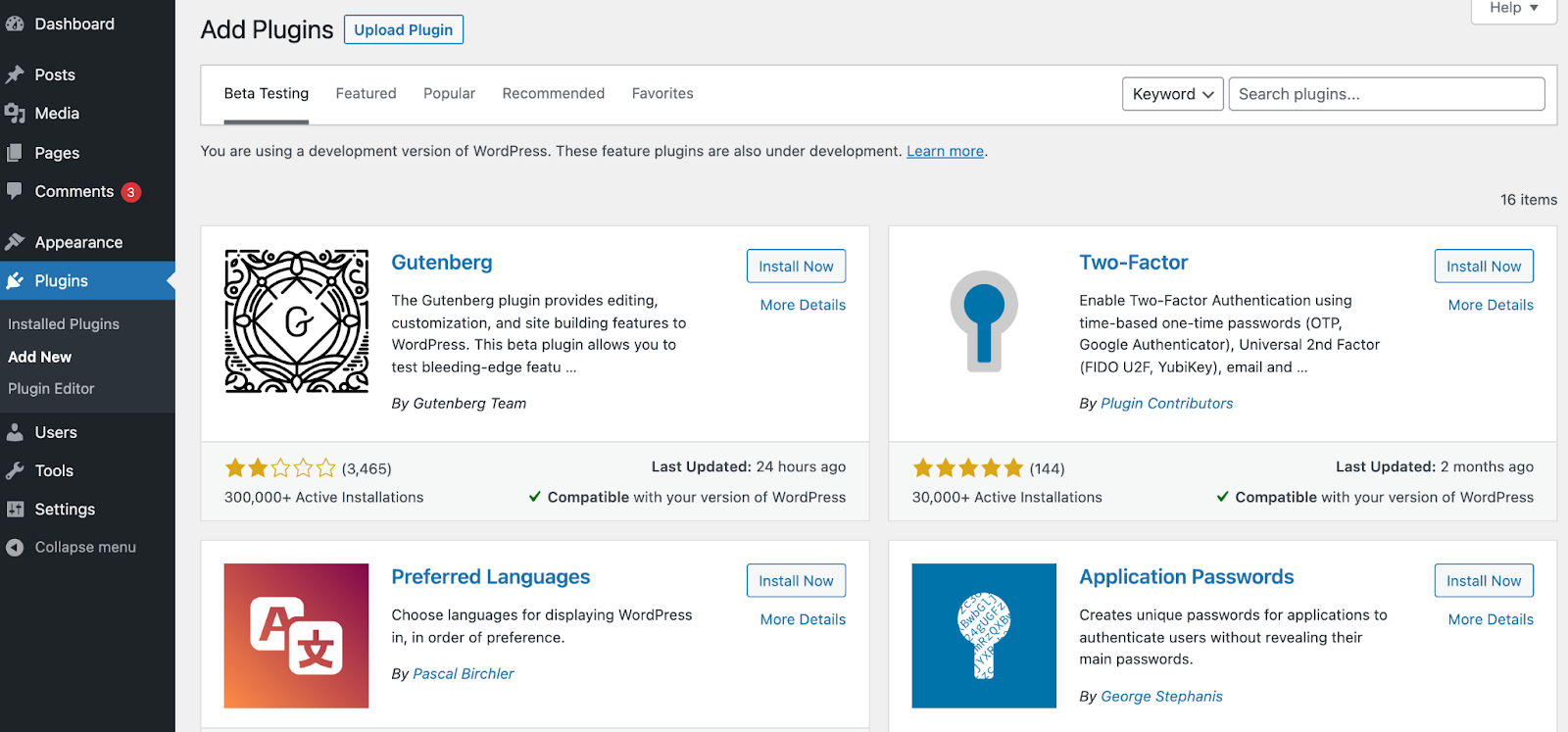
Une autre façon de trouver et d’installer des extensions consiste à utiliser l’interface d’administration de WordPress. Accédez à Extensions > Ajouter pour parcourir et rechercher des extensions depuis votre tableau de bord.

Chaque extension répertoriée possède un bouton « Installer maintenant » afin que vous puissiez facilement l’ajouter à votre site.
Compatibilité des extensions
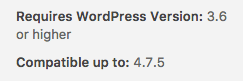
Si une extension n’a pas été mise à jour depuis la dernière mise à jour du cœur de WordPress, elle peut être incompatible ou sa compatibilité peut être inconnue. Vous pouvez consulter les informations de compatibilité des extensions depuis la page Ajouter des extensions ou depuis la liste des extensions installées.
Compatibilité des nouvelles extensions
Pour connaître la compatibilité d’une extension avant de l’installer, accédez à Extensions > Ajouter. Chaque description d’extension sur cette page comprend une note indiquant « Compatible avec votre version de WordPress » ou « Non testée avec votre version de WordPress ». Vous pouvez cliquer sur le lien « Plus de détails » pour consulter les informations relatives à la compatibilité de cette extension.

Compatibilité des extensions installées
Pour connaître la compatibilité des extensions que vous avez déjà installées, cliquez sur le lien « Extensions » dans la navigation de gauche du tableau de bord de votre site. Chaque élément de cette liste devrait contenir un lien « Voir les détails ». Cliquez dessus pour consulter les informations relatives à la compatibilité de cette extension avec les différentes versions de WordPress.

Installer des extensions
Il existe 3 façons d’installer des extensions WordPress.
Installation automatique d’une extension. Toute extension disponible dans le répertoire des extensions WordPress peut être installée via l’installateur d’extensions intégré.
Téléversement via l’administration WordPress. Vous pouvez facilement ajouter une nouvelle extension en téléversant une archive zip de l’extension depuis votre ordinateur local.
Installation manuelle d’une extension. Dans certains cas, vous devrez peut-être téléverser manuellement une extension directement à l’aide d’un client SFTP.
Installation automatique d’une extension
Il s’agit de la méthode la plus simple pour installer une extension. Pour ajouter une extension à l’aide de l’installateur intégré :
- Accédez à Extensions > Ajouter.
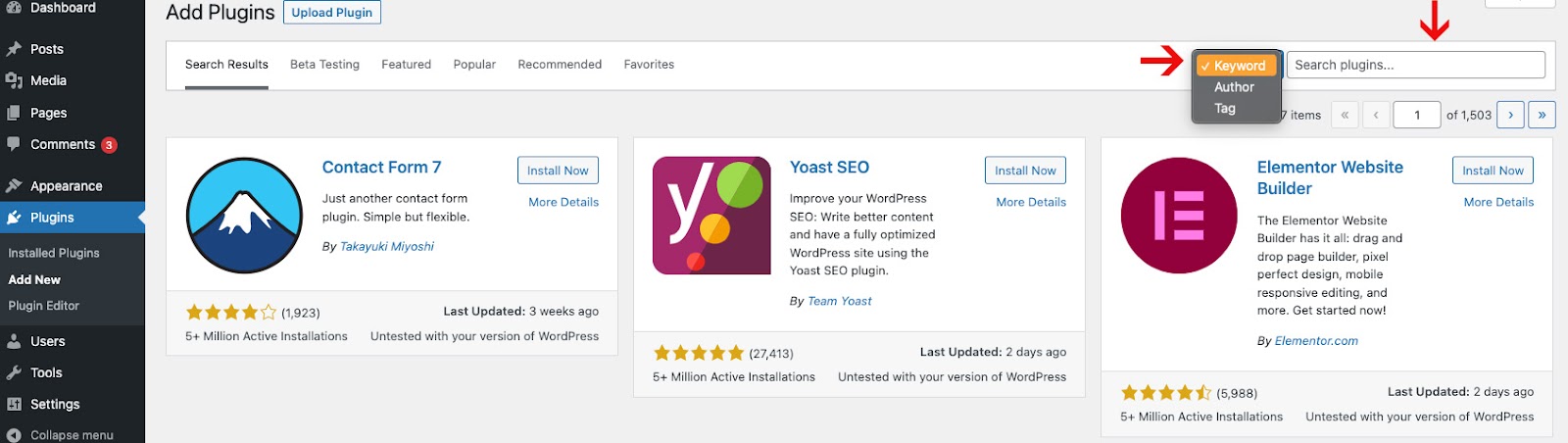
- Utilisez le formulaire de recherche situé en haut à droite pour effectuer une recherche par mot-clé, auteur ou étiquette.
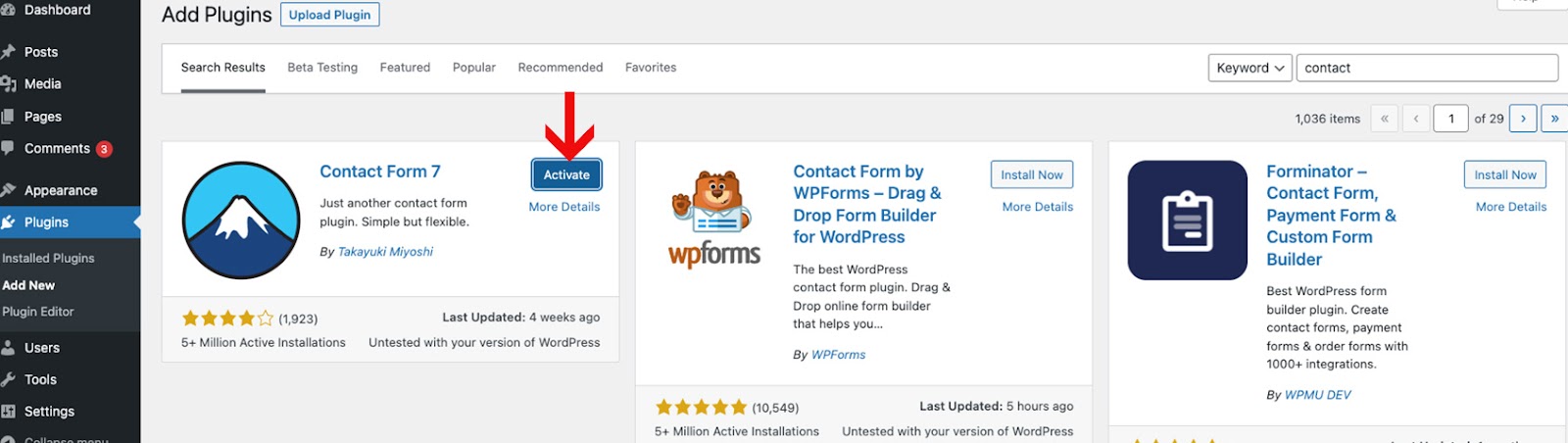
- Dans les résultats de recherche qui s’affichent, cliquez sur le titre d’une extension ou sur le lien « Plus de détails » pour en savoir plus, notamment sur les notes d’installation, la documentation de l’extension ou d’autres informations utiles.
- Cliquez sur le bouton Installer maintenant pour installer l’extension.
- Une fois l’installation de l’extension terminée, cliquez sur Activer pour l’activer.
Téléversement via l’administration WordPress
Si vous disposez d’une copie de l’extension sous forme de fichier zip, vous pouvez la téléverser manuellement et l’installer depuis l’écran d’administration des extensions.
- Accédez à Extensions > Ajouter.
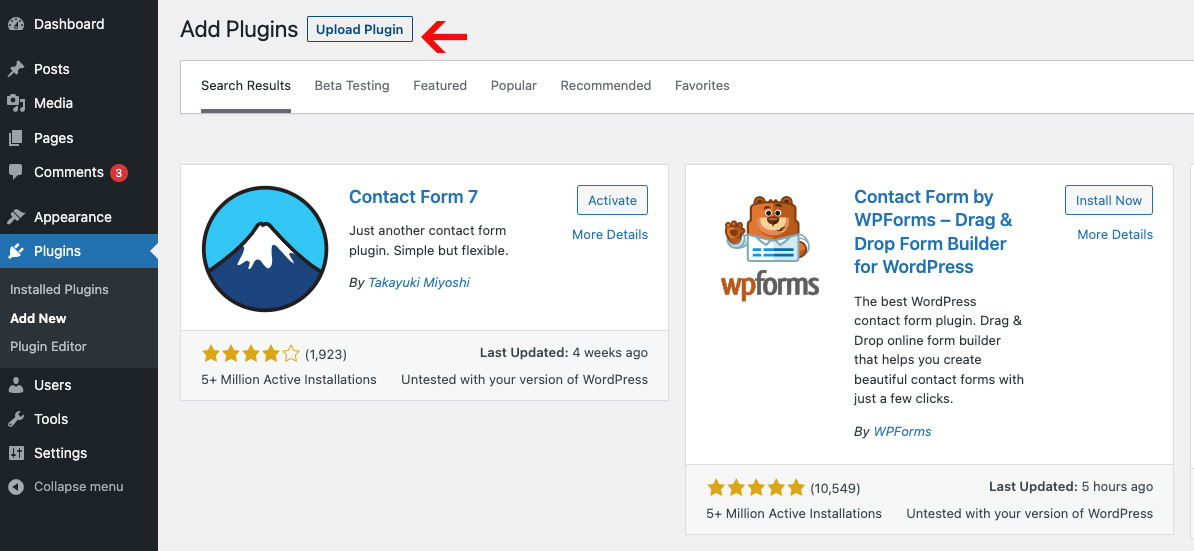
- Cliquez sur le bouton Téléverser une extension en haut de l’écran.
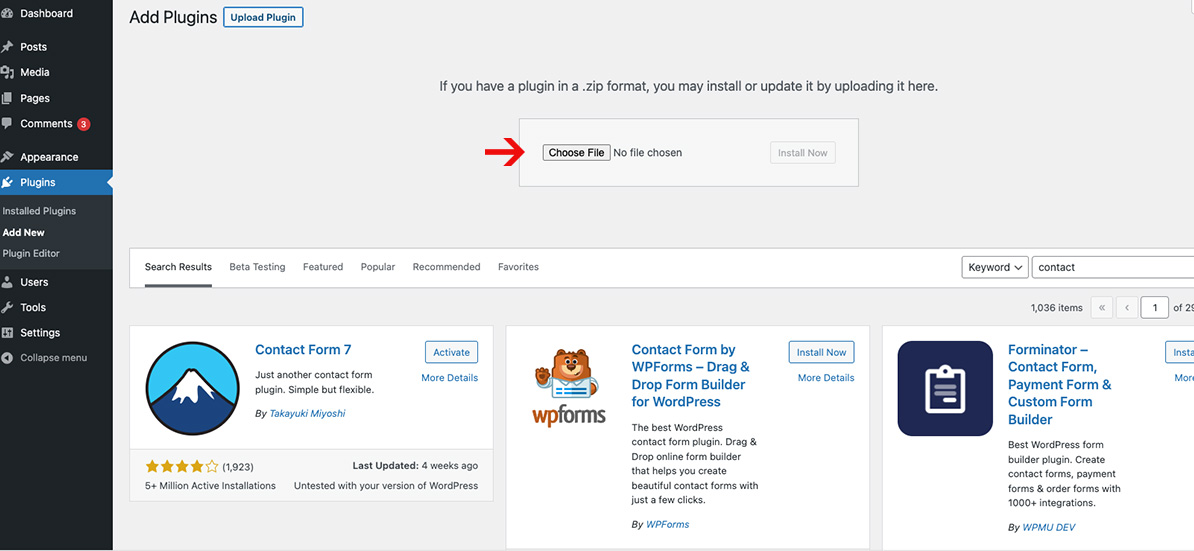
- Sélectionnez le fichier zip dans votre système de fichiers local.
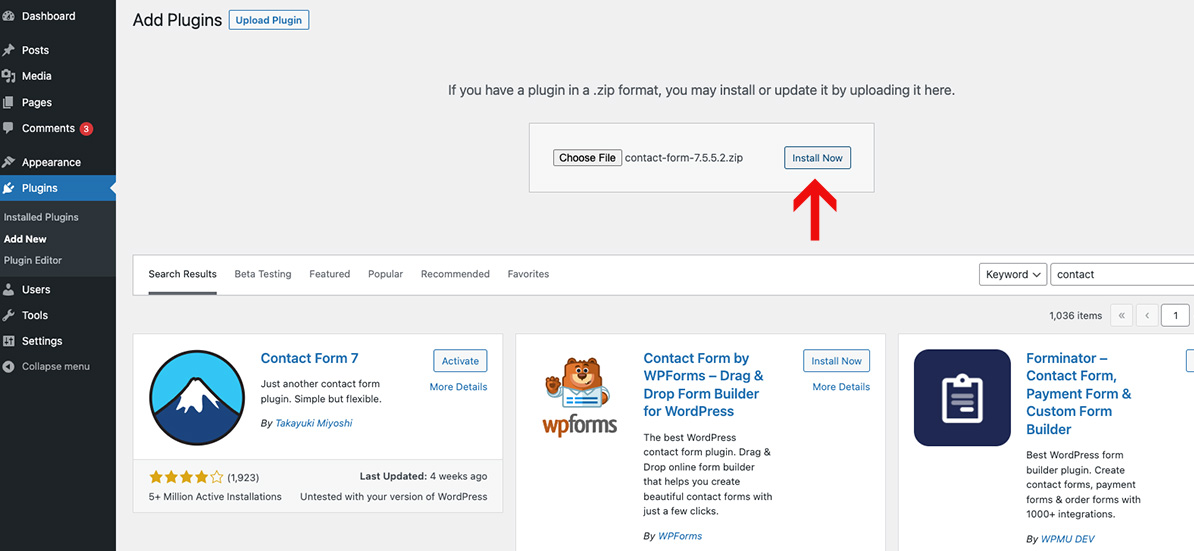
- Cliquez sur le bouton Installer maintenant.
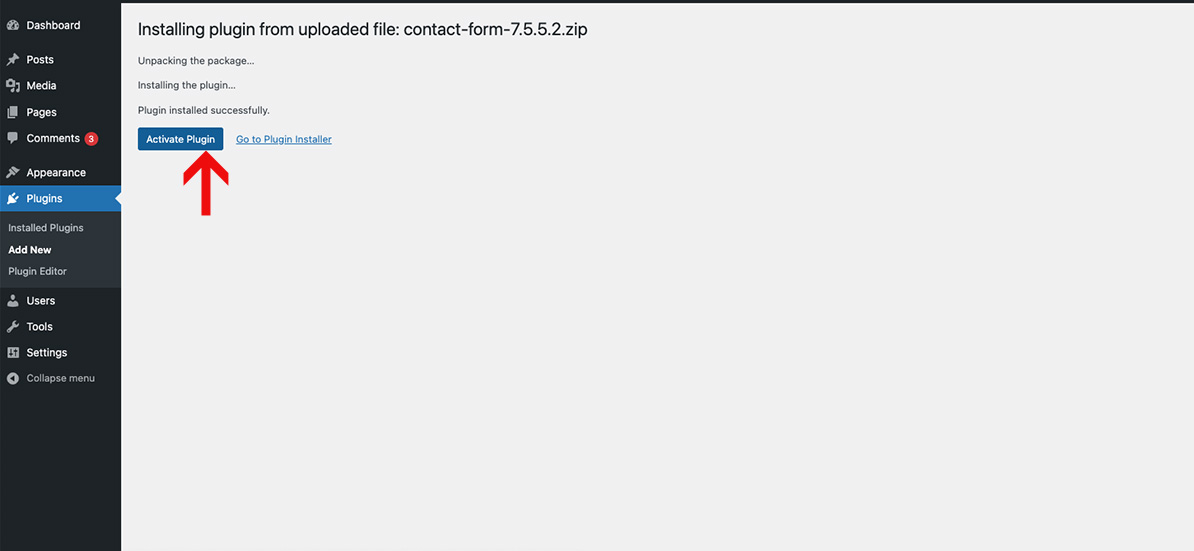
- Une fois l’installation terminée, le message « Extension installée avec succès » s’affiche. Cliquez sur le bouton Activer l’extension.
Installation manuelle d’une extension
Dans de rares cas, vous devrez peut-être installer une extension en transférant manuellement les fichiers sur le serveur. Cette méthode est recommandée uniquement lorsque cela est absolument nécessaire, par exemple lorsque votre serveur n’est pas configuré pour autoriser les installations automatiques.
Cette procédure nécessite que vous connaissiez le processus de transfert de fichiers à l’aide d’un client SFTP. Elle est destinée aux utilisateurs avancés et aux développeurs.
Voici les instructions détaillées pour installer manuellement une extension WordPress en transférant les fichiers sur le serveur web.
- Téléchargez le fichier zip de l’extension depuis le répertoire des extensions WordPress et décompressez-le localement. Par exemple, dans le cas de l’extension Gutenberg, téléchargez gutenberg.X.Y.Z.zip (X.Y.Z est la version), puis décompressez-le pour obtenir le dossier gutenberg/.
- Transférez le dossier extrait vers le répertoire wp-content/plugins de votre site WordPress via SFTP ou un gestionnaire de fichiers distant.
- Dans le menu Extensions de l’écran d’administration, cliquez sur Activer pour l’extension transférée.
Extensions favorites
Vous pouvez ajouter une extension à votre liste de favoris et consulter et installer facilement les extensions favorites d’un autre utilisateur de WordPress.org.
Ajouter une extension aux favoris
- Connectez-vous au répertoire des extensions WordPress à l’aide de votre identifiant WordPress.org.
- Trouvez l’extension que vous souhaitez aimer et accédez à sa page.
- Cliquez sur l’icône en forme de cœur à côté du bouton Télécharger.
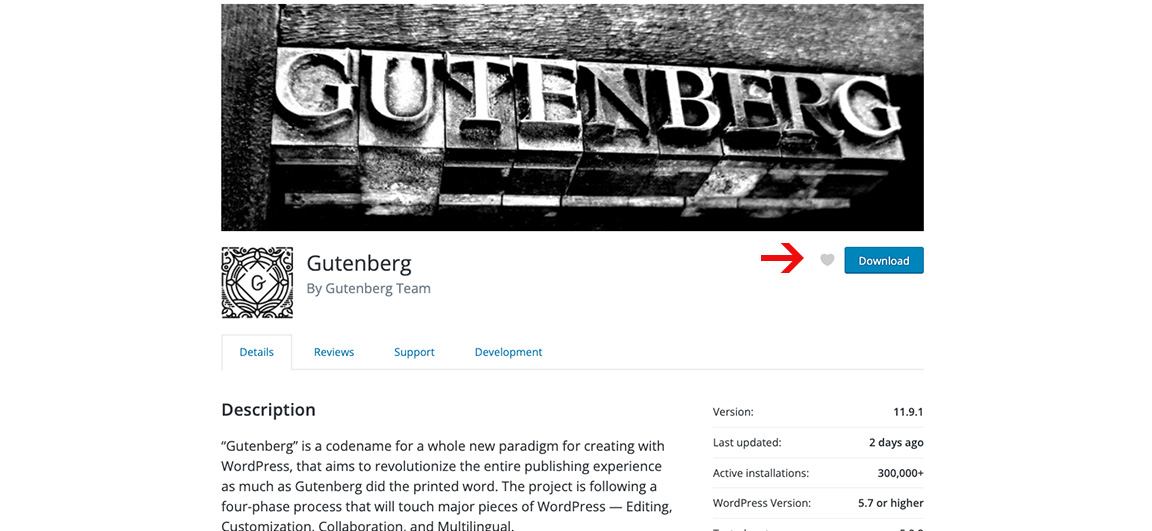
- Une fois qu’une extension a été ajoutée à vos favoris, elle apparaît dans votre profil public WordPress.org. Si vous avez publié un avis sur l’extension, votre évaluation de l’extension y apparaîtra également.
Voir les extensions favorites d’un utilisateur
Pour voir les extensions favorites d’un utilisateur WordPress.org (y compris les vôtres) :
- Accédez à l’écran d’administration Ajouter des extensions (Extensions > Ajouter).
- Cliquez sur l’onglet Favoris.
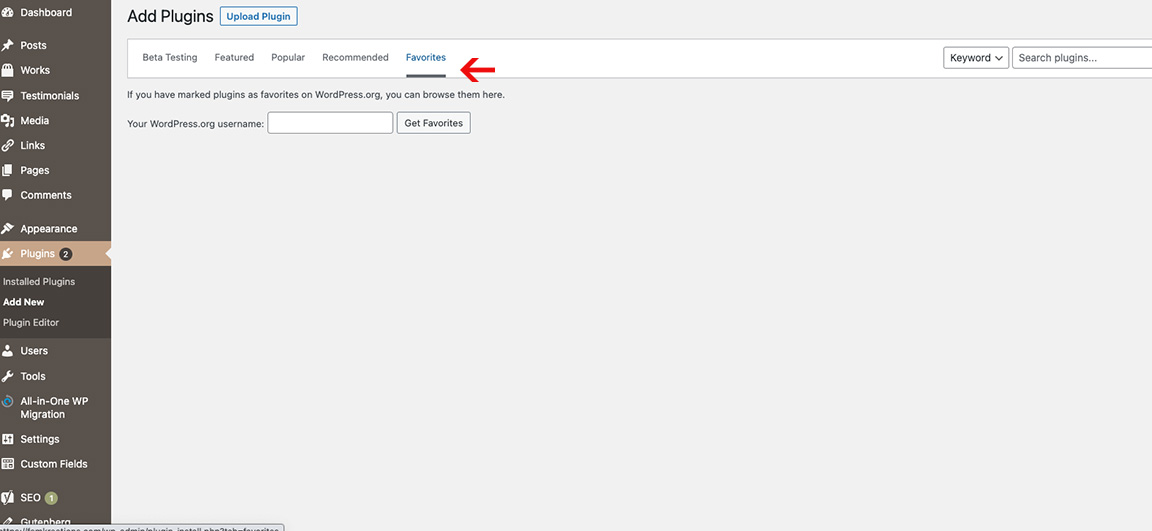
- Saisissez le nom de l’utilisateur dans le champ « Votre nom d’utilisateur WordPress.org ».
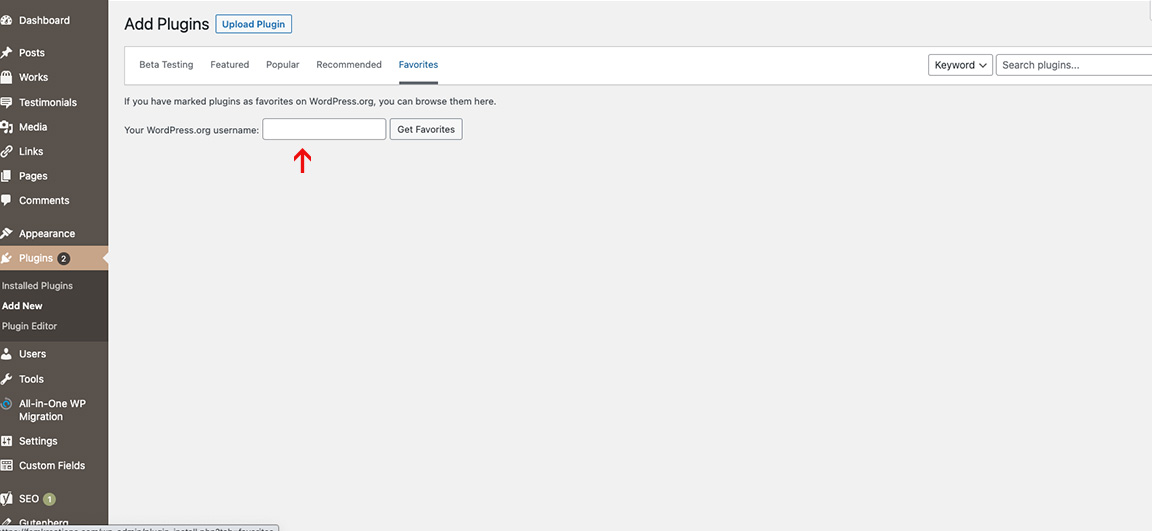
- Cliquez sur Obtenir les favoris.
- Chaque extension répertoriée ici possède un bouton « Installer maintenant » que vous pouvez utiliser pour l’ajouter à votre site.
Mettre à jour les extensions
Les développeurs d’extensions mettent occasionnellement leurs extensions à jour en ajoutant de nouvelles fonctionnalités, en améliorant la qualité du code et en assurant leur sécurité. Pour garantir que ces changements sont appliqués immédiatement sur votre site, vous devez maintenir vos extensions WordPress à jour. Cela contribue à améliorer la sécurité et les performances WordPress de votre site.
Mise à jour manuelle d’une extension depuis le tableau de bord
Votre tableau de bord WordPress vous informe automatiquement lorsqu’une extension doit être mise à jour — vous pouvez consulter cette notification sous l’onglet Tableau de bord->Mises à jour.
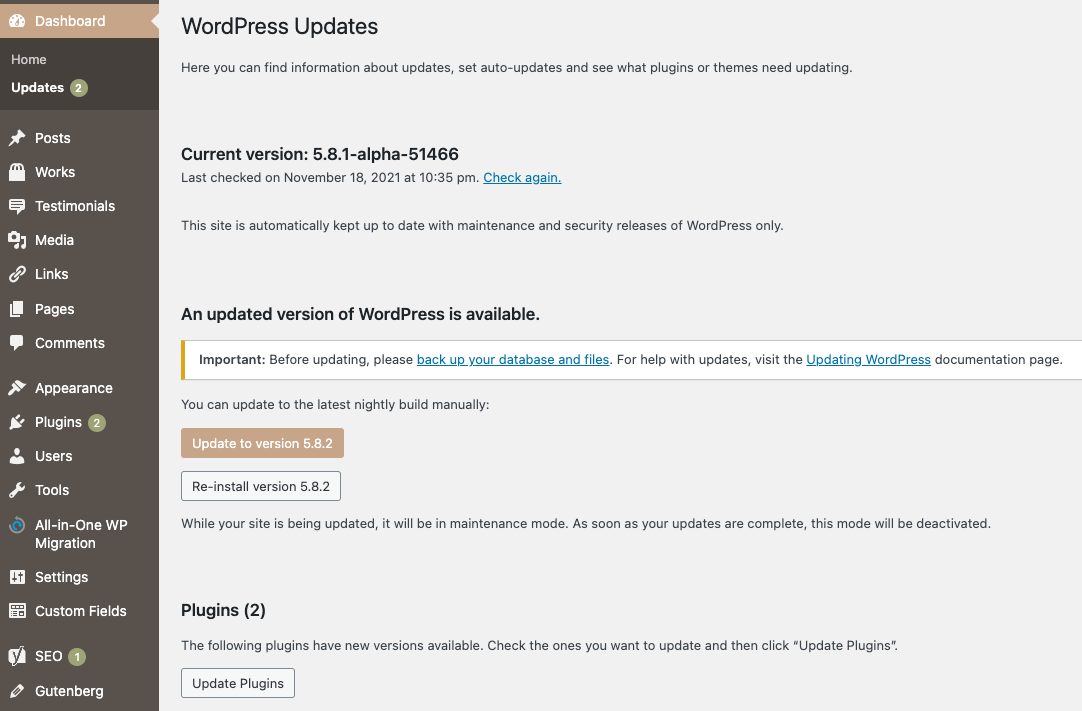
- Faites défiler l’écran jusqu’à la section Extensions.

- Cochez la case correspondant aux extensions que vous souhaitez mettre à jour, puis cliquez sur le bouton « Mettre à jour les extensions ».
REMARQUE : Assurez-vous toujours de disposer d’une sauvegarde récente de votre site avant de mettre à jour vos extensions. Des problèmes peuvent parfois survenir pendant le processus de mise à jour.
Mise à jour manuelle d’une extension depuis la page Extensions
Vous trouverez les extensions qui doivent être mises à jour sur la page Extensions de votre site.
Pour trouver les extensions installées sur votre site qui doivent être mises à jour :
- Cliquez sur le lien « Extensions » dans la navigation de gauche du tableau de bord de votre site.
- Parcourez la liste des extensions installées et recherchez celles qui comportent une ligne indiquant « Une nouvelle version est disponible… »
- Cliquez sur le lien « Voir la version… » dans cette notification pour consulter les détails de la mise à jour de l’extension.
- Cliquez sur le lien « mettre à jour maintenant » pour mettre à jour l’extension.
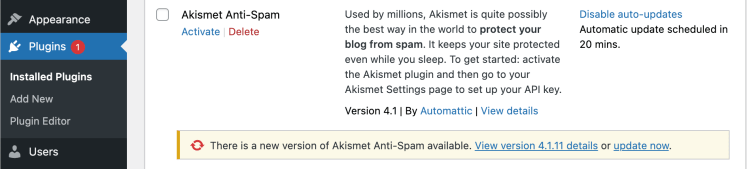
REMARQUE : Assurez-vous toujours de disposer d’une sauvegarde récente de votre site avant de mettre à jour vos extensions. Des problèmes peuvent parfois survenir pendant le processus de mise à jour.
Activer la mise à jour automatique des extensions
WordPress a introduit les mises à jour automatiques des extensions WordPress dans WordPress 5.5. Cela vous permet d’activer les mises à jour automatiques de chaque extension WordPress directement depuis la page Extensions du tableau de bord WordPress.
- Accédez à la page Extensions -> Extensions installées dans la zone d’administration de WordPres. Vous y verrez la liste de toutes vos extensions installées. Chaque extension de la liste possède un lien « Activer les mises à jour automatiques » dans la colonne la plus à droite (sous Mises à jour automatiques).
- Cochez la case correspondant aux extensions pour lesquelles vous souhaitez activer les mises à jour automatiques, puis cliquez sur le lien « Activer les mises à jour automatiques » de l’extension sélectionnée. Cela activera les mises à jour automatiques pour l’extension sélectionnée.
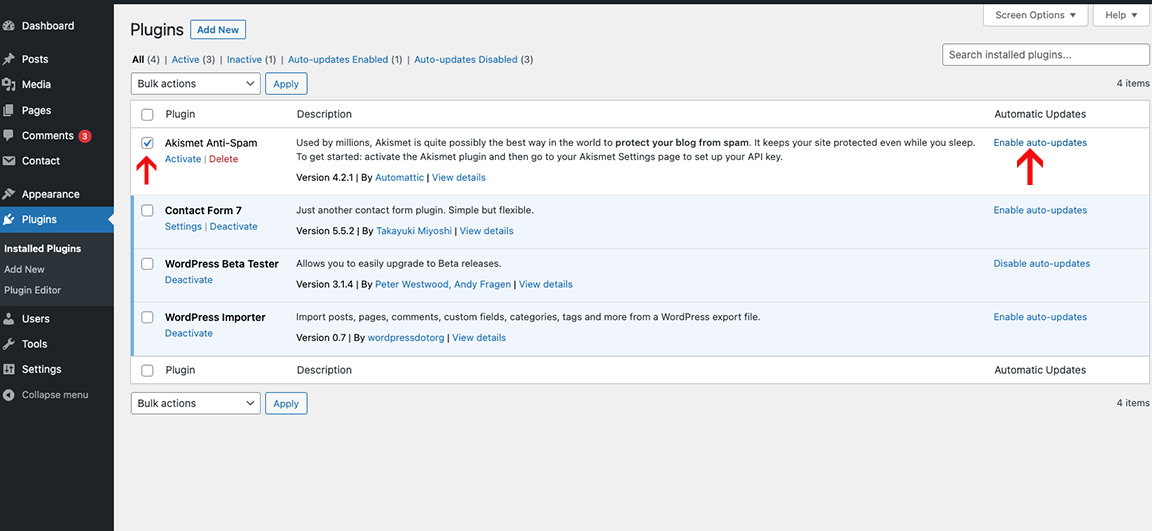
Désactiver la mise à jour automatique des extensions
Pour empêcher la mise à jour automatique de vos extensions, procédez comme suit :
- Accédez à la page Extensions -> Extensions installées dans la zone d’administration de WordPres. Vous y verrez la liste de toutes vos extensions installées.
- Chaque extension de la liste pour laquelle les mises à jour automatiques sont activées possède un lien « Désactiver les mises à jour automatiques » dans la colonne la plus à droite (sous Mises à jour automatiques).
- Cochez la case correspondant à l’extension pour laquelle vous souhaitez désactiver les mises à jour automatiques, puis cliquez sur le lien « Désactiver les mises à jour automatiques » de l’extension sélectionnée. Cela désactivera les mises à jour automatiques pour l’extension sélectionnée.

Mettre à jour plusieurs extensions WordPress
Si plusieurs extensions de votre site doivent être mises à jour, vous pouvez les mettre à jour en bloc. Il est toujours recommandé d’examiner rapidement toutes les extensions avant de les mettre à jour.
- Accédez à la page Extensions et cliquez sur le lien « Mises à jour disponibles ». La liste de toutes les extensions pour lesquelles des mises à jour sont disponibles s’affichera.

- Cliquez sur la case pour sélectionner toutes les extensions que vous souhaitez mettre à jour.
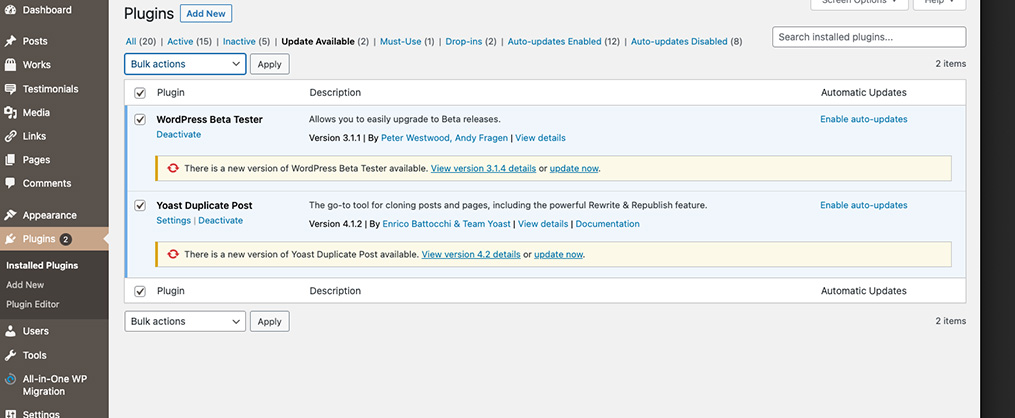
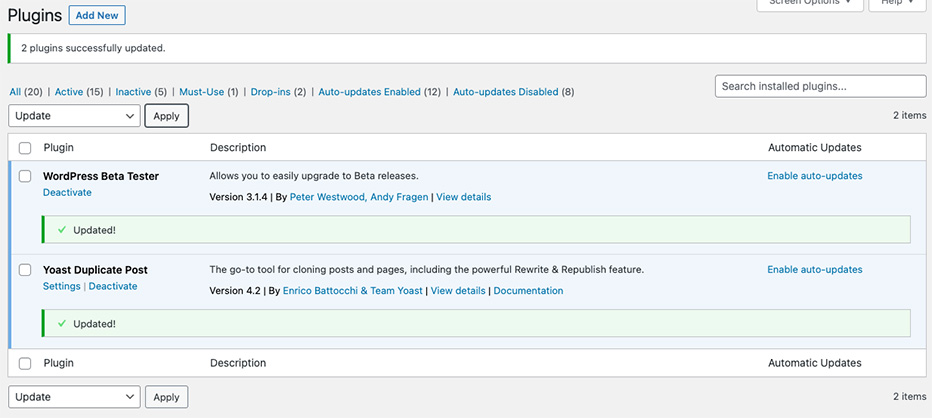
- Dans le menu déroulant « Actions groupées », sélectionnez « Mettre à jour », puis cliquez sur « Appliquer ».
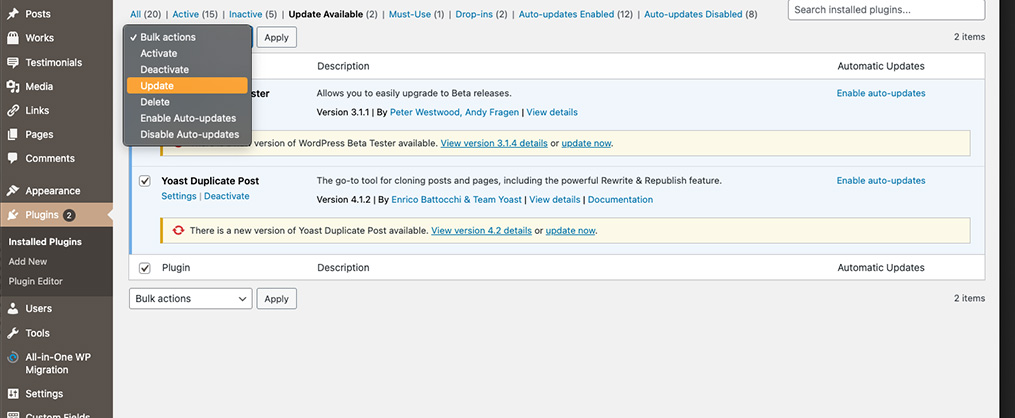
Si tout se passe bien avec les mises à jour, un message indiquant que les mises à jour ont été effectuées avec succès s’affichera.
Désinstaller des extensions
Les extensions disposent d’un programme de désinstallation sûr et facile à utiliser. S’il n’est pas disponible, vous pouvez également désinstaller les extensions manuellement.
Désinstallation automatique
La manière sûre et facile de désinstaller une extension consiste à passer par l’écran d’administration WordPress.
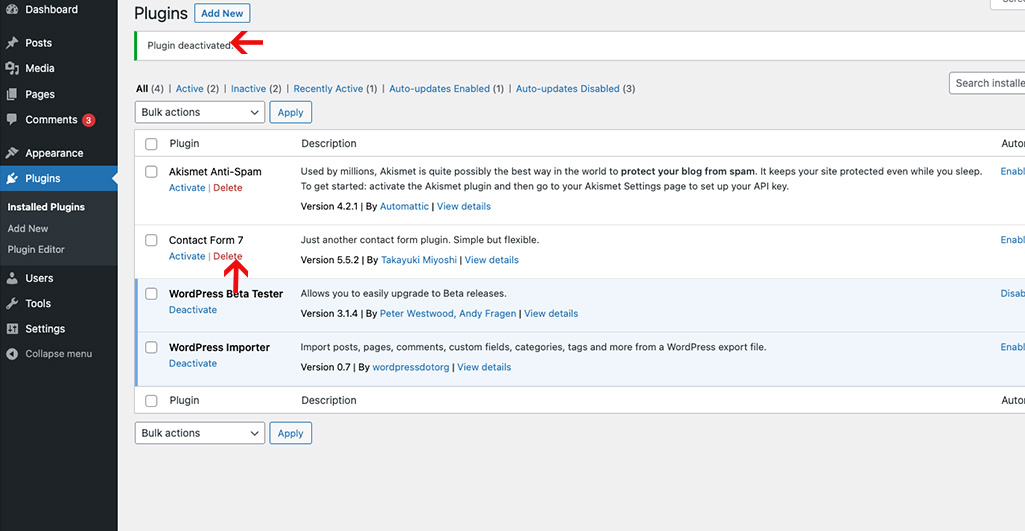
- Accédez à votre écran d’administration Extensions et localisez l’extension à désinstaller.
- Cochez la case située à côté du nom de l’extension, puis cliquez sur le lien « Désactiver ».

- Une fois l’extension désactivée, cliquez sur son lien « Supprimer ».
Désinstallation manuelle
Dans de rares cas, vous devrez peut-être désinstaller une extension en supprimant manuellement ses fichiers du serveur. Cette méthode est recommandée uniquement lorsque cela est absolument nécessaire, par exemple lorsque votre serveur n’est pas configuré pour autoriser la désinstallation automatique.
- Dans le menu Extensions de l’écran d’administration, cliquez sur Désactiver pour votre extension.
- Accédez à votre site WordPress via un gestionnaire de fichiers distant.
- Accédez au répertoire wp-content/plugins.
- Supprimez le dossier de votre extension.
Réinstaller des extensions
Pour réinstaller l’extension, consultez la documentation ci-dessus, supprimez-la, puis installez-la.
Dépannage
Il arrive qu’une extension WordPress ne fonctionne pas comme prévu. Cette section fournit des ressources utiles et des étapes à suivre pour résoudre les problèmes liés aux extensions.
Ressources pour vous aider à diagnostiquer le problème
- Consultez la documentation de l’extension pour vérifier que vous avez suivi les instructions. Vous trouverez ces informations sur la page Extensions, sous le nom de chaque extension > Afficher les détails.

REMARQUE : Si vous avez accès aux fichiers de l’extension, vous trouverez également ces informations dans le dossier de l’extension, dans le fichier readme.txt.
- Recherchez le nom de l’extension et les mots-clés associés au problème que vous rencontrez ou au message d’erreur spécifique qui s’affiche dans les forums d’assistance WordPress.
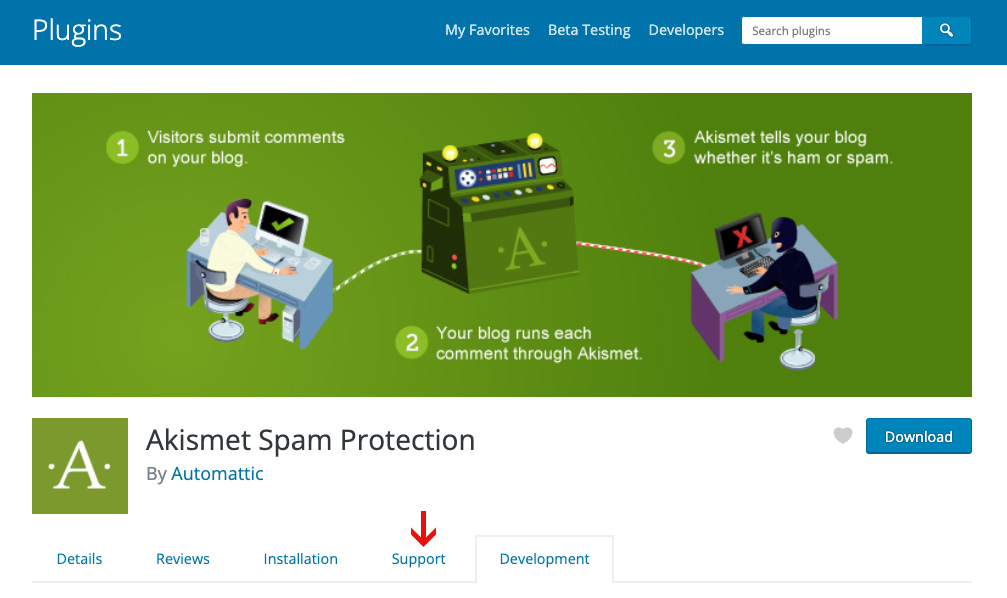
- Recherchez le nom de l’extension dans le répertoire des extensions WordPress. Sur la page de l’extension, sélectionnez l’onglet Assistance pour consulter les problèmes signalés dans les forums d’assistance pour cette extension.
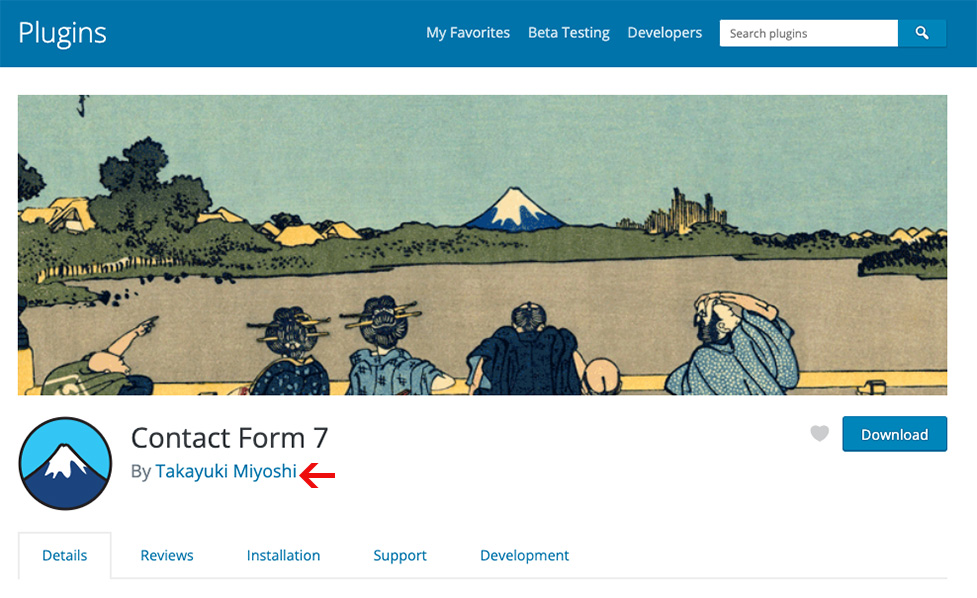
- Accédez au site web de l’auteur de l’extension et consultez son blog et sa page consacrée à l’extension pour connaître les problèmes ou conseils connus.
- Effectuez une recherche sur le Web avec le nom de l’extension et les mots-clés associés au problème que vous rencontrez ou au message d’erreur spécifique qui s’affiche.
- Posez une question dans les forums d’assistance WordPress en indiquant le nom de l’extension et les mots-clés associés au problème que vous rencontrez ou au message d’erreur spécifique qui s’affiche. Veillez à inclure le problème dans le titre de la question. Pour obtenir des conseils sur la manière d’augmenter vos chances d’obtenir de l’aide, consultez la page Trouver de l’aide pour WordPress.
Solutions possibles
Assurez-vous que l’extension est activée après son installation.
- Accédez à Extensions > Extensions installées depuis l’écran d’administration WordPress.
- Trouvez l’extension et cliquez sur « Activer ».

Si vous savez quelle extension est à l’origine du problème :
- Désactivez cette extension, puis réactivez-la pour voir si cela résout le problème.

- Dans certains cas, l’extension peut être défectueuse ou incompatible. Désactivez-la. Recherchez d’autres extensions similaires, installez-en une et activez-la pour voir si cela résout le problème.
Si vous ne savez pas quelle extension est à l’origine du problème :
Les problèmes peuvent parfois être causés par un conflit entre différentes extensions WordPress. Il existe plusieurs façons d’identifier l’extension à l’origine du problème.
- Vous avez installé une seule extension et rencontré des problèmes avec votre site peu après.
- Vous avez mis à jour une seule extension et rencontré des problèmes avec votre site peu après.
- Un message d’erreur vous indique exactement quel fichier d’extension est à l’origine du problème.
- Essayez de désactiver les extensions une par une jusqu’à trouver celle qui est à l’origine du problème.
- Une fois que vous avez trouvé l’extension à l’origine du problème, vous pouvez soit la désactiver puis la réactiver pour voir si cela aide, soit rechercher d’autres extensions similaires dans le répertoire des extensions WordPress, en installer une et l’activer pour voir si cela résout le problème.
Gestion des extensions
Les extensions sont gérées depuis l’écran d’administration Extensions de votre site WordPress.
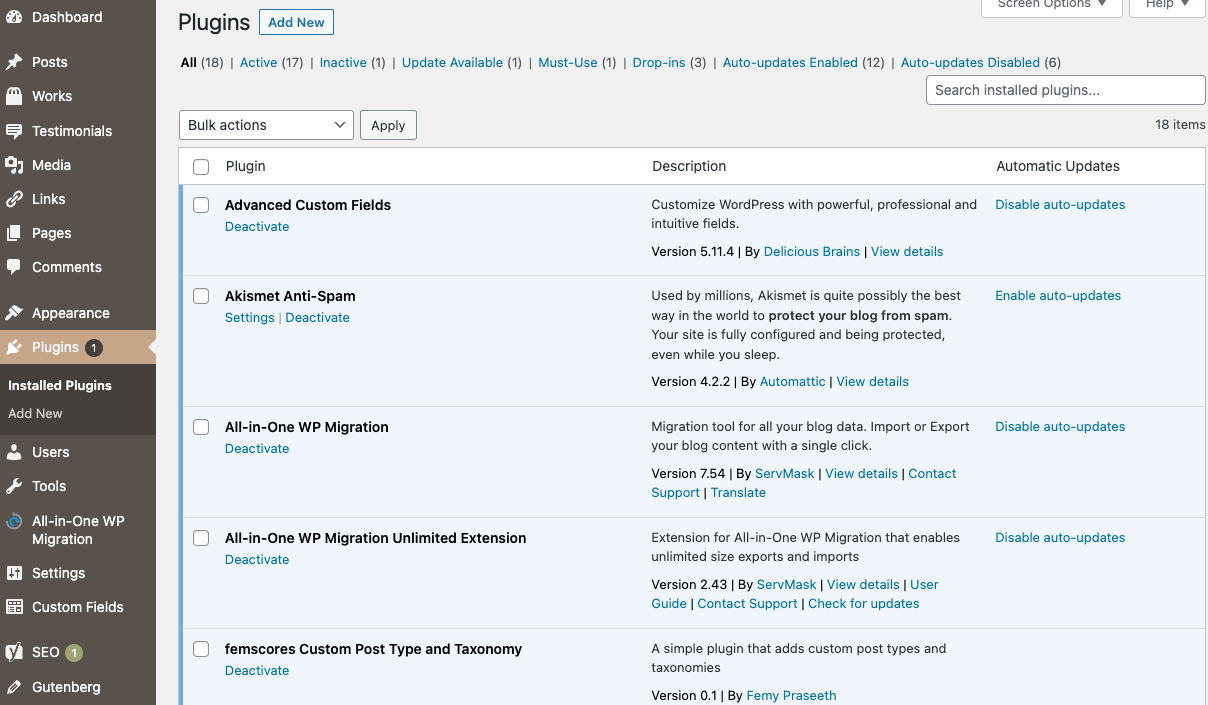
Vous y trouverez la liste de toutes les extensions installées, qu’elles soient actives ou inactives. Depuis cet écran, vous pouvez activer, désactiver et supprimer des extensions.
Les extensions affichées en gras sont actuellement actives.
Chaque extension de la liste contient également des liens vers des informations complémentaires à son sujet.
Extensions indispensables
Les extensions indispensables (ou extensions mu) sont installées dans un répertoire spécial situé dans le dossier de contenu et sont automatiquement activées.
Les extensions indispensables n’apparaissent pas dans la liste par défaut des extensions de la page Extensions et ne peuvent être désactivées qu’en supprimant le fichier de l’extension du répertoire des extensions indispensables, situé par défaut dans wp-content/mu-plugins.
Pour plus de détails, veuillez consulter la page Extensions indispensables.
Développer des extensions
La communauté WordPress compte sur les développeurs d’extensions pour maintenir une collection d’extensions saine et en pleine croissance. Une grande partie de la valeur de WordPress réside dans ses nombreuses extensions disponibles gratuitement.
Vous pouvez aider les utilisateurs de WordPress en créant vos propres extensions pour les distribuer via le répertoire des extensions WordPress.
Vous pouvez commencer à développer des extensions WordPress en utilisant les ressources du Manuel du développeur d’extensions WordPress.