O que são plugins?
Plugins do WordPress são scripts PHP que ampliam a funcionalidade do WordPress. Eles aprimoram os recursos do WordPress ou adicionam recursos totalmente novos ao seu site. Os plugins geralmente são desenvolvidos por voluntários e costumam ser gratuitos para o público.
Os plugins estão disponíveis no Diretório de Plugins do WordPress. Embora os plugins encontrados aqui sejam cuidadosamente testados e considerados seguros para uso, eles têm qualidade variada e muitas vezes ainda estão em desenvolvimento.
Como eles se relacionam com o núcleo do WordPress?
O software do sistema de gerenciamento de conteúdo WordPress, ou núcleo do WordPress, fornece a funcionalidade principal para publicar conteúdo e gerenciar usuários. Cada plugin do WordPress é um software adicional que pode ser facilmente instalado para ampliar a funcionalidade do núcleo do WordPress.
Isso permite que você personalize seu site WordPress com a funcionalidade desejada. Como grande parte das funcionalidades é fornecida por plugins, o núcleo do WordPress é completo e personalizável, sem precisar incluir tudo para todas as pessoas.
Quais são alguns exemplos?
Alguns dos plugins mais populares no Diretório de Plugins do WordPress se enquadram nestas categorias:
- Controle de spam
- SEO
- Importação e exportação de dados
- Comércio eletrônico
- Segurança
- Cache
Esta é apenas uma pequena amostra. Há milhares de plugins disponíveis no diretório, então há uma boa chance de você encontrar alguns que sejam úteis para você.
Encontrando e instalando plugins
Encontrando plugins
Você pode navegar e pesquisar plugins no Diretório de Plugins do WordPress. Cada plugin listado lá está disponível para download como um arquivo zip que você pode enviar para o seu site WordPress.
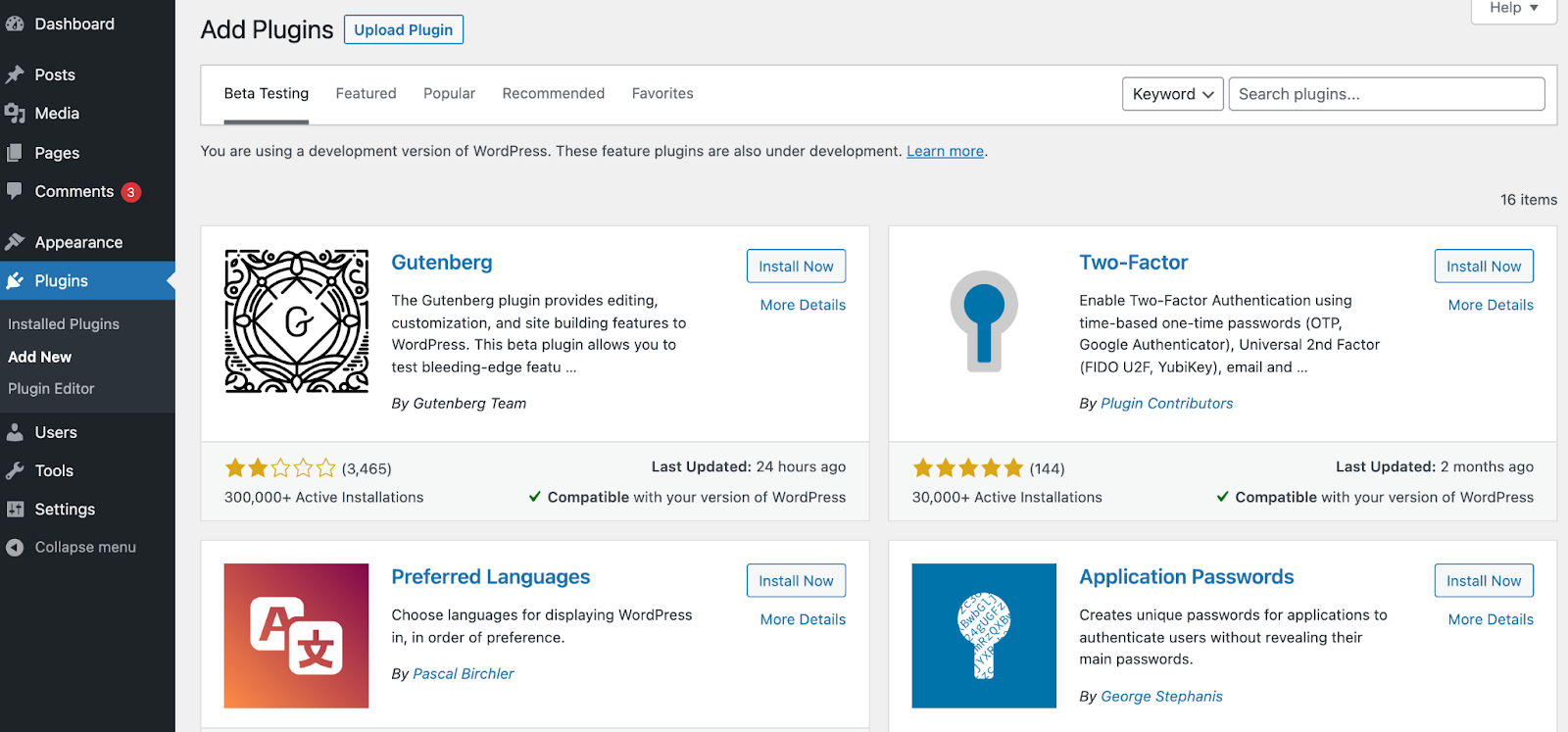
Uma forma alternativa de encontrar e instalar plugins é a partir das telas de administração do WordPress. Navegue até Plugins > Adicionar novo e você poderá navegar e pesquisar plugins diretamente do seu painel.

Cada plugin listado lá tem um botão “Instalar agora”, para que você possa adicioná-lo facilmente ao seu site.
Compatibilidade dos plugins
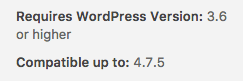
Se um plugin não tiver sido atualizado desde a atualização mais recente do núcleo do WordPress, ele pode ser incompatível ou sua compatibilidade pode ser desconhecida. Você pode consultar as informações de compatibilidade dos plugins na página Adicionar plugins ou na lista de Plugins instalados.
Compatibilidade de novos plugins
Para saber sobre a compatibilidade de um plugin antes de instalá-lo, navegue até Plugins > Adicionar novo. Cada descrição de plugin nesta página inclui uma observação que diz “Compatível com sua versão do WordPress” ou “Não testado com sua versão do WordPress”. Você pode clicar no link “Mais detalhes” para ver informações sobre a compatibilidade deste plugin.

Compatibilidade dos plugins instalados
Para saber sobre a compatibilidade dos plugins que você já instalou, clique no link “Plugins” na navegação à esquerda do painel do seu site. Cada item nesta lista deve conter um link “Ver detalhes”. Clique nele para ver informações sobre a compatibilidade deste plugin com diferentes versões do WordPress.

Instalando plugins
Há 3 maneiras de instalar plugins do WordPress.
Instalação automática de plugins. Qualquer plugin disponível no Diretório de Plugins do WordPress pode ser instalado usando o instalador de plugins integrado.
Envio pelo painel do WordPress. Você pode adicionar facilmente um novo plugin enviando um arquivo zip do plugin a partir do seu computador local.
Instalação manual de plugins. Em alguns casos, talvez seja necessário enviar manualmente um plugin diretamente usando um cliente SFTP.
Instalação automática de plugins
Este é o método mais simples para instalar um plugin. Para adicionar um plugin usando o instalador de plugins integrado:
- Navegue até Plugins > Adicionar novo.
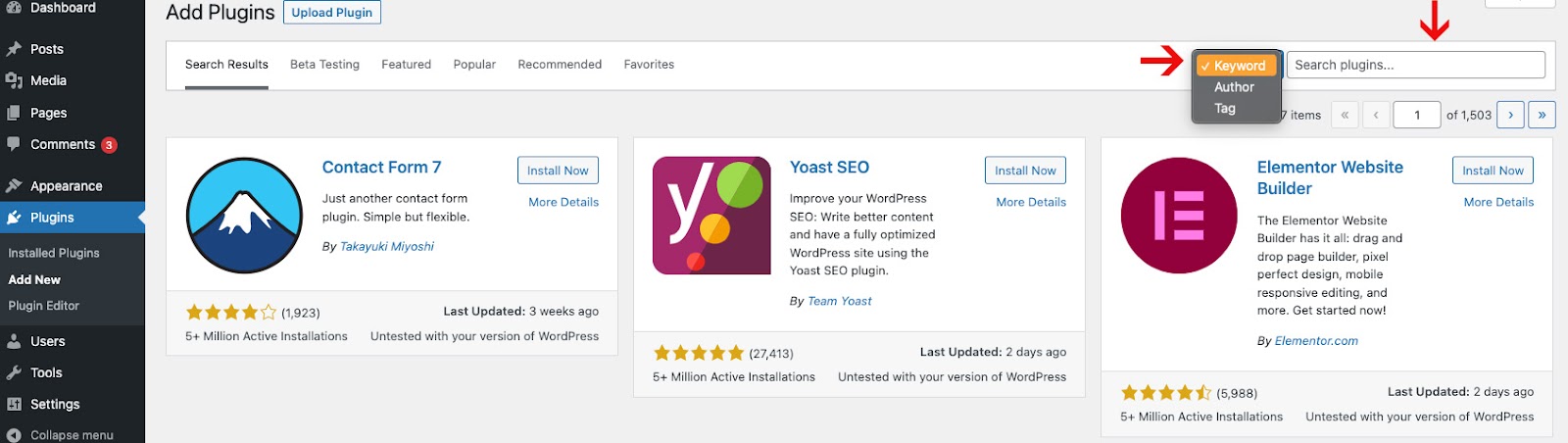
- Use o formulário de pesquisa no canto superior direito para pesquisar por palavra-chave, autor ou tag.
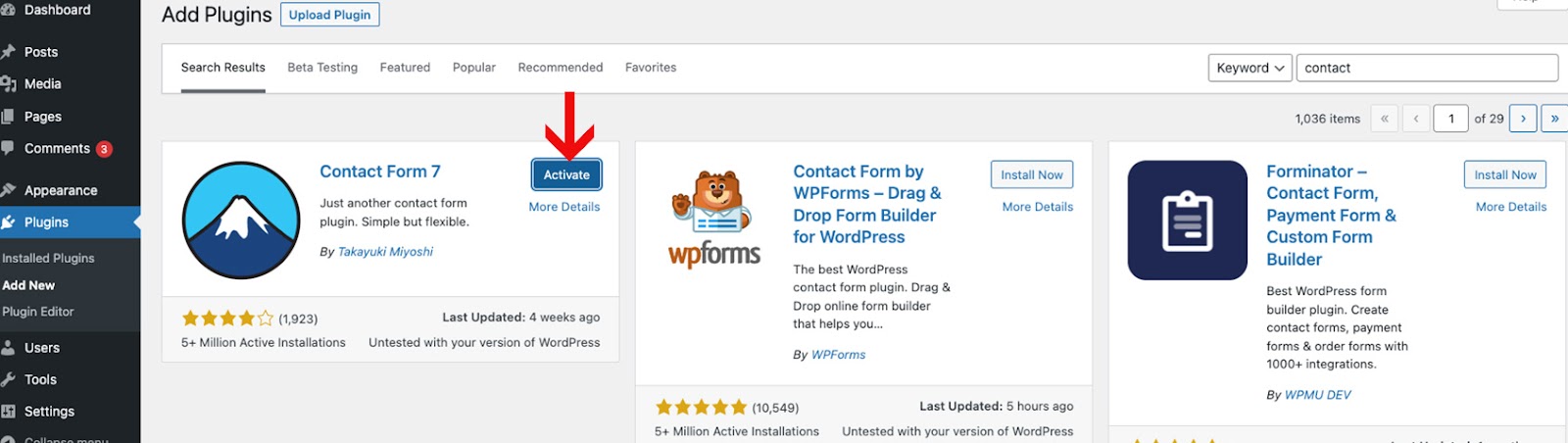
- Nos resultados da pesquisa exibidos, clique no título de um plugin ou no link ‘Mais detalhes’ para saber mais sobre ele, incluindo observações de instalação, documentação do plugin ou outras informações úteis.
- Clique no botão Instalar agora para instalar o plugin.
- Quando a instalação do plugin for concluída, clique em Ativar para ativá-lo.
Envio pelo painel do WordPress
Se você tiver uma cópia do plugin como arquivo zip, poderá enviá-lo manualmente e instalá-lo pela tela de administração de Plugins.
- Navegue até Plugins > Adicionar novo.
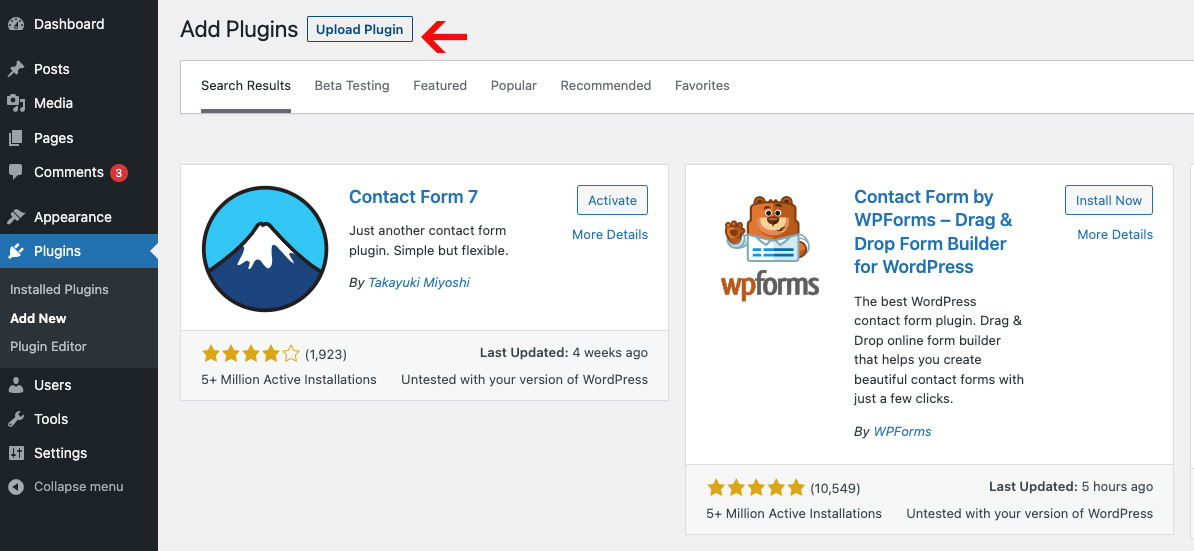
- Clique no botão Enviar plugin na parte superior da tela.
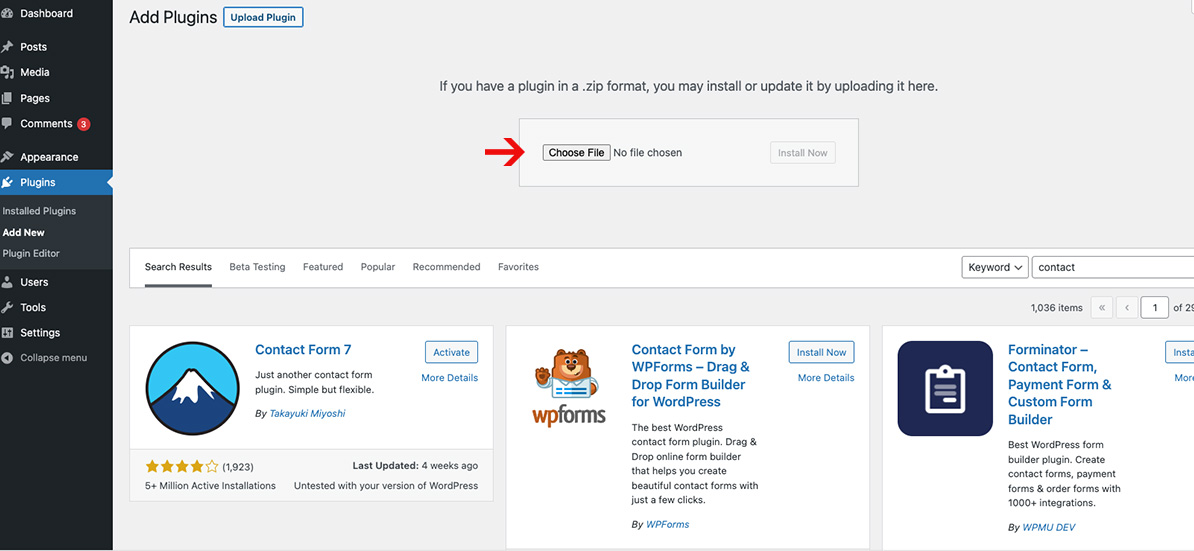
- Selecione o arquivo zip no sistema de arquivos local.
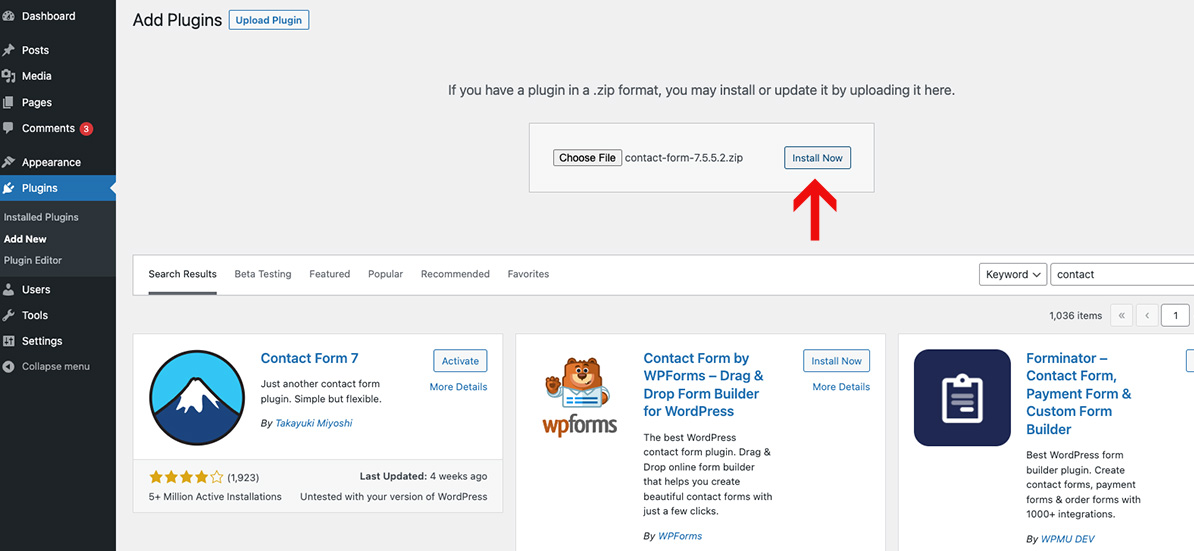
- Clique no botão Instalar agora.
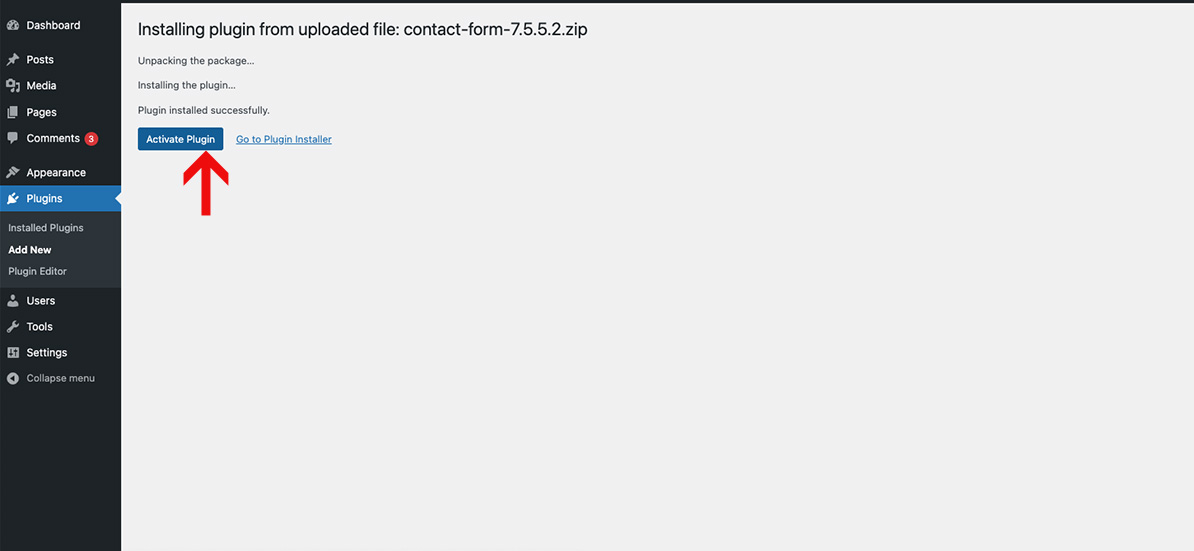
- Quando a instalação for concluída, você verá “Plugin instalado com sucesso”. Clique no botão Ativar plugin.
Instalação manual de plugins
Em casos raros, talvez seja necessário instalar um plugin transferindo manualmente os arquivos para o servidor. Isso é recomendado somente quando for absolutamente necessário, por exemplo, quando o servidor não estiver configurado para permitir instalações automáticas.
Este procedimento exige que você esteja familiarizado com o processo de transferência de arquivos usando um cliente SFTP. Ele é recomendado para usuários avançados e desenvolvedores.
Estas são as instruções detalhadas para instalar manualmente um plugin do WordPress transferindo os arquivos para o servidor web.
- Baixe o arquivo zip do plugin no Diretório de Plugins do WordPress e descompacte-o localmente. Por exemplo, no caso do plugin Gutenberg, baixe-o como gutenberg.X.Y.Z.zip (X.Y.Z é a versão) e descompacte-o para obter a pasta gutenberg/.
- Transfira a pasta extraída para o diretório wp-content/plugins do seu site WordPress via SFTP ou gerenciador de arquivos remoto.
- No menu Plugins da Tela de administração, clique em Ativar para o plugin transferido.
Favoritos de plugins
Você pode adicionar um plugin à sua lista de favoritos e visualizar e instalar facilmente os plugins favoritos de outro usuário do WordPress.org.
Favoritar um plugin
- Faça login no Diretório de Plugins do WordPress usando seu ID do WordPress.org.
- Encontre o plugin que deseja curtir e acesse a página do plugin.
- Clique no ícone de coração ao lado do botão Download.
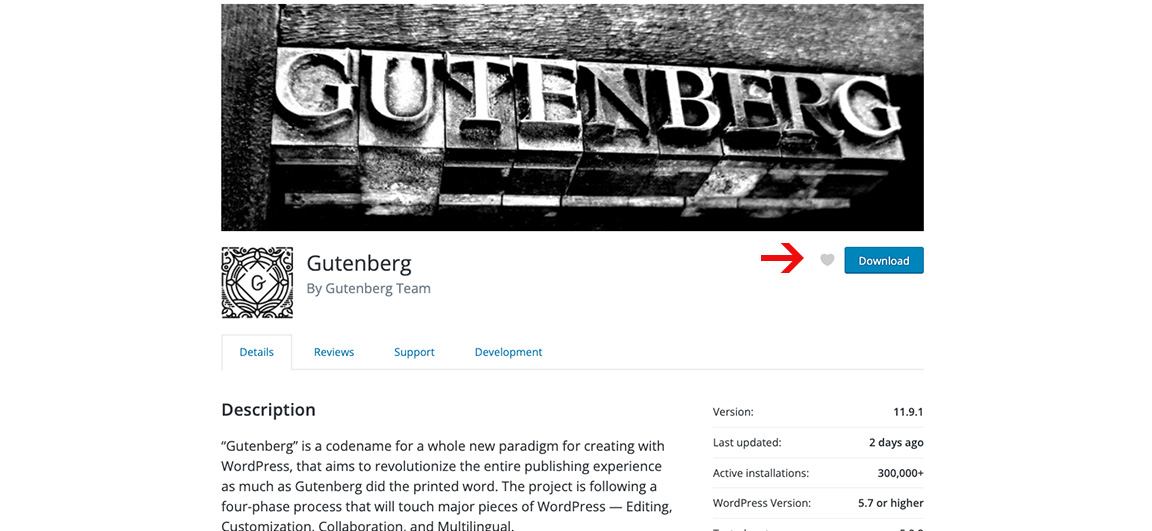
- Depois que você favoritar um plugin, ele aparecerá no seu perfil público do WordPress.org. Se você tiver publicado uma avaliação do plugin, sua classificação do plugin também aparecerá aqui.
Visualizar os plugins favoritos de um usuário
Para ver os plugins favoritos de um usuário do WordPress.org (incluindo os seus):
- Navegue até a tela de administração Adicionar plugins (Plugins > Adicionar novo).
- Clique na aba Favoritos.
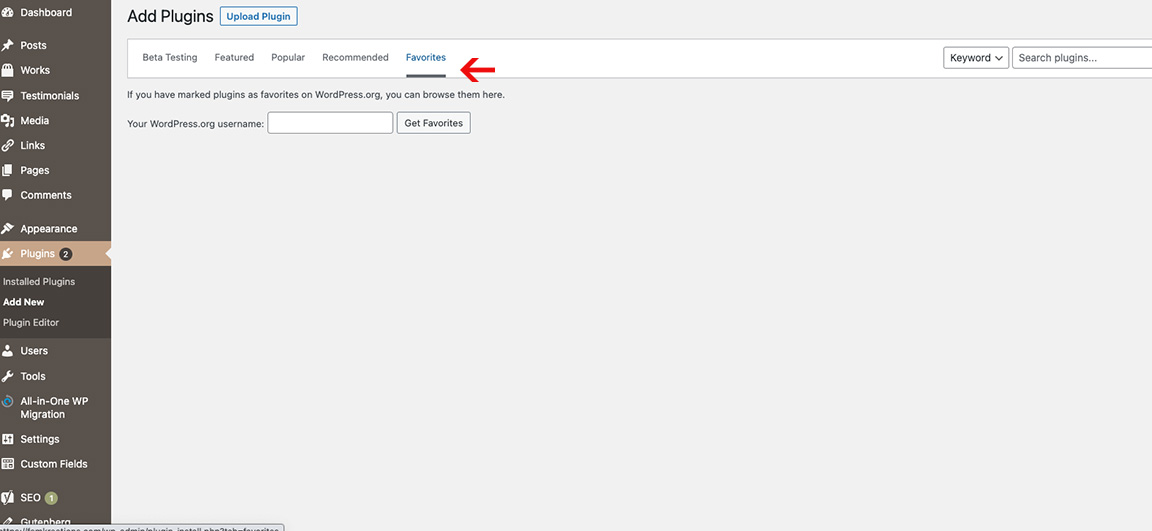
- Digite o nome do usuário no campo “Seu nome de usuário do WordPress.org”.
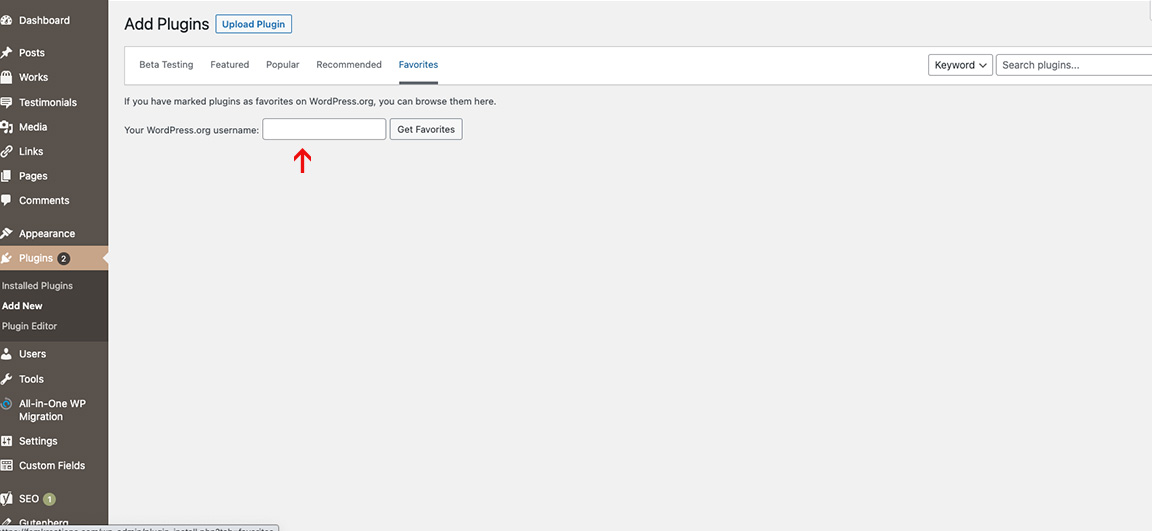
- Clique em Obter favoritos.
- Cada um dos plugins listados aqui tem um botão ‘Instalar agora’ que você pode usar para adicionar o plugin ao seu site.
Atualizando plugins
Os desenvolvedores de plugins atualizam seus plugins ocasionalmente, adicionando novos recursos, melhorando a qualidade do código e mantendo-os seguros. Para garantir que essas mudanças sejam aplicadas imediatamente ao seu site, mantenha seus plugins do WordPress atualizados. Isso ajuda a melhorar a segurança e o desempenho do WordPress em seu site.
Atualização manual de plugins pelo painel
Seu painel do WordPress notifica automaticamente quando um plugin precisa ser atualizado — você pode visualizar essa notificação na aba Painel->Atualizações.
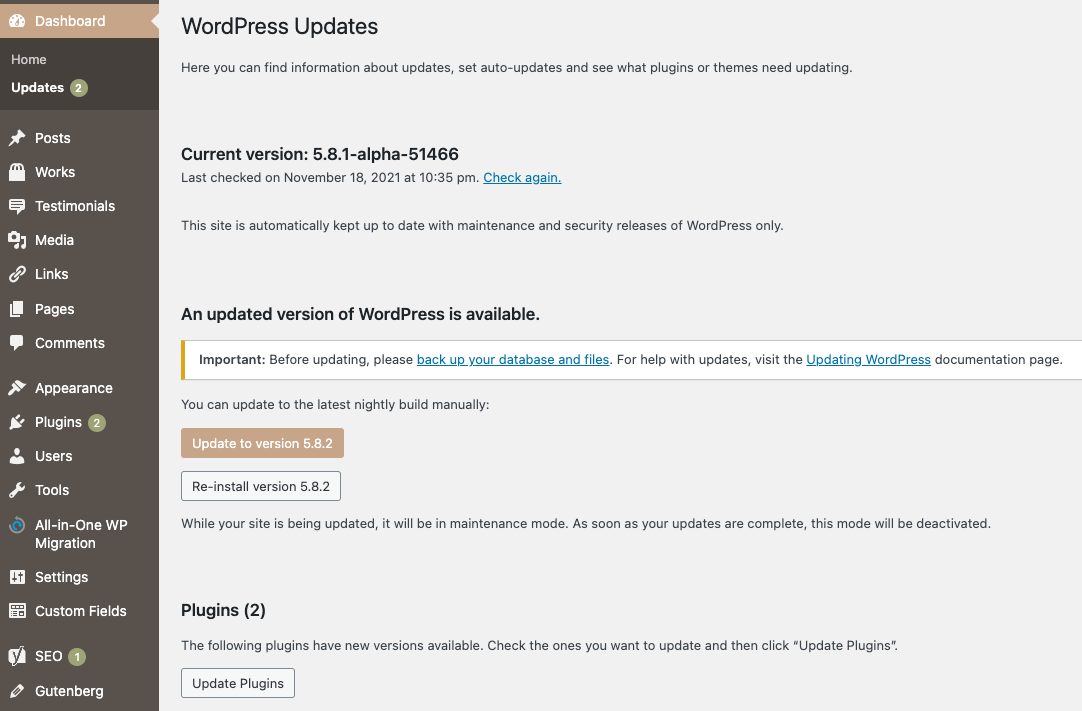
- Role para baixo até a seção Plugins.

- Marque a caixa de seleção dos plugins que deseja atualizar e clique no botão ‘Atualizar plugins’.
OBSERVAÇÃO: Sempre mantenha um backup atualizado do seu site antes de atualizar os plugins. Às vezes, podem ocorrer problemas durante o processo de atualização.
Atualização manual de plugins pela página de Plugins
Você pode encontrar os plugins que precisam ser atualizados na página Plugins do seu site.
Para encontrar os plugins instalados no seu site que precisam ser atualizados:
- Clique no link “Plugins” na navegação à esquerda do painel do seu site.
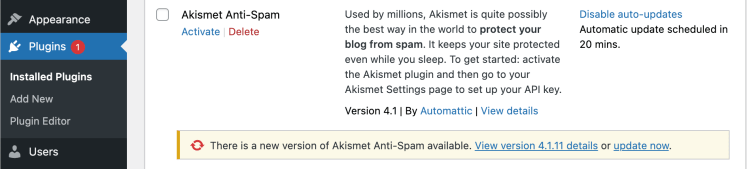
- Procure na lista de plugins instalados aqueles que incluem uma linha com o texto “Há uma nova versão…”
- Clique no link “Ver versão…” nessa observação para ver os detalhes da atualização do plugin.
- Clique no link “atualizar agora” para atualizar o plugin.
OBSERVAÇÃO: Sempre mantenha um backup atualizado do seu site antes de atualizar os plugins. Às vezes, podem ocorrer problemas durante o processo de atualização.
Ativar a atualização automática de plugins
O WordPress introduziu atualizações automáticas para plugins do WordPress no WordPress 5.5. Isso permite ativar atualizações automáticas para plugins individuais diretamente da Página de Plugins no painel do WordPress.
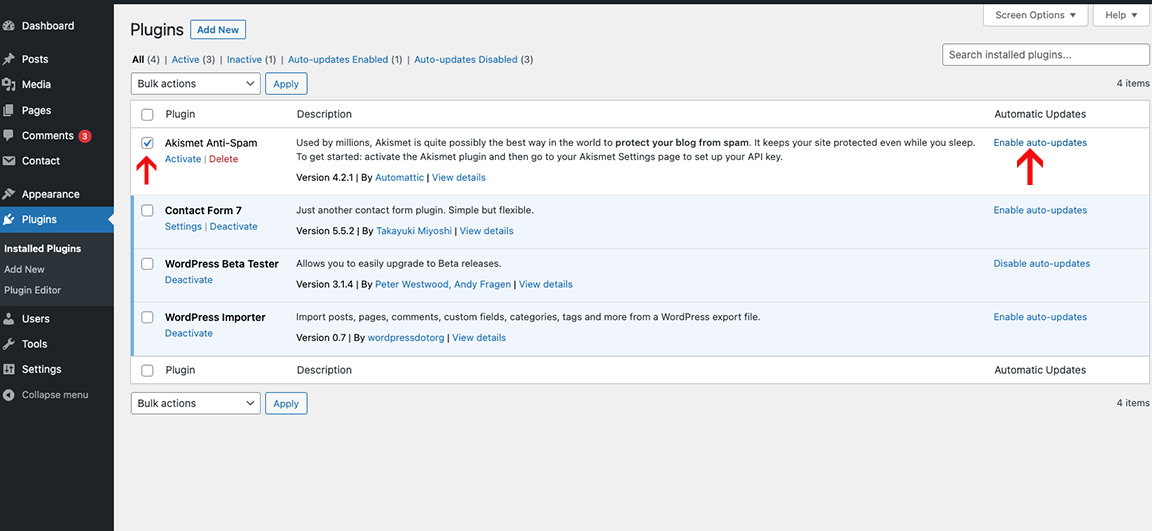
- Acesse a página Plugins -> Plugins instalados na área administrativa do WordPres. Aqui você verá a lista de todos os plugins instalados. Cada plugin da lista tem um link ‘Ativar atualizações automáticas’ na coluna mais à direita (em Atualizações automáticas).
- Marque a caixa de seleção dos plugins para os quais deseja ativar as atualizações automáticas e clique no link ‘Ativar atualizações automáticas’ do plugin selecionado. Isso ativará as atualizações automáticas para o plugin selecionado.
Desativar a atualização automática de plugins
Para impedir que seus plugins sejam atualizados automaticamente, faça o seguinte:
- Acesse a página Plugins -> Plugins instalados na área administrativa do WordPres. Aqui você verá a lista de todos os plugins instalados.
- Cada plugin da lista que tiver a atualização automática ativada terá um link ‘Desativar atualizações automáticas’ na coluna mais à direita (em Atualizações automáticas).
- Marque a caixa de seleção do plugin para o qual deseja desativar as atualizações automáticas e clique no link Desativar atualizações automáticas’ do plugin selecionado. Isso desativará as atualizações automáticas para o plugin selecionado.

Atualizar plugins do WordPress em massa
Se você tiver vários plugins no seu site que precisam de atualização, poderá atualizar esses plugins em massa. É sempre recomendável fazer uma revisão rápida de todos os plugins antes de atualizá-los.
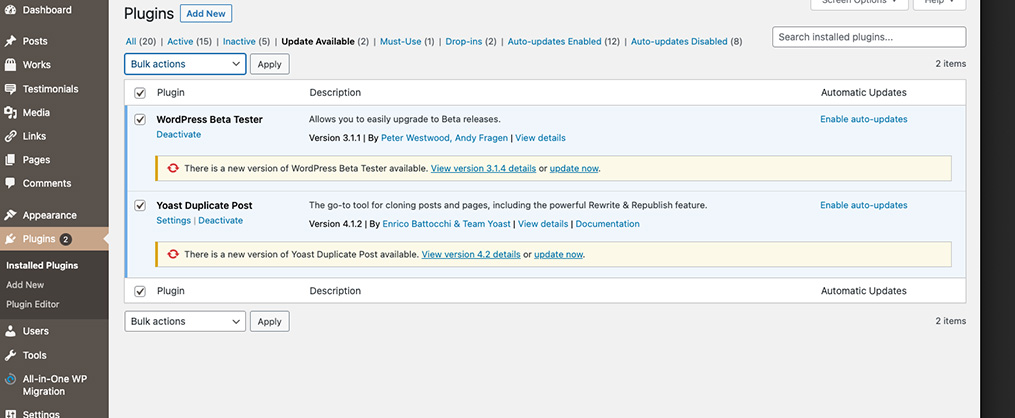
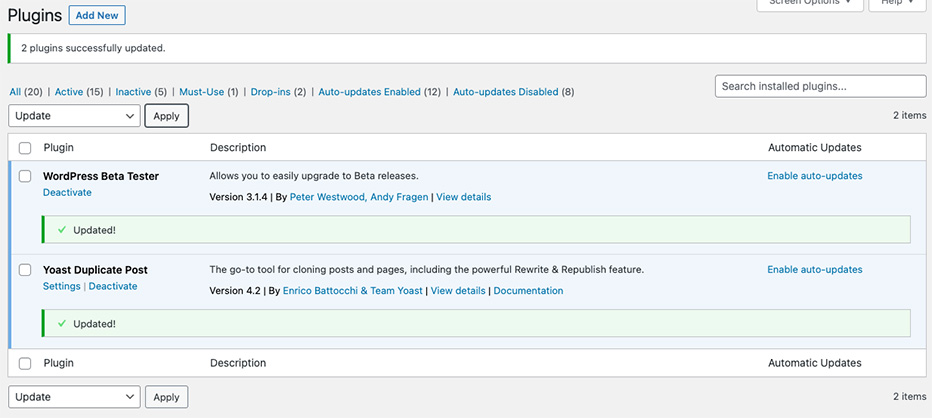
- Acesse a página Plugins e clique no link ‘Atualizações disponíveis’. Isso exibirá a lista de todos os plugins que têm atualizações disponíveis.

- Clique na caixa de seleção para selecionar todos os plugins que deseja atualizar.
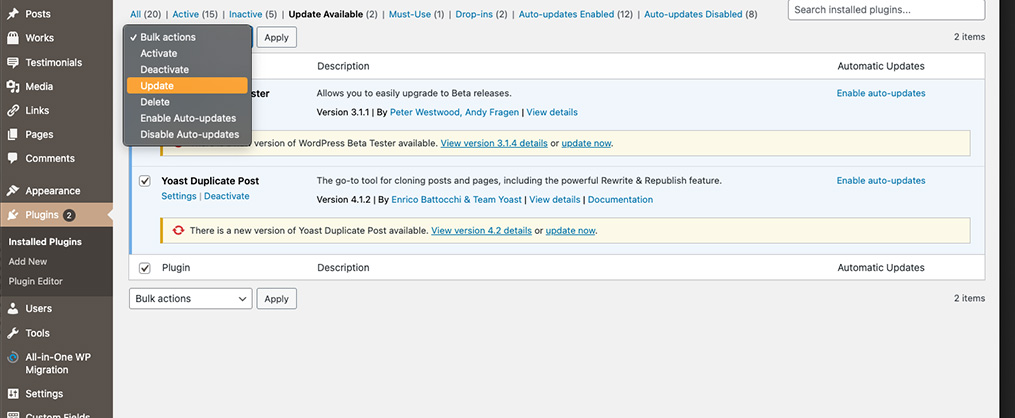
- No menu suspenso ‘Ações em massa’, selecione ‘Atualizar’ e clique em ‘Aplicar’.
Se tudo correr bem com as atualizações, você verá uma mensagem informando que elas foram concluídas com sucesso.
Desinstalando plugins
Os plugins têm um desinstalador seguro e fácil de usar. Se ele não estiver disponível, você também poderá desinstalar os plugins manualmente.
Desinstalação automática
A maneira segura e fácil de desinstalar um plugin é pela tela de administração do WordPress.
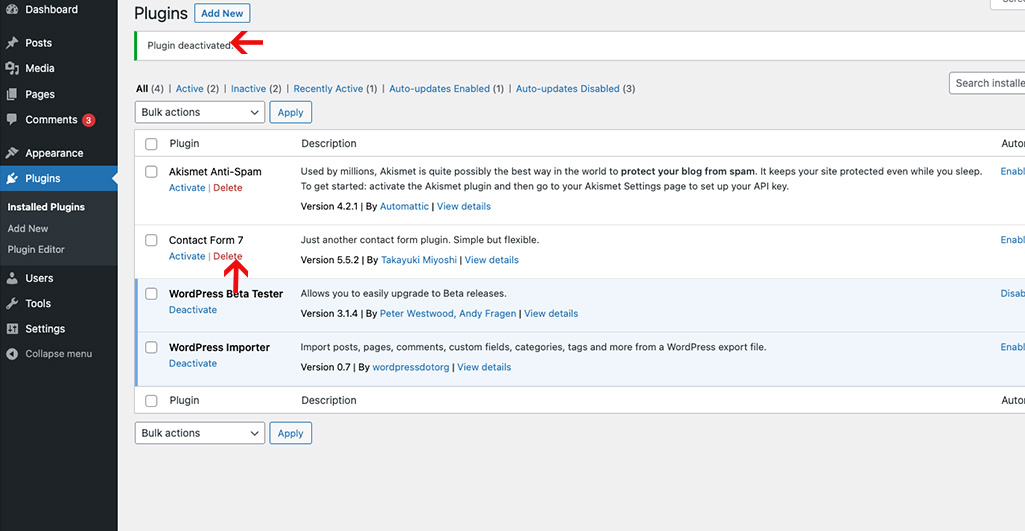
- Navegue até a tela administrativa de Plugins e localize o plugin que será desinstalado.
- Marque a caixa de seleção ao lado do nome do plugin e clique no link “Desativar”.

- Depois que o plugin for desativado com sucesso, clique no link “Excluir” do plugin.
Desinstalação manual
Em casos raros, pode ser necessário desinstalar um plugin excluindo manualmente os arquivos do servidor. Isso é recomendado somente quando for absolutamente necessário, por exemplo, quando o servidor não estiver configurado para permitir a desinstalação automática.
- No menu Plugins da Tela de administração, clique em Desativar para o seu plugin.
- Acesso ao seu site WordPress por meio de um gerenciador de arquivos remoto.
- Acesse o diretório wp-content/plugins.
- Remova a pasta do seu plugin.
Reinstalando plugins
Para reinstalar o plugin, consulte a documentação acima, remova-o uma vez e, em seguida, instale-o.
Solução de problemas
Ocasionalmente, um plugin do WordPress pode não funcionar conforme o esperado. Esta seção fornece recursos úteis e etapas que você pode seguir para solucionar problemas relacionados aos plugins.
Recursos para ajudar a diagnosticar o problema
- Consulte a documentação do plugin para confirmar se você seguiu as instruções. Você pode encontrar essas informações na página Plugins, abaixo do nome de cada Plugin > Ver detalhes.

OBSERVAÇÃO: se você tiver acesso aos arquivos do plugin, também poderá encontrar essas informações na pasta do plugin, dentro do arquivo readme.txt.
- Pesquise nos Fóruns de suporte do WordPress pelo nome do plugin e pelas palavras-chave associadas ao problema que você está enfrentando ou à mensagem de erro específica exibida.
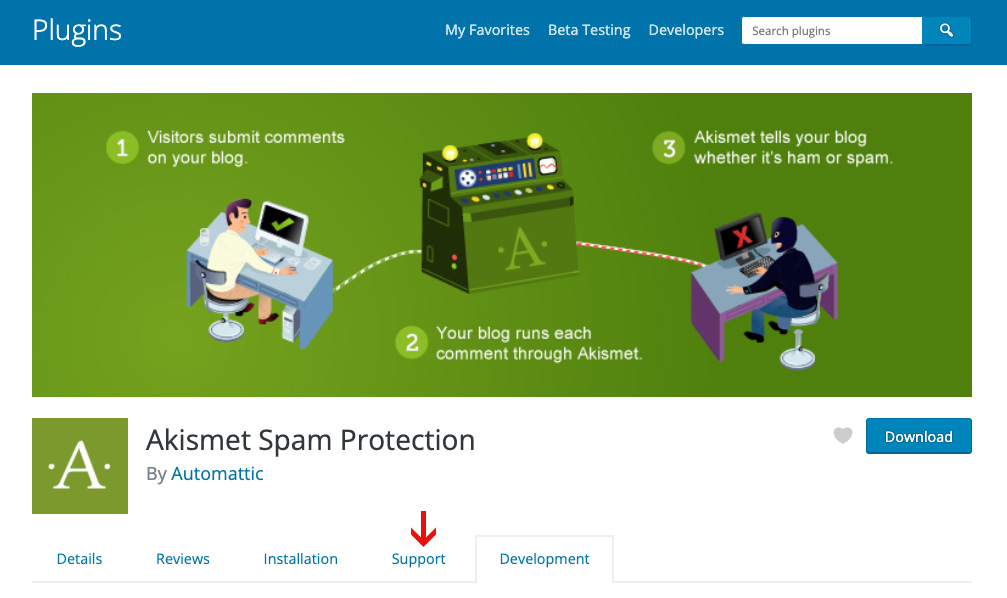
- Pesquise no Diretório de plugins do WordPress pelo nome do plugin. Na página Plugins, selecione a aba Suporte para ler sobre os problemas relatados nos Fóruns de suporte desse plugin.
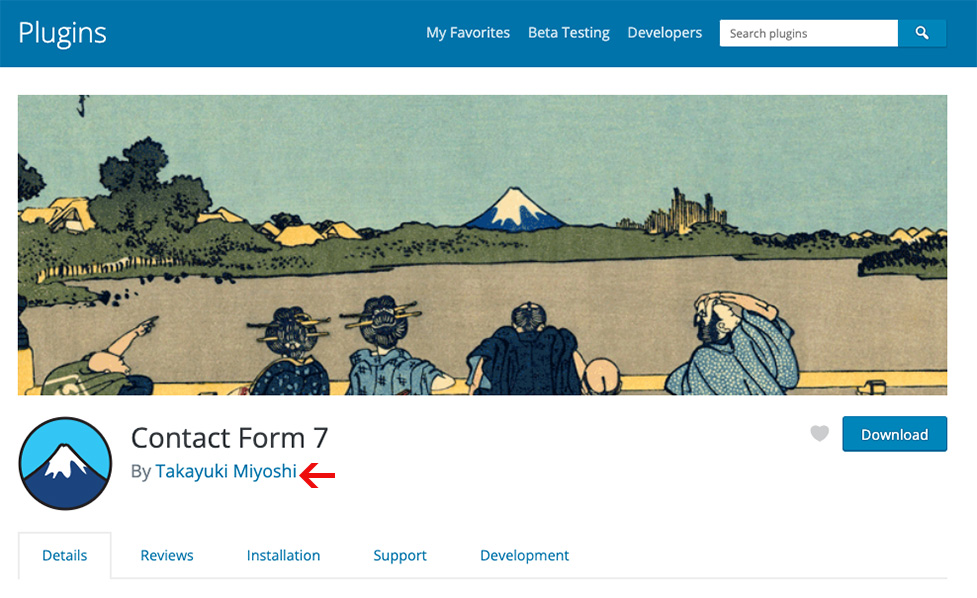
- Acesse o site do autor do plugin e verifique o blog e a página do plugin em busca de problemas conhecidos ou orientações.
- Pesquise na web pelo nome do plugin e pelas palavras-chave associadas ao problema que você está enfrentando ou à mensagem de erro específica exibida.
- Publique uma pergunta nos Fóruns de suporte do WordPress com o nome do plugin e as palavras-chave associadas ao problema que você está enfrentando ou à mensagem de erro específica exibida. Inclua o problema no título da pergunta. Para obter orientações sobre como aumentar suas chances de receber ajuda, consulte Como encontrar ajuda para o WordPress.
Possíveis soluções
Certifique-se de que o plugin esteja ativado após ser instalado.
- Acesse Plugins > Plugins instalados na tela de administração do WordPress.
- Localize o plugin e clique em ‘Ativar’.

Se você souber qual plugin está causando o problema:
- Desative esse plugin e ative-o novamente para verificar se isso ajuda.

- Em alguns casos, o plugin pode conter erros ou ser incompatível. Desative o plugin. Pesquise outros plugins semelhantes, instale e ative um deles e verifique se isso resolve o problema.
Se você não souber qual plugin está causando o problema:
Às vezes, os problemas podem ser causados por um conflito com diferentes plugins do WordPress. Existem algumas maneiras diferentes de identificar qual plugin está causando o problema.
- Você instalou um único plugin e teve problemas com seu site logo depois disso.
- Você atualizou um único plugin e teve problemas com seu site logo depois disso.
- Há uma mensagem de erro informando exatamente qual arquivo de plugin está causando o problema.
- Tente desativar os plugins um de cada vez até encontrar aquele que está causando o problema.
- Depois de encontrar o plugin que está causando o problema, você pode desativá-lo e ativá-lo novamente para verificar se isso ajuda. Ou pode encontrar outros plugins semelhantes no Diretório de plugins do WordPress, instalar e ativar um deles e verificar se isso resolve o problema.
Gerenciamento de plugins
Os plugins são gerenciados na tela administrativa de Plugins do seu site WordPress.
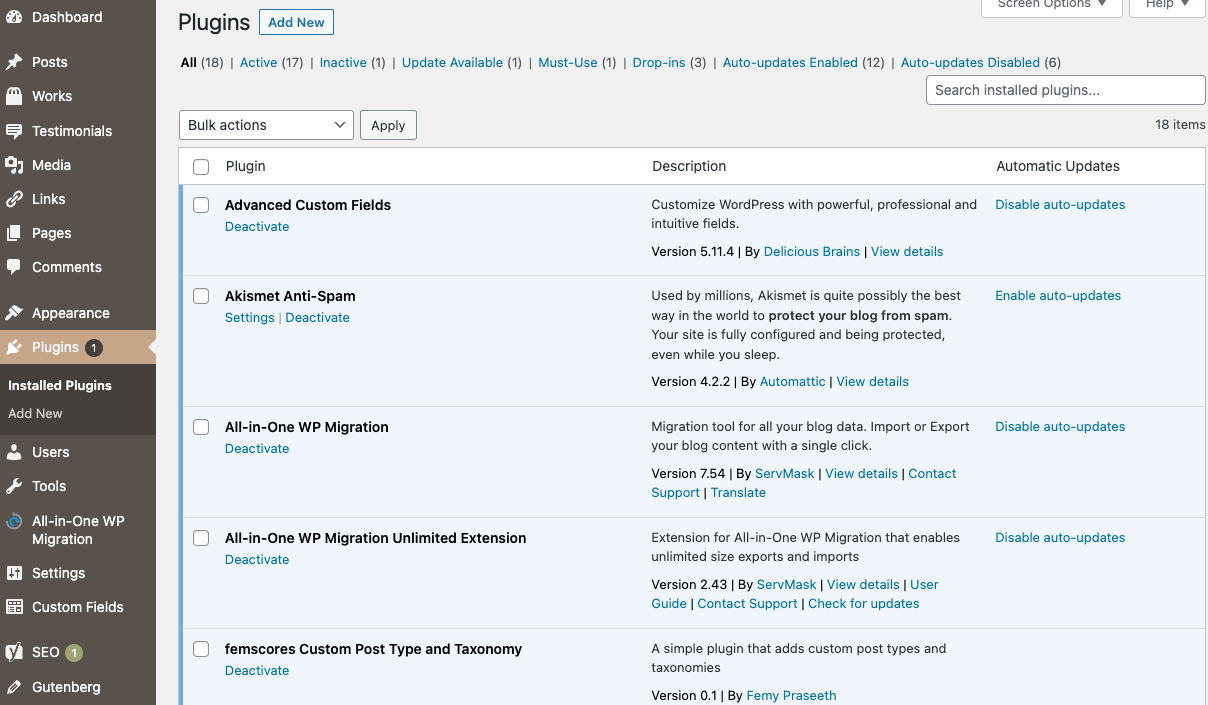
Aqui você encontrará uma lista de todos os plugins instalados, sejam eles ativos ou inativos. Nessa tela, você pode ativar, desativar e excluir plugins.
Os plugins listados em negrito estão ativos no momento.
Cada plugin da lista também contém links para mais informações sobre ele.
Plugins obrigatórios
Plugins obrigatórios (também conhecidos como mu-plugins) são plugins instalados em um diretório especial dentro da pasta de conteúdo e que são ativados automaticamente.
Os plugins obrigatórios não aparecem na lista padrão de plugins da página Plugins e não podem ser desativados, exceto pela remoção do arquivo do plugin do diretório de plugins obrigatórios, que, por padrão, fica em wp-content/mu-plugins.
Para obter mais detalhes, consulte Plugins obrigatórios.
Desenvolvimento de plugins
A comunidade WordPress depende dos desenvolvedores de plugins para manter uma coleção saudável e crescente de plugins. Uma grande parte do que torna o WordPress valioso são os plugins extensos e disponíveis gratuitamente.
Você pode ajudar os usuários do WordPress criando seus próprios plugins para distribuição pelo diretório de plugins do WordPress.
Você pode começar a desenvolver plugins para WordPress usando os recursos do Manual do desenvolvedor de plugins do WordPress.