Bibliothèque ︎ multimédia
Les fichiers multimédias comprennent les images, les vidéos, les enregistrements et les fichiers que vous téléversez et utilisez dans votre blog. Les fichiers multimédias sont généralement téléversés et insérés dans le contenu lors de la rédaction d’un article ou de la rédaction d’une page. Notez que le réglage de téléversement dans l’écran Réglages des médias décrit l’emplacement et la structure du répertoire de téléversement (où vos fichiers multimédias sont stockés). Si vous devez téléverser des fichiers multimédias, même s’ils ne sont pas liés à un article ou une page, vous devez utiliser l’écran Ajouter un nouveau fichier multimédia.
Visitez l’écran Ajouter un nouveau fichier multimédia pour installer de nouveaux fichiers multimédias en cliquant sur le lien Ajouter un nouveau en haut de cet écran, ou sélectionnez Médias > Ajouter dans le menu latéral gauche.
Bibliothèque de médias
L’écran de la bibliothèque de médias vous permet de modifier, d’afficher et de supprimer les fichiers multimédias précédemment téléversés dans votre blog. Plusieurs fichiers multimédias peuvent être sélectionnés pour être supprimés. Des fonctions de recherche et de filtrage sont également proposées pour vous permettre de trouver les fichiers multimédias souhaités.
La bibliothèque de médias propose deux types d’affichage. L’un est l’affichage en grille visuel et simple, l’autre est l’affichage en liste classique. Passez de l’un à l’autre à l’aide des icônes situées à gauche, au-dessus de l’écran.
Affichage en grille de la bibliothèque de médias
Dans l’affichage en grille de la bibliothèque de médias, les miniatures des images, les icônes audio et les icônes vidéo sont disposées dans une grille.

Options de filtrage
En haut de l’affichage en grille, vous pouvez filtrer les fichiers multimédias par type et par date :
Tous les éléments multimédias
Cette liste déroulante vous permet de sélectionner, selon le type de média — images, audio et vidéo — ou les fichiers non attachés à des articles ou des pages, les fichiers multimédias à afficher dans le tableau des médias. Par défaut, « Tous les éléments multimédias » est sélectionné et tous vos fichiers multimédias sont affichés.
Toutes les dates
Cette liste déroulante vous permet de sélectionner, selon la date, les fichiers multimédias à afficher dans l’affichage en grille. Par défaut, « Afficher toutes les dates » est sélectionné et tous vos fichiers multimédias sont affichés.
À droite se trouve une zone de recherche dans laquelle vous pouvez saisir un mot ou une série de mots afin de rechercher et d’afficher tous les fichiers multimédias correspondant à votre recherche. Les résultats de recherche sont mis à jour au fur et à mesure de votre saisie.
Supprimer des fichiers multimédias
Pour supprimer des éléments multimédias, cliquez sur le bouton Sélection groupée en haut de l’écran. Sélectionnez les éléments que vous souhaitez supprimer, puis cliquez sur le bouton Supprimer la sélection. Cliquer sur le bouton Annuler la sélection vous ramène à l’affichage de vos fichiers multimédias.
Détails du fichier joint
Dans l’affichage en grille de la bibliothèque de médias, cliquer sur une miniature d’image, une icône audio ou une icône vidéo affiche une boîte de dialogue Détails du fichier joint, qui vous permet de prévisualiser le fichier multimédia et d’effectuer rapidement des modifications. Toutes les modifications apportées aux détails du fichier joint sont automatiquement enregistrées. Vous pouvez également supprimer des éléments individuels et accéder à l’écran de modification étendu depuis la boîte de dialogue des détails.
Utilisez les boutons fléchés en haut de la boîte de dialogue, ou les touches fléchées gauche et droite de votre clavier, pour naviguer rapidement entre les éléments multimédias.

Les détails du fichier joint changent d’apparence et d’informations selon le type de média. Le côté gauche de cette boîte de dialogue affiche l’image, le lecteur audio ou le lecteur vidéo. Le côté droit répertorie les attributs et les données facultatives suivants du fichier multimédia. Certains d’entre eux peuvent être modifiés depuis cette boîte de dialogue.
- Téléversé le – La date à laquelle le fichier multimédia a été téléversé
- Téléversé par – L’auteur qui a téléversé le fichier multimédia.
- Attaché à – Le titre de l’article ou de la page qui contient ce fichier multimédia. Cliquez sur le titre pour afficher cet article ou cette page dans un écran de modification. Si le fichier multimédia n’est attaché à aucun article ni à aucune page, cette ligne n’apparaît pas.
- Nom du fichier – Le nom du fichier multimédia
- Type de fichier – Le type MIME du fichier multimédia
- Taille du fichier – La taille du fichier multimédia
- Dimensions – (Fichiers image uniquement) Les dimensions de l’image
- Texte alternatif – (Fichiers image uniquement) Le texte alternatif de l’image, par exemple « La Joconde », pour décrire le fichier multimédia. Utilisé pour l’accessibilité.
- Titre – Le nom du fichier multimédia. Un titre est souvent affiché sur les pages de fichiers joints et dans les galeries lorsque les thèmes ou extensions sont conçus pour l’afficher.
- Légende – Une brève explication du fichier multimédia.
- Description – Une description de ce fichier multimédia particulier.
- URL du fichier – Affichage en lecture seule d’un lien direct vers le fichier multimédia.
- Copier l’URL dans le presse-papiers – Cliquez pour copier l’URL du fichier dans le presse-papiers.
- Artiste – (Fichiers vocaux uniquement) Chanteur, compositeur ou producteur de ce fichier multimédia.
- Album – (Fichiers vocaux uniquement) Titre de l’album qui contient ce fichier multimédia.
En bas se trouvent trois menus de liens :
Afficher la page du fichier joint
Affiche le fichier multimédia dans une vue simulant l’apparence de l’image lorsqu’elle est affichée dans votre thème.
Modifier plus de détails
Affiche l’écran Modifier le fichier multimédia. Consultez la page Modifier un fichier multimédia pour plus d’informations sur la modification des informations multimédias.
Télécharger le fichier
Facilite le téléchargement des fichiers multimédias téléversés par les utilisateurs en fournissant un lien de téléchargement sur l’écran des détails du fichier joint et dans la fenêtre modale des médias.
Supprimer définitivement
Supprime le fichier multimédia.
Modifier l’image
(Fichiers image uniquement) Permet d’effectuer des modifications telles que la rotation, le redimensionnement et le recadrage. Consultez l’écran Modifier l’image.
Affichage en liste de la bibliothèque de médias
Dans l’affichage en liste de la bibliothèque de médias, un tableau répertorie tous vos fichiers multimédias, ligne par ligne. Les fichiers multimédias sont répertoriés en commençant par les plus récemment téléversés.
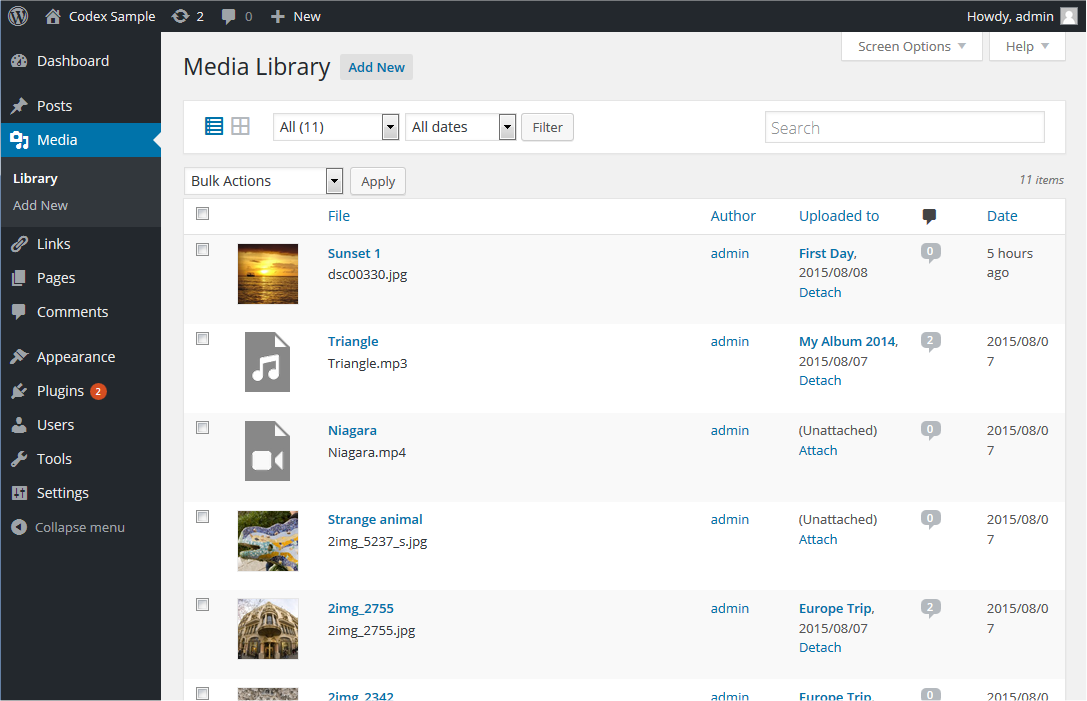
Tableau des médias
Le tableau des médias contient les colonnes suivantes :
- [ ] – Lorsque cette case est cochée, elle « sélectionne » le fichier multimédia concerné afin qu’il soit traité par une action groupée.
- « miniature » – Il n’y a pas d’en-tête de colonne pour « miniature », mais une petite image du fichier multimédia réel est affichée dans cette colonne
- Fichier – Affiché sous forme de lien, il s’agit du titre, c’est-à-dire du nom du fichier multimédia. Cliquer sur le lien du titre ouvre l’écran Modifier le fichier multimédia. Consultez la page Modifier un fichier multimédia pour plus d’informations sur la modification des informations multimédias. Sous le titre, le nom réel du fichier contenant ce fichier multimédia est affiché.
- Auteur – Affiché sous forme de lien, il s’agit de l’auteur qui a téléversé le fichier multimédia. Cliquer sur le lien de l’auteur affiche dans le tableau des médias tous les fichiers multimédias créés par cet utilisateur, ce qui permet d’appliquer une action groupée à tous les fichiers multimédias d’un auteur donné.
- Attaché à – « Attaché à » décrit le titre de l’article ou de la page qui contient ce fichier multimédia, ainsi que la date de cet article ou de cette page. Cliquez sur le titre pour afficher cet article ou cette page dans un écran de modification. Si le fichier multimédia n’est attaché à aucun article ni à aucune page, un lien « Attacher » apparaît ; en cliquant dessus, ce fichier multimédia peut être attaché aux articles ou pages sélectionnés. Pour plus de détails sur la sélection, consultez Rechercher des articles ou des pages. Si le fichier multimédia a été attaché à plusieurs articles ou pages, seuls les détails du premier article ou de la première page sont affichés.
- Bulle de commentaires – Chaque ligne de fichier multimédia comporte une bulle de commentaires indiquant le nombre de commentaires associés à ce fichier. Si un fichier multimédia comporte des commentaires, leur nombre est affiché dans une bulle. Cliquer sur une bulle de commentaires bleue affiche l’écran des commentaires pour permettre la modération de ces commentaires.
- Date – La date à laquelle le fichier multimédia a été téléversé.
Colonnes triables
Certains en-têtes de colonne, tels que les en-têtes Fichier, Auteur, Attaché à et Date, peuvent être cliqués pour trier le tableau des médias par ordre croissant ou décroissant. Survolez le titre de la colonne, par exemple Fichier, pour afficher la flèche vers le haut ou vers le bas. Cliquez sur l’en-tête pour modifier l’ordre de tri.
Navigation entre les pages
Sous les options de l’écran, le nombre de fichiers multimédias affichés par page est défini. Si plusieurs pages de fichiers multimédias sont disponibles, deux boutons à double flèche permettent d’accéder à la première et à la dernière page. Deux boutons à simple flèche permettent également de reculer ou d’avancer d’une page. Enfin, une case affichant le numéro de la page actuelle permet de saisir directement le numéro d’une page à afficher.
Options de l’écran
Les options de l’écran vous permettent de choisir les colonnes à afficher ou à masquer dans le tableau sous-jacent. Cliquer sur l’onglet Options de l’écran affiche la liste des colonnes avec une case à cocher à côté de chacune. Cochez la case de chaque colonne que vous souhaitez afficher dans le tableau, ou décochez-la pour masquer cette colonne. Vous pouvez également définir le nombre d’éléments multimédias à afficher dans le tableau des médias. Cliquez à nouveau sur l’onglet Options de l’écran pour fermer les options de l’écran.
Recherche
Au-dessus du tableau, à droite, se trouve une zone de recherche dans laquelle vous pouvez saisir un mot ou une série de mots, puis appuyer sur la touche Entrée pour rechercher et afficher tous les fichiers multimédias correspondant à votre recherche.
Options de filtrage
En haut de l’affichage en liste, vous pouvez filtrer les fichiers multimédias par type et par date :
Tous
Cette liste déroulante vous permet de sélectionner, selon le type de média — images, audio et vidéo — ou les fichiers non attachés à des articles ou des pages, les fichiers multimédias à afficher dans le tableau des médias. Par défaut, « Tous » est sélectionné et tous vos fichiers multimédias sont affichés.
Toutes les dates
Cette liste déroulante vous permet de sélectionner, selon la date, les fichiers multimédias à afficher dans le tableau des médias. Par défaut, « Toutes les dates » est sélectionné et tous vos fichiers multimédias sont affichés.
Filtrer
Cliquer sur ce bouton applique les réglages que vous avez sélectionnés dans la liste déroulante.
Utiliser la sélection, les actions et appliquer
Sélection
Cet écran permet d’effectuer des actions groupées sur un ou plusieurs fichiers multimédias sélectionnés dans le tableau. Pour effectuer des actions groupées sur plusieurs fichiers multimédias à la fois, ceux-ci doivent d’abord être sélectionnés à l’aide de l’une des méthodes suivantes :
- Sélectionner un fichier multimédia à la fois – Pour sélectionner un fichier multimédia, la case située à gauche de son entrée doit être cochée (cliquée). Il est possible de continuer à sélectionner d’autres fichiers multimédias en cochant leurs cases respectives.
- Sélectionner tous les fichiers multimédias d’un tableau donné – Tous les fichiers multimédias d’un tableau donné peuvent être sélectionnés en cochant la case située dans le titre ou la barre de pied du tableau. Bien entendu, décocher la case de la barre de titre ou de pied de page désélectionne toutes les entrées de ce tableau.
- Inverser la sélection – Inverser la sélection signifie que les éléments cochés deviennent décochés et que les éléments décochés deviennent cochés. Pour inverser la sélection, maintenez la touche Maj du clavier enfoncée et cliquez sur la case de la barre de titre ou de pied de page.
Actions
Les actions décrivent le processus à effectuer sur certains fichiers multimédias. Il existe deux types d’actions, appelées actions groupées et actions immédiates. Ces actions sont décrites ci-dessous :
- Actions groupées – Ces actions peuvent être effectuées sur un ou plusieurs fichiers multimédias à la fois, si ceux-ci ont été préalablement sélectionnés. Les actions groupées sont disponibles, le cas échéant, dans la liste déroulante Actions groupées située au-dessus du tableau. La seule action groupée autorisée est Supprimer définitivement.
- Actions immédiates – Les actions immédiates sont effectuées immédiatement sur un fichier multimédia individuel. Lorsque vous placez le pointeur de la souris sur une ligne de fichier multimédia, les options Modifier, Supprimer définitivement et Afficher apparaissent sous la colonne Fichier de cette ligne. Cliquer sur le titre d’un fichier multimédia déclenche également l’action Modifier.
Les actions disponibles sont décrites ci-dessous :
- Modifier – Cette action immédiate affiche l’écran Modifier le fichier multimédia. Elle peut être lancée en cliquant sur le titre du fichier multimédia. Consultez la page Modifier un fichier multimédia pour plus d’informations sur la modification des informations multimédias.
- Supprimer définitivement – Cette action supprime le fichier multimédia. Supprimer définitivement est disponible à la fois comme action groupée et comme action immédiate.
- Afficher – Cette action présente le fichier multimédia dans une vue simulant l’apparence de l’image lorsqu’elle est affichée dans votre thème. Afficher est disponible uniquement comme action immédiate.
- Copier l’URL dans le presse-papiers – Lorsqu’on clique dessus, l’URL absolue est copiée dans le presse-papiers. Une infobulle apparaît lorsque l’opération réussit.
- Télécharger le fichier – Télécharge le fichier multimédia original sur votre appareil. Cela facilite le téléchargement des fichiers multimédias téléversés par les utilisateurs en fournissant une action Télécharger dans la ligne du tableau de la liste des médias.
- Attacher – Dans la vue filtrée Non attaché, l’action « Attacher » est affichée. En cliquant sur ce lien, le fichier multimédia peut être attaché aux articles ou pages sélectionnés. Pour plus de détails sur la sélection, consultez Rechercher des articles ou des pages.
Rechercher des articles ou des pages


Cliquer sur le lien Attacher dans la colonne « Attaché à » ou dans la colonne « Médias » lorsque la vue filtrée Non attaché apparaît affiche la boîte de dialogue Rechercher des articles ou des pages. Depuis cette boîte de dialogue, vous pouvez sélectionner les articles ou pages auxquels le fichier multimédia doit être attaché. Suivez les étapes suivantes :
- Recherchez des articles ou des pages par mot-clé.
- Sélectionnez l’article ou la page auquel vous souhaitez attacher le fichier multimédia.
- Cliquez sur le bouton Sélectionner.
Appliquer
Après qu’un ou plusieurs médias ont été sélectionnés et qu’une action groupée a été spécifiée, le bouton Appliquer exécute l’action indiquée sur les médias sélectionnés.
- Appliquer – Cliquez sur le bouton Appliquer pour exécuter l’action groupée spécifiée dans la liste déroulante Actions sur les médias sélectionnés. N’oubliez pas qu’avant d’exécuter des actions, un ou plusieurs médias doivent être sélectionnés, comme indiqué précédemment.
Pour aller plus loin
- Écran Ajouter un nouveau média
- Modifier un média
- Écran Réglages des médias
- Insérer des images dans les articles et les pages (éditeur de blocs)
- Insérer des images dans les articles et les pages (éditeur classique)
- Utiliser les images
- Utiliser les images et les fichiers joints
- Taille et qualité des images
Journal des modifications
- Mis à jour le 27/06/2023
- Photo de la vue en grille de la médiathèque et GIF des actions modifiés
- Mis à jour le 25/06/2023
- Captures d’écran de la vue en grille de la médiathèque mises à jour [because it was showing WordPress 4.0], détails de la pièce jointe, recherche d’articles et de pages.
- GIF des actions mis à jour
- Ajout de l’attribut alt et de la légende pour l’image de la vue en liste de la médiathèque
- Ajout du paragraphe Télécharger le fichier à la section de la page de modification du média