Dailymotion ist eine Plattform zum Teilen von Videos. Mit dem Block Dailymotion-Einbettung wird ein Dailymotion-Video mit Wiedergabeschaltflächen in Ihren Beitrag/Ihre Seite eingefügt, sodass Ihre Besucher zum Ansehen auf Ihrer Website bleiben können. Sie benötigen kein Dailymotion-Konto, um Beiträge einzubetten.
Schritte zum Einbetten eines Dailymotion-Videos in Ihren Beitrag oder auf Ihre Seite
- Suchen Sie das Video und kopieren Sie die URL aus der Browserleiste von Dailymotion.com
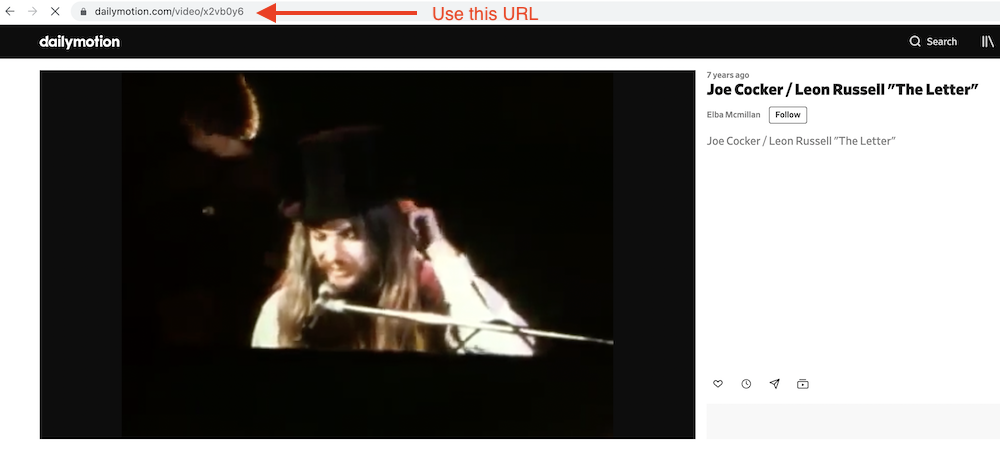
- Fügen Sie Ihrem Beitrag einen Dailymotion-Einbettungsblock hinzu

Ausführliche Anleitung zum Hinzufügen von Blöcken
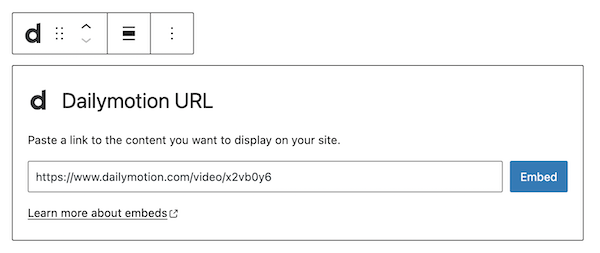
- Fügen Sie die Video-URL in das Textfeld ein

- Klicken Sie auf die Schaltfläche „Einbetten“
Wenn es sich um einen Link handelt, der erfolgreich eingebettet werden kann, sehen Sie eine Vorschau in Ihrem Editor.
Ihr Video wird im Block-Editor angezeigt, mit der Möglichkeit, darunter eine Beschriftung zu verfassen.

Wenn Sie eine URL verwenden, die nicht eingebettet werden kann, zeigt der Block die Meldung „Dieser Inhalt konnte nicht eingebettet werden.“ an. Sie haben zwei Möglichkeiten: Erneut mit einer anderen URL versuchen oder In Link umwandeln.

Block-Werkzeugleiste
Neben dem Verschieben- und Drag-and-Drop-Griff zeigt die Block-Werkzeugleiste für die Dailymotion-Einbettung vier Schaltflächen:
- Umwandeln in
- Ausrichtung ändern
- URL bearbeiten und
- Weitere Optionen.

Umwandeln in:

Sie können eine Dailymotion-Einbettung in einen Absatz, Spalten oder eine Gruppe umwandeln. Wenn Sie sie in eine Gruppe umwandeln, können Sie die Hintergrundfarbe rund um die Dailymotion-Einbettung ändern.


Ausrichtung ändern:
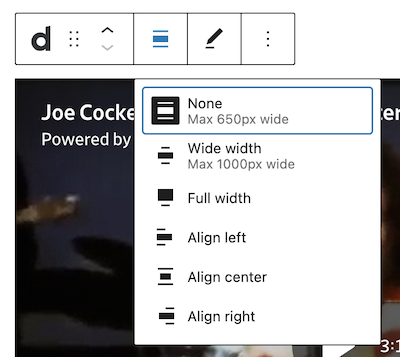
- Breite Breite – Vergrößert die Breite des Beitrags über die Inhaltsbreite hinaus
- Volle Breite – Erweitert den Dailymotion-Beitrag auf die gesamte Bildschirmbreite.
- Linksbündig – Richtet den Dailymotion-Beitrag links aus
- Zentriert – Richtet den Dailymotion-Beitrag mittig aus
- Rechtsbündig – Richtet den Dailymotion-Beitrag rechts aus
Die Ausrichtungen „Breite Breite“ und „Volle Breite“ müssen vom Theme Ihrer Website aktiviert werden.
URL bearbeiten:
Über „URL bearbeiten“ können Sie die URL der Dailymotion-Einbettung im Einbettungsblock ändern. Überschreiben Sie die vorhandene URL und klicken Sie auf die Schaltfläche “Einbetten”.
Weitere Optionen
Das Menü „Weitere Optionen“, dargestellt durch drei vertikale Punkte ganz rechts in der Werkzeugleiste, bietet Ihnen weitere Funktionen, z. B. die Möglichkeit, Ihren Block zu duplizieren, zu entfernen oder als HTML zu bearbeiten.
Lesen Sie mehr über diese und andere Einstellungen.
Blockeinstellungen
Neben dem Abschnitt „Erweitert“ verfügt die Dailymotion-Einbettung in der Seitenleiste „Blockeinstellungen“ nur über eine weitere Einstellung: Medieneinstellungen.
Medieneinstellungen


Über die Medieneinstellungen können Sie das Verhalten Ihrer Einbettung steuern, wenn sie auf einem kleineren Gerät, beispielsweise einem Smartphone, angezeigt wird.
Mit dem Umschalter wird die Größenanpassung für kleinere Geräte ein- oder ausgeschaltet. Die Standardeinstellung ist „ein“ bzw. blau.
„Aus:“ Diese Einbettung behält möglicherweise ihr Seitenverhältnis nicht bei, wenn die Größe des Browsers geändert wird. In der Aus-Position ist der Umschalter grau.
„Ein:“ Diese Einbettung behält ihr Seitenverhältnis bei, wenn die Größe des Browsers geändert wird. Der Umschalter wird in der Ein-Position blau.
Erweitert
Die folgenden erweiterten Einstellungen sind verfügbar: HTML-Anker, Zusätzliche CSS-Klasse(n), Zusätzliches CSS und Stile.
Erfahren Sie mehr über erweiterte Einstellungen.
Änderungsprotokoll
- Aktualisiert am 29.06.2026
- Mit den erweiterten Einstellungen verknüpft
- Aktualisiert am 26.11.2022
- Redundante Inhalte entfernt
- Bilder für die mobile Ansicht ausgerichtet
- Aktualisiert am 27.08.2020
- Screenshots von WordPress 5.5 aktualisiert
- Aktualisiert am 19.08.2020
- „Weitere Optionen“ ersetzt – neuer Screenshot
- Abschnitt „Verschieben nach“ und „Kopieren“ unter „Weitere Optionen“ hinzugefügt
- Aktualisiert am 11.08.2020
- Screenshots gemäß WordPress 5.5
- VideoPress-Video eingebettet
- Erstellt am 27.07.2020