Dailymotion は動画共有プラットフォームです。Dailymotion Embed ブロックを使用すると、再生ボタン付きの Dailymotion 動画を投稿または固定ページに埋め込むことができ、訪問者はサイトを離れずに動画を視聴できます。投稿を埋め込むために Dailymotion アカウントは必要ありません。
投稿または固定ページに Dailymotion 動画を埋め込む手順
- 動画を見つけ、ブラウザーのアドレスバーから Dailymotion.com の URL をコピーします
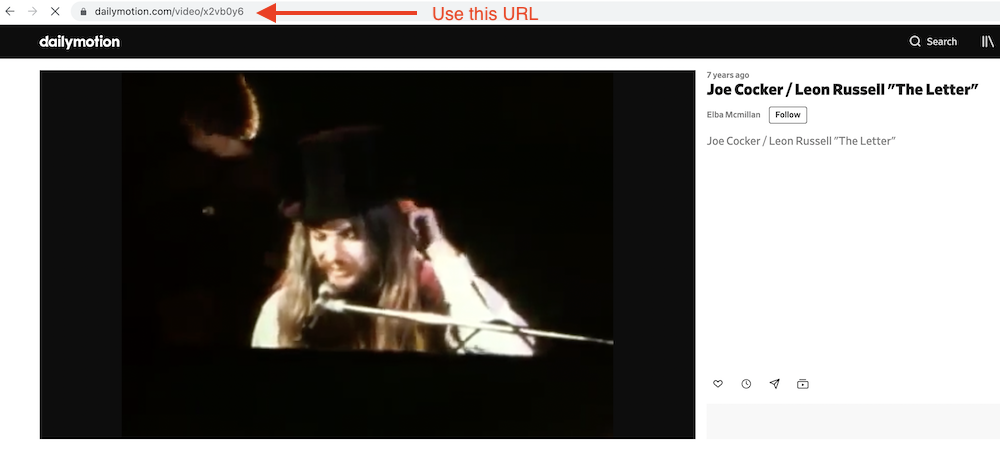
- 投稿に Dailymotion Embed ブロックを追加します

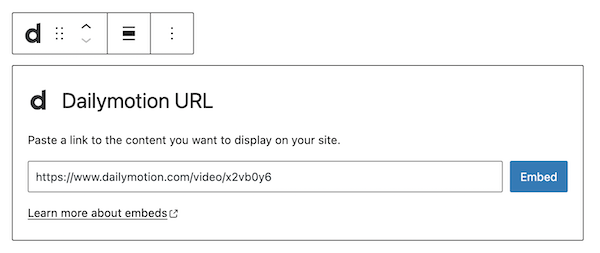
- 動画の URL をテキストボックスに貼り付けます

- 「埋め込み」ボタンをクリックします
正常に埋め込めるリンクの場合、エディターにプレビューが表示されます。
ブロックエディターに動画が表示され、その下にキャプションを入力できます。

埋め込めない URL を使用すると、ブロックに「このコンテンツを埋め込めませんでした。」というメッセージが表示されます。選択肢は 2 つあります。別の URL で再試行するか、リンクに変換します。

ブロックツールバー
移動ハンドルとドラッグ&ドロップハンドルのほかに、Dailymotion 埋め込みのブロックツールバーには 4 つのボタンがあります。
- 変換
- 配置を変更
- URL を編集、そして
- その他のオプション。

変換:

Dailymotion 埋め込みは、段落、カラム、またはグループに変換できます。グループに変換すると、Dailymotion 埋め込みの周囲の背景色を変更できるようになります。


配置を変更:
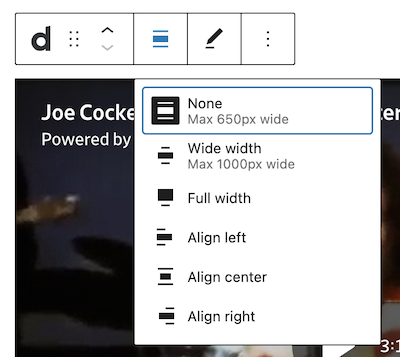
- 幅広 – 投稿の幅をコンテンツサイズより広げます
- 全幅 – Dailymotion 投稿を画面全体の幅に広げます。
- 左揃え – Dailymotion 投稿を左揃えにします
- 中央揃え – Dailymotion 投稿を中央揃えにします
- 右揃え – Dailymotion 投稿を右揃えにします
「幅広」と「全幅」の配置は、サイトのテーマで有効化されている必要があります。
URL を編集:
URL の編集では、埋め込みブロック内の Dailymotion Embed URL を変更できます。既存の URL を上書きして、「“埋め込み”」ボタンをクリックします。
その他のオプション
ツールバーの右端にある 3 つの縦向きのドットで表される「その他のオプション」メニューには、ブロックの複製、削除、HTML として編集などの機能があります。
ブロック設定
「高度な設定」セクションのほかに、Dailymotion 埋め込みの「ブロック設定」サイドバーには、メディア設定という設定が 1 つだけあります。
メディア設定


メディア設定では、スマートフォンの画面など、小さなデバイスで表示した際の埋め込みの動作を制御できます。
トグルスイッチを使うと、小さなデバイス向けのサイズ変更機能をオンまたはオフにできます。初期設定は「オン」または青色です。
「オフ」: ブラウザーのサイズを変更したとき、この埋め込みではアスペクト比が維持されない場合があります。オフの状態では、トグルスイッチは灰色です。
「オン」: ブラウザーのサイズを変更しても、この埋め込みではアスペクト比が維持されます。トグルスイッチは「オン」の状態で青色になります。
高度な設定
次の高度な設定オプションを利用できます。HTML アンカー、追加 CSS クラス、追加 CSS、スタイル。
変更履歴
- 更新日 2026-06-29
- 高度な設定にリンク
- 更新日 2022-11-26
- 重複したコンテンツを削除
- モバイル表示用に画像を配置
- 更新日 2020-08-27
- 5.5 のスクリーンショットを更新
- 更新日 2020-08-19
- 「その他のオプション」を置き換え – 新しいスクリーンショット
- 「その他のオプション」内に「移動」と「コピー」セクションを追加
- 更新日 2020-08-11
- WordPress 5.5 に合わせたスクリーンショット
- VideoPress 動画を埋め込み
- 作成日 2020-07-27