El bloque de medios y texto permite colocar una imagen o un vídeo junto al texto.
Añadir un bloque de medios y texto
Para añadir este bloque, haz clic en el icono del insertador de bloques para abrir la biblioteca de bloques y selecciona el bloque de medios y texto.
También puedes escribir /media y pulsar Intro en un nuevo bloque de párrafo para añadirlo rápidamente:

Instrucciones detalladas para añadir bloques
Añadir contenido
Para añadir tu imagen o vídeo al bloque, puedes usar las opciones disponibles para subir un archivo desde tu ordenador o seleccionarlo de tu biblioteca de medios existente.

Para añadir tu texto, simplemente empieza a escribir en el cuadro de texto. Tendrás las mismas opciones de edición de texto que en un bloque de párrafo normal. También puedes usar el insertador de bloques y añadir otros bloques al área de contenido.
Barra de herramientas del bloque
Para mostrar la barra de herramientas del bloque, puedes hacer clic en el bloque y la barra de herramientas aparecerá. Cada bloque tiene sus propios controles específicos que te permiten manipularlo directamente en el editor. El bloque de medios y texto ofrece las siguientes opciones en su barra de herramientas:

Con estas opciones, puedes:
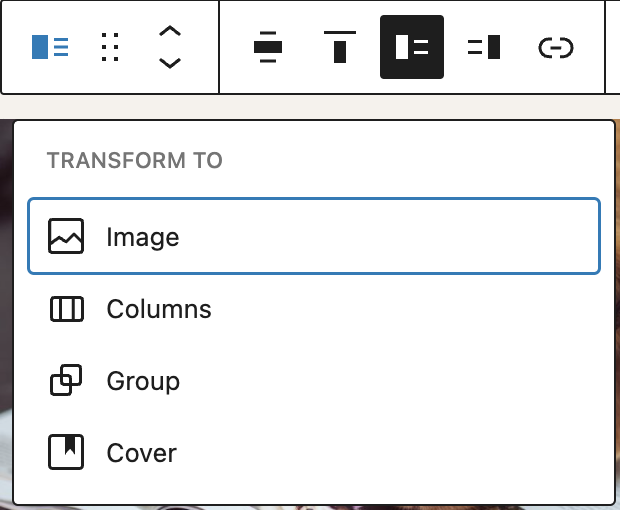
Transformar
Transformar el bloque en un bloque de columna, grupo, imagen (o vídeo si tienes un archivo multimedia de vídeo en lugar de una imagen), o portada.
Controles para mover el bloque
Los controles para mover el bloque te permiten desplazarlo hacia arriba y hacia abajo en el editor. Usa el icono de seis puntos para arrastrar y soltar el bloque de galería y colocarlo en cualquier lugar de la página. También puedes hacer clic en las flechas hacia arriba y hacia abajo para mover el bloque.
Obtén más información sobre cómo mover un bloque dentro del editor.
Alinear
Alternar el bloque entre una visualización de ancho normal, ancho amplio y ancho completo (si el tema de tu sitio lo admite).

Cambiar la alineación vertical
Puedes alinear tu contenido verticalmente en la parte superior, central o inferior mediante la opción Cambiar la alineación vertical.

Mostrar los medios a la izquierda/derecha
Puedes usar las siguientes opciones para mostrar el contenido multimedia a la izquierda o a la derecha.


Si intentas subir un archivo que no es compatible, recibirás un mensaje de error en la esquina inferior izquierda de tu navegador.

Enlace
Puedes insertar un enlace a la imagen del bloque mediante el icono de enlace de la barra de herramientas del bloque. La imagen puede enlazarse a una URL externa o a una página de tu sitio. También puedes enlazar la imagen a su propio archivo multimedia o página de adjuntos.

Reemplazar
Usa el botón Reemplazar de la barra de herramientas del bloque para reemplazar el archivo multimedia que ya has insertado.
Más opciones
Estos controles te permiten copiar, duplicar y editar tu bloque como HTML.
Lee sobre estos y otros ajustes.
Ajustes del bloque
Cada bloque tiene opciones específicas en la barra lateral del editor, además de las opciones que se encuentran en la barra de herramientas del bloque. Si no ves la barra lateral, simplemente haz clic en el icono de ajustes situado junto al botón Publicar o Guardar.

Pestaña de ajustes

Ancho de los medios
Puedes ajustar la proporción que ocupan los medios en el porcentaje total del bloque de medios y texto ajustando los controles deslizantes o escribiendo la proporción deseada. El rango está entre el 15 % y el 85 %.
Apilar en móviles
Tendrás la opción de apilar los medios y el texto uno encima del otro en los teléfonos móviles. Esto resulta útil para las personas que visitan tu sitio web en pantallas más pequeñas.
Si los medios y el texto del bloque permanecieran uno al lado del otro en un dispositivo móvil, podrían ser demasiado pequeños para verlos. Al activar apilar en móviles, el contenido de la izquierda se mostrará encima del contenido de la derecha. Esto ofrece una mejor experiencia a los visitantes que usan dispositivos móviles.
Recortar la imagen para rellenar
Si tu imagen no se ajusta a todo el ancho de la columna, puedes activar esta opción para recortarla automáticamente de modo que rellene toda la columna. Además, dispones de un punto focal circular que ayuda a centrar la sección más relevante de la foto, ya que es posible que se produzca algún recorte.
Texto alternativo
Puedes añadir texto alternativo a la imagen para describir su contenido. Es útil para la accesibilidad (por ejemplo, para los lectores de pantalla) y para la optimización de motores de búsqueda.
Resolución
Puedes elegir una imagen completa, grande, mediana o en miniatura para mostrarla, seleccionando el tamaño deseado en el menú desplegable.

Selector del punto focal
Si recortas la imagen, verás el selector del punto focal. Esta herramienta te permite identificar el punto de interés principal de la imagen y resaltarlo. Haz clic en el selector para arrastrarlo hasta el lugar que quieras, o utiliza los porcentajes de posición izquierda y superior situados debajo de la imagen para establecerlo manualmente.
Pestaña de estilos

Color
El bloque de medios y texto ofrece opciones de ajustes de color para cambiar los colores del texto, del fondo y de los enlaces. Elige un color entre las sugerencias o añade un color personalizado mediante el selector de color o introduciendo un código de color.
Consulta esta guía para obtener más información sobre cómo cambiar los colores.
Tipografía
El bloque de medios y texto ofrece ajustes de tipografía para cambiar la familia tipográfica, la apariencia, la altura de línea, el espaciado entre letras, la decoración, el uso de mayúsculas y minúsculas y el tamaño de fuente.
Obtén más detalles sobre cómo cambiar los ajustes de tipografía.
Dimensiones
El bloque de medios y texto ofrece opciones de ajustes de dimensiones para añadir relleno y margen.
Obtén más información sobre los controles de dimensiones.
Borde
El bloque de medios y texto ofrece opciones de ajustes de borde para añadir color, ancho y radio al borde.
Para obtener más información, consulta este artículo de soporte: Descripción general de los ajustes de borde
Avanzado
El bloque de medios y texto ofrece las siguientes opciones de ajustes avanzados: ancla HTML, clases CSS adicionales, CSS adicional, estilos y bloques permitidos.
Obtén más información sobre los ajustes avanzados
Registro de cambios
- Actualizado el 25-05-2026 (gracias a @kjoyner @awetz583)
- Se ha actualizado la sección “Avanzado” para hacer referencia a la nueva página de descripción general
- Actualizado el 17-03-2026 (gracias a @femkreations @carolinan @awetz583 @healthydigital @mmjoubert)
- Se han actualizado las capturas de pantalla del vídeo y de los ajustes
- Se ha añadido información sobre los bordes
- Se han actualizado la captura de pantalla avanzada y la información sobre el botón Gestionar bloques permitidos
- Actualizado el 03-04-2023
- Se ha añadido información sobre el selector del punto focal para imágenes recortadas
- Actualizado el 22-11-2022
- Se han alineado las imágenes para la vista móvil
- Se ha sustituido el contenido redundante
- Actualizado el 10-11-2022
- Se han eliminado los ajustes de color y se ha añadido un enlace a la página de descripción general de los colores
- Se han añadido los ajustes de dimensiones y tipografía y se han enlazado sus páginas de descripción general
- Se han actualizado algunas capturas de pantalla más para la versión 6.1.
- Se ha añadido información sobre Insertar enlace en la barra de herramientas del bloque
- Actualizado el 01-11-2022
- Se ha actualizado el vídeo para WP 6.1
- Se han actualizado las imágenes a WP 6.1
- Se ha añadido una imagen del bloqueo de contenido para el bloque de medios & texto
- Se ha actualizado el texto alternativo
- Se ha añadido la opción de transformación a “Portada”
- Se ha añadido un ejemplo de mensaje de error
- Actualizado el 02-06-2022
- Se han actualizado las imágenes a WP 6.0Cambios en la barra de herramientas del bloque
- Se ha añadido “Ninguna” a la alineaciónSe ha eliminado el término “verticalmente” de la alineaciónSe han añadido las “columnas” a la transformación
Cambios en más opciones
- Se añadieron “Mover a”Se añadió “Bloquear”Se añadió “Ocultar”
Se actualizaron todas las instancias de “Medios + texto” a “Medios & texto”
- Cambios en la configuración del bloque Medios y texto
- Se actualizaron las opciones de color del texto y del fondo para incluir degradados
- Se añadió “texto de anclaje”
- Se añadió “recortar imágenes”
- Se añadió “texto alternativo”
- Se añadió “tamaño de imagen”
- Se añadió “ancho de medios”
- Se han actualizado las imágenes a WP 6.0Cambios en la barra de herramientas del bloque
- Actualizado el 2020-08-23
- Se actualizaron las imágenes a WP 5.5
- Actualizado el 2020-06-04
- Se convirtieron 2 bloques reutilizables en bloques normales
- Cambios en los encabezados
- Cambios en la barra de herramientas de bloques
- Se añadieron opciones de alineación vertical
- Se añadieron nuevas imágenes
- Se añadió el bloque “Más opciones”