Blok Media & Teks memungkinkan Anda menempatkan gambar atau video berdampingan dengan teks.
Tambahkan blok Media & Teks
Untuk menambahkan blok ini, klik ikon penyisip blok untuk membuka pustaka blok dan pilih blok Media & Teks.
Anda juga dapat mengetik /media lalu menekan Enter di blok paragraf baru untuk menambahkannya dengan cepat:

Petunjuk terperinci tentang cara menambahkan blok
Menambahkan konten
Untuk menambahkan gambar atau video ke blok, Anda dapat menggunakan opsi yang tersedia untuk mengunggah file dari komputer atau memilih dari Pustaka Media yang sudah ada.

Untuk menambahkan teks, cukup mulai mengetik di kotak teks. Anda akan mendapatkan opsi penyuntingan teks yang sama seperti blok paragraf biasa. Anda juga dapat menggunakan penyisip blok dan menambahkan blok lain ke area konten.
Toolbar blok
Untuk menampilkan toolbar blok, Anda dapat mengeklik blok dan toolbar akan ditampilkan. Setiap blok memiliki kontrol khusus bloknya sendiri yang memungkinkan Anda memanipulasi blok langsung di editor. Blok Media & Teks menawarkan opsi berikut di toolbarnya:

Dengan opsi ini, Anda dapat:
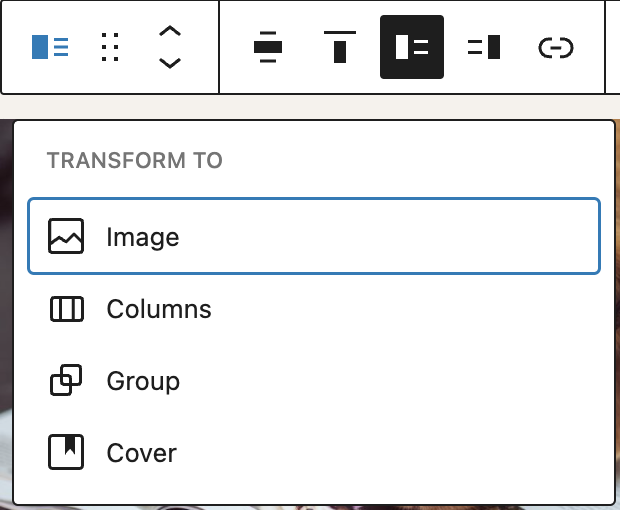
Transformasikan
Mengubah blok menjadi blok kolom, grup, gambar (atau video jika Anda memiliki file media video, bukan gambar), atau sampul.
Pegangan pemindahan blok
Pegangan pemindahan blok memungkinkan Anda memindahkan blok ke atas dan ke bawah di editor. Gunakan ikon enam titik untuk menyeret dan melepaskan blok Galeri dan menempatkannya di mana saja pada halaman. Atau, klik panah atas dan bawah untuk memindahkan blok ke atas atau ke bawah.
Dapatkan informasi selengkapnya tentang memindahkan blok di dalam editor.
Rata kiri/kanan
Alihkan blok antara tampilan tanpa lebar, lebar, dan lebar penuh (jika didukung oleh tema situs’ Anda).

Ubah perataan vertikal
Anda dapat meratakan konten secara vertikal ke atas, tengah, atau bawah, menggunakan opsi Ubah perataan vertikal.

Tampilkan media di kiri/kanan
Anda dapat menggunakan opsi berikut untuk menampilkan konten media di kiri atau kanan.


Jika Anda mencoba mengunggah file yang tidak didukung, Anda akan menerima pesan kesalahan di sudut kiri bawah browser.

Tautan
Anda dapat menyisipkan tautan ke gambar di dalam blok menggunakan ikon tautan di toolbar Blok. Gambar dapat ditautkan ke URL eksternal atau ke halaman di situs Anda. Anda juga dapat menautkan gambar ke file Media atau Halaman Lampirannya sendiri.

Ganti
Gunakan tombol Ganti di toolbar Blok untuk mengganti file media yang telah Anda sisipkan.
Opsi lainnya
Kontrol ini memberi Anda opsi untuk menyalin, menggandakan, dan menyunting blok sebagai HTML.
Baca tentang pengaturan ini dan pengaturan lainnya.
Pengaturan blok
Setiap blok memiliki opsi khusus di bilah sisi editor selain opsi yang terdapat di toolbar blok. Jika Anda tidak melihat bilah sisi, cukup klik ikon pengaturan di sebelah tombol Terbitkan atau Simpan.

Tab pengaturan

Lebar media
Anda dapat menyesuaikan proporsi media dalam keseluruhan persentase blok Media & Teks dengan menyesuaikan penggeser atau mengetikkan proporsi yang diinginkan. Rentangnya antara 15% dan 85 %.
Tumpuk di perangkat seluler
Anda akan diberi opsi untuk menumpuk media dan teks satu di atas yang lain pada ponsel. Ini berguna bagi orang yang melihat situs web Anda pada layar yang lebih kecil.
Jika media dan teks di blok Anda tetap berdampingan pada perangkat seluler, keduanya mungkin terlalu kecil untuk dilihat di perangkat seluler. Dengan mengaktifkan tumpuk di perangkat seluler, konten di sebelah kiri akan ditampilkan di atas konten di sebelah kanan. Ini memberikan pengalaman yang lebih baik bagi pengunjung seluler.
Pangkas gambar agar memenuhi area
Jika gambar Anda tidak memenuhi seluruh lebar kolom, Anda dapat mengaktifkan opsi ini untuk memangkas gambar secara otomatis sehingga memenuhi seluruh kolom. Selain itu, Anda diberikan titik fokus berbentuk lingkaran untuk membantu memusatkan bagian paling relevan dari foto Anda karena beberapa pemangkasan mungkin terjadi.
Teks alternatif
Anda dapat menambahkan teks alt ke gambar untuk menjelaskan isi gambar. Ini berguna untuk aksesibilitas (misalnya pembaca layar) dan pengoptimalan mesin pencari.
Resolusi
Anda dapat memilih gambar penuh, besar, sedang, atau miniatur untuk ditampilkan dengan memilih ukuran yang diinginkan dari menu tarik-turun.

Pemilih titik fokus
Jika Anda memangkas gambar, Anda akan melihat pemilih titik fokus. Alat ini memungkinkan Anda mengidentifikasi titik utama yang menarik dalam gambar dan menyorotnya. Klik pemilih untuk menyeretnya ke lokasi yang diinginkan, atau gunakan persentase posisi kiri dan atas di bawah gambar untuk mengaturnya secara manual.
Tab gaya

Warna
Blok Media & Teks menyediakan opsi pengaturan warna untuk mengubah warna teks, latar belakang, dan tautan. Pilih warna dari saran yang tersedia, atau tambahkan warna khusus menggunakan pemilih warna atau dengan menambahkan kode warna.
Lihat panduan ini untuk informasi selengkapnya tentang mengubah warna.
Tipografi
Blok Media & Teks menyediakan pengaturan tipografi untuk mengubah keluarga font, tampilan, tinggi baris, spasi huruf, dekorasi, kapitalisasi, dan ukuran font.
Dapatkan detail selengkapnya tentang mengubah pengaturan tipografi.
Dimensi
Blok Media & teks menyediakan opsi pengaturan dimensi untuk menambahkan padding dan margin.
Pelajari selengkapnya tentang kontrol dimensi.
Batas
Blok Media & Teks menyediakan opsi pengaturan batas untuk menambahkan warna, lebar, dan radius batas.
Untuk detail, lihat artikel dukungan ini: Ikhtisar pengaturan batas
Lanjutan
Blok Media & Teks menyediakan opsi pengaturan Lanjutan berikut: Jangkar HTML, Kelas CSS Tambahan, CSS Tambahan, Gaya, dan Blok yang Diizinkan.
Pelajari selengkapnya tentang pengaturan lanjutan
Log perubahan
- Diperbarui 2026-05-25 (terima kasih kepada @kjoyner @awetz583)
- Memperbarui bagian “Lanjutan” agar merujuk ke halaman ikhtisar baru
- Diperbarui 2026-03-17 (terima kasih kepada @femkreations @carolinan @awetz583 @healthydigital @mmjoubert)
- Memperbarui tangkapan layar video dan pengaturan
- Menambahkan informasi batas
- Memperbarui tangkapan layar lanjutan dan informasi tentang tombol Kelola blok yang diizinkan
- Diperbarui 2023-04-03
- Menambahkan informasi tentang pemilih titik fokus untuk gambar yang dipangkas
- Diperbarui 2022-11-22
- Menyelaraskan gambar untuk tampilan seluler
- mengganti konten yang berlebihan
- Diperbarui 2022-11-10
- Menghapus pengaturan Warna dan menambahkan tautan ke halaman ikhtisar Warna
- Menambahkan pengaturan Dimensi dan Tipografi serta menautkannya ke halaman ikhtisarnya
- Memperbarui beberapa tangkapan layar lainnya untuk 6.1.
- Menambahkan info tentang Sisipkan tautan di toolbar Blok
- Diperbarui 2022-11-01
- Memperbarui video untuk WP 6.1
- Memperbarui gambar ke WP 6.1
- Menambahkan gambar penguncian konten untuk Blok Media & Teks
- Memperbarui teks Alt
- Menambahkan opsi transformasi ke “Sampul”
- Menambahkan contoh pesan kesalahan
- Diperbarui 2022-06-02
- Memperbarui gambar ke WP 6.0Perubahan pada Toolbar Blok
- Menambahkan “Tidak ada” ke perataanMenghapus istilah “secara vertikal” dari perataanMenambahkan “kolom” ke transformasi
Perubahan pada opsi lainnya
- Menambahkan “Pindahkan ke”Menambahkan “Kunci”Menambahkan “Sembunyikan”
Memperbarui semua instans “Media + Teks” menjadi “Media & Teks”
- Perubahan pada pengaturan blok Teks & Media
- Memperbarui opsi warna teks dan latar belakang agar menyertakan gradien
- Menambahkan “teks jangkar”
- Menambahkan “pemotongan gambar”
- Menambahkan “teks alt”
- Menambahkan “ukuran gambar”
- Menambahkan “lebar media”
- Memperbarui gambar ke WP 6.0Perubahan pada Toolbar Blok
- Memperbarui 2020-08-23
- Memperbarui gambar ke WP 5.5
- Memperbarui 2020-06-04
- Mengonversi 2 blok yang dapat digunakan kembali menjadi blok biasa
- Perubahan pada Judul
- Perubahan pada Bilah Alat Blok
- Menambahkan opsi Perataan Vertikal
- Menambahkan gambar baru
- Menambahkan Blok “Opsi Lainnya”