O bloco Mídia & Texto permite colocar uma imagem ou vídeo lado a lado com texto.
Adicionar um bloco Mídia & Texto
Para adicionar este bloco, clique no ícone do inseridor de blocos para abrir a biblioteca de blocos e selecione o bloco Mídia & Texto .
Você também pode digitar /media e pressionar Enter em um novo bloco de parágrafo para adicioná-lo rapidamente:

Instruções detalhadas sobre como adicionar blocos
Adicionar conteúdo
Para adicionar sua imagem ou vídeo ao bloco, você pode usar as opções fornecidas para carregar um arquivo do seu computador ou selecionar um arquivo existente na sua biblioteca de mídia.

Para adicionar seu texto, basta começar a digitar na caixa de texto. Você terá as mesmas opções de edição de texto disponíveis em um bloco de parágrafo comum. Você também pode usar o inseridor de blocos e adicionar outros blocos à área de conteúdo.
Barra de ferramentas do bloco
Para revelar a barra de ferramentas do bloco, você pode clicar no bloco e a barra será exibida. Cada bloco tem seus próprios controles específicos, que permitem manipulá-lo diretamente no editor. O bloco Mídia & Texto oferece as seguintes opções na barra de ferramentas:

Com essas opções, você pode:
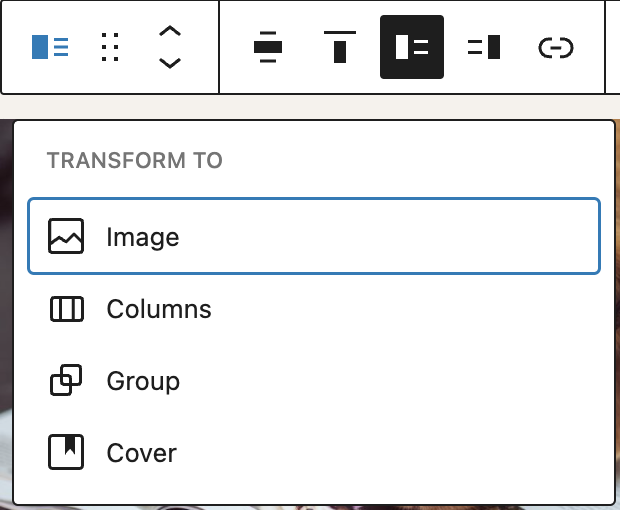
Transformar
Transformar o bloco em um bloco de coluna, grupo, imagem (ou vídeo, se você tiver um arquivo de mídia de vídeo em vez de uma imagem ), ou capa.
Alças de movimentação do bloco
As alças de movimentação do bloco permitem mover o bloco para cima e para baixo no editor. Use o ícone de seis pontos para arrastar e soltar o bloco Galeria e colocá-lo em qualquer lugar da página. Como alternativa, clique nas setas para cima e para baixo para mover o bloco para cima ou para baixo.
Obtenha mais informações sobre como mover um bloco no editor.
Alinhar
Alternar o bloco entre uma exibição sem largura definida, com largura ampla e com largura total (se compatível com o tema do seu site).

Alterar alinhamento vertical
Você pode alinhar seu conteúdo verticalmente na parte superior, no meio ou na parte inferior usando a opção Alterar alinhamento vertical.

Mostrar mídia à esquerda/direita
Você pode usar as seguintes opções para mostrar o conteúdo de mídia à esquerda ou à direita.


Se você tentar carregar um arquivo que não é compatível, receberá uma mensagem de erro no canto inferior esquerdo do navegador.

Link
Você pode inserir um link para a imagem no bloco usando o ícone de link na barra de ferramentas do bloco. A imagem pode ser vinculada a um URL externo ou a uma página do seu site. Você também pode vincular a imagem ao próprio arquivo de mídia ou à página de anexo.

Substituir
Use o botão Substituir na barra de ferramentas do bloco para substituir o arquivo de mídia que você já inseriu.
Mais opções
Esses controles oferecem a opção de copiar, duplicar e editar seu bloco como HTML.
Leia sobre essas e outras configurações.
Configurações do bloco
Cada bloco tem opções específicas na barra lateral do editor, além das opções encontradas na barra de ferramentas do bloco. Se você não vir a barra lateral, basta clicar no ícone de configurações ao lado do botão Publicar ou Salvar.

Aba Configurações

Largura da mídia
Você pode ajustar a proporção que a mídia ocupa na porcentagem total do bloco Mídia & Texto ajustando os controles deslizantes ou digitando a proporção desejada. O intervalo fica entre 15% e 85 %.
Empilhar no celular
Você terá a opção de empilhar a mídia e o texto um sobre o outro em celulares. Isso é útil para pessoas que visualizam seu site em telas menores.
Se a mídia e o texto do seu bloco permanecerem lado a lado em dispositivos móveis, eles podem ficar pequenos demais para serem visualizados. Ao ativar empilhar no celular, o conteúdo à esquerda será exibido acima do conteúdo à direita. Isso proporciona uma experiência melhor para visitantes em dispositivos móveis.
Recortar imagem para preencher
Se sua imagem não ocupar toda a largura da coluna, você pode ativar esta opção para recortá-la automaticamente de modo que preencha toda a coluna. Além disso, você terá um ponto focal circular para ajudar a centralizar a seção mais relevante da sua foto, pois é possível que ocorra algum recorte.
Texto alternativo
Você pode adicionar um texto alternativo à imagem para descrever do que ela trata. Isso é útil para acessibilidade (por exemplo, para leitores de tela) e para otimização para mecanismos de pesquisa.
Resolução
Você pode escolher uma imagem completa, grande, média ou miniatura para exibir, selecionando o tamanho desejado no menu suspenso.

Seletor de ponto focal
Se você recortar a imagem, verá o seletor de ponto focal. Essa ferramenta permite identificar o principal ponto de interesse na imagem e destacá-lo. Clique no seletor e arraste-o até o local desejado ou use as porcentagens de posição esquerda e superior abaixo da imagem para defini-lo manualmente.
Aba Estilos

Cor
O bloco Mídia & Texto oferece opções de configurações de cor para alterar as cores do texto, do plano de fundo e dos links. Escolha uma cor entre as sugestões ou adicione uma cor personalizada usando o seletor de cores ou adicionando um código de cor.
Consulte este guia para obter mais informações sobre como alterar cores.
Tipografia
O bloco Mídia & Texto oferece configurações de tipografia para alterar a família da fonte, a aparência, a altura da linha, o espaçamento entre letras, a decoração, a capitalização e o tamanho da fonte.
Obtenha mais detalhes sobre como alterar as configurações de tipografia.
Dimensões
O bloco Mídia & Texto oferece opções de configurações de dimensões para adicionar preenchimento e margem.
Saiba mais sobre os controles de dimensões.
Borda
O bloco Mídia & Texto oferece opções de configurações de borda para adicionar cor, largura e raio à borda.
Para obter detalhes, consulte este artigo de suporte: Visão geral das configurações de borda
Avançado
O bloco Mídia & Texto oferece as seguintes opções de configurações avançadas: âncora HTML, classe(s) CSS adicional(is), CSS adicional, estilos e blocos permitidos.
Saiba mais sobre as configurações avançadas
Registro de alterações
- Atualizado em 2026-05-25 (agradecimentos a @kjoyner @awetz583)
- Seção “Avançado” atualizada para fazer referência à nova página de visão geral
- Atualizado em 2026-03-17 (agradecimentos a @femkreations @carolinan @awetz583 @healthydigital @mmjoubert)
- Capturas de tela de vídeo e configurações atualizadas
- Informações sobre bordas adicionadas
- Captura de tela avançada e informações sobre o botão Gerenciar blocos permitidos atualizadas
- Atualizado em 2023-04-03
- Informações sobre o seletor de ponto focal para imagens recortadas adicionadas
- Atualizado em 2022-11-22
- Imagens alinhadas para visualização em dispositivos móveis
- conteúdo redundante substituído
- Atualizado em 2022-11-10
- Configurações de cor removidas e link para a página de visão geral de cores adicionado
- Configurações de dimensões e tipografia adicionadas e links para suas páginas de visão geral incluídos
- Mais algumas capturas de tela atualizadas para a versão 6.1.
- Informações sobre Inserir link na barra de ferramentas do bloco adicionadas
- Atualizado em 2022-11-01
- Vídeo atualizado para o WP 6.1
- Imagens atualizadas para o WP 6.1
- Imagem do bloqueio de conteúdo do bloco Mídia & Texto adicionada
- Texto alternativo atualizado
- Opção de transformação para “Capa” adicionada
- Exemplo de mensagem de erro adicionado
- Atualizado em 2022-06-02
- Imagens atualizadas para o WP 6.0Alterações na barra de ferramentas do bloco
- “Nenhum” adicionado ao alinhamentoRemoção do termo “verticalmente” do alinhamentoAdição de “colunas” à transformação
Alterações em mais opções
- Adicionado “Mover para”Adicionado “Bloquear”Adicionado “Ocultar”
Atualizadas todas as instâncias de “Mídia + Texto” para “Mídia & Texto”
- Alterações nas configurações do bloco Texto & Mídia
- Atualizadas as opções de cor do texto e do plano de fundo para incluir gradientes
- Adicionado “texto âncora”
- Adicionado “recorte de imagens”
- Adicionado “texto alternativo”
- Adicionado “tamanho da imagem”
- Adicionado “largura da mídia”
- Imagens atualizadas para o WP 6.0Alterações na barra de ferramentas do bloco
- Atualizado em 2020-08-23
- Imagens atualizadas para o WP 5.5
- Atualizado em 2020-06-04
- 2 blocos reutilizáveis convertidos em blocos regulares
- Alterações nos títulos
- Alterações na barra de ferramentas do bloco
- Adicionadas opções de alinhamento vertical
- Adicionadas novas imagens
- Adicionado o bloco “Mais opções”