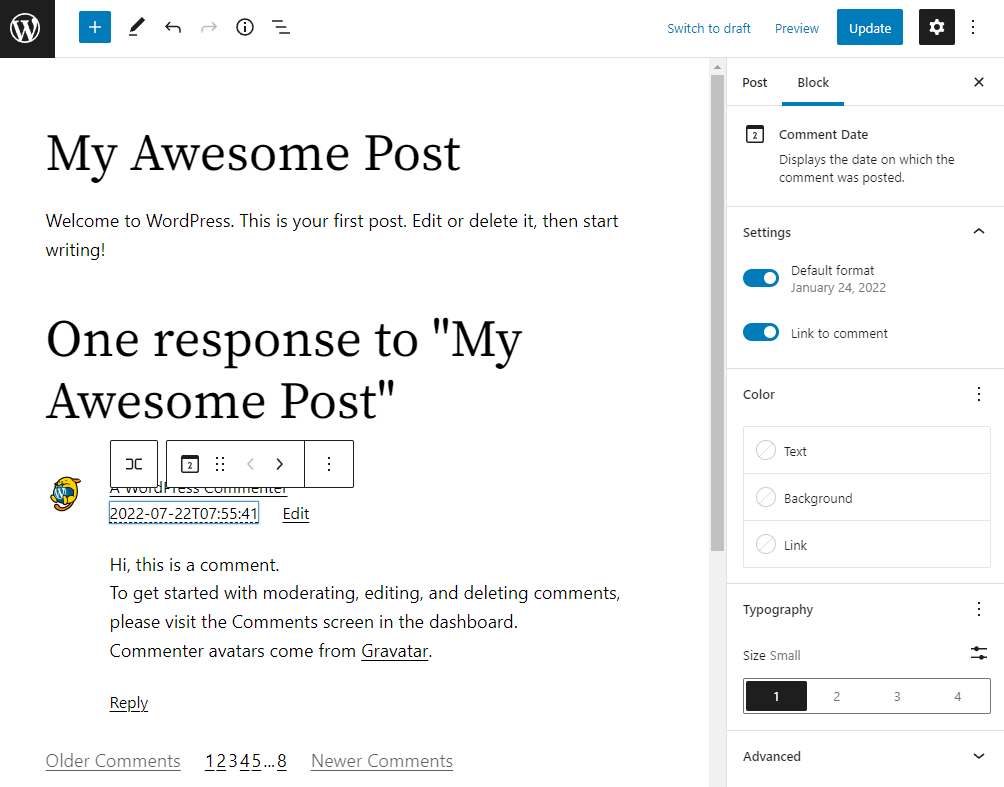
O bloco Data do comentário exibe a data em que um comentário foi publicado. Este bloco está localizado dentro de um bloco Loop de consulta de comentários e permite que os usuários editem a aparência da data do comentário.
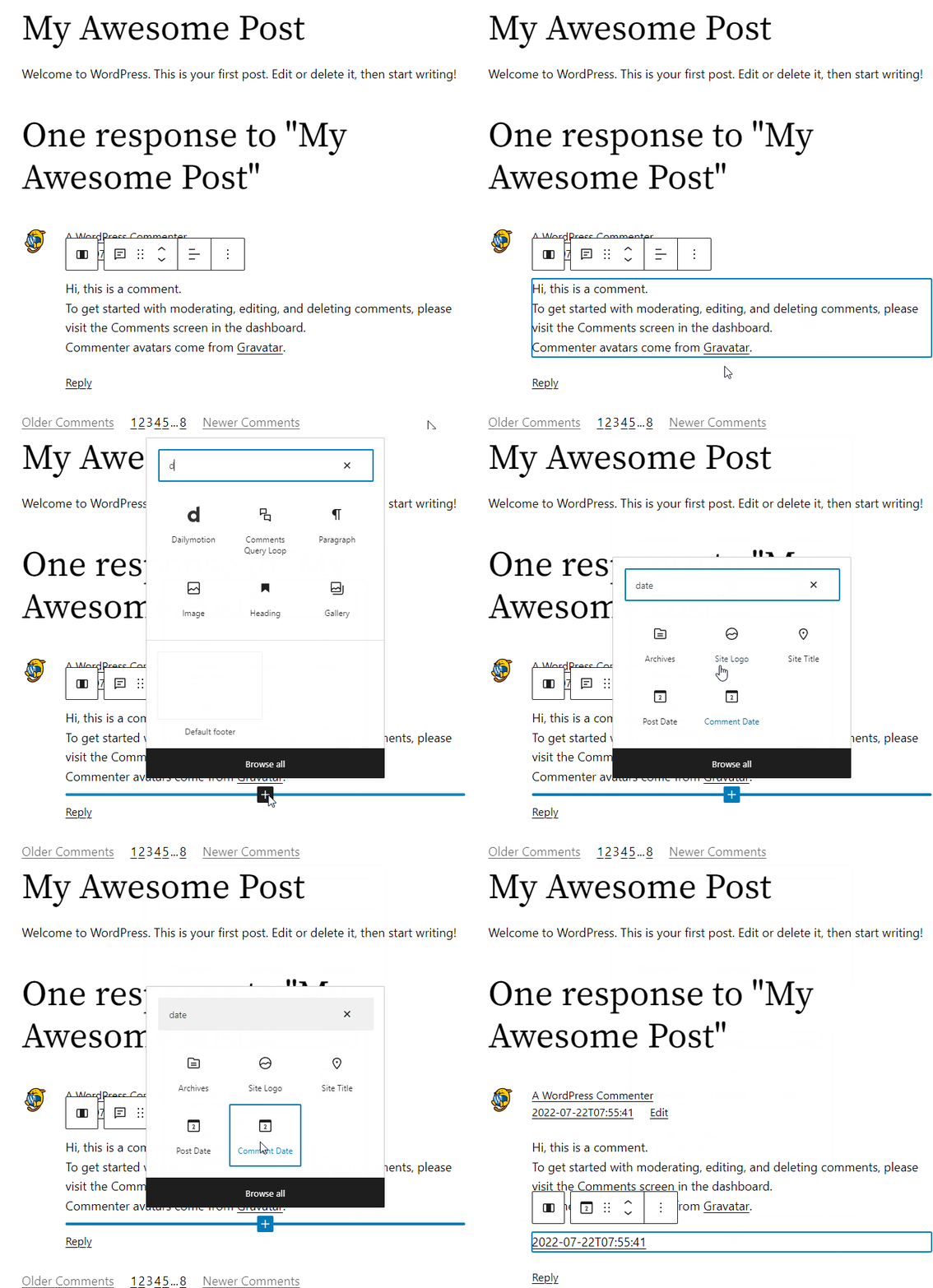
Você só pode inserir o bloco Data do comentário dentro de um bloco Modelo de comentário no bloco Loop de consulta de comentários.
Clique no ícone (+) dentro do bloco Modelo de comentário para abrir a janela pop-up do inseridor de blocos e pesquise por Bloco Data do comentário.
Você também pode usar o atalho de teclado /comment-date para inserir rapidamente um bloco Data do comentário dentro de um bloco Modelo de comentário.
Instruções detalhadas sobre como adicionar blocos
Barra de ferramentas do bloco

A barra de ferramentas do bloco contém as ferramentas para personalizar cada bloco. A barra de ferramentas do bloco Data do comentário consiste nas seguintes ferramentas:
Transformar em
Você pode transformar um bloco Data do comentário em um bloco Colunas ou Grupo.

Ferramentas de movimentação do bloco

Use as ferramentas de movimentação do bloco para mover o bloco para cima e para baixo dentro do editor. Use o ícone de seis pontos para arrastar e soltar o bloco Data do comentário e reposicioná-lo em qualquer lugar do editor. Como alternativa, clique nas setas para cima e para baixo para mover o bloco para cima ou para baixo no editor.
Obtenha mais informações sobre como mover um bloco dentro do editor.
Mais opções
O menu Mais opções, representado por três pontos verticais na extremidade direita da barra de ferramentas, oferece mais recursos, como a possibilidade de duplicar, remover ou editar seu bloco como HTML.

Leia sobre essas e outras configurações.
Configurações do bloco
O painel de configurações do bloco contém opções de personalização específicas para o bloco. Para abri-lo, selecione o bloco e clique no ícone de engrenagem ao lado do botão Publicar.
Estas são as opções do bloco Data do comentário:
Configurações

Na aba Configurações, você pode selecionar o formato da data. Ao ativar a opção Formato padrão , você pode escolher usar o formato de data padrão. Quando essa configuração está desativada, você pode selecionar o formato de data preferido na lista suspensa ou inserir um formato personalizado de data ou hora.

Você também pode ativar/desativar a opção ‘Link para o comentário’. Ativar essa opção vinculará o campo de data ao comentário específico.
Cor
O bloco Data do comentário permite personalizar a cor do texto, do plano de fundo e do link. Clique em qualquer uma das opções para alterar a cor. Escolha uma cor padrão ou clique na área retangular superior para selecionar uma cor personalizada usando o seletor de cores.

Consulte este guia para obter mais informações sobre como alterar cores.
Tipografia
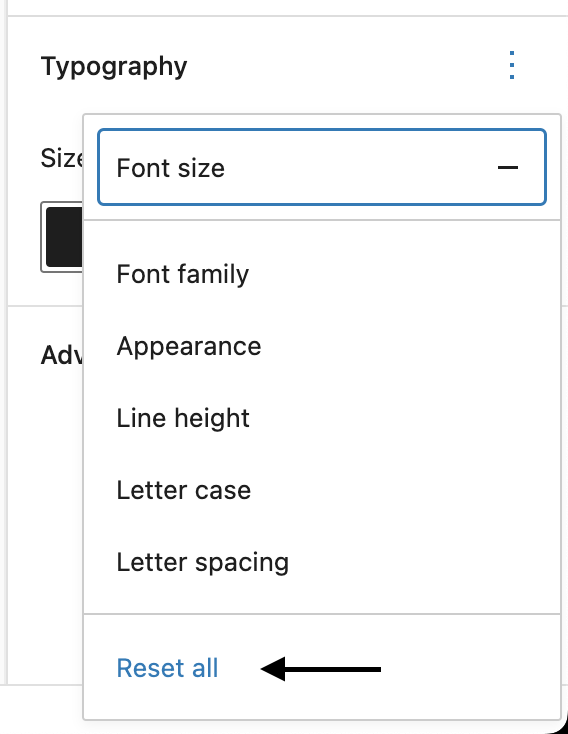
Para acessar todas as opções de tipografia, clique no botão de três pontos no canto direito da aba Tipografia. Você também tem a opção de redefinir todas as alterações de tipografia feitas clicando na opção Redefinir tudo no menu suspenso.
Obtenha mais detalhes sobre como alterar as configurações de tipografia.
Avançado
As seguintes opções de configurações avançadas estão disponíveis: Âncora HTML, Classes CSS adicionais, CSS adicional e Estilos.
Saiba mais sobre as configurações avançadas.
Registro de alterações
- Atualizado em 2026-06-29
- Vinculado às configurações avançadas
- Atualizado em 2025-12-08
- Capitalização alterada no título e em outras ocorrências para bloco Data do comentário
- Criado em 2022-07-25