Le bloc Média et texte vous permet de placer une image ou une vidéo côte à côte avec du texte.
Ajouter un bloc Média et texte
Pour ajouter ce bloc, cliquez sur l’icône d’insertion de bloc afin d’ouvrir la bibliothèque de blocs, puis sélectionnez le bloc Média et texte.
Vous pouvez également saisir /media puis appuyer sur Entrée dans un nouveau bloc de paragraphe pour en ajouter un rapidement :

Instructions détaillées pour ajouter des blocs
Ajouter du contenu
Pour ajouter votre image ou votre vidéo au bloc, vous pouvez utiliser les options proposées pour téléverser un fichier depuis votre ordinateur ou le sélectionner dans votre bibliothèque de médias existante.

Pour ajouter votre texte, commencez simplement à saisir du texte dans la zone de texte. Les mêmes options de mise en forme que pour un bloc de paragraphe classique vous seront proposées. Vous pouvez également utiliser l’inserteur de blocs et ajouter d’autres blocs à la zone de contenu.
Barre d’outils du bloc
Pour afficher la barre d’outils du bloc, cliquez sur le bloc et la barre d’outils s’affichera. Chaque bloc possède ses propres commandes spécifiques qui vous permettent de le modifier directement dans l’éditeur. Le bloc Média & texte propose les options suivantes dans sa barre d’outils :

Avec ces options, vous pouvez :
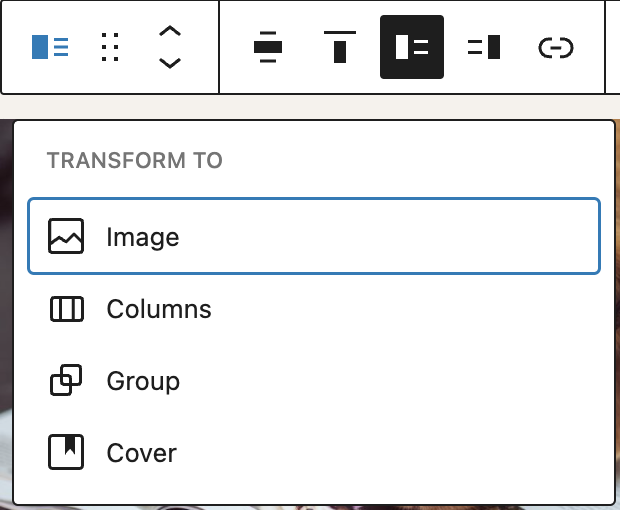
Transformer
Transformer le bloc en bloc de colonnes, de groupe, d’image (ou de vidéo si vous avez un fichier multimédia vidéo au lieu d’une image), ou de couverture.
Poignées de déplacement du bloc
Les poignées de déplacement du bloc vous permettent de déplacer le bloc vers le haut ou vers le bas dans l’éditeur. Utilisez l’icône à six points pour faire glisser et déposer le bloc Galerie et le placer n’importe où sur la page. Vous pouvez également cliquer sur les flèches vers le haut et vers le bas pour déplacer le bloc.
Obtenir plus d’informations sur le déplacement d’un bloc dans l’éditeur.
Alignement
Basculer le bloc entre un affichage de largeur normale, de grande largeur et de pleine largeur (si le thème de votre site le prend en charge).

Modifier l’alignement vertical
Vous pouvez aligner votre contenu verticalement en haut, au milieu ou en bas à l’aide de l’option Modifier l’alignement vertical.

Afficher le média à gauche/à droite
Vous pouvez utiliser les options suivantes pour afficher le contenu multimédia à gauche ou à droite.


Si vous essayez de téléverser un fichier qui n’est pas pris en charge, un message d’erreur s’affichera dans le coin inférieur gauche de votre navigateur.

Lien
Vous pouvez insérer un lien vers l’image du bloc à l’aide de l’icône de lien dans la barre d’outils du bloc. L’image peut être liée à une URL externe ou à une page de votre site. Vous pouvez également lier l’image à son propre fichier multimédia ou à sa page de pièce jointe.

Remplacer
Utilisez le bouton Remplacer dans la barre d’outils du bloc pour remplacer le fichier multimédia que vous avez déjà inséré.
Plus d’options
Ces commandes vous permettent de copier, dupliquer et modifier votre bloc au format HTML.
En savoir plus sur ces réglages et d’autres réglages.
Réglages du bloc
Chaque bloc possède des options spécifiques dans la colonne latérale de l’éditeur, en plus des options disponibles dans la barre d’outils du bloc. Si vous ne voyez pas la colonne latérale, cliquez simplement sur l’icône des réglages à côté du bouton Publier ou Enregistrer.

Onglet Réglages

Largeur du média
Vous pouvez ajuster la proportion occupée par le média dans la totalité du bloc Média & texte en réglant les curseurs ou en saisissant la proportion souhaitée. La plage est comprise entre 15 % et 85 %.
Empiler sur mobile
Vous aurez la possibilité d’empiler le média et le texte l’un au-dessus de l’autre sur les téléphones mobiles. Cette option est utile pour les personnes qui consultent votre site sur des écrans plus petits.
Si le média et le texte de votre bloc restaient côte à côte sur mobile, ils pourraient être trop petits pour être consultés sur les appareils mobiles. En activant empiler sur mobile, le contenu de gauche s’affichera au-dessus du contenu de droite. Cela offre une meilleure expérience aux visiteurs sur mobile.
Recadrer l’image pour remplir
Si votre image ne s’adapte pas à toute la largeur de la colonne, vous pouvez activer cette option pour recadrer automatiquement l’image afin qu’elle remplisse toute la colonne. Un point focal circulaire vous est également proposé pour vous aider à centrer la partie la plus pertinente de votre photo, car un recadrage peut se produire.
Texte alternatif
Vous pouvez ajouter un texte alternatif à l’image pour décrire son contenu. Cela est utile pour l’accessibilité (pour les lecteurs d’écran, par exemple) et pour l’optimisation pour les moteurs de recherche.
Résolution
Vous pouvez choisir d’afficher une image complète, grande, moyenne ou miniature en sélectionnant la taille souhaitée dans le menu déroulant.

Sélecteur de point focal
Si vous recadrez l’image, vous verrez le sélecteur de point focal. Cet outil vous permet d’identifier le principal point d’intérêt de l’image et de le mettre en évidence. Cliquez sur le sélecteur et faites-le glisser jusqu’à l’emplacement souhaité, ou utilisez les pourcentages de position gauche et supérieure sous l’image pour le définir manuellement.
Onglet Styles

Couleur
Le bloc Média & texte propose des options de couleur permettant de modifier les couleurs du texte, de l’arrière-plan et des liens. Choisissez une couleur parmi les suggestions ou ajoutez une couleur personnalisée à l’aide du sélecteur de couleur ou en saisissant un code couleur.
Consultez ce guide pour plus d’informations sur la modification des couleurs.
Typographie
Le bloc Média & texte propose des réglages de typographie permettant de modifier la famille de polices, l’apparence, la hauteur de ligne, l’espacement des lettres, la décoration, la casse et la taille de police.
Obtenez plus de détails sur la modification des réglages de typographie.
Dimensions
Le bloc Média & texte propose des options de dimensions permettant d’ajouter des marges internes et externes.
En savoir plus sur les contrôles de dimension.
Bordure
Le bloc Média & texte propose des options de bordure permettant d’ajouter une couleur, une largeur et un rayon de bordure.
Pour plus de détails, consultez cet article d’assistance : Présentation des réglages de bordure
Avancé
Le bloc Média & texte propose les options de réglages avancés suivantes : ancre HTML, classe(s) CSS additionnelle(s), CSS additionnel, styles et blocs autorisés.
En savoir plus sur les réglages avancés
Journal des modifications
- Mis à jour le 25/05/2026 (merci à @kjoyner @awetz583)
- Section « Avancé » mise à jour pour faire référence à la nouvelle page de présentation
- Mis à jour le 17/03/2026 (merci à @femkreations @carolinan @awetz583 @healthydigital @mmjoubert)
- Captures d’écran des vidéos et des réglages mises à jour
- Informations sur les bordures ajoutées
- Capture d’écran avancée et informations sur le bouton Gérer les blocs autorisés mises à jour
- Mis à jour le 03/04/2023
- Informations ajoutées sur le sélecteur de point focal pour les images recadrées
- Mis à jour le 22/11/2022
- Images alignées pour l’affichage mobile
- Contenu redondant remplacé
- Mis à jour le 10/11/2022
- Réglages de couleur supprimés et lien vers la page de présentation des couleurs ajouté
- Réglages de dimension et de typographie ajoutés et liens vers leurs pages de présentation ajoutés
- Quelques captures d’écran supplémentaires mises à jour pour la version 6.1.
- Informations ajoutées sur l’insertion d’un lien dans la barre d’outils du bloc
- Mis à jour le 01/11/2022
- Vidéo mise à jour pour WP 6.1
- Images mises à jour pour WP 6.1
- Image du verrouillage du contenu pour le bloc Média & texte ajoutée
- Texte alternatif mis à jour
- Option de transformation en « Couverture » ajoutée
- Exemple de message d’erreur ajouté
- Mis à jour le 02/06/2022
- Images mises à jour pour WP 6.0Modifications de la barre d’outils du bloc
- « Aucun » ajouté à l’alignementSuppression du terme « verticalement » de l’alignementAjout de « colonnes » à la transformation
Modifications apportées à la section Plus d’options
- Ajout de “Déplacer vers”Ajout de “Verrouiller”Ajout de “Masquer”
Mise à jour de toutes les instances de “Média + texte” vers “Média & texte”
- Modifications des paramètres du bloc Texte et médias
- Mise à jour des options de couleur du texte et de l’arrière-plan pour inclure les dégradés
- Ajout du “texte d’ancrage”
- Ajout du “recadrage des images”
- Ajout du “texte alternatif”
- Ajout de la “taille de l’image”
- Ajout de la “largeur du média”
- Images mises à jour pour WP 6.0Modifications de la barre d’outils du bloc
- Mise à jour du 2020-08-23
- Mise à jour des images vers WP 5.5
- Mise à jour du 2020-06-04
- Conversion de 2 blocs réutilisables en blocs classiques
- Modifications des titres
- Modifications de la barre d’outils des blocs
- Ajout d’options d’alignement vertical
- Ajout de nouvelles images
- Ajout du bloc “Plus d’options”