Apa itu Tema?
Pada dasarnya, sistem Tema WordPress adalah cara untuk “mengubah tampilan” situs WordPress Anda. Namun, tema lebih dari sekadar “tampilan”. Mengubah tampilan situs berarti hanya desainnya yang diubah. Tema WordPress dapat memberikan kontrol yang jauh lebih besar atas penyajian visual konten dan data lainnya di situs WordPress Anda, serta perilaku elemen situs tertentu saat berinteraksi dengan pengunjung.
Tema WordPress adalah kumpulan berkas yang bekerja sama untuk menghasilkan antarmuka grafis dengan desain terpadu yang mendasari sebuah situs web. Berkas-berkas ini disebut berkas templat. Tema mengubah cara situs ditampilkan, tanpa mengubah perangkat lunak yang mendasarinya. Tema dapat mencakup berkas templat yang disesuaikan, berkas gambar (*.jpg, *.png, *.gif), lembar gaya (*.css), Halaman khusus, serta berkas kode yang diperlukan (*.php). Untuk pengantar mengenai berkas templat, lihat Berkas Templat.
Misalkan Anda banyak menulis tentang keju dan gadget. Dengan menggunakan Loop WordPress dan berkas templat, Anda dapat menyesuaikan tampilan pos kategori Keju agar berbeda dari pos kategori Gadget. Dengan kontrol yang kuat atas tampilan berbagai halaman dan kategori di situs Anda, Anda hanya dibatasi oleh imajinasi. Untuk informasi tentang cara membuat tampilan khusus bagi berbagai templat dalam tema Anda, lihat Hierarki Templat.
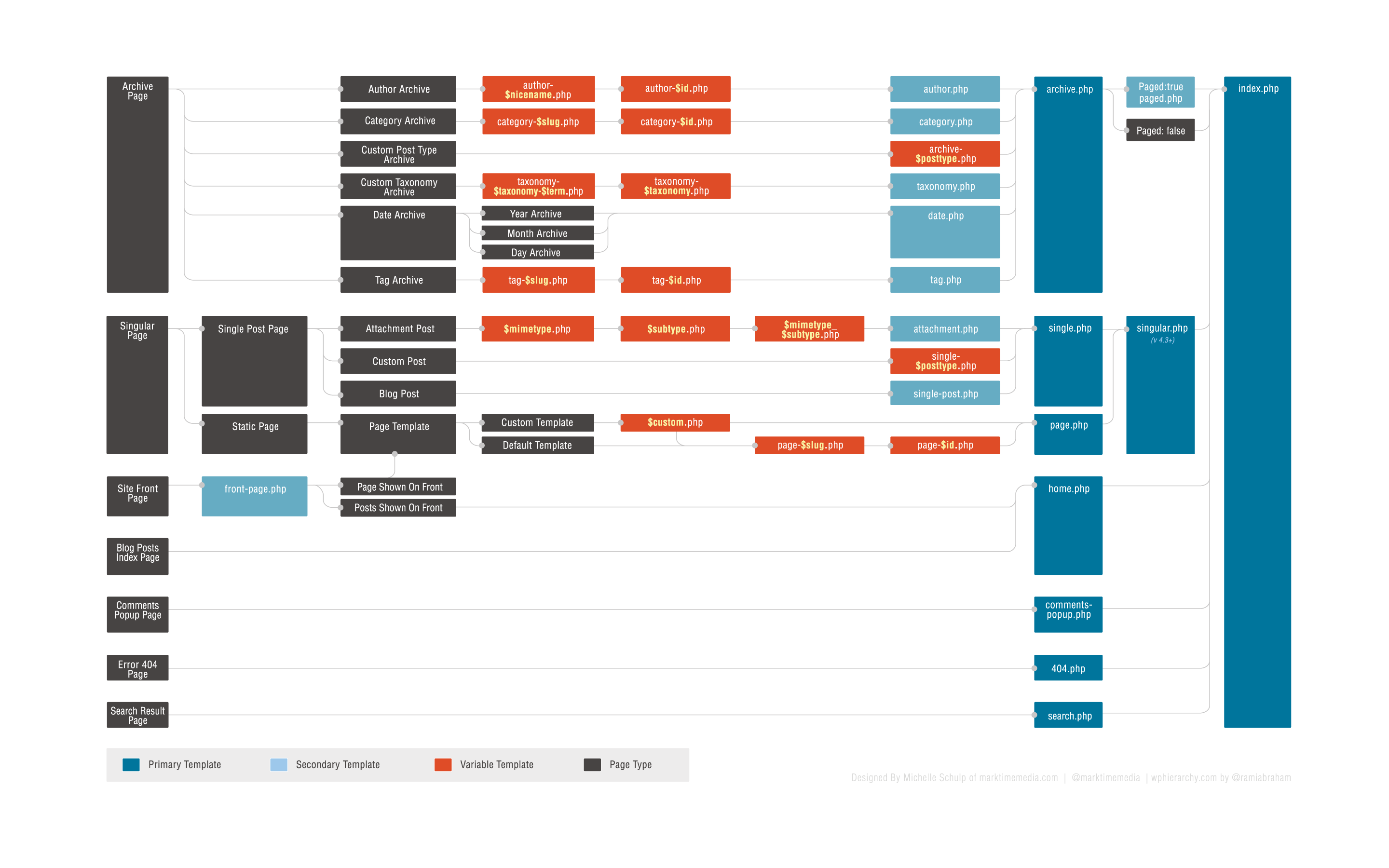
Untuk lebih memahami diagram ini, Anda dapat berinteraksi dengannya.
Tema Bawaan
WordPress saat ini hadir dengan dua belas tema: tema Twenty Twenty Two bawaan (demo), serta tema bawaan sebelumnya Twenty Twenty One (demo) Twenty Twenty (demo) Twenty Nineteen (demo) Twenty Seventeen (demo) Twenty Sixteen (demo) Twenty Fifteen (demo) Twenty Fourteen (demo) Twenty Thirteen (demo) Twenty Twelve (demo) Twenty Eleven (demo) Twenty Ten (demo).
Tema Twenty Twenty Two adalah tema blok bawaan pertama. Saat ini tema tersebut hanya berfungsi jika Anda menggunakan WordPress 5.9 ke atas atau memasang plugin Gutenberg bersama versi WordPress sebelumnya.
CATATAN: Semua tema bawaan kini sudah dilengkapi dengan pola blok, yang memungkinkan Anda membuat tata letak indah dengan mudah. Cari tahu pola apa saja yang ditambahkan ke tema di Blog Make WordPress.
Anda dapat beralih antar-Tema dari menu Tampilan di Layar Administrasi. Tema yang Anda tambahkan ke direktori tema akan muncul di Layar Administrasi > Tampilan > Tema sebagai pilihan tambahan.

Dapatkan Tema Baru
Direktori Tema WordPress adalah situs resmi untuk Tema WordPress. Setiap tema dalam direktori ini ditinjau oleh tim khusus dan diuji berdasarkan berbagai aturan, yang semuanya memastikan pengalaman yang aman dan menyenangkan bagi pengguna tema.
Dengan lebih dari 9.000 tema dalam direktori, Anda dapat dengan mudah menemukan tema yang tepat untuk situs Anda menggunakan fitur pencarian lanjutan dengan filter tata letak, subjek, dan fitur tema tertentu. Ini termasuk menemukan Tema blok yang mendukung fitur penyuntingan situs secara menyeluruh.

Jika Anda memerlukan lebih dari sekadar tangkapan layar dan daftar fitur untuk menentukan apakah tema tersebut sesuai dengan kebutuhan Anda, Anda dapat melihat demo tema menggunakan fitur Pratinjau di halaman informasi tema.

Menambahkan Tema Baru
Sebagian besar tema di Direktori Tema WordPress dilengkapi petunjuk pemasangan, terutama tema yang mungkin memerlukan langkah lebih banyak daripada pemasangan tema biasa. Pastikan Anda membaca dan mengikuti petunjuk tersebut agar Tema berhasil dipasang. Jika Tema Anda tidak berfungsi setelah mengikuti petunjuk yang tersedia, silakan hubungi pembuat Tema untuk mendapatkan bantuan.
Menambahkan Tema blok
Tema blok adalah tema yang menggunakan blok untuk semua bagian situs, termasuk menu navigasi, header, konten, dan footer situs. Tema-tema ini dibuat untuk fitur-fitur terbaru WordPress yang memungkinkan Anda menyunting dan menyesuaikan semua bagian situs.
Saat ini, Anda dapat menambahkan tema blok dengan cara yang sama seperti tema lainnya. Anda dapat menggunakan Pratinjau Langsung untuk melihat pratinjau tema blok di Editor Situs sebelum mengaktifkannya. Jika ingin menguji tema secara lebih menyeluruh sebelum menggunakannya di situs aktif, Anda masih dapat menyiapkan situs pengujian. Tema blok tidak menggunakan Penyesuai dengan cara yang sama seperti tema klasik, karena tema tersebut mengandalkan Editor Situs untuk menyunting semua bagian situs.
Anda dapat membaca lebih lanjut tentang cara kerja Penyesuai dengan tema blok.
Menambahkan Tema Baru menggunakan Layar Administrasi
Anda dapat mengunduh tema apa pun dari Direktori Tema WordPress langsung ke situs Anda menggunakan opsi Tambah Baru di submenu Tampilan.
- Masuk ke Layar Administrasi WordPress.
- Pilih layar Tampilan, lalu Tema.
- Pilih Tambah Baru.
- Gunakan Pencarian atau Opsi filter untuk menemukan Tema yang ingin Anda gunakan.
- Klik tautan Pratinjau untuk melihat pratinjau Tema atau tautan Pasang untuk mengunggah Tema ke situs Anda. Perhatikan bahwa
- Atau gunakan tombol Unggah Tema di bagian atas halaman untuk mengunggah salinan Tema dalam format zip yang sebelumnya telah Anda unduh ke komputer.
Jika Tema sudah diunduh tetapi belum diaktifkan, opsi Pratinjau Langsung akan menampilkan pratinjau situs dengan konten Anda yang sudah ada.
Menambahkan Tema Baru menggunakan cPanel
Jika penyedia hosting Anda menawarkan panel kontrol cPanel, Anda dapat menggunakan opsi Unggah untuk mengunggah berkas Tema ke situs Anda. Untuk itu, Anda memerlukan berkas Tema dalam arsip terkompresi (.zip atau .gz).
- Unduh berkas Tema .zip ke komputer Anda.
- Di Manajer Berkas cPanel, buka Folder Tema. Bergantung pada hosting Anda, jalur ke folder Tema mungkin sedikit berbeda, tetapi pada dasarnya Anda mencari public_html yang di dalamnya terdapat /wp-content/themes/.
- Setelah berada di dalam Folder Tema pada Manajer Berkas cPanel, klik Unggah dan unggah berkas .zip yang Anda simpan pada Langkah 1.
- Setelah berkas .zip diunggah, klik kanan nama berkas tersebut di cPanel dan pilih Ekstrak dari menu konteks.
- Setelah berkas Tema berhasil diekstrak, ikuti petunjuk di bawah untuk mengaktifkan Tema baru.


Menambahkan Tema Baru secara Manual (FTP)
Untuk menambahkan Tema baru ke instalasi WordPress melalui protokol FTP, Anda memerlukan klien FTP dan berkas Tema yang telah diekstrak.
- Unduh arsip Tema (.zip) dan ekstrak berkas yang ada di dalamnya. Anda akan memiliki folder dengan nama tema tersebut, yang berisi berkas-berkas tema.
- Menggunakan klien FTPen untuk mengakses server web host Anda dan membuka direktori /wp-content/themes/.
- Unggah folder Tema ke direktori ini di server host Anda.
- Ikuti petunjuk di bawah untuk mengaktifkan Tema baru.
Mengaktifkan Tema
Kini Tema baru berada di direktori /wp-content/themes/ (baik Anda menggunakan Layar Administrasi, cPanel, maupun metode FTP), sehingga Tema baru ini siap diaktifkan. Semua tema dalam direktori /wp-content/themes/ tersedia untuk Aktivasi dan Pembaruan (jika pembaruan disediakan oleh pembuat tema), tetapi hanya satu tema dari direktori ini yang dapat menjadi Aktif.
Saat tema Diaktifkan, artinya gaya dan fungsionalitas (tampilan dan perilaku) tema tersebut akan diterapkan pada situs Anda. Anda akan diberi tahu melalui notifikasi Administrasi bahwa Tema berhasil diaktifkan.

Untuk mengaktifkan Tema di situs Anda:
- Masuk ke Layar Administrasi WordPress.
- Pilih layar Tampilan, lalu Tema.
- Di sini Anda akan melihat semua tema dari direktori /wp-content/themes/, dan Anda dapat melihat detail masing-masing tema dengan mengeklik Detail Tema (arahkan kursor ke gambar mini Tema).
- Opsi Pratinjau Langsung akan menampilkan pratinjau situs dengan konten situs Anda.
- Untuk mengaktifkan Tema, klik tombol Aktifkan.
Pilihan Anda akan segera menjadi aktif.
Catatan: Jika pratinjau Tema kosong, JANGAN mengaktifkan Tema baru tanpa melakukan pemeriksaan lebih lanjut. Jika tidak, situs Anda mungkin tidak ditampilkan dengan benar. Jika Anda sama sekali tidak melihat gambar mini Tema, Tema baru Anda mungkin rusak atau bermasalah. Periksa bagian bawah gambar mini tema terpasang untuk melihat apakah ada informasi tentang tema yang rusak. Dalam hal ini, hubungi pembuat Tema untuk mendapatkan bantuan.

Membuat Tema
Jika Anda tertarik membuat Tema sendiri untuk didistribusikan, atau ingin mempelajari lebih lanjut tentang arsitektur Tema, silakan pelajari dokumentasi mengenai Pengembangan Tema.
Jika Anda hanya ingin menyesuaikan Tema saat ini untuk penggunaan pribadi, pertimbangkan untuk membuat Tema Anak.
Apa pun kasusnya, Anda dipersilakan bergabung dengan Tim Tema dan kanal Slack khusus mereka, #themereview. Di kanal tersebut, Anda dapat meminta bantuan untuk mengembangkan tema untuk Direktori Tema WordPress atau bahkan mulai meninjau tema sendiri.