评论日期 区块显示评论发布的日期。此区块位于评论查询循环区块内,允许用户编辑评论日期的外观。
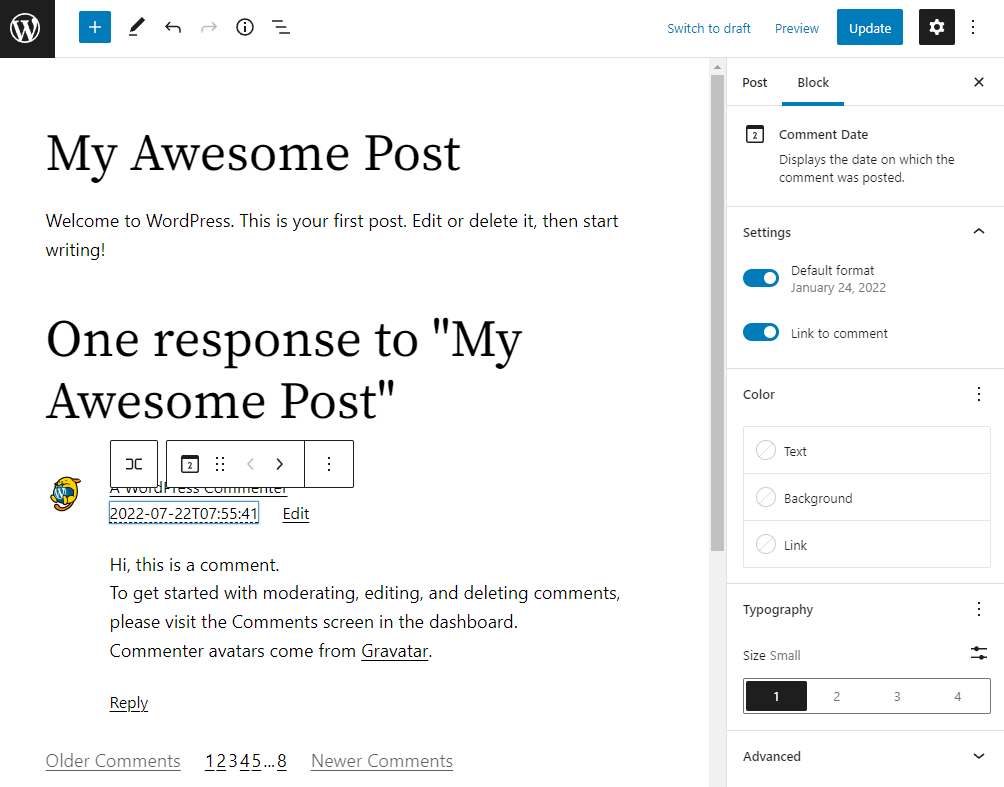
您只能在评论查询循环区块内的评论模板区块中插入评论日期区块。
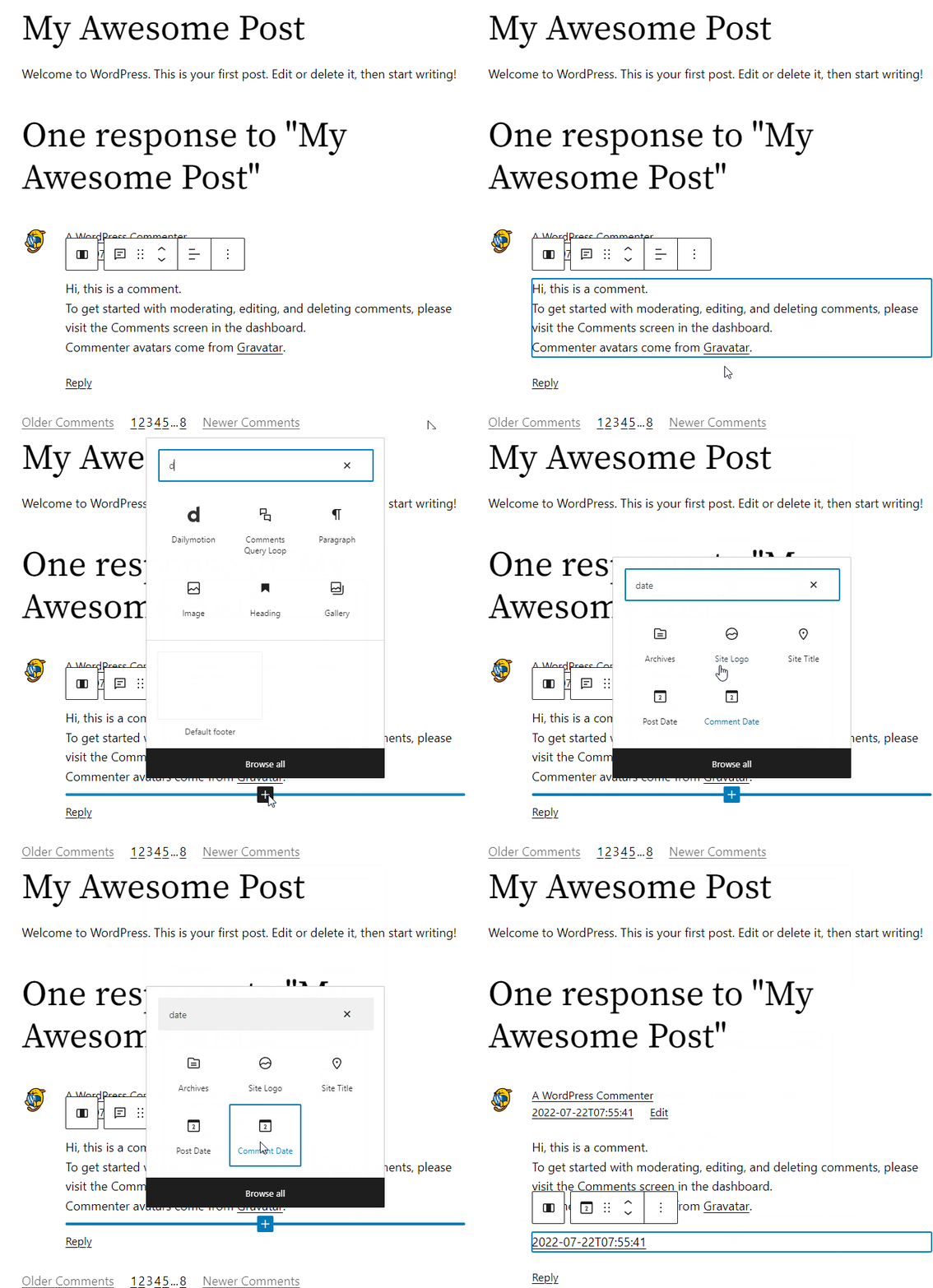
点击评论模板区块内的(+)图标,打开区块插入器弹出窗口,然后搜索评论日期区块。
您也可以使用键盘快捷键 /comment-date,在评论模板区块内快速插入评论日期区块。
区块工具栏

区块工具栏包含用于自定义每个区块的工具。评论日期区块的工具栏包含以下工具:
转换为
您可以将评论日期区块转换为列区块或组区块。

区块移动工具

使用区块移动工具在编辑器内上下移动区块。使用六个点图标拖放评论日期区块,将其重新定位到编辑器中的任意位置。或者,点击向上和向下箭头,在编辑器中向上或向下移动区块。
更多选项
工具栏最右侧的三个垂直点所代表的更多选项菜单提供了更多功能,例如复制、移除区块,或将区块编辑为 HTML。

区块设置
区块设置面板包含特定于该区块的自定义选项。要打开该面板,请选择区块,然后点击“发布”按钮旁边的齿轮图标。
以下是评论日期区块的选项:
设置

在“设置”选项卡中,您可以选择日期格式。启用默认格式选项后,您可以选择使用默认日期格式。关闭此设置后,您可以从下拉列表中选择首选日期格式,或输入自定义日期或时间格式。

您还可以打开或关闭 ‘链接到评论’开关。打开此按钮后,日期字段将链接到特定评论。
颜色
评论日期区块允许您自定义文本、背景和链接颜色。点击任一选项即可更改颜色。您可以选择默认颜色,也可以点击上方的矩形区域,使用颜色选择器选择自定义颜色。

排版
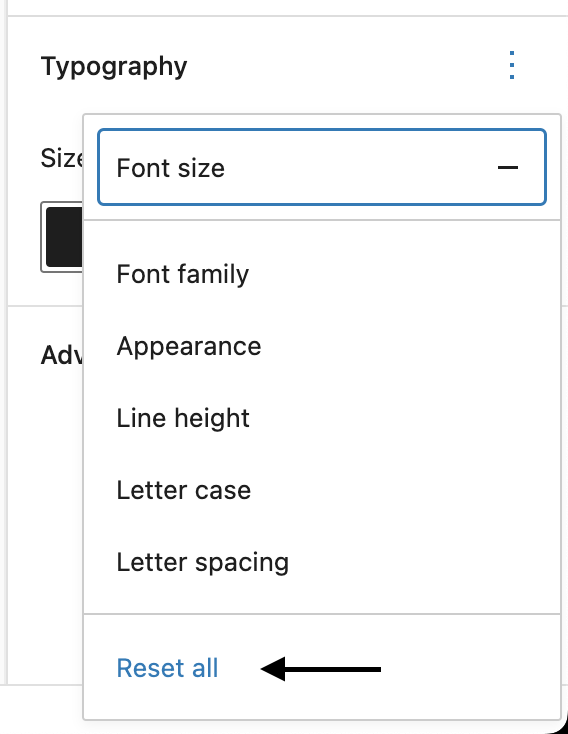
要访问所有排版选项,请点击“排版”选项卡右上角的三点按钮。您还可以通过点击下拉菜单中的“全部重置”选项,重置所做的所有排版更改。
高级
以下高级设置选项可用:HTML 锚点、附加 CSS 类、附加 CSS 和样式。
变更日志
- 更新于 2026-06-29
- 链接到高级设置
- 更新于 2025-12-08
- 将标题及其他实例中的大小写更改为评论日期区块
- 创建于 2022-07-25