站点编辑器允许您使用区块设计整个站点,包括页眉、页脚以及两者之间的所有内容。它让您能够更好地控制站点的外观。
只有当您在站点上安装并激活区块主题时,站点编辑器才可用。
如何访问站点编辑器
要使用站点编辑器,您需要在站点上使用 区块主题。区块主题是一种使用区块构建站点各个部分的主题,包括导航菜单、页眉、内容和站点页脚。
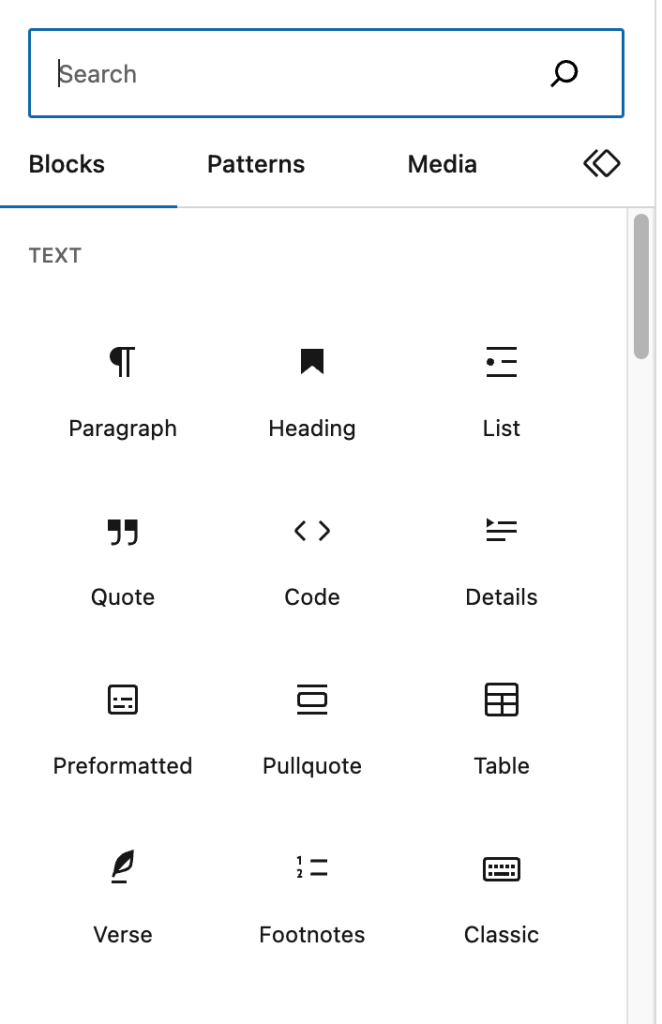
WordPress 区块编辑器中提供的所有区块都可以在站点编辑器中使用。一组称为主题区块的区块是专门为站点编辑器构建的。
要查找区块主题,请从 WordPress 仪表盘转到外观 > 主题,然后点击添加新主题。在添加主题页面中,选择区块主题,即可在WordPress 主题目录中查找不断增加的区块主题列表。
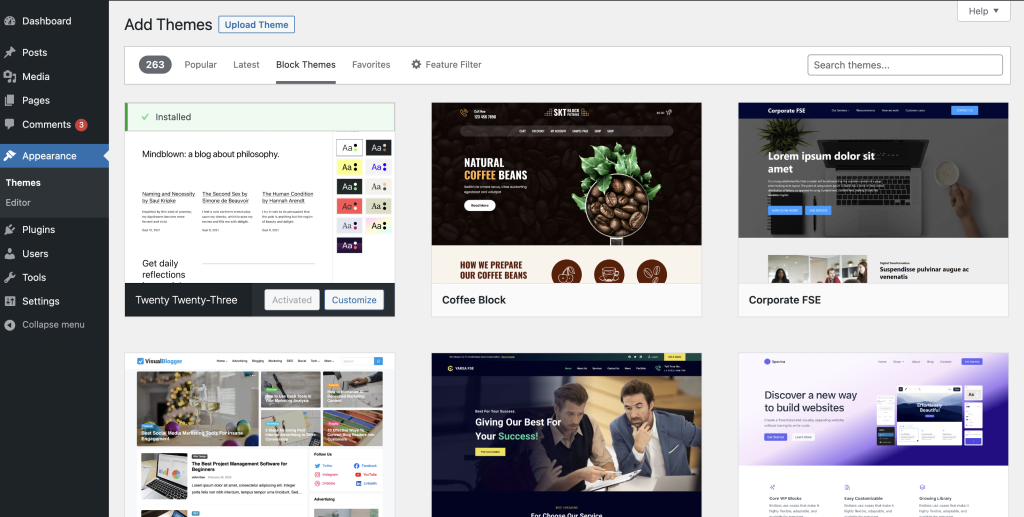
在站点上安装并激活区块主题后,转到外观 > 编辑器 以打开站点编辑器。

站点编辑器中的操作
进入站点编辑器后,您会看到五个菜单项。
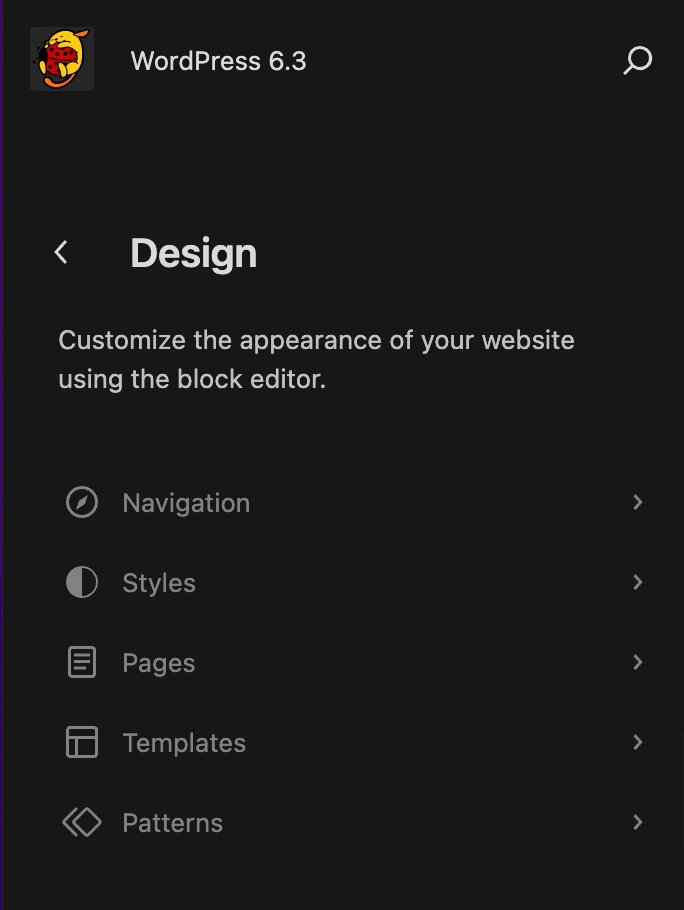
- 导航:浏览菜单并进行基本更改。
- 样式:直接编辑站点的样式变体。
- 页面:现在可以直接在站点编辑器中编辑页面内容。
- 模板:查看站点不同部分的各种默认布局,以及自定义页面(搜索结果、404 等)。
- 图案:您可以在此管理同步图案和模板部件。
您还会看到一个放大镜图标。点击它即可访问命令面板。
下面概述了站点编辑器中的不同部分。
站点编辑器工作区
站点编辑器会加载站点主页(根据您在阅读设置中的设置),以开始编辑。
站点编辑器顶部菜单包含以下选项:

- 工具:在编辑区块和选择区块之间切换。选择选择工具(或按键盘上的
Escape键)以选择单个区块。选择区块后,按键盘上的Enter键返回编辑状态。

- 撤消: 撤消最近执行的操作。
- 重做: 使用撤消按钮恢复您撤消的操作。
- 列表视图:查看页面上所有区块的列表,并在页面区块之间轻松导航。这有助于查看页面结构,以及编辑、移动和移除区块。
- 命令面板:点击此处快速访问站点的所有内容、模板和图案,并调用其他操作(设置、新页面等)。
- 保存: 保存您在站点编辑器中所做的更改。
- 设置:显示或隐藏模板和区块设置侧边栏菜单。
- 样式: 浏览当前主题可用的样式变体,为整个站点设置字体排版、调色板和布局,或为整个站点自定义特定区块的外观。
- 更多选项: 点击三个垂直点图标以打开其他设置和工具。

显示顶部工具栏:显示或隐藏编辑器中的顶部工具栏。启用此选项后,区块工具栏会固定在 WordPress 区块编辑器的顶部(就在顶部工具栏下方),而不是直接显示在区块上方。

聚光灯模式:除您正在处理的区块外,所有区块都会变灰,以便您一次专注于一个区块。
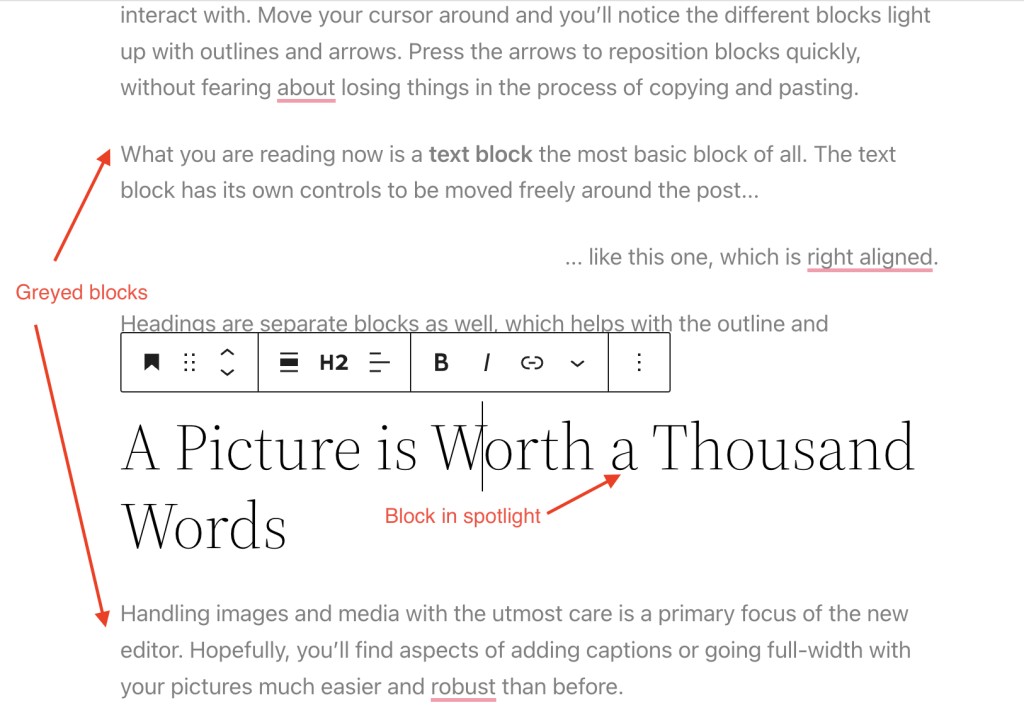
免干扰:启用此选项后,用户界面中所有非必要部分都会隐藏,从而提供更加沉浸式的编辑体验。
编辑器:默认情况下,您将使用可视化编辑器。切换到代码编辑器,即可在 HTML 代码编辑器中查看整个页面。
插件:您可以在此切换站点编辑器侧边栏中的设置和样式。
工具:您可以在此下载包含更新模板和样式的主题(导出)、了解 键盘快捷键、访问站点编辑器欢迎指南、复制所有区块或查看其他支持文章。
首选项:使用首选项菜单自定义编辑体验,并更改与区块的交互方式。
如何使用站点编辑器
编辑站点样式
您可以使用站点编辑器自定义整个网站以及区块的样式。无论您正在编辑哪种模板或模板部件,都可以使用样式设置。
- 转到外观 > 编辑器。
- 点击样式菜单项,或点击区块设置侧边栏旁边的图标。
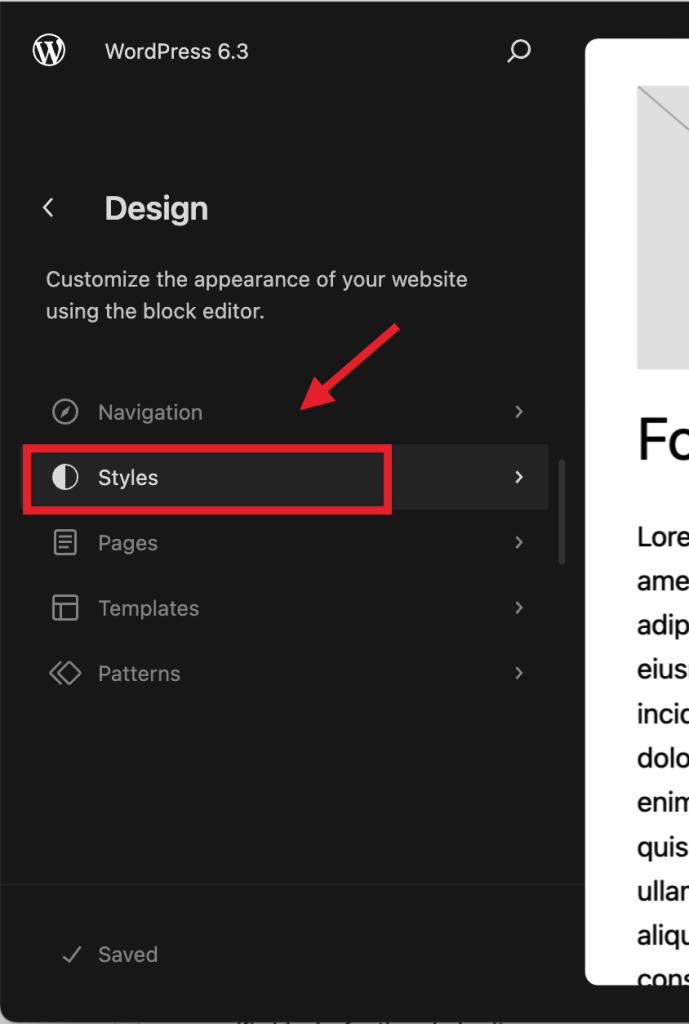
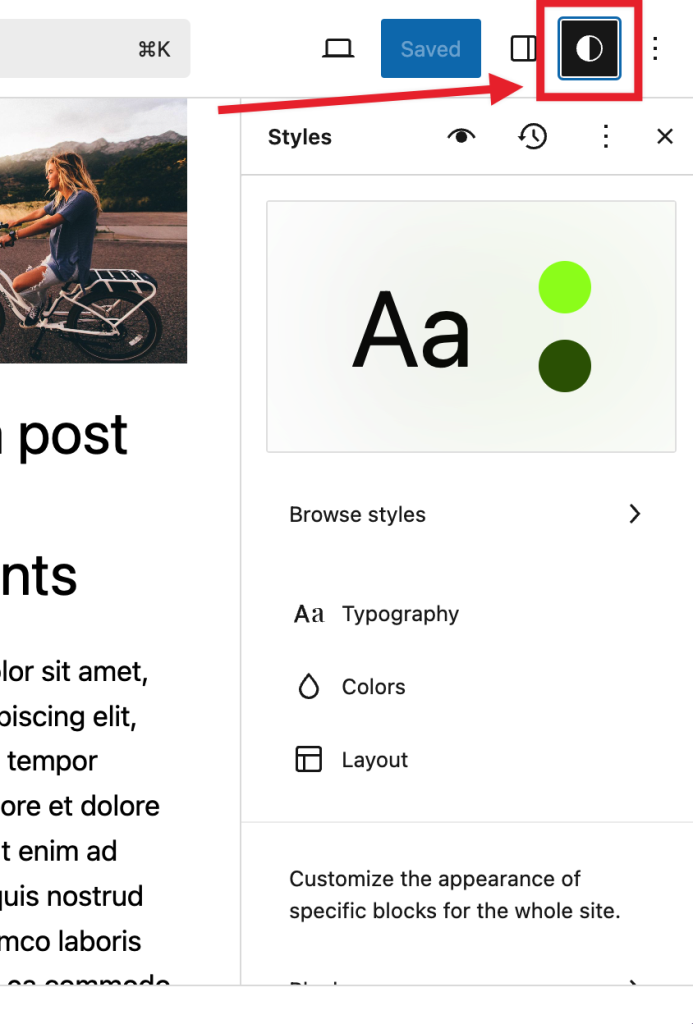
在样式部分中,您可以浏览当前主题可用的样式变体,更改整个站点的调色板、字体排版和布局,也可以更改同样适用于整个站点的区块外观。
要查看您的样式修订或完全重置所做的更改,请点击右上角的三点菜单图标,然后选择相应选项。
请参阅此支持文章中的样式详细信息:样式概述。
自定义站点布局
您可以使用区块通过站点编辑器构建整个站点的结构和布局。例如:页眉、页脚等区域,以及站点文章和页面的 结构外观。
WordPress 区块编辑器中提供的所有区块都可以在站点编辑器中使用。一组称为主题区块的区块是专门为站点编辑器构建的。
示例:查询循环区块允许您自定义文章布局的外观和风格,导航区块让您自定义站点的导航菜单,站点标题区块有助于自定义站点标题等。
查看完整的主题区块列表。
示例 – 如何使用站点编辑器自定义 Twenty Twenty-Three
Twenty Twenty-Three支持站点编辑器,并且可以使用它进行自定义。下面以移除 Twenty Twenty-Three 主页顶部的间距为例。为此,请移除页眉模板部件底部的内边距以及内容区域顶部的内边距。


首先,移除页眉模板部件的底部内边距。
- 在管理界面中,选择外观 > 编辑器
- 选择图案 > 模板部件 > 页眉 > 页眉,然后点击铅笔图标进行编辑。
- 选择组 > 行区块。使用底部区块导航。
- 在区块设置中,点击样式。

- 向下滚动到内边距 > 底部。当前值为 2。
- 将其设置为 0。
- 保存模板部件。
接下来,移除内容区域的顶部内边距。
- 返回站点编辑器。
- 选择模板 > 主页,然后点击铅笔图标进行编辑。
- 选择顶部的组区块。使用底部区块导航。
- 在区块设置中,点击样式。

- 向下滚动到内边距 > 顶部。当前值为 3。
- 将其设置为 0。
- 保存模板。
浏览模板和模板部件
- 转到外观 > 编辑器以打开站点编辑器。这将带您进入一个视图,您可以在其中选择浏览模板或模板部件。
- 点击模板以预览站点可用的模板列表。
- 点击图案以预览模板部件列表。
管理站点模板
WordPress 使用模板为站点上的特定页面类型创建布局和结构。站点编辑器会显示可以添加到站点的模板选项,并允许您使用模板编辑器创建自定义模板。
从外观 > 编辑器进入后,您会看到一个视图,其中包含一个侧边栏,列出您的模板和图案,以及模板部件列表。
请参阅此支持文章中的模板详细信息:模板编辑器。
管理模板部件
模板部件是用于管理站点重复出现的全局区域(如页眉、页脚、侧边栏等)的区块。它们主要用于定义站点结构,并且可以重复使用。您还可以创建可通过模板重复使用的自定义模板部件。
从外观 > 编辑器中,点击图案选项。在所有模板部件中,您可以访问这些部件。
请参阅此支持文章中的模板部件详细信息:模板部件。
管理页面
从 6.3 版本开始,可以通过站点编辑器在“页面”部分管理、编辑和创建页面。
请参阅此支持文章,了解如何通过站点编辑器管理页面:站点编辑器页面
如何返回仪表盘
要返回仪表盘,请点击 WordPress 图标(如果已设置站点图标,也可以点击站点图标)以打开站点编辑器左侧导航。选择< 即可返回 WordPress 仪表盘。离开前,系统会提示您保存在站点编辑器中所做的更改。

如何导出模板和样式
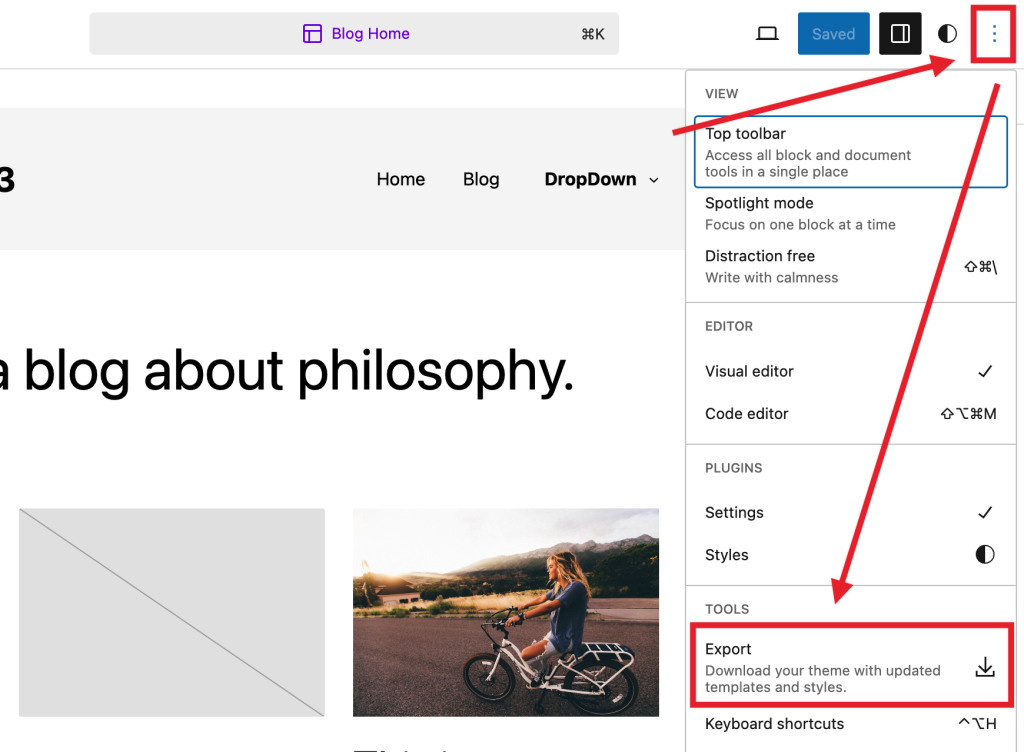
您可以导出在网站编辑器中所做更改后的主题,包括模板、模板部件和样式设置,类似于 工具 > 导出选项。
- 通过转到外观 > 编辑器来打开网站编辑器。
- 选择样式设置选项旁边的三个垂直点图标。
- 在工具下,选择导出。这将开始导出过程,您将收到一个下载的主题 zip 文件,其中包含模板和模板部件。
使用网站编辑器时的实用工具
使用网站编辑器时,以下工具会很有帮助。
命令面板
命令面板提供了一种快速浏览网站内容并调用不同操作的方式,例如创建新文章/页面、切换偏好设置,以及访问样式和自定义 CSS 设置。
您可以在侧边栏的网站视图中点击搜索图标来打开命令面板。在编辑视图中,命令面板位于顶部标题栏中。您也可以在 Mac 上使用键盘快捷键 Cmd+k,或在 Windows 上使用 Ctrl+k
在此支持文章中详细了解命令面板:网站编辑器命令面板。
列表视图
列表视图可帮助您浏览复杂的区块布局和嵌套区块结构。您可以准确选择所需的区块,并快速了解当前页面上的区块布局。您可以轻松选择多个区块并对其进行编辑、移动或分组。
在此支持文章中详细了解列表视图: 列表视图。
区块样式
区块样式是一组预定义的区块,您可以将其插入文章和页面中,然后进一步自定义。WordPress 自带一组标准区块样式。您还可以在区块主题中找到捆绑的区块样式。
在此支持文章中详细了解区块样式:区块样式。
复制和粘贴样式
WordPress 6.2 新增了复制和粘贴区块样式的选项,让您可以轻松重复使用所创建的设计。您可以在任意区块的三点菜单中找到此选项’,它用于在相同类型的区块之间进行复制和粘贴:
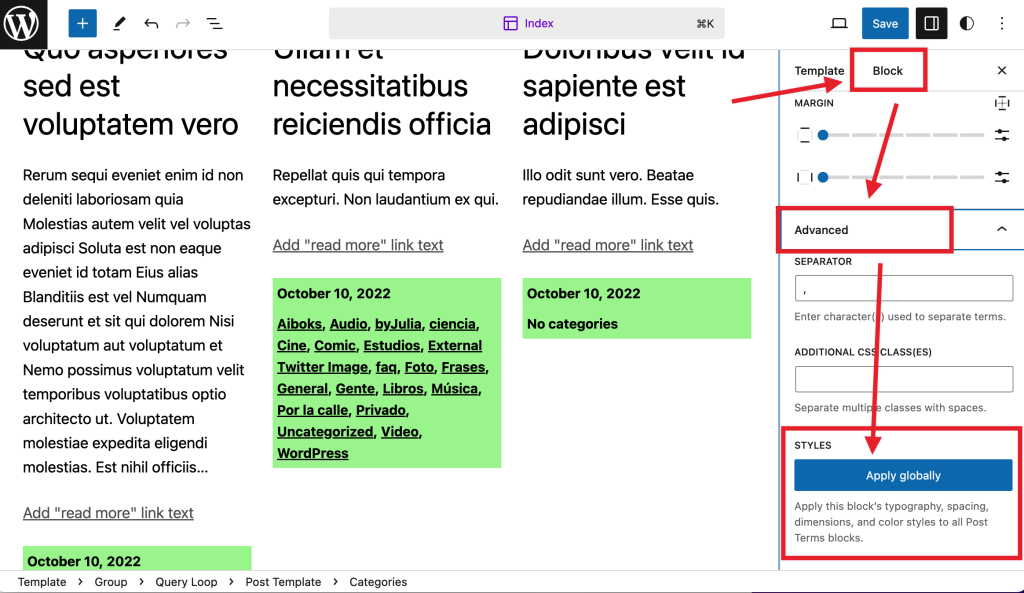
全局应用样式更改
如果您在创建设计或自定义单个区块时更习惯使用更高级的选项,那么从 WordPress 6.2 开始,您可以将对单个区块所做的更改应用于所有相同类型的区块。例如,您可以通过区块设置高级部分下的新选项,将单个区块的设计应用于网站中的所有区块。
调整网站编辑器预览大小
在网站编辑器中时,您可能希望更改正在查看的模板或模板部件的预览。您可以选择深灰色侧边栏的控制柄并将其移动到合适的位置。
资源链接
变更日志
- 更新于 2024-09-14
- 更新了模板和模板部件管理部分,加入网格视图
- 更新于 2023-08-13
- 添加了网站编辑器使用示例。
- 更新于 2023-08-08
- 将“可复用区块”替换为“样式”
- 更新了措辞和&截图,以匹配新界面。
- 添加了对命令面板&网站编辑器页面的引用。
- 更新于 2023-03-27
- 更新了 6.2 版本的内容和截图
- 更新于 2022-10-17
- 更新了 6.1 版本的内容和截图/视频
- 更新于 2022-05-17
- 重新整理内容并更新 6.0 版本的视频/截图
- 创建于 2022-01-05