什么是插件?
WordPress 插件是用于扩展 WordPress 功能的 PHP 脚本。它们可以增强 WordPress 的功能,或为您的网站添加全新的功能。插件通常由志愿者开发,并且通常免费向公众提供。
插件可通过WordPress 插件目录获取。虽然您在这里找到的插件都经过了全面测试,并被认为可以安全使用,但它们的质量各不相同,而且通常仍在持续开发中。
它们与 WordPress 核心有什么关系?
WordPress 内容管理系统软件,即 WordPress 核心,为发布内容和管理用户提供主要功能。每个 WordPress 插件都是一段额外的软件,可以轻松安装,以扩展 WordPress 核心的功能。
这使您能够根据需要的功能自定义 WordPress 网站。由于许多功能都是通过插件提供的,WordPress 核心无需包含面向所有人的全部功能,也能保持功能丰富且可自定义。
有哪些示例?
WordPress 插件目录中一些较受欢迎的插件属于以下类别:
- 垃圾邮件控制
- SEO
- 数据导入和导出
- 电子商务
- 安全
- 缓存
这只是一个很小的示例。目录中有数千个插件可供使用,因此您很有可能会找到一些对您有用的插件。
查找和安装插件
查找插件
您可以在WordPress 插件目录中浏览和搜索插件。那里列出的每个插件都可作为 ZIP 文件下载,然后上传到您的 WordPress 网站。
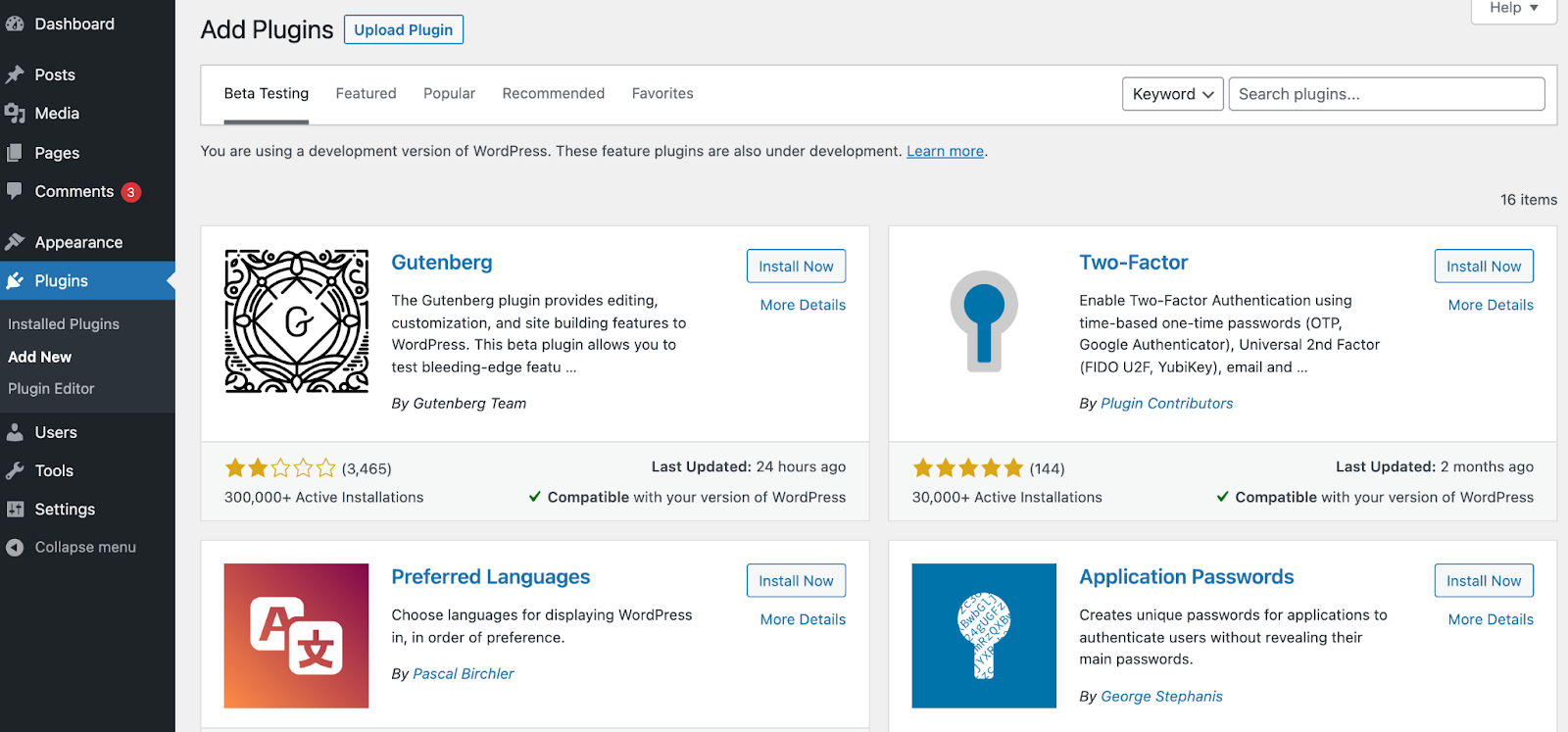
另一种查找和安装插件的方法是在 WordPress 管理后台中进行。进入插件 > 添加新插件,即可在仪表盘中浏览和搜索插件。

那里列出的每个插件都有一个“立即安装”按钮,您可以轻松地将其添加到网站。
插件兼容性
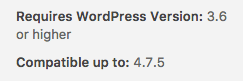
如果某个插件自 WordPress 核心最近一次更新以来一直未更新,那么它可能不兼容,或者其兼容性可能未知。您可以在“添加插件”页面或“已安装插件”列表中查看插件的兼容性信息。
新插件的兼容性
要在安装插件之前了解其兼容性,请进入插件 > 添加新插件。此页面上的每个插件说明都包含一条提示,显示“与您的 WordPress 版本兼容”或“尚未针对您的 WordPress 版本进行测试”。您可以点击“更多详情”链接,查看有关该插件兼容性的信息。

已安装插件的兼容性
要了解已安装插件的兼容性,请点击网站仪表盘左侧导航中的“插件”链接。此列表中的每个项目都应包含一个“查看详情”链接。点击该链接即可查看此插件与不同 WordPress 版本的兼容性信息。

安装插件
安装 WordPress 插件有 3 种方式。
自动安装插件。WordPress 插件目录中的任何插件都可以通过内置插件安装程序进行安装。
通过 WordPress 管理后台上传。您可以从本地计算机上传插件的 ZIP 压缩包,轻松添加新插件。
手动安装插件。在某些情况下,您可能需要使用 SFTP 客户端直接手动上传插件。
自动安装插件
这是安装插件最简单的方法。要使用内置插件安装程序添加插件:
- 进入插件 > 添加新插件。
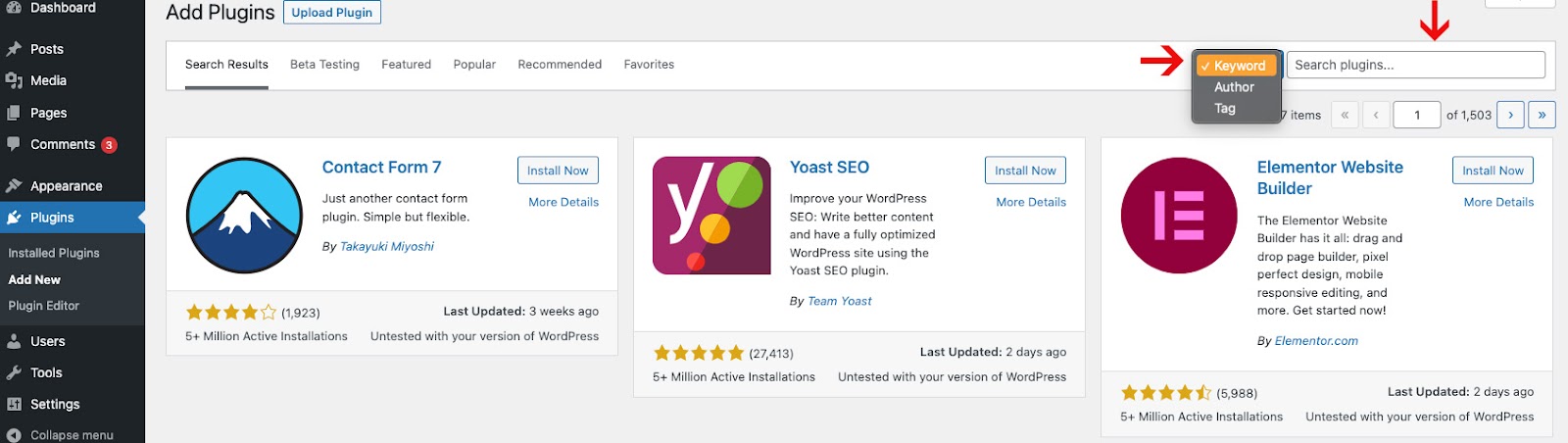
- 使用右上角的搜索表单按关键词、作者或标签进行搜索。
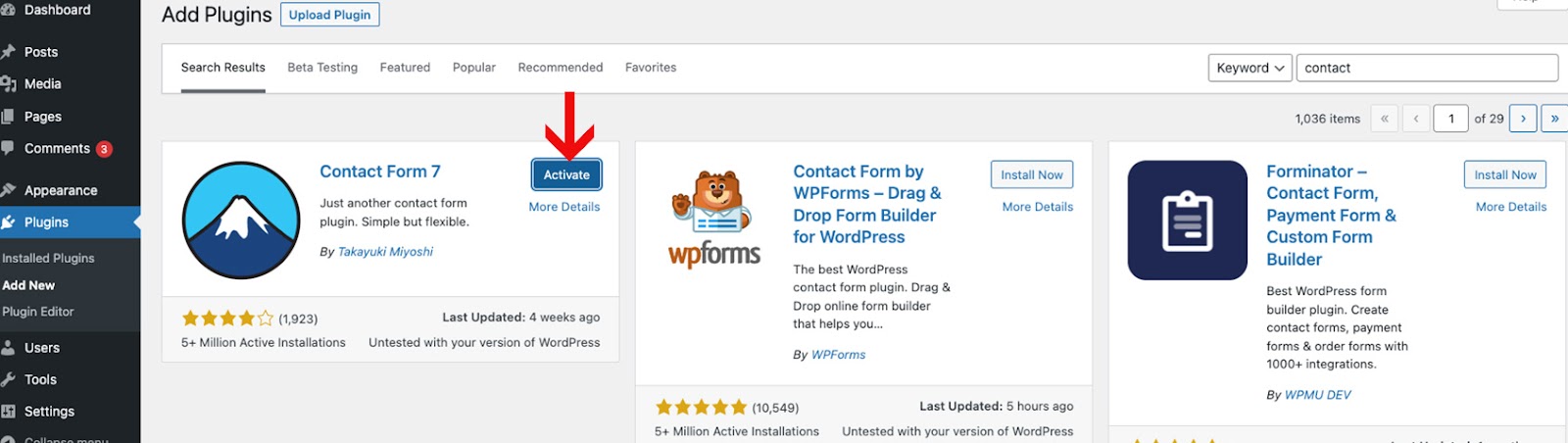
- 在出现的搜索结果中,点击插件标题或“更多详情”链接,阅读有关插件的更多信息,包括安装说明、插件文档或其他有用信息。
- 点击立即安装按钮安装插件。
- 插件安装完成后,点击启用以启用插件。
通过 WordPress 管理后台上传
如果您有插件的 ZIP 文件副本,可以通过“插件”管理页面手动上传并安装它。
- 进入插件 > 添加新插件。
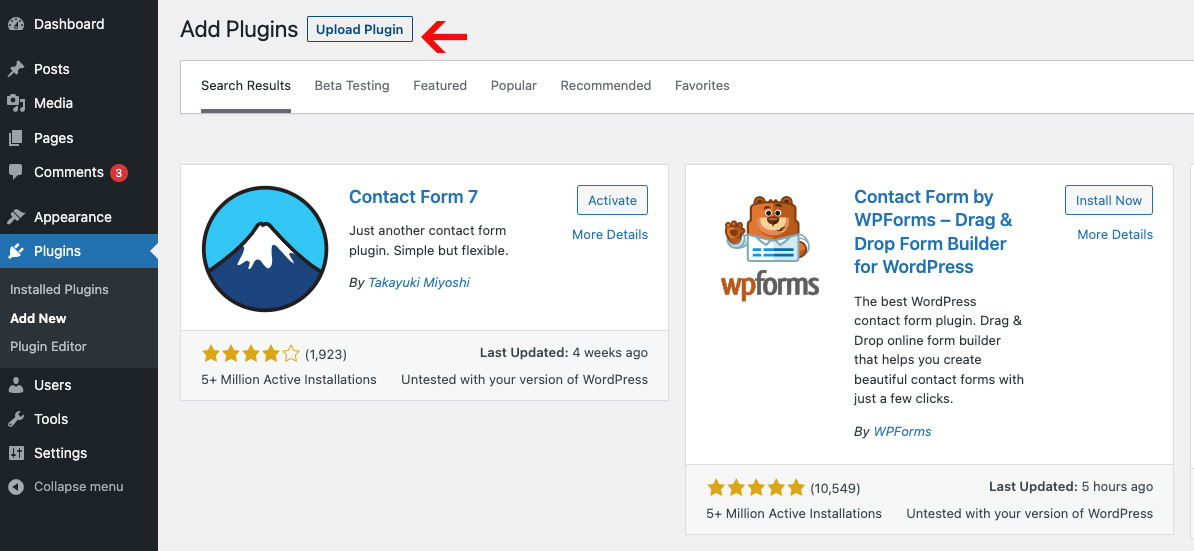
- 点击页面顶部的上传插件按钮。
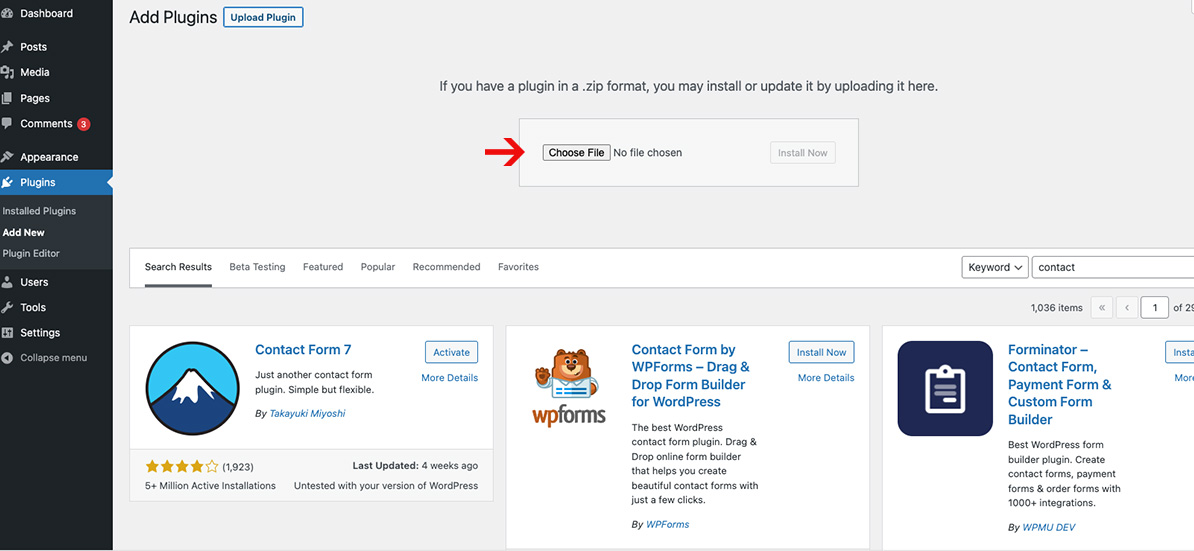
- 从本地文件系统中选择 ZIP 文件。
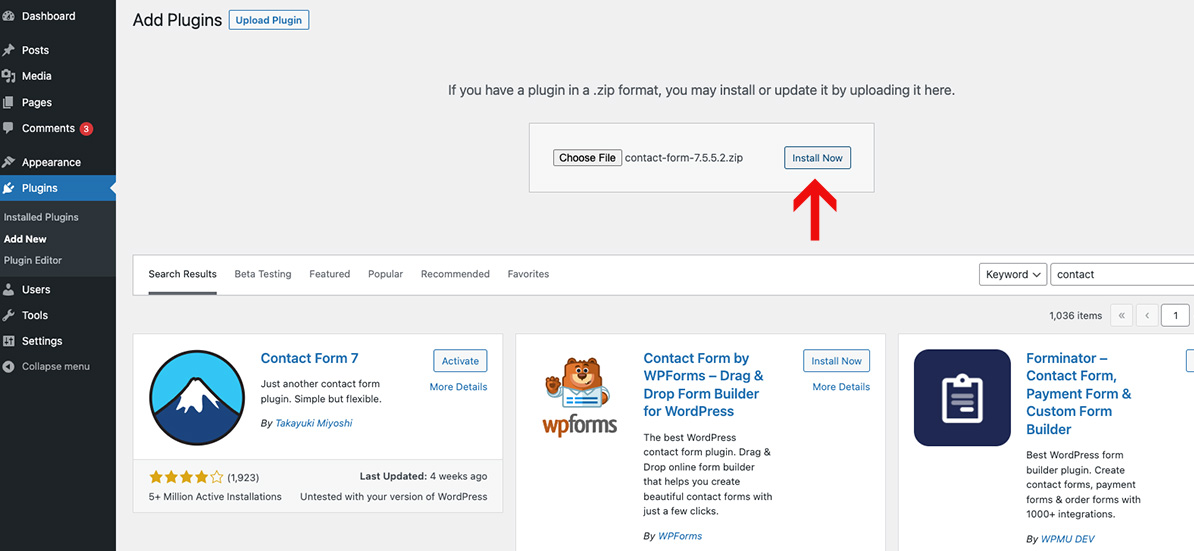
- 点击立即安装按钮。
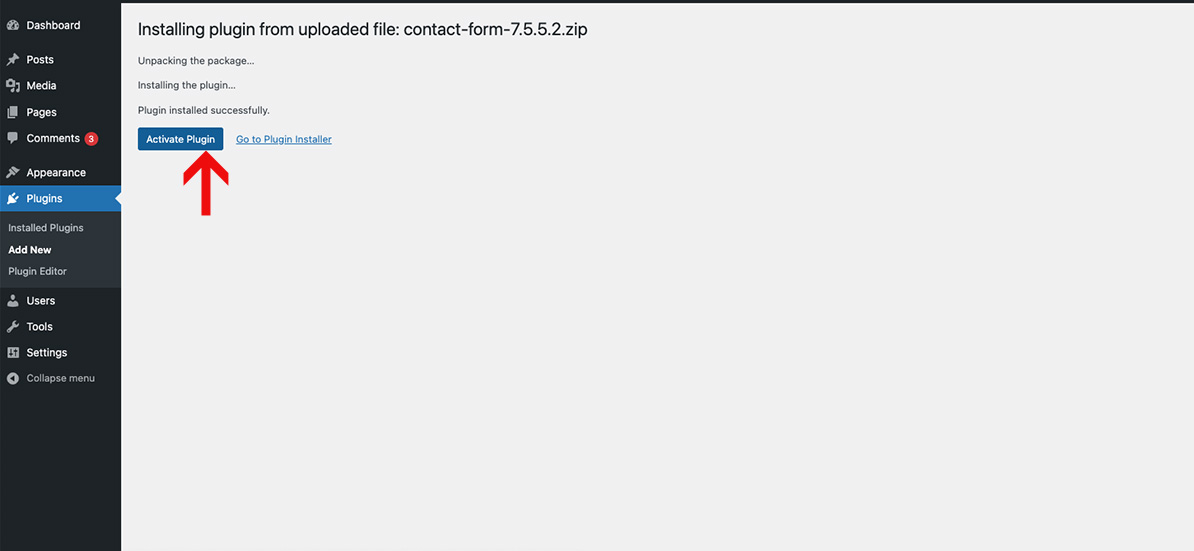
- 安装完成后,您会看到“插件安装成功。”点击启用插件按钮。
手动安装插件
在少数情况下,您可能需要通过手动将文件传输到服务器来安装插件。只有在绝对必要时才建议采用这种方式,例如服务器未配置为允许自动安装。
此过程要求您熟悉使用 SFTP 客户端传输文件。建议高级用户和开发者使用此方法。
以下是通过将文件传输到 Web 服务器来手动安装 WordPress 插件的详细说明。
- 从 WordPress 插件目录 下载插件 ZIP 文件,并在本地解压。例如,对于 Gutenberg 插件,下载 gutenberg.X.Y.Z.zip(X.Y.Z 是版本号),然后解压以获取 gutenberg/ 文件夹。
- 通过 SFTP 或远程文件管理器,将解压后的文件夹传输到 WordPress 网站的 wp-content/plugins 目录。
- 在管理屏幕的“插件”菜单中,点击已传输插件的“启用”。
插件收藏
您可以将插件添加到收藏列表中,也可以查看并轻松安装其他 WordPress.org 用户收藏的插件。
收藏插件
- 使用您的 WordPress.org ID 登录WordPress 插件目录。
- 找到您想要点赞的插件,并进入该插件的页面。
- 点击“下载”按钮旁边的心形图标。
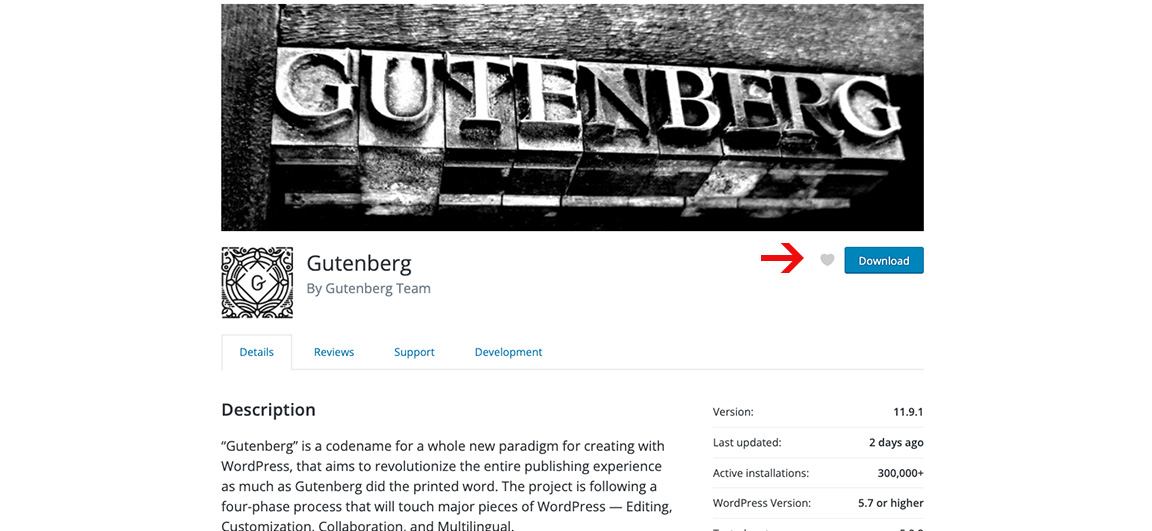
- 收藏插件后,它会显示在您的 WordPress.org 公开个人资料中。如果您发布过该插件的评价,您对该插件的评分也会显示在这里。
查看用户收藏的插件
要查看 WordPress.org 用户收藏的插件(包括您自己的收藏):
- 进入“添加插件”管理页面(插件 > 添加新插件)。
- 点击“收藏”选项卡。
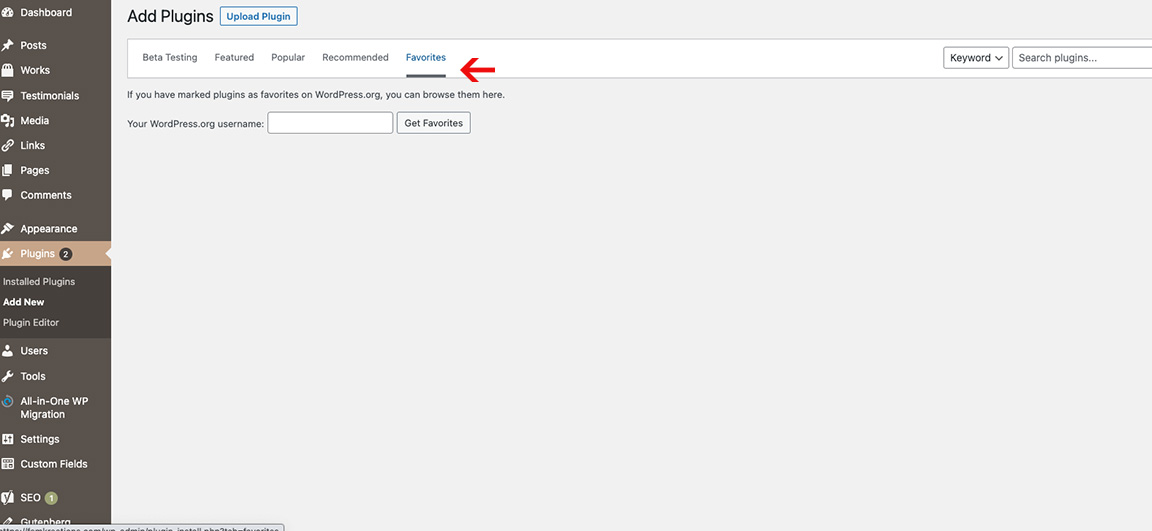
- 在“您的 WordPress.org 用户名”字段中输入用户名。
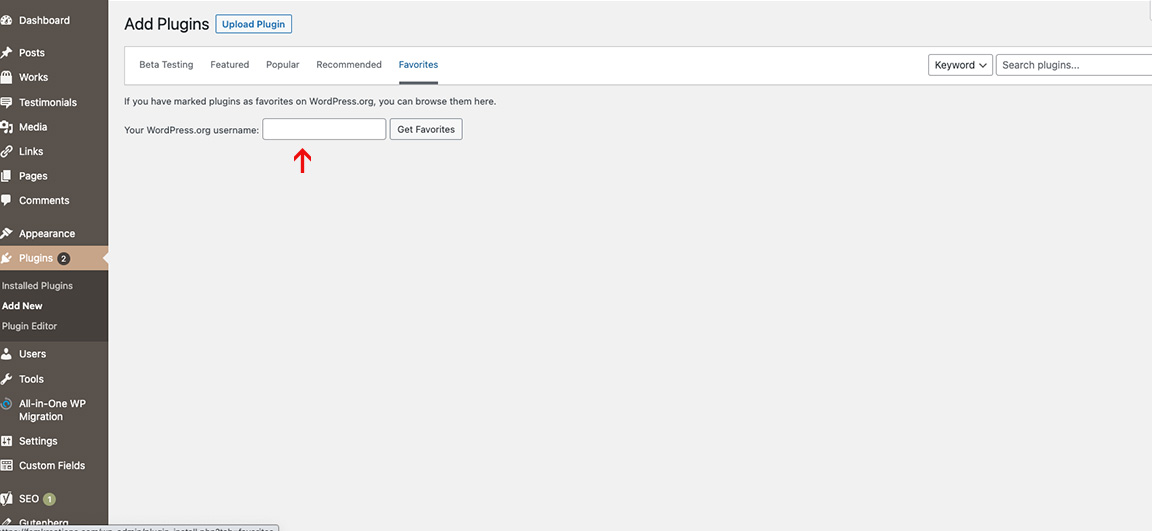
- 点击“获取收藏”。
- 这里列出的每个插件都有一个“立即安装”按钮,您可以使用它将插件添加到网站。
更新插件
插件开发者会不时更新插件,添加新功能、改进代码质量并确保插件安全。为了确保这些更改立即应用到您的网站,您应及时更新 WordPress 插件。这有助于提高网站的 WordPress 安全性和性能。
从仪表盘手动更新插件
当插件需要更新时,WordPress 仪表盘会自动通知您——您可以在仪表盘->更新选项卡下查看此通知。
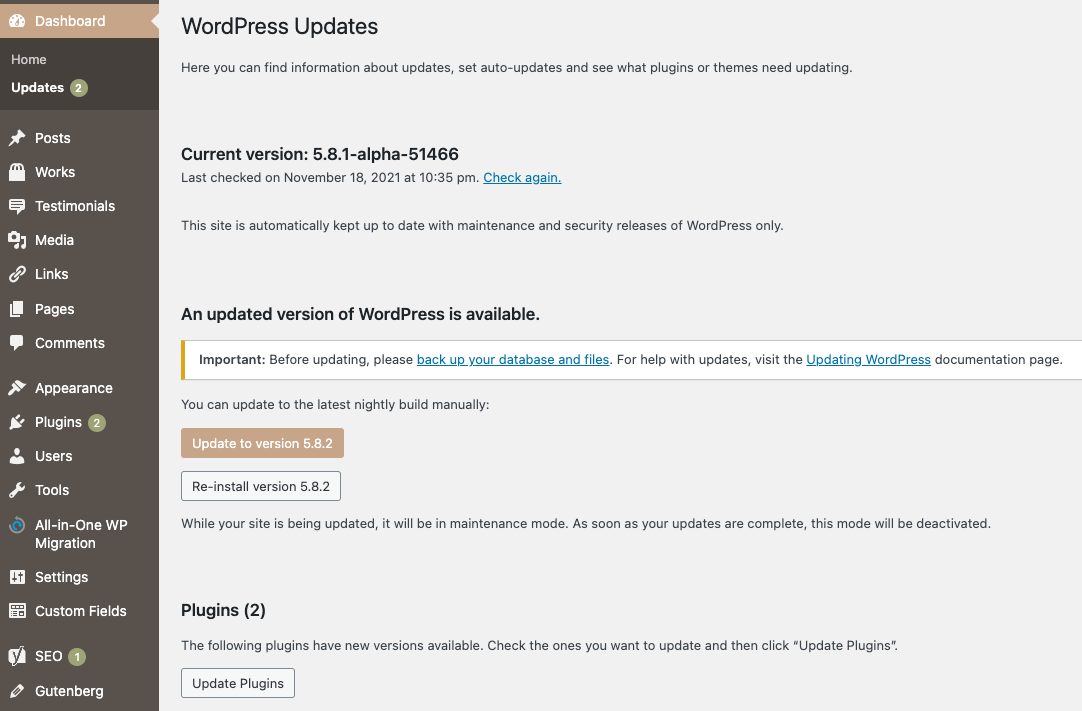
- 向下滚动到“插件”部分。

- 选中要更新的插件复选框,然后点击 “更新插件”按钮。
注意:更新插件前,请务必确保网站有最新备份。更新过程中有时可能会发生问题。
从插件页面手动更新插件
您可以在网站的“插件”页面找到需要更新的插件。
要查找网站上需要更新的已安装插件:
- 点击网站仪表盘左侧导航中的“插件”链接。
- 在已安装插件列表中查找包含“有新版本……”这一行的插件。
- 点击该提示中的“查看版本……”链接,查看插件更新的详细信息。
- 点击“立即更新”链接更新插件。
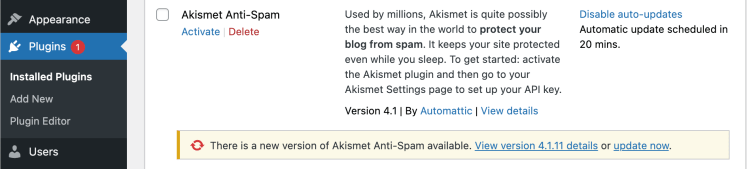
注意:更新插件前,请务必确保网站有最新备份。更新过程中有时可能会发生问题。
启用插件自动更新
WordPress 在 WordPress 5.5 中为 WordPress 插件引入了自动更新功能。这使您能够直接从 WordPress 仪表盘的“插件”页面为单个 WordPress 插件启用自动更新。
- 进入 WordPres 管理区域中的插件 -> 已安装插件页面。这里会显示所有已安装插件的列表。 列表中的每个插件在最右侧一列(“自动更新”下方)都有一个“启用自动更新”链接。
- 选中要启用自动更新的插件复选框,然后点击所选插件的“启用自动更新”链接。这将为所选插件启用自动更新。
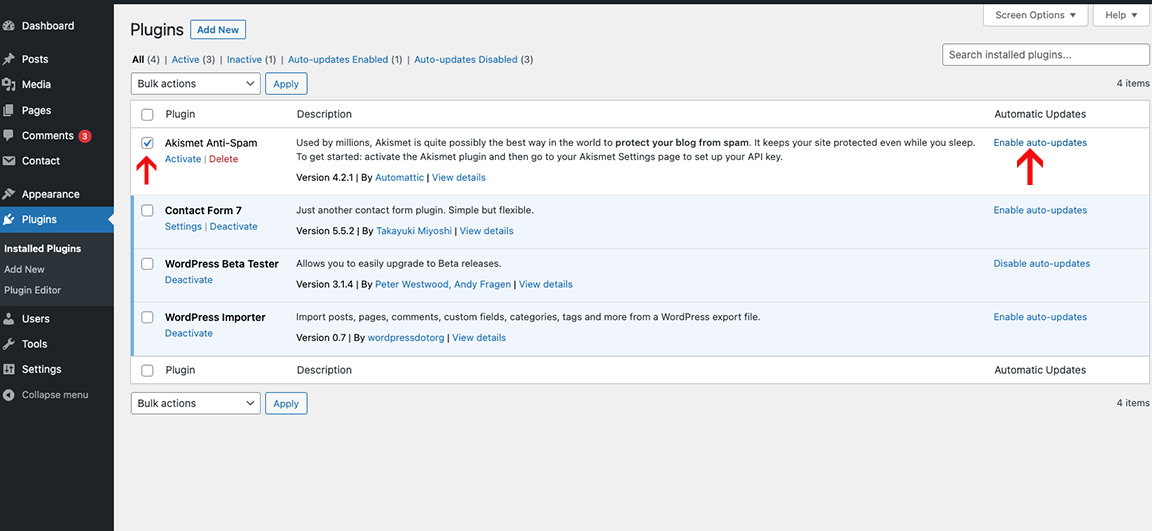
禁用插件自动更新
要停止插件自动更新,请执行以下操作:
- 进入 WordPres 管理区域中的插件 -> 已安装插件页面。这里会显示所有已安装插件的列表。
- 列表中启用了自动更新的每个插件,在最右侧一列(“自动更新”下方)都会有一个“禁用自动更新”链接。
- 选中要禁用自动更新的插件复选框,然后点击所选插件的“禁用自动更新”链接。这将为所选插件禁用自动更新。

批量更新 WordPress 插件
如果网站上有多个插件需要更新,您可以批量更新这些插件。 更新前,始终建议快速检查所有插件。
- 进入“插件”页面,点击“有可用更新”链接。这将显示所有有可用更新的插件列表。

- 点击复选框,选择要更新的所有插件。
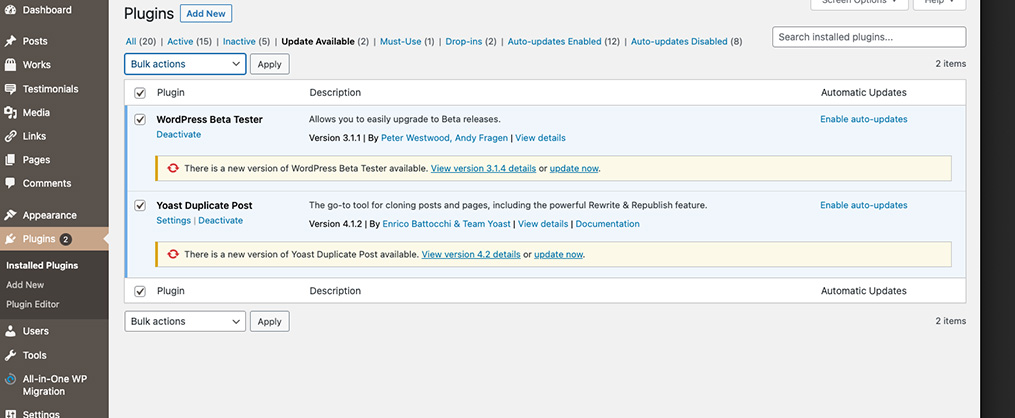
- 在“批量操作”下拉菜单中选择“更新”,然后点击“应用”。
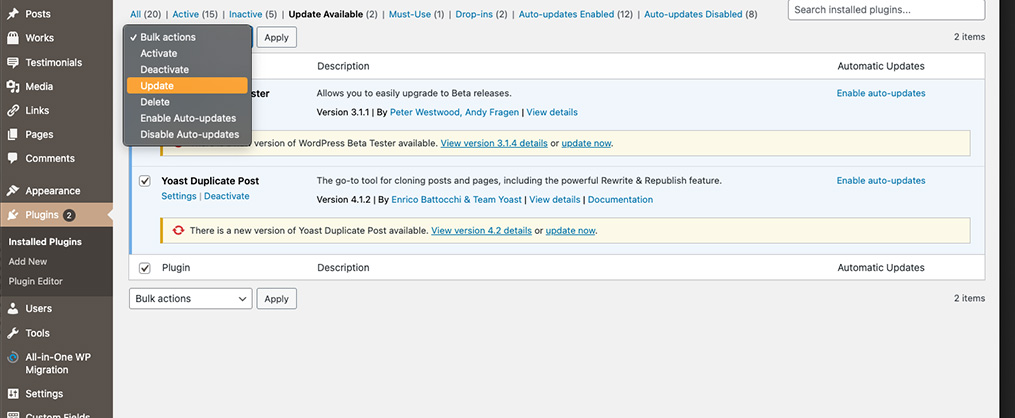
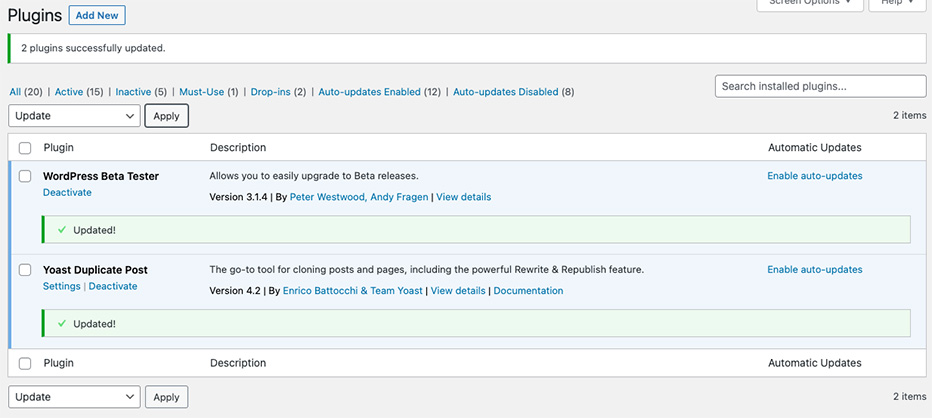
如果更新一切顺利,您会看到一条消息,表示更新已成功完成。
卸载插件
插件提供了安全且易于使用的卸载程序。如果没有该程序,您也可以手动卸载插件。
自动卸载
卸载插件最安全、最简单的方法是通过 WordPress 管理后台进行。
- 进入插件管理页面,找到要卸载的插件。
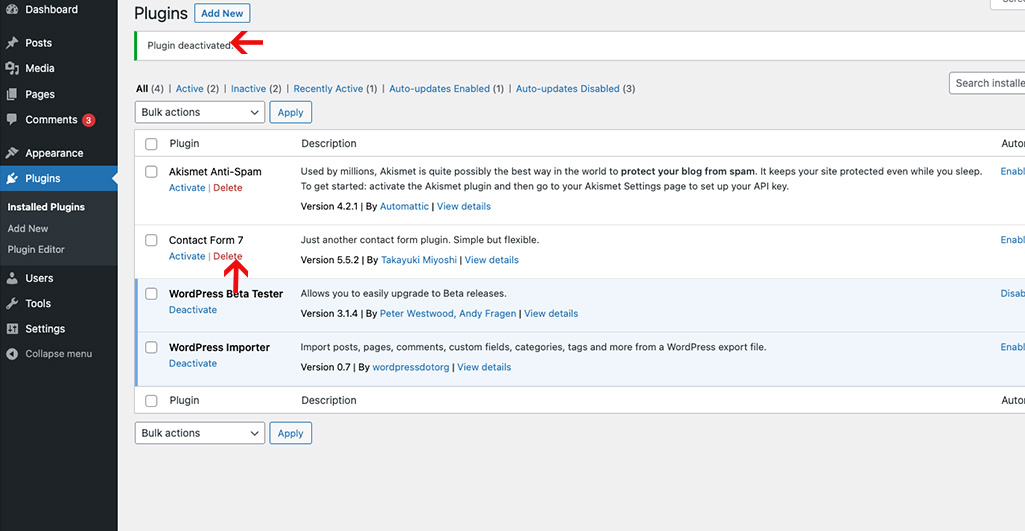
- 选中插件名称旁边的复选框,然后点击“停用”链接。

- 插件成功停用后,点击该插件的“删除”链接。
手动卸载
在极少数情况下,您可能需要通过从服务器手动删除文件来卸载插件。只有在绝对必要时才建议这样做,例如您的服务器未配置为允许自动卸载。
- 在管理页面的“插件”菜单中,点击插件对应的“停用”。
- 通过远程文件管理器访问您的 WordPress 网站。
- 进入 wp-content/plugins 目录。
- 删除您的插件文件夹。
重新安装插件
如需重新安装插件,请参阅上面的文档,先将其删除,然后再安装。
故障排除
有时,WordPress 插件可能无法按预期工作。本节提供了有用的资源以及您可以采取的步骤,帮助您排查插件问题。
帮助诊断问题的资源
- 查看插件文档,确认您已按照说明操作。您可以在“插件”页面中每个插件名称下方的“插件 > 查看详情”处找到这些信息。

注意:如果您可以访问插件文件,也可以在插件文件夹内的 readme.txt 文件中找到这些信息。
- 在 WordPress 支持论坛中搜索插件名称,以及与您遇到的问题或显示的具体错误消息相关的关键词。
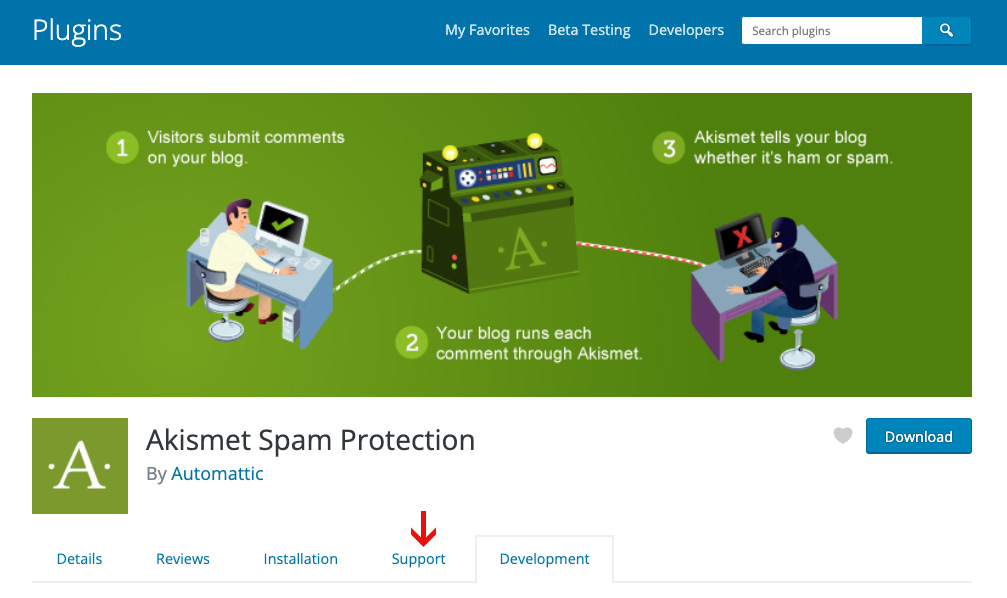
- 在 WordPress 插件目录中搜索插件名称。在插件页面上,选择“支持”选项卡,阅读该插件在支持论坛中报告的问题。
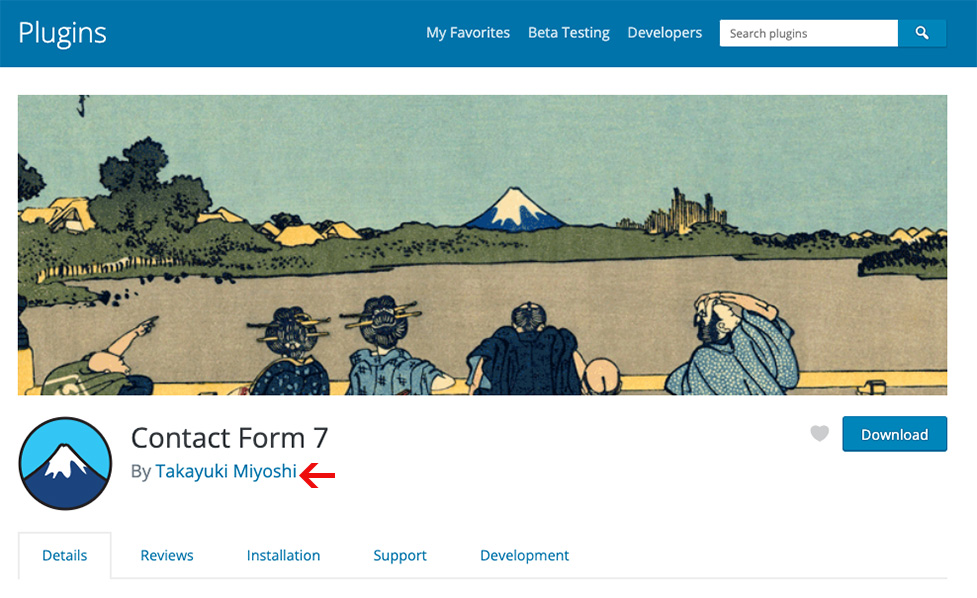
- 访问插件作者的网站,查看其博客和插件页面,了解已知问题或建议。
- 使用插件名称以及与您遇到的问题或显示的具体错误消息相关的关键词在网上搜索。
- 在 WordPress 支持论坛中发布问题,注明插件名称以及与您遇到的问题或显示的具体错误消息相关的关键词。请务必在问题标题中包含该问题。有关如何提高获得帮助机会的建议,请参阅 寻找 WordPress 帮助。
可能的解决方案
确保插件安装后已激活。
- 在 WordPress 管理页面中进入插件 > 已安装的插件。
- 找到该插件并点击“激活”。

如果您知道是哪个插件导致了问题:
- 停用该插件,然后再次激活它,看看是否有所帮助。

- 在某些情况下,插件可能存在错误或不兼容。停用该插件。搜索其他类似的插件,安装并激活它,看看是否能解决问题。
如果您不知道是哪个插件导致了问题:
有时,问题可能是由不同 WordPress 插件之间的冲突引起的。有几种不同的方法可以帮助您判断是哪个插件导致了问题。
- 您只安装了一个插件,并且不久之后网站就出现了问题。
- 您只更新了一个插件,并且不久之后网站就出现了问题。
- 有一条错误消息明确指出了导致问题的插件文件。
- 尝试一次停用一个插件,直到找到导致问题的插件。
- 找到导致问题的插件后,您可以停用它,然后再次激活,看看是否有所帮助。或者,您可以从 WordPress 插件目录中找到其他类似的插件,安装并激活它,看看是否能解决问题。
插件管理
您可以在 WordPress 网站的插件管理页面中管理插件。
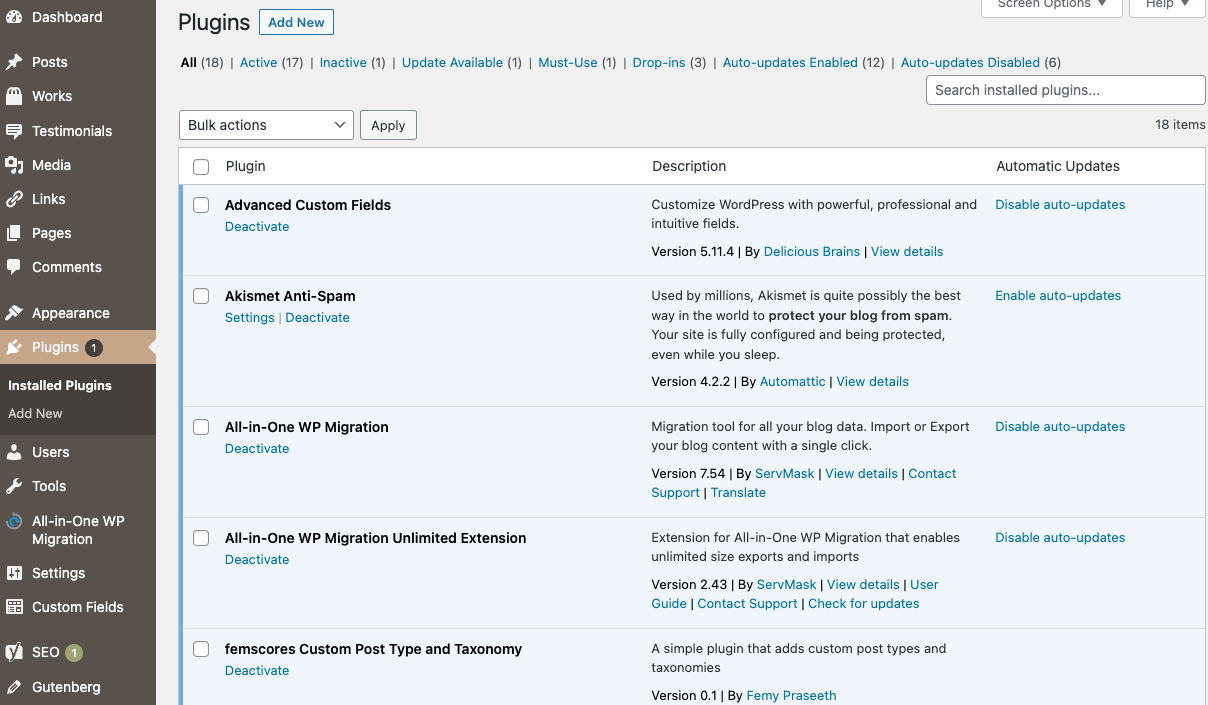
在这里,您会看到所有已安装插件的列表,以及它们处于激活还是未激活状态。在此页面中,您可以激活、停用和删除插件。
以粗体显示的插件当前处于激活状态。
列表中的每个插件还包含指向该插件更多信息的链接。
必备插件
必备插件(又称 mu-plugins)是安装在内容文件夹中特殊目录中的插件,并且会自动启用。
必备插件不会显示在“插件”页面的默认插件列表中,除非从必备插件目录中删除插件文件,否则无法禁用它们。该目录默认位于 wp-content/mu-plugins。
有关更多详细信息,请参阅 必备插件。
开发插件
WordPress 社区依靠插件开发者来维护一个健康且不断增长的插件集合。WordPress 的价值很大一部分来自丰富且免费提供的插件。
您可以创建自己的插件,并通过 WordPress 插件目录进行分发,从而帮助 WordPress 用户。
您可以利用 WordPress 插件开发者手册中的资源开始进行 WordPress 插件开发。