媒体 ︎ 库
媒体由您上传并在博客中使用的图像、视频、录音和文件组成。媒体通常会在撰写文章或撰写页面时上传并插入内容。请注意,设置媒体屏幕中的上传设置描述了上传目录的位置和结构(媒体文件的存储位置)。如果确实需要上传媒体,即使该媒体与文章或页面无关,也需要使用媒体添加新内容屏幕。
访问媒体添加新内容屏幕,点击此屏幕顶部的“添加新内容”链接,或从左侧菜单中选择媒体 > 添加新内容,即可安装新媒体。
媒体库
媒体库屏幕允许您编辑、查看和删除之前上传到博客的媒体。您可以选择多个媒体对象进行删除。该屏幕还提供搜索和筛选功能,帮助您找到所需的媒体。
媒体库提供两种视图。一种是简单的视觉网格视图,另一种是传统的列表视图。使用屏幕上方左侧的图标在这两种视图之间切换。
媒体库网格视图
在媒体库网格视图中,图像缩略图、音频图标和影片图标按网格排列。

筛选选项
在网格视图顶部,您可以按媒体类型和日期筛选媒体:
所有媒体项目
此下拉菜单允许您按媒体类型(如图像、音频和视频)或未附加到任何文章或页面的媒体进行选择,以决定媒体表中显示哪些媒体。默认情况下会选择“所有媒体项目”,并显示您的全部媒体。
所有日期
此下拉菜单允许您按日期选择在网格视图中显示哪些媒体。默认情况下会选择“显示所有日期”,并显示您的全部媒体。
右侧是一个搜索框,您可以在其中输入一个或一组词语,以搜索并显示符合搜索词的所有媒体。搜索结果会随着您的输入实时更新。
删除媒体
要删除媒体项目,请点击屏幕顶部的“批量选择”按钮。选择要删除的项目,然后点击“删除所选项目”按钮。点击“取消选择”按钮即可返回查看媒体。
附件详细信息
在媒体库网格视图中,点击图像缩略图、音频图标或视频图标会显示“附件详细信息”对话框,您可以在其中预览媒体并进行快速编辑。您对附件详细信息所做的任何更改都会自动保存。您还可以删除单个项目,并从详细信息对话框访问扩展编辑屏幕。
使用对话框顶部的箭头按钮,或键盘上的左右箭头键,可以快速浏览不同的媒体项目。

“附件详细信息”会根据媒体类型改变其外观和信息。此对话框左侧显示图像、音频播放器或视频播放器。右侧列出以下媒体文件属性和可选数据。其中一些可以在此对话框中编辑。
- 上传于 – 媒体文件上传的日期
- 上传者 – 上传媒体的作者。
- 上传到 – 包含此媒体的文章或页面的标题。点击标题可在编辑屏幕中查看该文章或页面。如果媒体未附加到任何文章或页面,则不会显示此行。
- 文件名 – 媒体文件的名称
- 文件类型 – 媒体文件的 MIME 类型
- 文件大小 – 媒体文件的文件大小
- 尺寸 –(仅限图像文件)图像媒体的尺寸
- 替代文本 –(仅限图像文件)图像的替代文本,例如用于描述媒体的“蒙娜丽莎”。用于无障碍访问。
- 标题 – 媒体的名称。如果主题或插件设计为显示标题,标题通常会显示在附件页面和图库中。
- 说明文字 – 对媒体的简短说明。
- 描述 – 对此特定媒体的说明。
- 文件 URL – 媒体文件直接链接的只读显示。
- 将 URL 复制到剪贴板 – 点击即可将文件 URL 复制到剪贴板。
- 艺术家 –(仅限语音文件)此媒体的歌手、作曲家或制作人。
- 专辑 –(仅限语音文件)包含此媒体的专辑标题。
底部有三个链接菜单:
查看附件页面
以模拟视图显示媒体,展示图像在主题中显示时的效果。
编辑更多详细信息
显示“编辑媒体屏幕”。有关编辑媒体信息的详细信息,请参阅编辑媒体。
下载文件
通过在附件详细信息屏幕和媒体模态框中提供下载链接,让用户更方便地下载其上传的媒体。
永久删除
删除媒体。
编辑图像
(仅限图像文件)允许您进行旋转、缩放和裁剪等编辑。请参阅编辑图像屏幕。
媒体库列表视图
在媒体库列表视图中,表格按行列出您的所有媒体。媒体按上传时间倒序排列,最新上传的媒体显示在最前面。
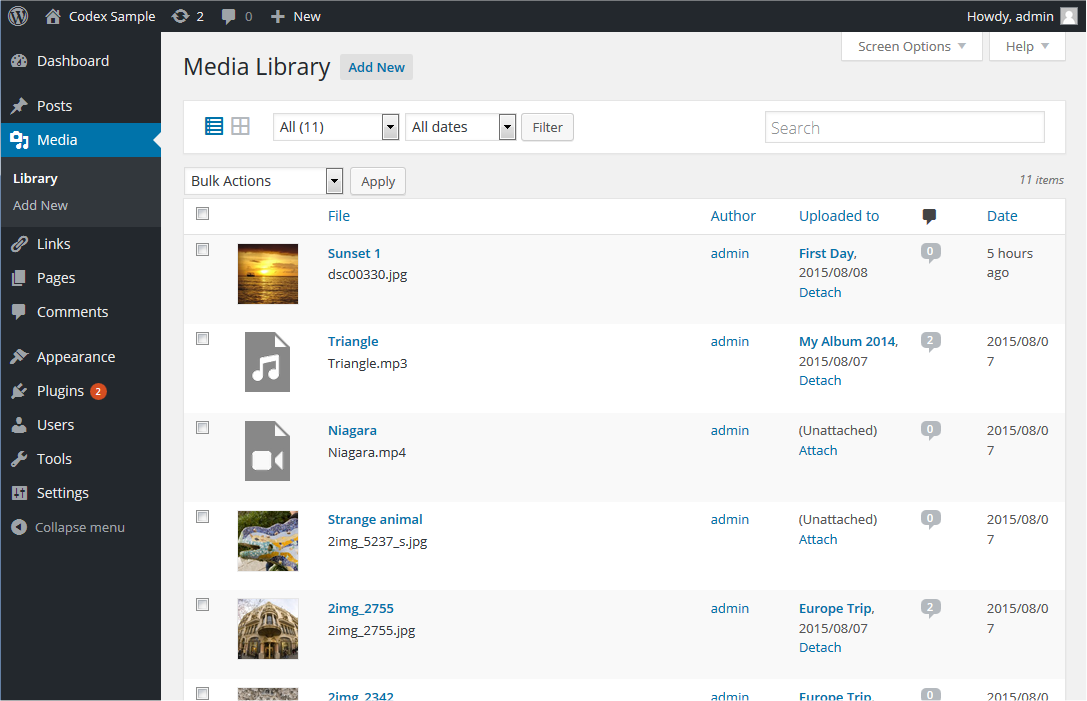
媒体表
媒体表包含以下列:
- [ ] – 点击此复选框(选中)后,会“选择”相应的媒体,以便执行批量操作。
- “缩略图” – “缩略图”没有列标题,但此列会显示实际媒体的小图像
- 文件 – 以链接形式显示,这是媒体的标题和名称。点击标题链接会打开“编辑媒体屏幕”。有关编辑媒体信息的详细信息,请参阅编辑媒体。标题下方会显示保存此媒体的文件的实际名称。
- 作者 – 以链接形式显示,这是上传媒体的作者。点击作者链接会在媒体表中显示该用户创建的所有媒体(从而可以对某位作者的所有媒体执行批量操作)。
- 上传到 – “上传到”描述包含此媒体的文章或页面的标题,以及该文章或页面的日期。点击标题可在编辑屏幕中查看该文章或页面。如果媒体未附加到任何文章或页面,则会显示“附加”链接;点击后可以将此媒体附加到所选文章或页面。有关选择的更多详细信息,请参阅查找文章或页面。如果媒体已附加到多个文章或页面,则只显示第一个文章或页面的详细信息。
- 评论气泡 – 每个媒体行都有一个评论气泡,其中显示该媒体的评论数量。如果媒体有评论,评论数量会显示在气泡中。点击蓝色评论气泡会显示评论屏幕,以便管理这些评论。
- 日期 – 媒体上传的日期。
可排序列
某些列标题(如文件、作者、上传到和日期)可以点击,以升序或降序排列媒体表。将鼠标悬停在列标题(例如文件)上,可查看向上箭头或向下箭头。点击标题可更改排序顺序。
页面导航
在“屏幕选项”下可以确定每页显示的媒体数量。如果有多个媒体页面,则会提供两个双箭头框,用于移动到第一页和最后一页。此外还会显示两个单箭头框,用于向后或向前移动一页。最后,可以在显示当前页码的框中输入页码,以直接显示相应页面。
屏幕选项
屏幕选项允许您选择底层表格中显示或不显示哪些列。点击“屏幕选项”选项卡会显示列列表,每列旁边都有一个复选框。勾选要在表格中显示的列对应的复选框,或取消勾选以隐藏该列。此外,还可以设置媒体表中显示的媒体项目数量。再次点击“屏幕选项”选项卡即可关闭屏幕选项。
搜索
表格上方右侧是一个搜索框,您可以在其中输入一个或一组词语,然后按 Enter 键搜索并显示符合搜索词的所有媒体。
筛选选项
在列表视图顶部,您可以按媒体类型和日期筛选媒体:
全部
此下拉菜单允许您按媒体类型(如图像、音频和视频)或未附加到任何文章或页面的媒体进行选择,以决定媒体表中显示哪些媒体。默认情况下会选择“全部”,并显示您的全部媒体。
所有日期
此下拉菜单允许您按日期选择在媒体表中显示哪些媒体。默认情况下会选择“所有日期”,并显示您的全部媒体。
筛选
点击此按钮即可应用您在下拉菜单中选择的设置。
使用选择、操作和应用
选择
此屏幕允许对表格中选中的一个或多个媒体执行批量操作。要同时对多个媒体执行批量操作,必须先通过以下方法之一选择这些媒体:
- 一次选择一个媒体 – 要选择媒体,必须勾选(点击)媒体条目左侧的复选框。勾选各自的复选框可以继续选择更多媒体。
- 选择给定表格中的所有媒体 – 勾选表格标题栏或页脚栏中的复选框,即可选择给定表格中的所有媒体。当然,取消勾选标题栏或页脚栏中的复选框会使该表格中的所有条目取消勾选(未选中)。
- 反向选择 – 反向选择意味着已勾选的项目变为未勾选,未勾选的项目变为已勾选。按住键盘上的 Shift 键并点击标题栏或页脚栏复选框即可执行反向选择。
操作
操作描述了要对特定媒体执行的过程。操作有两种类型,分别称为批量操作和即时操作。以下是这些操作的说明:
- 批量操作 – 如果之前已选择媒体,则可以一次对一个或多个媒体执行这些操作。在适用情况下,批量操作会作为选项显示在表格上方的“批量操作”下拉框中。唯一允许的批量操作是“永久删除”。
- 即时操作 – 即时操作会立即对单个媒体执行。将鼠标指针悬停在媒体行上时,该媒体行“文件”列下会显示“编辑”“永久删除”和“查看”选项。点击媒体标题也会启动编辑操作。
可用操作说明如下:
- 编辑 – 此即时操作会显示“编辑媒体屏幕”。点击媒体标题即可启动此操作。有关编辑媒体信息的详细信息,请参阅编辑媒体。
- 永久删除 – 此操作会删除媒体。“永久删除”既可作为批量操作使用,也可作为即时操作使用。
- 查看 – 此操作以模拟视图呈现媒体,展示图像在主题中显示时的效果。“查看”仅可作为即时操作使用。
- 将 URL 复制到剪贴板 – 点击后会将绝对 URL 复制到剪贴板。成功后会出现工具提示。
- 下载文件 – 将原始媒体文件下载到您的设备。通过为媒体列表表格提供“下载”行操作,让用户更方便地下载其上传的媒体。
- 附加 – 在“未附加”筛选视图中会显示“附加”操作。点击此链接可将媒体附加到所选文章或页面。有关选择的更多详细信息,请参阅查找文章或页面。
查找文章或页面


当显示“未附加”筛选视图时,点击“已附加到”列或“媒体”列中的附加链接,会出现“查找文章或页面”对话框。在此对话框中,您可以选择要附加媒体的文章或页面。请按以下步骤操作:
- 按关键词搜索文章或页面。
- 选择要附加媒体的文章或页面。
- 点击选择按钮。
应用
在选择一个或多个媒体并指定批量操作后,应用按钮会对所选媒体执行指定的操作。
- 应用 – 点击“应用”按钮,对所选媒体执行“操作”下拉菜单中指定的批量操作。请记住,在执行操作之前,必须先选择一个或多个媒体,如前文所述。
延伸阅读
更新日志
- 更新于 2023-06-27
- 更改了媒体库网格视图的图片以及“操作”使用的 GIF
- 更新于 2023-06-25
- 更新了媒体库网格视图的屏幕截图 [because it was showing WordPress 4.0], 附件详细信息、查找文章和页面。
- 更新了“操作”使用的 GIF
- 为媒体库列表视图图像添加了 alt 标签和说明
- 在“编辑媒体”页面部分添加了“下载文件”段落