媒体与文本 区块可让您将图像或视频与文本并排放置。
添加媒体与文本 区块
要添加此区块,请点击区块插入器图标以打开区块库,然后选择媒体 & 文本 区块。
您也可以在新的段落区块中输入 /media 并按回车键,以快速添加此区块:

添加内容
要将图像或视频添加到区块中,您可以使用提供的选项从计算机上传文件,或从现有的媒体库中进行选择。

要添加文本,只需在文本框中开始输入。您将获得与常规段落区块相同的文本编辑选项。您也可以使用区块插入器,将其他区块添加到内容区域。
区块工具栏
要显示区块工具栏,您可以点击区块,工具栏就会显示出来。每个区块都有特定于该区块的控件,可让您直接在编辑器中操作区块。媒体 & 文本 区块的工具栏提供以下选项:

通过这些选项,您可以:
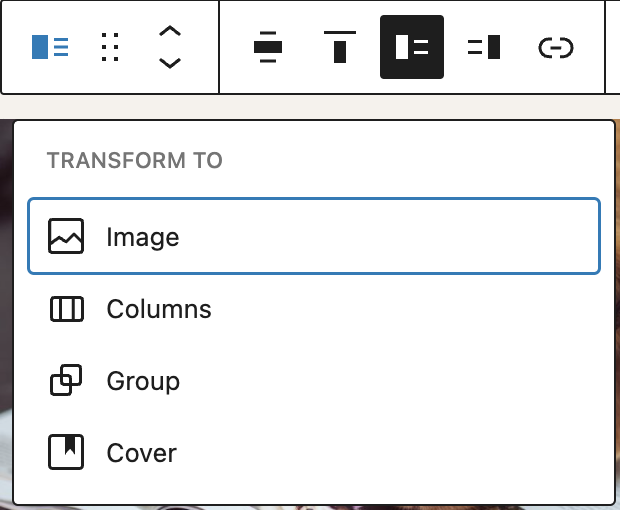
转换
将区块转换为列、组、图像(如果您使用的是视频媒体文件而非图像,则转换为视频)或封面区块。
区块移动手柄
区块移动手柄可让您在编辑器中上下移动区块。使用六点图标拖放 图库 区块,将其放置在页面上的任意位置。或者,点击向上和向下箭头来上下移动区块。
对齐
在无对齐、宽幅显示和全宽显示之间切换区块(如果您的网站主题支持)。

更改垂直对齐方式
您可以使用“更改垂直对齐方式”选项,将内容垂直对齐到顶部、中间或底部。

在左侧/右侧显示媒体
您可以使用以下选项在左侧或右侧显示媒体内容。


如果您尝试上传不受支持的文件,浏览器左下角会显示错误消息。

链接
您可以使用区块工具栏中的链接图标,将图像链接插入区块中。图像可以链接到外部 URL 或您网站上的页面。您还可以将图像链接到其自身的媒体文件或附件页面。

替换
使用区块工具栏中的替换按钮,替换您已经插入的媒体文件。
更多选项
这些控件可让您复制、复制并编辑区块的 HTML。
区块设置
除了区块工具栏中的选项外,每个区块在编辑器侧边栏中还有特定选项。如果您看不到侧边栏,只需点击“发布”或“保存”按钮旁边的设置图标。

设置选项卡

媒体宽度
您可以通过调整滑块或输入所需比例,调整媒体在媒体 & 文本 区块整体百分比中所占的比例。范围为 15% 到 85%。
在移动设备上堆叠
您可以选择在手机上将媒体和文本上下堆叠。这对在较小屏幕上查看您网站的用户很有帮助。
如果区块中的媒体和文本在移动设备上保持并排显示,它们可能会太小而难以查看。启用在移动设备上堆叠 后,左侧的内容将显示在右侧内容的上方。这将为移动设备访客提供更好的体验。
裁剪图像以填充
如果图像无法适应整个列宽,您可以启用此选项,自动裁剪图像,使其填满整个列。此外,系统会提供一个圆形焦点,帮助您将照片中最相关的部分置于中心,因为裁剪可能会导致部分内容被裁掉。
替代文本
您可以为图像添加替代文本,描述图像的内容。这对于无障碍访问(例如屏幕阅读器)和搜索引擎优化都很有用。
分辨率
您可以从下拉菜单中选择所需尺寸,以显示完整尺寸、大、中或缩略图图像。

焦点选择器
如果您裁剪图像,就会看到焦点选择器。此工具可让您确定图像中的主要关注点并将其突出显示。点击选择器并将其拖动到所需位置,或使用图像下方的左侧和顶部位置百分比手动设置。
样式选项卡

颜色
媒体 & 文本 区块提供颜色设置选项,可更改文本、背景和链接颜色。从建议颜色中选择,或使用颜色选择器或添加颜色代码来添加自定义颜色。
排版
媒体 & 文本 区块提供排版设置,可更改字体系列、外观、行高、字间距、装饰、字母大小写和字体大小。
尺寸
媒体 & 文本 区块提供尺寸设置选项,可添加内边距和外边距。
边框
媒体 & 文本区块提供边框设置选项,可添加边框颜色、宽度和圆角半径。
详情请参阅此支持文章:边框设置概述
高级
媒体 & 文本区块提供以下高级设置选项:HTML 锚点、附加 CSS 类、附加 CSS、样式和允许的区块。
更新日志
- 更新于 2026-05-25(感谢 @kjoyner @awetz583)
- 更新“高级”部分,以引用新的概述页面
- 更新于 2026-03-17(感谢 @femkreations @carolinan @awetz583 @healthydigital @mmjoubert)
- 更新视频和设置截图
- 添加边框信息
- 更新高级设置截图以及有关“管理允许的区块”按钮的信息
- 更新于 2023-04-03
- 添加有关裁剪图像焦点选择器的信息
- 更新于 2022-11-22
- 调整移动视图中的图像
- 替换冗余内容
- 更新于 2022-11-10
- 移除颜色设置,并添加颜色概述页面链接
- 添加尺寸和排版设置,并链接到相应的概述页面
- 为 6.1 更新了更多截图。
- 添加有关在区块工具栏中插入链接的信息
- 更新于 2022-11-01
- 更新适用于 WP 6.1 的视频
- 将图像更新为 WP 6.1
- 添加媒体与文本区块内容锁定的图像
- 更新替代文本
- 将转换选项添加到“封面”
- 添加错误消息示例
- 更新于 2022-06-02
- 将图像更新为 WP 6.0区块工具栏的更改
- 在对齐选项中添加“无”移除对齐选项中的“垂直”一词在转换选项中添加“列”
更多选项的更改
- 添加了 “移动到”添加了 “锁定”添加了 “隐藏”
将所有 “媒体 + 文本” 更新为 “媒体 & 文本”
- 文本 & 媒体区块设置的更改
- 更新了颜色文本和背景选项,以包含渐变
- 添加了 “锚文本”
- 添加了 “裁剪图像”
- 添加了 “替代文本”
- 添加了 “图像尺寸”
- 添加了 “媒体宽度”
- 将图像更新为 WP 6.0区块工具栏的更改
- 更新于 2020-08-23
- 将图像更新为 WP 5.5
- 更新于 2020-06-04
- 将 2 个可重复使用的区块转换为普通区块
- 标题的更改
- 区块工具栏的更改
- 添加了垂直对齐选项
- 添加了新图像
- 添加了 “更多选项”区块