什么是主题?
从根本上说,WordPress 主题系统是一种为您的 WordPress 网站“换肤”的方式。然而,它不仅仅是“皮肤”。为网站换肤意味着只改变设计。WordPress 主题可以让您更好地控制 WordPress 网站上内容和其他数据的视觉呈现方式,以及某些网站元素在与访客互动时的行为。
WordPress 主题是一组协同工作的文件,用于为网站生成具有统一设计的图形界面。这些文件称为模板文件。主题会修改网站的显示方式,而不会修改底层软件。主题可能包含自定义模板文件、图像文件(*.jpg、*.png、*.gif)、样式表(*.css)、自定义页面以及任何必要的代码文件(*.php)。有关模板文件的介绍,请参阅模板文件。
假设您经常撰写有关奶酪和小工具的文章。通过使用WordPress 循环和模板文件,您可以将“奶酪”分类中的文章定制为与“小工具”分类中的文章显示不同。借助这种对网站不同页面和分类外观的强大控制,您几乎不受限制,唯一的限制就是您的想象力。有关如何为主题中的各种模板创建自定义外观的信息,请参阅模板层次结构。
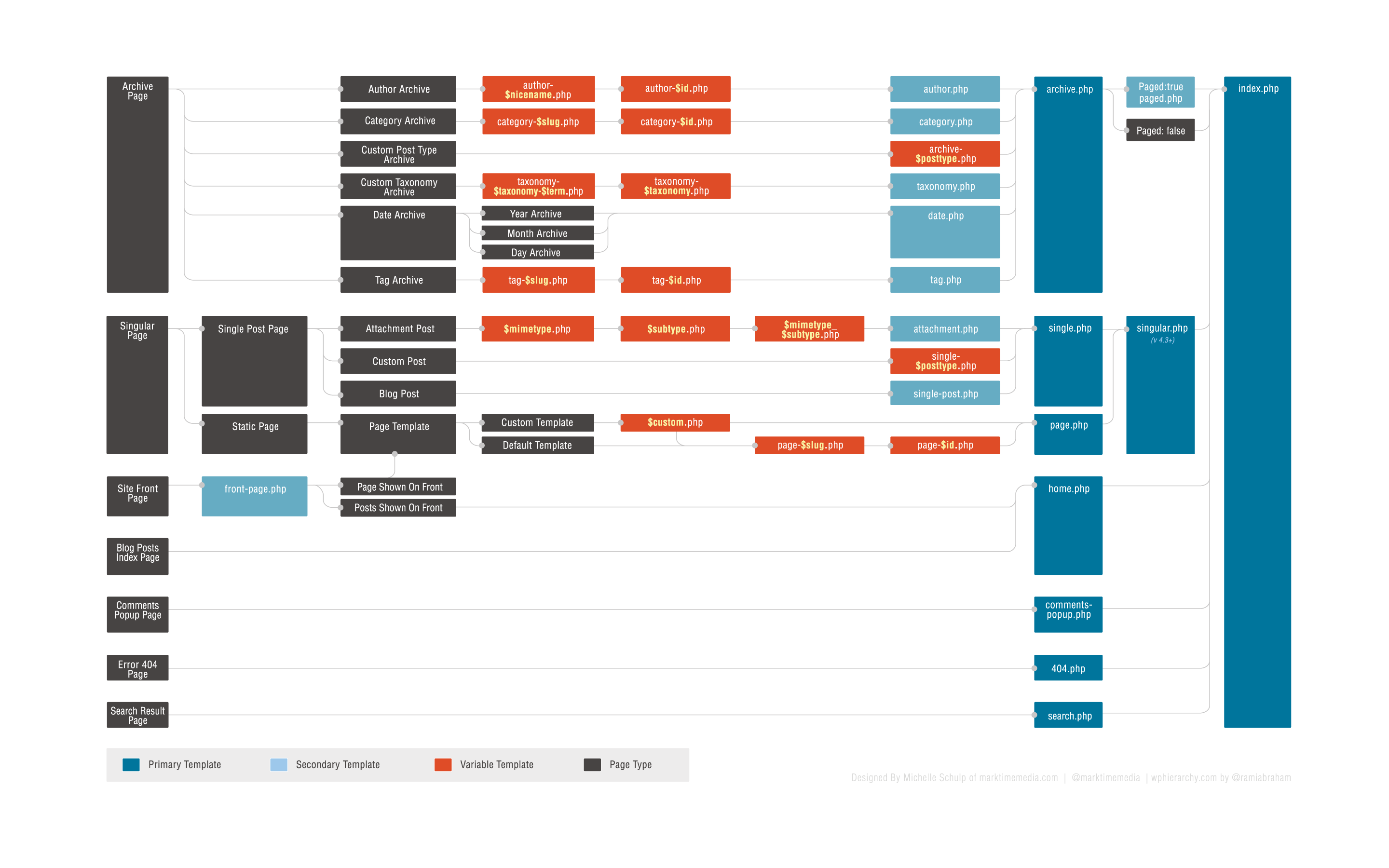
要更好地理解此图示,您可以与其互动。
默认主题
WordPress 目前附带十二个主题:默认的Twenty Twenty Two 主题(演示),以及之前的默认主题Twenty Twenty One 主题(演示)、Twenty Twenty(演示)、Twenty Nineteen(演示)、Twenty Seventeen(演示)、Twenty Sixteen(演示)、Twenty Fifteen(演示)、Twenty Fourteen(演示)、Twenty Thirteen(演示)、Twenty Twelve(演示)、Twenty Eleven(演示)以及Twenty Ten(演示)。
Twenty Twenty Two 主题是有史以来第一个默认的区块主题。目前,只有在使用 WordPress 5.9 及更高版本,或在较早的 WordPress 版本中安装 Gutenberg 插件时,它才能正常工作。
注意:所有默认主题现在都捆绑了区块样式,让您可以轻松创建 精美的布局。请在WordPress 博客上了解主题中添加了哪些样式。
您可以在管理屏幕的“外观”菜单中切换主题。您添加到主题目录中的主题会显示在管理屏幕 > 外观 > 主题中,作为额外的选项。

获取新主题
WordPress 主题目录是 WordPress 主题的官方网站。该目录中的每个主题都由专门的团队审核,并根据一系列规则进行测试,以确保主题用户获得安全、愉快的体验。
目录中有超过 9,000 个主题,借助可按布局、主题和特定主题功能进行筛选的高级搜索功能,您可以轻松找到适合您网站的主题。其中包括查找支持完整站点编辑功能的区块主题。

如果仅凭截图和功能列表无法判断主题是否符合您的需求,您可以在主题信息页面上使用预览功能查看主题演示。

添加新主题
WordPress 主题目录中的大多数主题都附带安装说明,尤其是那些可能需要比通常主题安装更多步骤的主题。请务必阅读并遵循这些说明,以成功安装主题。如果您的主题在遵循所提供的说明后仍无法正常工作,请联系主题作者寻求帮助。
添加区块主题
区块主题是一种在网站所有部分使用区块的主题,包括导航菜单、页眉、内容和网站页脚。这些主题针对 WordPress 即将推出的最新功能构建,让您可以编辑和自定义网站的所有部分。
目前,您可以像添加其他主题一样添加区块主题。在激活区块主题之前,您可以使用实时预览在网站编辑器中预览它。如果您想在将主题用于实际网站之前进行更彻底的测试,仍可以设置测试网站。区块主题不会像经典主题那样使用自定义器,因为它们依赖网站编辑器来编辑网站的所有部分。
您可以进一步了解自定义器如何与区块主题配合工作。
使用管理屏幕添加新主题
您可以通过“外观”子菜单中的添加新主题选项,直接将WordPress 主题目录中的任意主题下载到您的网站。
- 登录 WordPress 管理屏幕。
- 选择外观屏幕,然后选择主题。
- 选择添加新主题。
- 使用搜索或筛选选项找到您想使用的主题。
- 点击预览链接预览主题,或点击安装链接将主题上传到您的网站。请注意
- 或者,使用页面顶部的上传主题按钮,上传之前下载到您计算机上的主题压缩包。
当主题已下载但尚未激活时,实时预览选项会显示使用您现有内容的网站预览。
使用 cPanel 添加新主题
如果您的主机提供cPanel控制面板,您可以使用其上传选项将主题文件上传到您的网站。为此,您需要一个压缩归档文件中的主题文件(.zip或.gz)。
- 将主题.zip文件下载到您的计算机。
- 在cPanel 文件管理器中,导航到您的主题文件夹。根据您的主机,主题文件夹的路径可能略有不同,但基本上您要查找的是其中包含/wp-content/themes/的public_html。
- 进入 cPanel 文件管理器中的主题文件夹后,点击上传,并上传您在第 1 步中保存的.zip文件。
- 上传.zip文件后,在 cPanel 中右键点击该文件名,并从上下文菜单中选择提取。
- 主题文件成功提取后,请按照以下说明激活新主题。


手动添加新主题(FTP)
要通过 FTP 协议向 WordPress 安装添加新主题,您需要一个FTP 客户端以及已提取的主题文件。
- 下载主题归档文件(.zip)并提取其中的文件。您应该会得到一个以主题本身命名的文件夹,其中包含主题文件。
- 使用FTP client访问主机的 Web 服务器,并导航到/wp-content/themes/目录。
- 将主题文件夹上传到主机服务器上的此目录。
- 按照以下说明激活新主题。
激活主题
现在,新主题已位于/wp-content/themes/目录中(无论您使用的是管理屏幕、cPanel还是FTP方法),已经可以激活。/wp-content/themes/目录中的所有主题都可用于激活和更新(主题作者提供更新时),但此目录中只能有一个主题处于启用状态。
主题激活后,意味着该主题的样式和功能(外观与行为)将应用于您的网站。管理通知会告知您主题已成功激活。

要为您的网站激活主题:
- 登录 WordPress 管理屏幕。
- 选择外观屏幕,然后选择主题。
- 您应该可以在此看到/wp-content/themes/目录中的所有主题,并可通过点击主题详情(将鼠标移到主题缩略图上)查看每个主题的详细信息。
- 实时预览选项会显示使用您网站内容的网站预览。
- 要激活主题,请点击激活按钮。
您的选择会立即生效。
注意:如果主题预览为空,请不要在进一步调查之前激活新主题,否则您的网站可能无法正确显示。如果您完全看不到主题缩略图,则新主题可能已损坏或存在故障。请查看下方已安装主题的缩略图,了解是否有关于损坏主题的信息。在这种情况下,请联系主题作者寻求帮助。

创建主题
如果您有兴趣创建自己的主题并进行发布,或想进一步了解主题的架构,请查阅有关主题开发的文档。
如果您只是想为自己使用而自定义当前主题,可以考虑创建一个子主题。
无论是哪种情况,都欢迎您加入主题团队及其专门的#themereview Slack 频道。在该频道中,您可以寻求为WordPress 主题目录开发主题方面的帮助,甚至可以开始自行审核主题。