プラグインとは何ですか?
WordPressプラグインは、WordPressの機能を拡張するPHPスクリプトです。WordPressの機能を強化したり、サイトにまったく新しい機能を追加したりできます。プラグインはボランティアによって開発されることが多く、通常は一般に無料で公開されています。
プラグインはWordPressプラグインディレクトリから入手できます。ここにあるプラグインはすべて厳密にテストされ、安全に使用できると考えられていますが、品質にはばらつきがあり、開発途中のものも少なくありません。
WordPressコアとはどのような関係がありますか?
WordPressコンテンツ管理システムのソフトウェア、つまりWordPressコアは、コンテンツの公開とユーザー管理に必要な基本機能を提供します。各WordPressプラグインは、WordPressコアの機能を拡張するために簡単にインストールできる追加ソフトウェアです。
これにより、必要な機能を備えたWordPressサイトにカスタマイズできます。多くの機能がプラグインによって提供されるため、WordPressコアは、すべての人のためにすべての機能を含めなくても、十分な機能を備え、柔軟にカスタマイズできます。
どのような例がありますか?
WordPressプラグインディレクトリで人気の高いプラグインの多くは、次のカテゴリーに分類されます。
- スパム対策
- SEO
- データのインポートとエクスポート
- Eコマース
- セキュリティ
- キャッシュ
これはほんの一例です。ディレクトリには何千ものプラグインが用意されているため、あなたに役立つものが見つかる可能性は高いでしょう。
プラグインの検索とインストール
プラグインを探す
WordPressプラグインディレクトリでプラグインを閲覧・検索できます。そこに掲載されている各プラグインは、WordPressサイトにアップロードできるZIPファイルとしてダウンロードできます。
プラグインを見つけてインストールする別の方法は、WordPress管理画面から行うことです。プラグイン > 新規追加に移動すると、ダッシュボード内でプラグインを閲覧・検索できます。

そこに掲載されている各プラグインには「今すぐインストール」ボタンがあり、サイトに簡単に追加できます。
プラグインの互換性
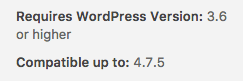
プラグインがWordPressコアの最新の更新以降に更新されていない場合、互換性がないか、互換性が不明である可能性があります。プラグインの互換性情報は、「プラグインを追加」ページまたはインストール済みプラグインの一覧から確認できます。
新しいプラグインの互換性
インストール前にプラグインの互換性を確認するには、プラグイン > 新規追加。に移動します。このページの各プラグインの説明には、「お使いのバージョンのWordPressと互換性があります」または「お使いのバージョンのWordPressではテストされていません」という注記があります。「詳細を表示」リンクをクリックすると、そのプラグインの互換性に関する情報を確認できます。

インストール済みプラグインの互換性
すでにインストールしたプラグインの互換性を確認するには、サイトのダッシュボード左側のナビゲーションにある「プラグイン」リンクをクリックします。この一覧の各項目には「詳細を表示」リンクがあります。これをクリックすると、そのプラグインと異なるバージョンのWordPressとの互換性に関する情報を確認できます。

プラグインのインストール
WordPressプラグインをインストールする方法は3つあります。
プラグインの自動インストール。 WordPressプラグインディレクトリで入手できるプラグインは、組み込みのプラグインインストーラーからインストールできます。
WordPress管理画面からのアップロード。 ローカルコンピューターにあるプラグインのZIPアーカイブをアップロードして、新しいプラグインを簡単に追加できます。
プラグインの手動インストール。 場合によっては、SFTPクライアントを使用してプラグインを直接手動でアップロードする必要があります。
プラグインの自動インストール
これはプラグインをインストールする最も簡単な方法です。組み込みのプラグインインストーラーを使用してプラグインを追加するには、次の手順に従います。
- プラグイン > 新規追加に移動します。
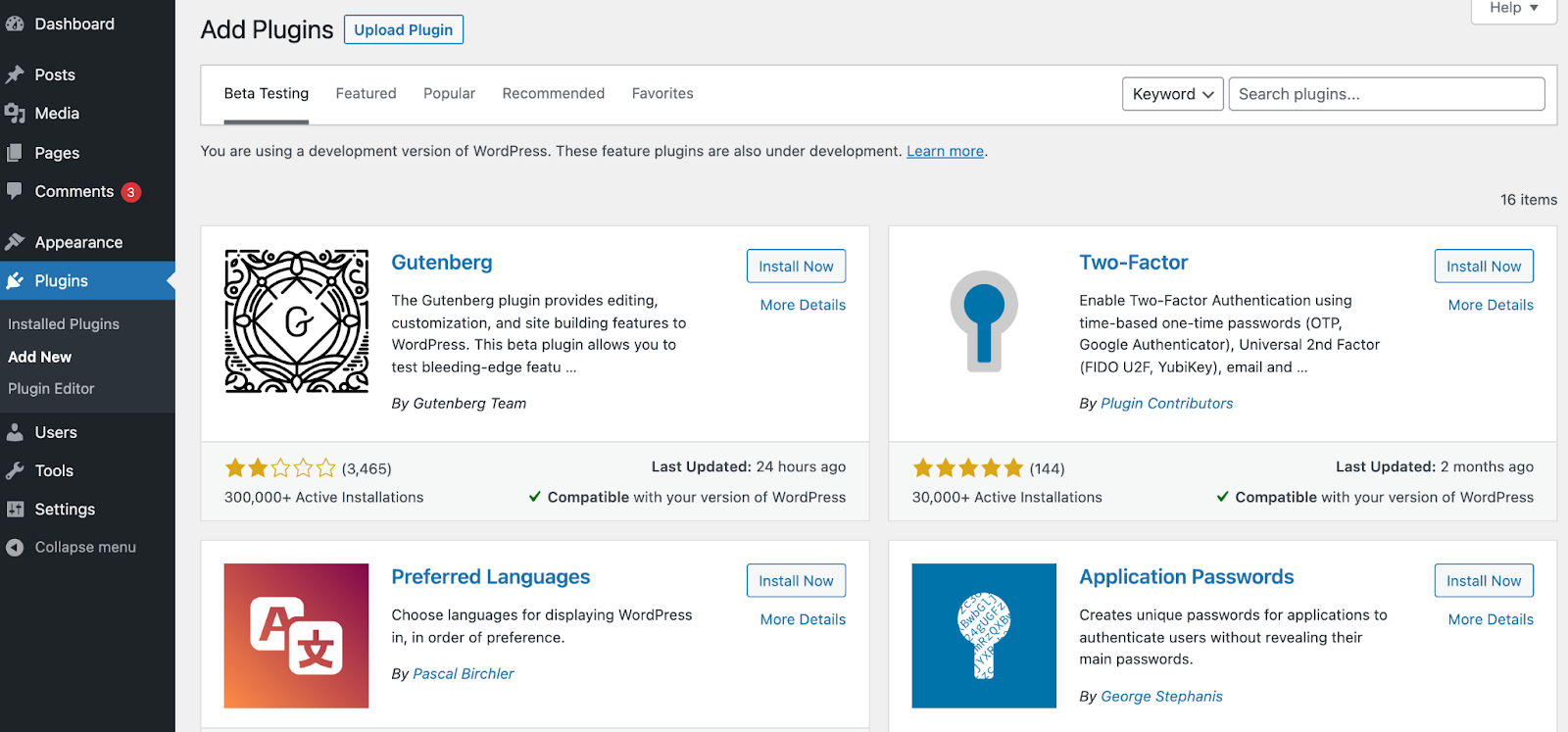
- 右上の検索フォームを使用して、キーワード、作成者、またはタグで検索します。
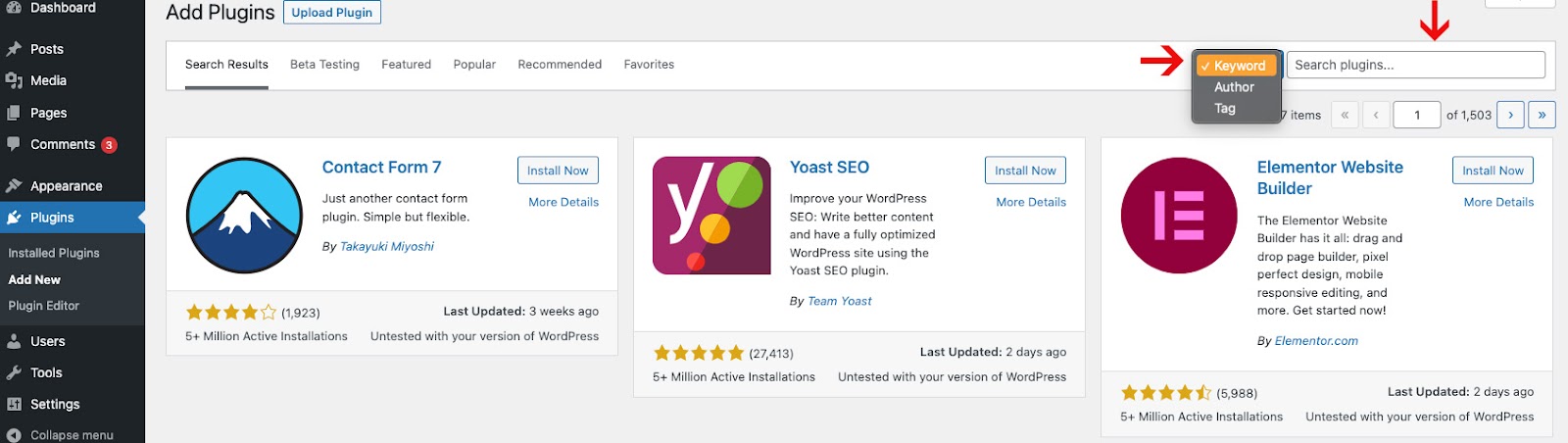
- 表示された検索結果で、プラグインのタイトルまたは「詳細を表示」リンクをクリックすると、インストールに関する注意事項、プラグインのドキュメント、その他の役立つ情報など、詳細を読むことができます。
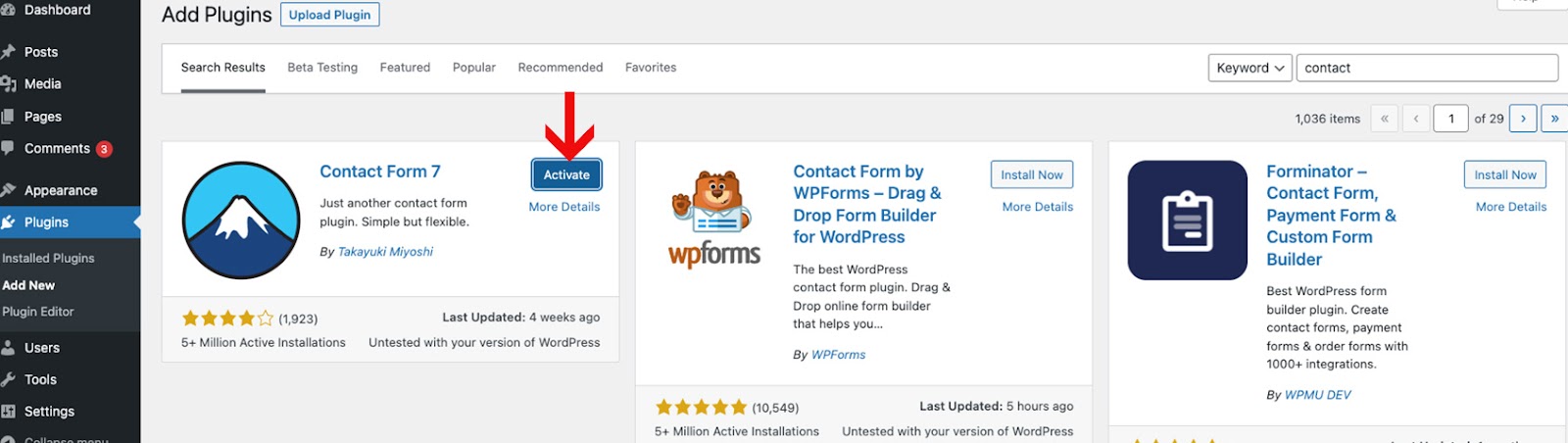
- 今すぐインストールボタンをクリックしてプラグインをインストールします。
- プラグインのインストールが完了したら、有効化をクリックしてプラグインを有効化します。
WordPress管理画面からのアップロード
プラグインのZIPファイルを持っている場合は、プラグイン管理画面から手動でアップロードしてインストールできます。
- プラグイン > 新規追加に移動します。
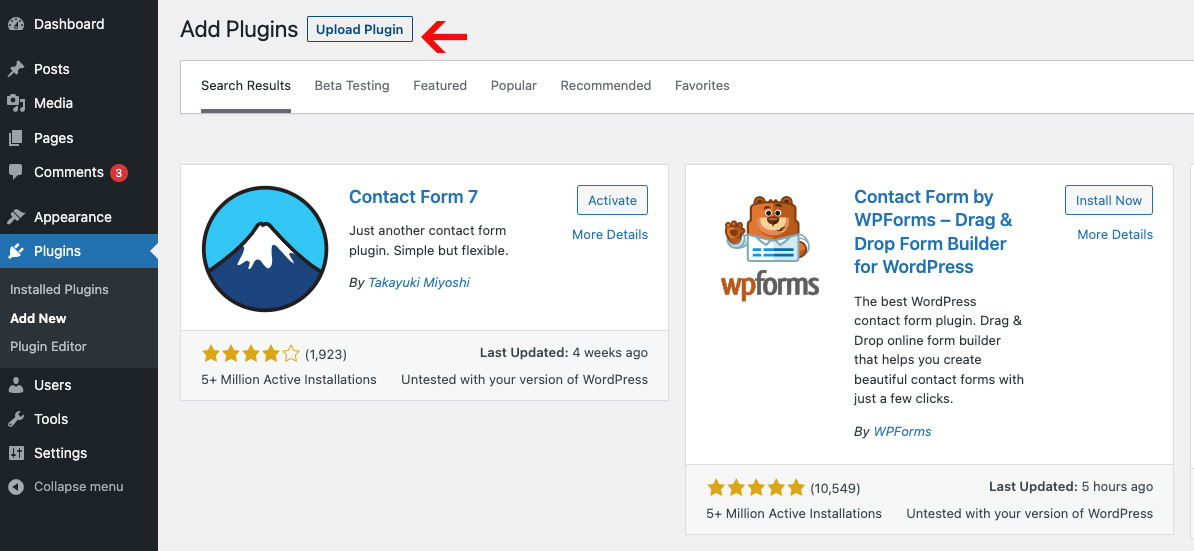
- 画面上部にあるプラグインのアップロードボタンをクリックします。
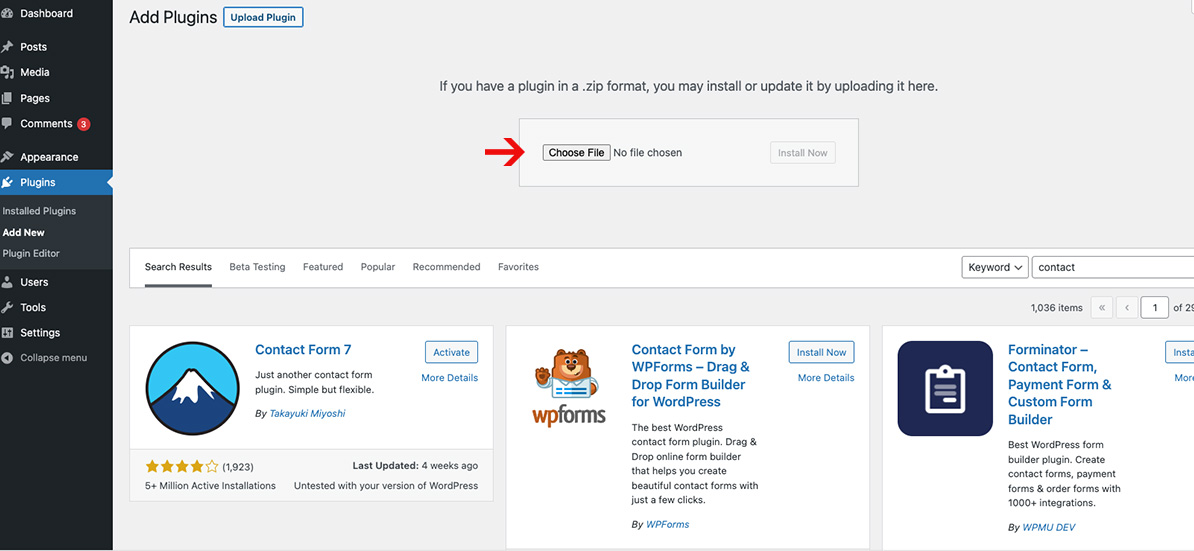
- ローカルファイルシステムからZIPファイルを選択します。
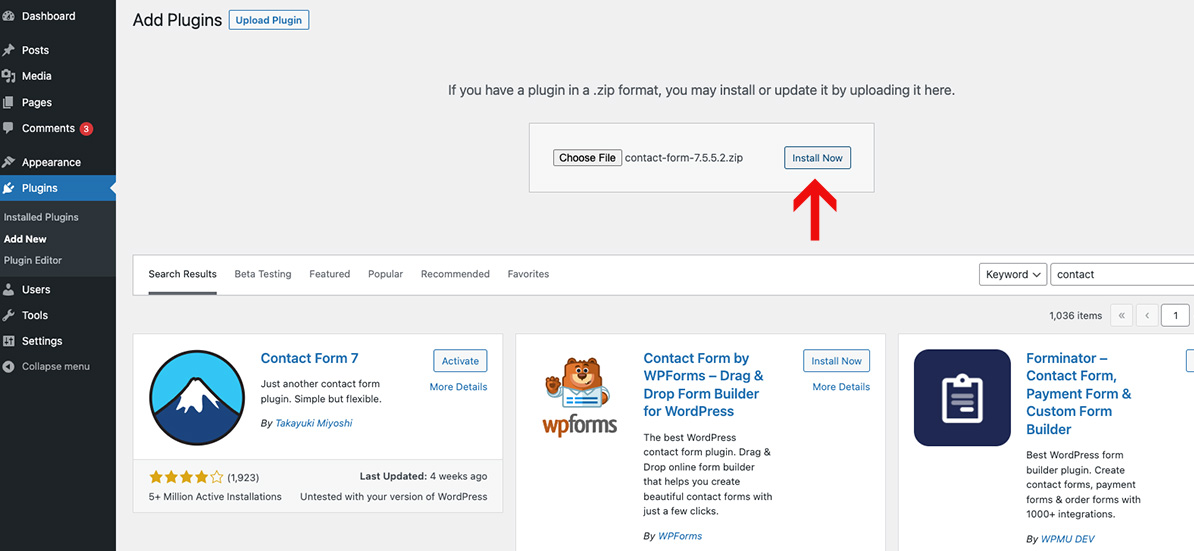
- 今すぐインストールボタンをクリックします。
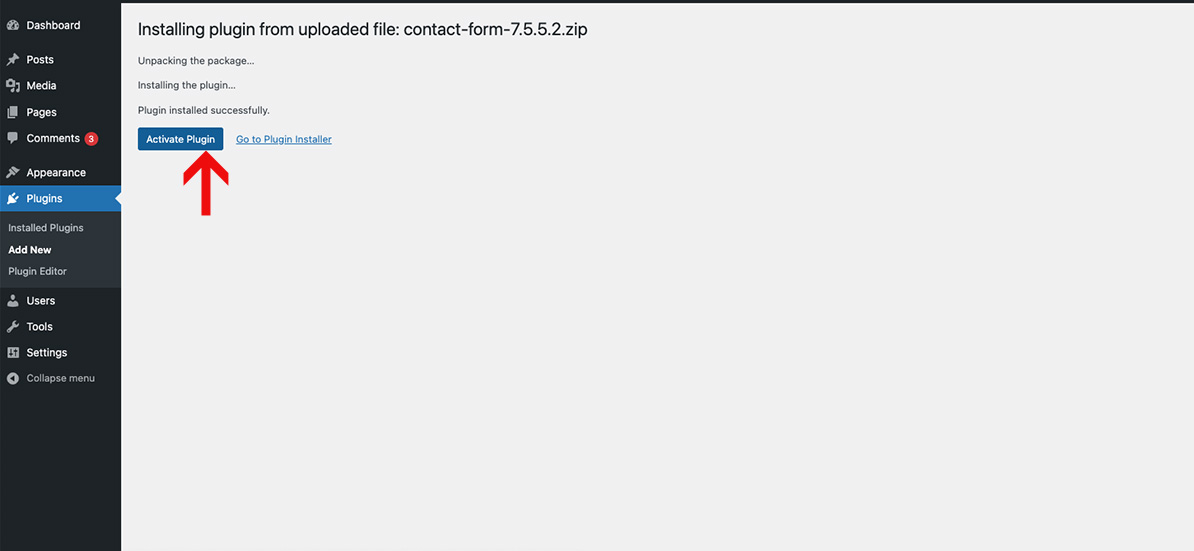
- インストールが完了すると、「プラグインのインストールに成功しました。」と表示されます。プラグインを有効化ボタンをクリックします。
プラグインの手動インストール
まれに、ファイルをサーバーに手動で転送してプラグインをインストールする必要があります。これは、サーバーが自動インストールを許可するように設定されていない場合など、どうしても必要な場合にのみ推奨されます。
この手順では、SFTPクライアントを使用してファイルを転送する方法を理解している必要があります。上級ユーザーや開発者向けの方法です。
ファイルをウェブサーバーに転送してWordPressプラグインを手動でインストールする詳しい手順は次のとおりです。
- WordPressプラグインディレクトリ からプラグインのZIPファイルをダウンロードし、ローカルで解凍します。たとえば、Gutenbergプラグインの場合は、gutenberg.X.Y.Z.zip(X.Y.Zはバージョン)としてダウンロードし、解凍してgutenberg/フォルダーを取得します。
- 抽出したフォルダーを、SFTPまたはリモートファイルマネージャーを使用して、WordPressサイトのwp-content/pluginsディレクトリに転送します。
- 管理画面の「プラグイン」メニューから、転送したプラグインの「有効化」をクリックします。
プラグインのお気に入り
プラグインをお気に入りリストに追加したり、他のWordPress.orgユーザーのお気に入りプラグインを表示して簡単にインストールしたりできます。
プラグインをお気に入りに追加する
- WordPress.org IDを使用してWordPressプラグインディレクトリにログインします。
- お気に入りに追加したいプラグインを見つけ、そのプラグインのページに移動します。
- ダウンロードボタンの横にあるハートアイコンをクリックします。
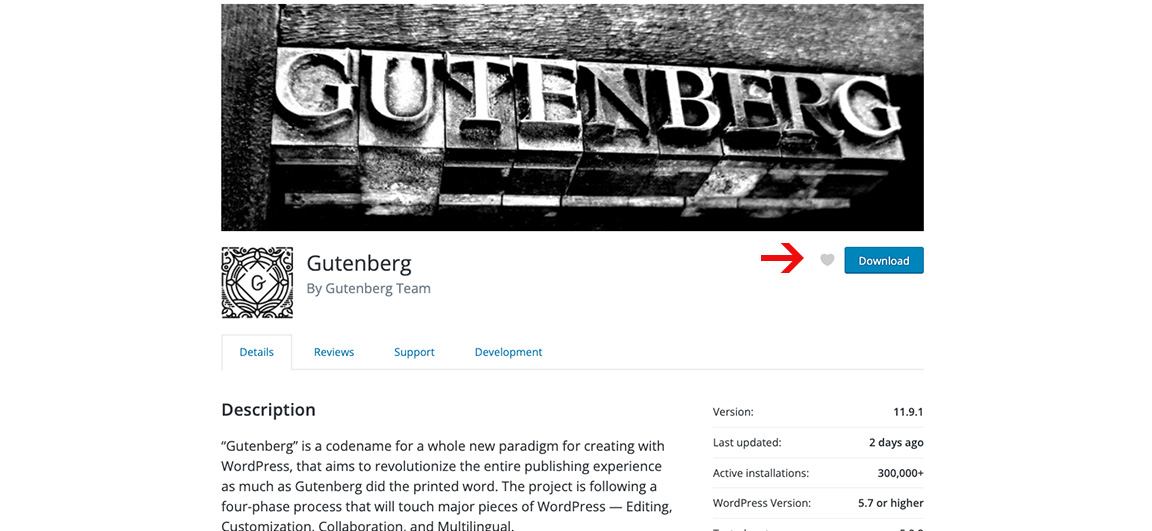
- プラグインをお気に入りに追加すると、WordPress.orgの公開プロフィールに表示されます。そのプラグインのレビューを公開している場合は、プラグインの評価もここに表示されます。
ユーザーのお気に入りプラグインを表示する
WordPress.orgユーザー(自分自身を含む)のお気に入りプラグインを表示するには、次の手順に従います。
- 「プラグインを追加」管理画面(プラグイン > 新規追加)を開きます。
- 「お気に入り」タブをクリックします。
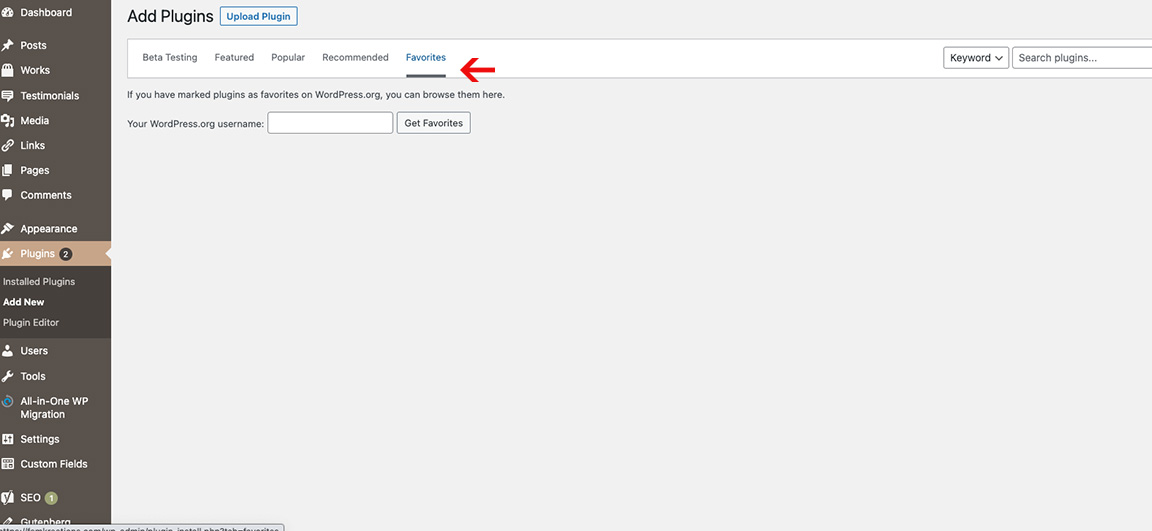
- 「あなたのWordPress.orgユーザー名」フィールドにユーザー名を入力します。
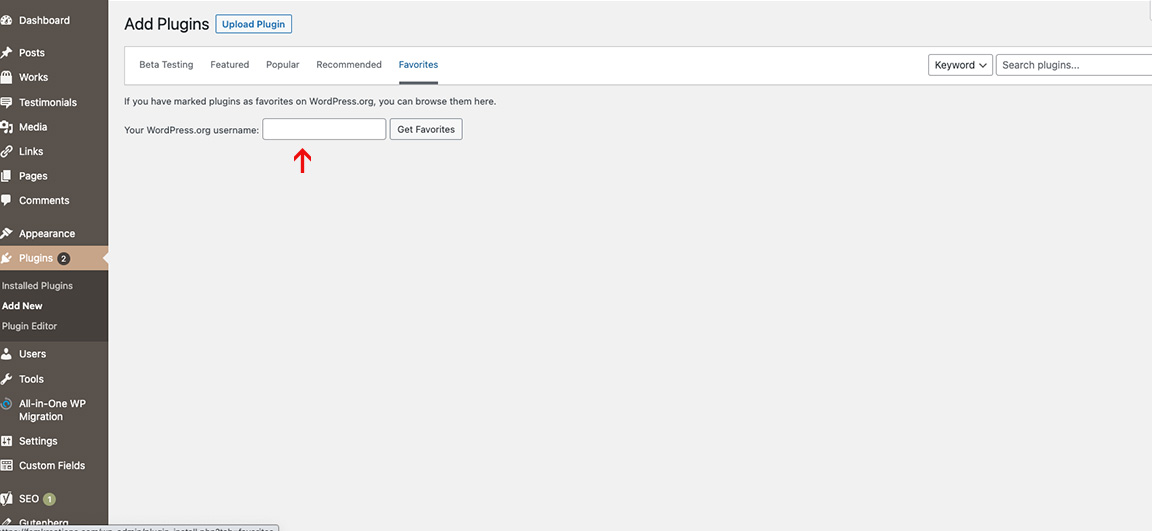
- 「お気に入りを取得」をクリックします。
- ここに表示される各プラグインには「今すぐインストール」ボタンがあり、サイトにプラグインを追加できます。
プラグインの更新
プラグイン開発者は、新機能の追加、コード品質の改善、セキュリティの維持のために、プラグインを随時更新します。これらの変更をすぐにサイトへ反映するには、WordPressプラグインを常に最新の状態に保つ必要があります。これにより、サイトのWordPressセキュリティとパフォーマンスの向上に役立ちます。
ダッシュボードから手動でプラグインを更新する
プラグインの更新が必要になると、WordPressダッシュボードから自動的に通知されます。この通知はダッシュボード->更新タブで確認できます。
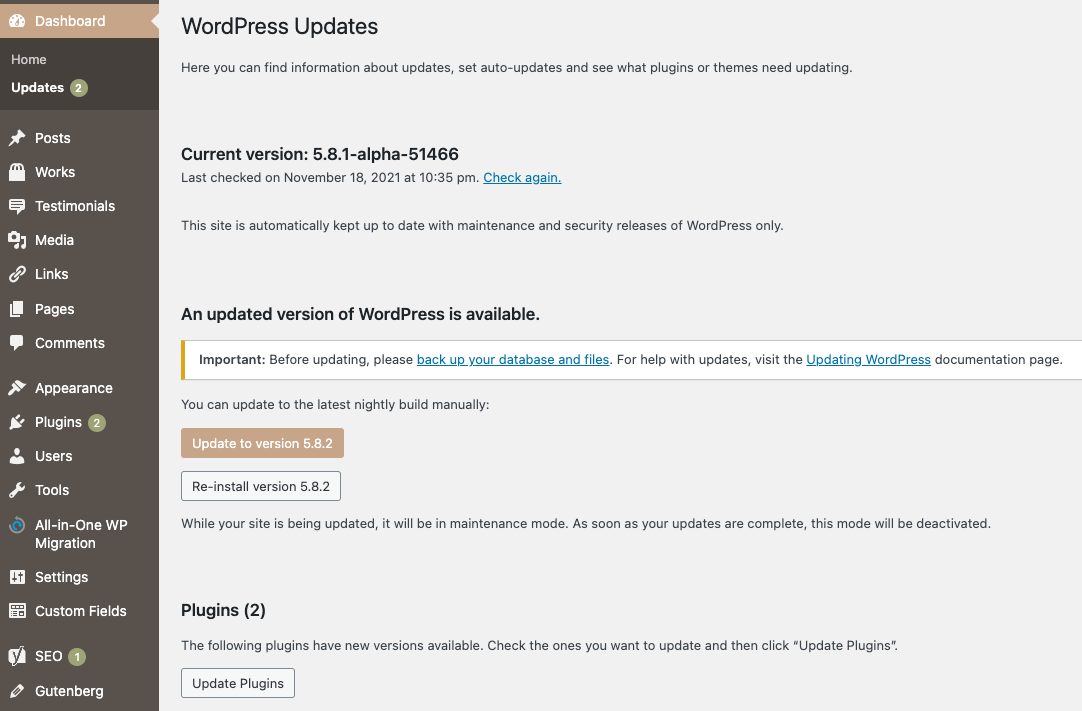
- 「プラグイン」セクションまで下にスクロールします。

- 更新するプラグインのチェックボックスを選択し、 「プラグインを更新」ボタンをクリックします。
注:プラグインを更新する前に、サイトの最新のバックアップがあることを必ず確認してください。更新中に問題が発生する場合があります。
プラグインページから手動でプラグインを更新する
更新が必要なプラグインは、サイトの「プラグイン」ページで確認できます。
サイトにインストールされているプラグインのうち、更新が必要なものを見つけるには、次の手順に従います。
- サイトのダッシュボード左側のナビゲーションにある「プラグイン」リンクをクリックします。
- インストール済みプラグインの一覧から、「新しいバージョンがあります…」という行が含まれているものを探します。
- その注記にある「バージョン…を表示」リンクをクリックして、プラグインの更新に関する詳細を表示します。
- 「今すぐ更新」リンクをクリックしてプラグインを更新します。
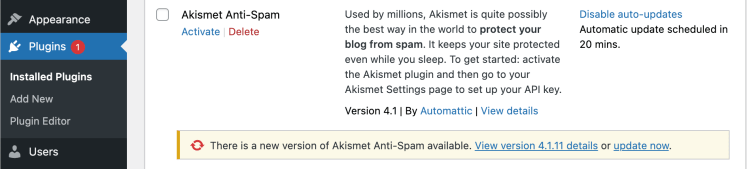
注:プラグインを更新する前に、サイトの最新のバックアップがあることを必ず確認してください。更新中に問題が発生する場合があります。
プラグインの自動更新を有効にする
WordPress 5.5で、WordPressはWordPressプラグインの自動更新を導入しました。これにより、WordPressダッシュボードの「プラグイン」ページから、個々のWordPressプラグインの自動更新を直接有効にできます。
- WordPres管理画面内のプラグイン -> インストール済みプラグインページに移動します。ここにはインストール済みのすべてのプラグインが一覧表示されます。 各プラグインの右端の列(自動更新の下)には「自動更新を有効化」リンクがあります。
- 自動更新を有効にするプラグインのチェックボックスを選択し、選択したプラグインの「自動更新を有効化」リンク をクリックします。これで、選択したプラグインの自動更新が有効になります。
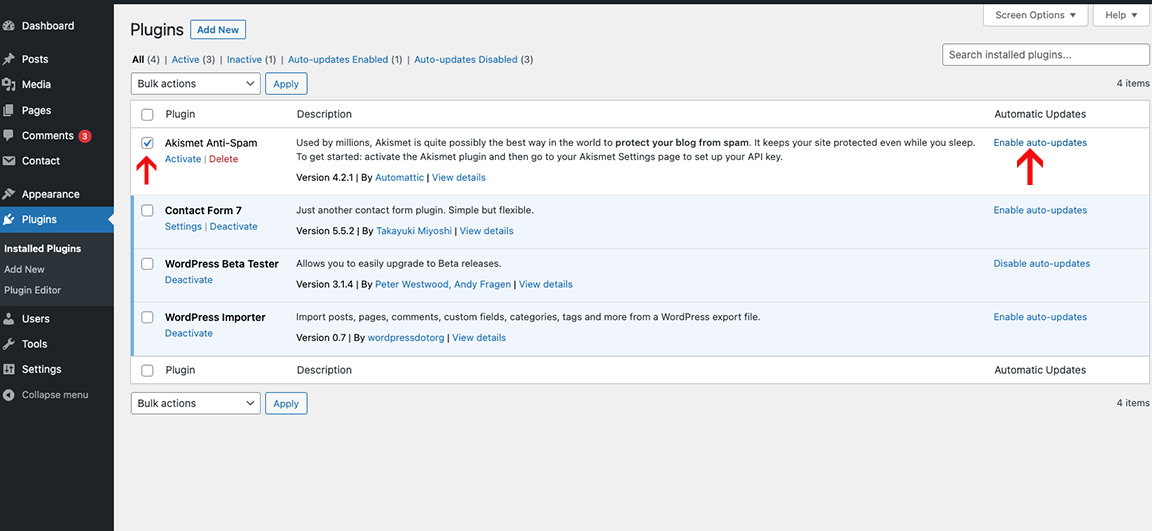
プラグインの自動更新を無効にする
プラグインが自動的に更新されないようにするには、次の手順に従います。
- WordPres管理画面内のプラグイン -> インストール済みプラグインページに移動します。ここにはインストール済みのすべてのプラグインが一覧表示されます。
- 自動更新が有効になっている各プラグインの右端の列(自動更新の下)には、「自動更新を無効化」リンクがあります。
- 自動更新を無効にするプラグインのチェックボックスを選択し、選択したプラグインの「自動更新を無効化」リンク をクリックします。これで、選択したプラグインの自動更新が無効になります。

WordPressプラグインを一括更新する
ウェブサイトに更新が必要なプラグインが複数ある場合は、それらを一括更新できます。 更新する前に、すべてのプラグインを簡単に確認することを常におすすめします。
- 「プラグイン」ページに移動し、「更新可能」リンクをクリックします。更新可能なすべてのプラグインの一覧が表示されます。

- 更新するすべてのプラグインを選択するには、チェックボックスをクリックします。
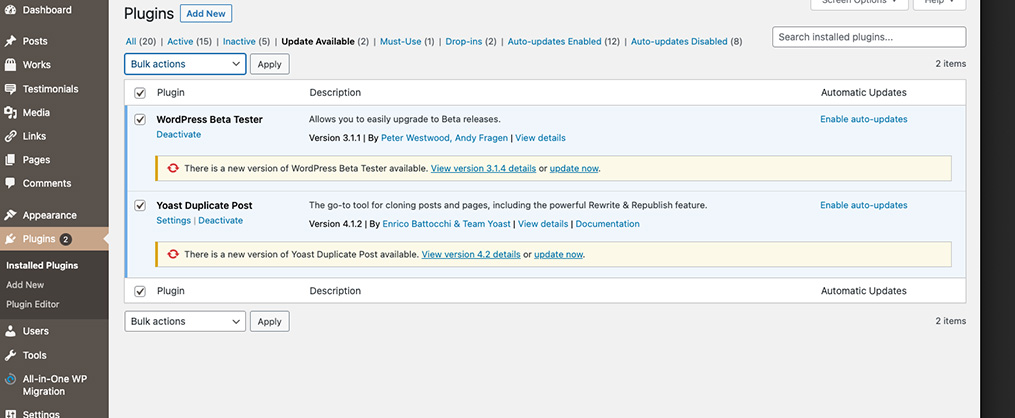
- 「一括操作」ドロップダウンから「更新」を選択し、「適用」をクリックします。
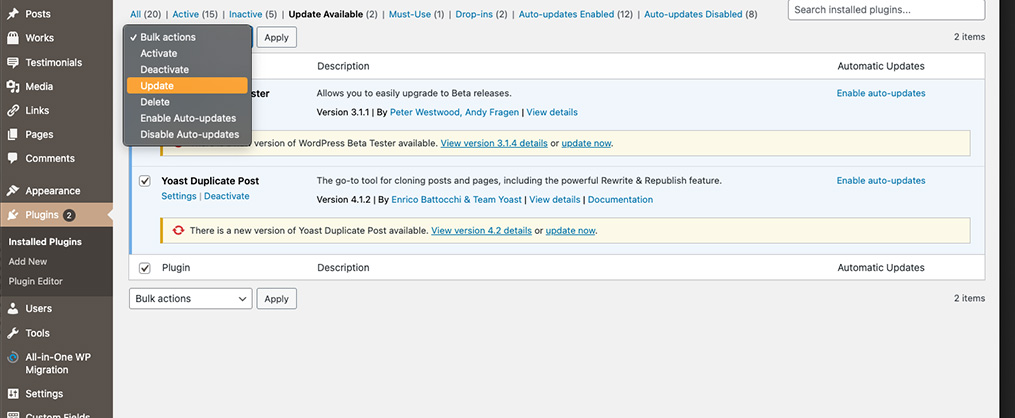
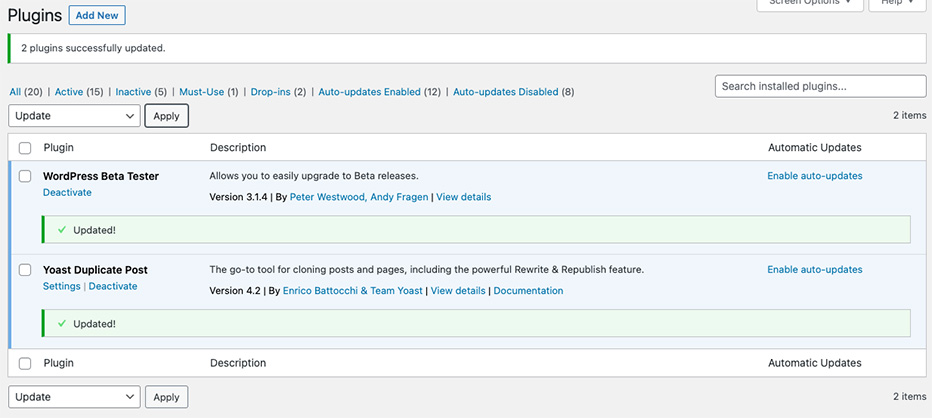
更新が問題なく完了すると、更新が正常に完了したことを示すメッセージが表示されます。
プラグインのアンインストール
プラグインには安全で使いやすいアンインストーラーが備わっています。利用できない場合は、プラグインを手動でアンインストールすることもできます。
自動アンインストール
プラグインをアンインストールする安全で簡単な方法は、WordPress管理画面から行うことです。
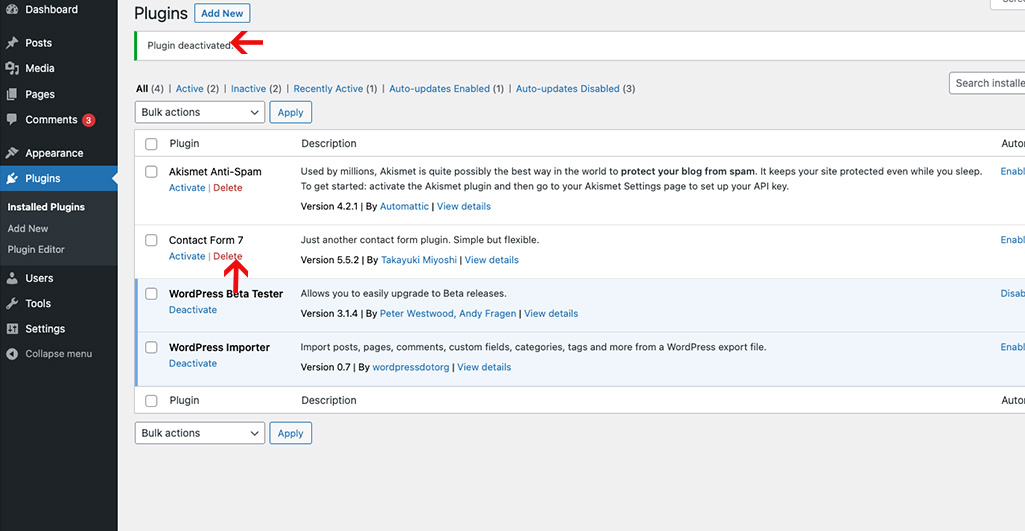
- プラグイン管理画面に移動し、アンインストールするプラグインを見つけます。
- プラグイン名の横にあるチェックボックスを選択し、「無効化」リンクをクリックします。

- プラグインが正常に無効化されたら、プラグインの「削除」リンクをクリックします。
手動アンインストール
まれに、サーバーからファイルを手動で削除してプラグインをアンインストールする必要がある場合があります。これは、サーバーが自動アンインストールを許可するよう設定されていない場合など、どうしても必要なときにのみ推奨されます。
- 管理画面の「プラグイン」メニューから、プラグインの「無効化」をクリックします。
- リモートファイルマネージャーを使用して、WordPressサイトにアクセスします。
- wp-content/pluginsディレクトリに移動します。
- プラグインのフォルダーを削除します。
プラグインの再インストール
プラグインを再インストールするには、上記のドキュメントを参照し、一度プラグインを削除してからインストールします。
トラブルシューティング
WordPressプラグインが期待どおりに動作しないことがあります。このセクションでは、プラグインの問題をトラブルシューティングするために役立つリソースと手順を紹介します。
問題の診断に役立つリソース
- プラグインのドキュメントを確認し、手順に従っていることを確認します。この情報は、「プラグイン」ページで各プラグイン名の下にある「詳細を表示」から確認できます。

注: プラグインファイルにアクセスできる場合は、プラグインフォルダー内のreadme.txtにもこの情報があります。
- WordPressサポートフォーラムで、プラグイン名と、発生している問題に関連するキーワード、または表示されている具体的なエラーメッセージを検索します。
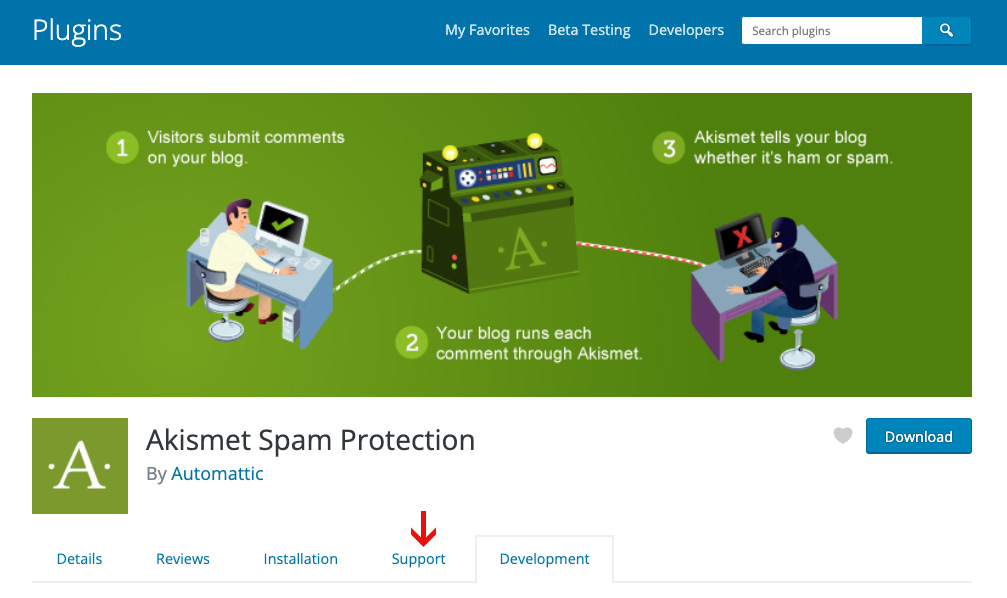
- WordPressプラグインディレクトリでプラグイン名を検索します。「プラグイン」ページで「サポート」タブを選択すると、そのプラグインのサポートフォーラムで報告された問題を読むことができます。
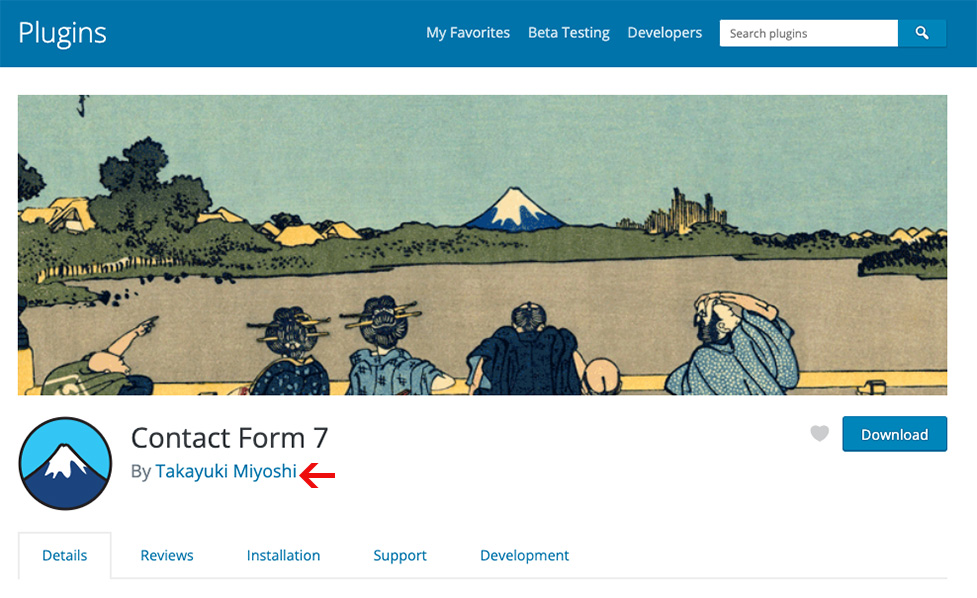
- プラグイン作者のウェブサイトに移動し、既知の問題やアドバイスについて、そのブログとプラグインページを確認します。
- プラグイン名と、発生している問題に関連するキーワード、または表示されている具体的なエラーメッセージを使ってウェブ検索します。
- WordPressサポートフォーラムに、プラグイン名と、発生している問題に関連するキーワード、または表示されている具体的なエラーメッセージを含めて質問を投稿します。質問のタイトルには必ず問題を含めてください。助けを得られる可能性を高める方法については、WordPressのヘルプを見つけるを参照してください。
考えられる解決策
プラグインのインストール後に有効化されていることを確認してください。
- WordPress管理画面でプラグイン > インストール済みプラグインに移動します。
- プラグインを見つけて「有効化」をクリックします。

問題の原因となっているプラグインがわかっている場合:
- そのプラグインを無効化してから再度有効化し、問題が解決するか確認します。

- プラグインにバグがある、または互換性がない場合があります。プラグインを無効化し、同様の他のプラグインを検索してインストールおよび有効化し、問題が解決するか確認します。
問題の原因となっているプラグインがわからない場合:
問題は、異なるWordPressプラグイン同士の競合によって引き起こされることがあります。どのプラグインが問題の原因となっているかを特定する方法はいくつかあります。
- プラグインを1つだけインストールした直後に、サイトで問題が発生した。
- プラグインを1つだけ更新した直後に、サイトで問題が発生した。
- どのプラグインファイルが問題の原因となっているかを正確に示すエラーメッセージが表示される。
- 問題の原因となっているプラグインが見つかるまで、プラグインを1つずつ無効化してみます。
- 問題の原因となっているプラグインが見つかったら、そのプラグインを無効化してから再度有効化し、問題が解決するか確認できます。または、WordPressプラグインディレクトリで同様の他のプラグインを探し、インストールおよび有効化して、問題が解決するか確認できます。
プラグインの管理
プラグインは、WordPressサイトの「プラグイン」管理画面から管理します。
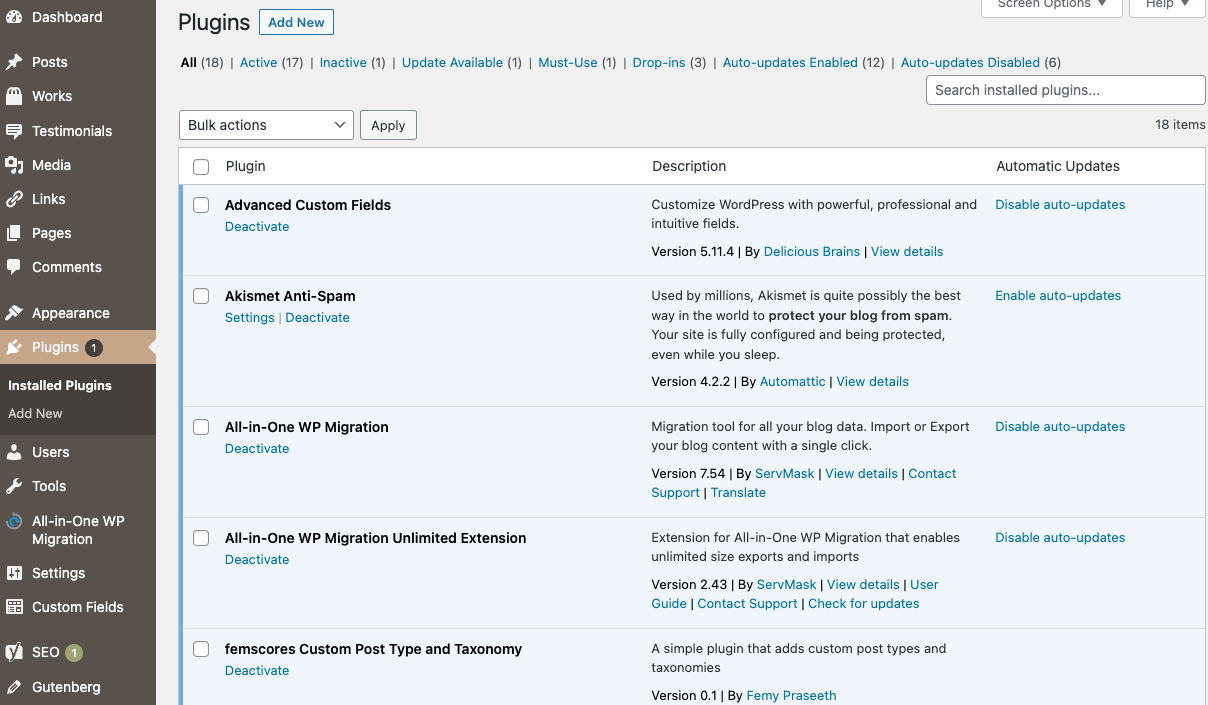
ここでは、インストールされているすべてのプラグインと、それらが有効か無効かを一覧で確認できます。この画面から、プラグインの有効化、無効化、削除を行えます。
太字で表示されているプラグインは、現在有効です。
一覧にある各プラグインには、そのプラグインに関する詳しい情報へのリンクも含まれています。
必須プラグイン
必須プラグイン(mu-pluginsとも呼ばれます)は、コンテンツフォルダー内の特別なディレクトリにインストールされ、自動的に有効化されるプラグインです。
必須プラグインは、「プラグイン」ページのデフォルトのプラグイン一覧には表示されず、デフォルトではwp-content/mu-pluginsにある必須プラグインディレクトリからプラグインファイルを削除しない限り無効化できません。
詳しくは、必須プラグインを参照してください。
プラグインの開発
WordPressコミュニティは、健全で成長し続けるプラグインのコレクションを維持するために、プラグイン開発者に頼っています。WordPressの価値を高めている大きな要素の1つは、豊富で無料で利用できるプラグインです。
WordPressプラグインディレクトリを通じて配布する独自のプラグインを作成することで、WordPressユーザーを支援できます。
WordPressプラグイン開発者ハンドブックのリソースを活用して、WordPressプラグインの開発を始めることができます。