テーマとは?
基本的に、WordPressのテーマシステムは、WordPressサイトの「外観」を変更する方法です。しかし、それは単なる「外観」以上のものです。サイトの外観を変更するということは、デザインだけが変わることを意味します。WordPressテーマは、WordPressサイト上のコンテンツやその他のデータの視覚的な表示だけでなく、訪問者とのやり取りにおける特定のサイト要素の動作も、より細かく制御できます。
WordPressテーマは、Webサイトに統一されたデザインを備えたグラフィカルインターフェースを生成するために連携して動作するファイルの集合です。これらのファイルはテンプレートファイルと呼ばれます。テーマは基盤となるソフトウェアを変更せずに、サイトの表示方法を変更します。テーマには、カスタマイズされたテンプレートファイル、画像ファイル(*.jpg、*.png、*.gif)、スタイルシート(*.css)、カスタム固定ページのほか、必要なコードファイル(*.php)が含まれる場合があります。テンプレートファイルの概要については、テンプレートファイルを参照してください。
チーズとガジェットについてたくさん書いているとしましょう。WordPressループとテンプレートファイルを使うことで、「チーズ」カテゴリーの投稿と「ガジェット」カテゴリーの投稿の見た目を変えられます。サイト上のさまざまなページやカテゴリーの表示を強力に制御できるため、制限されるのは想像力だけです。テーマ内のさまざまなテンプレートにカスタムデザインを作成する方法については、テンプレート階層をご覧ください。
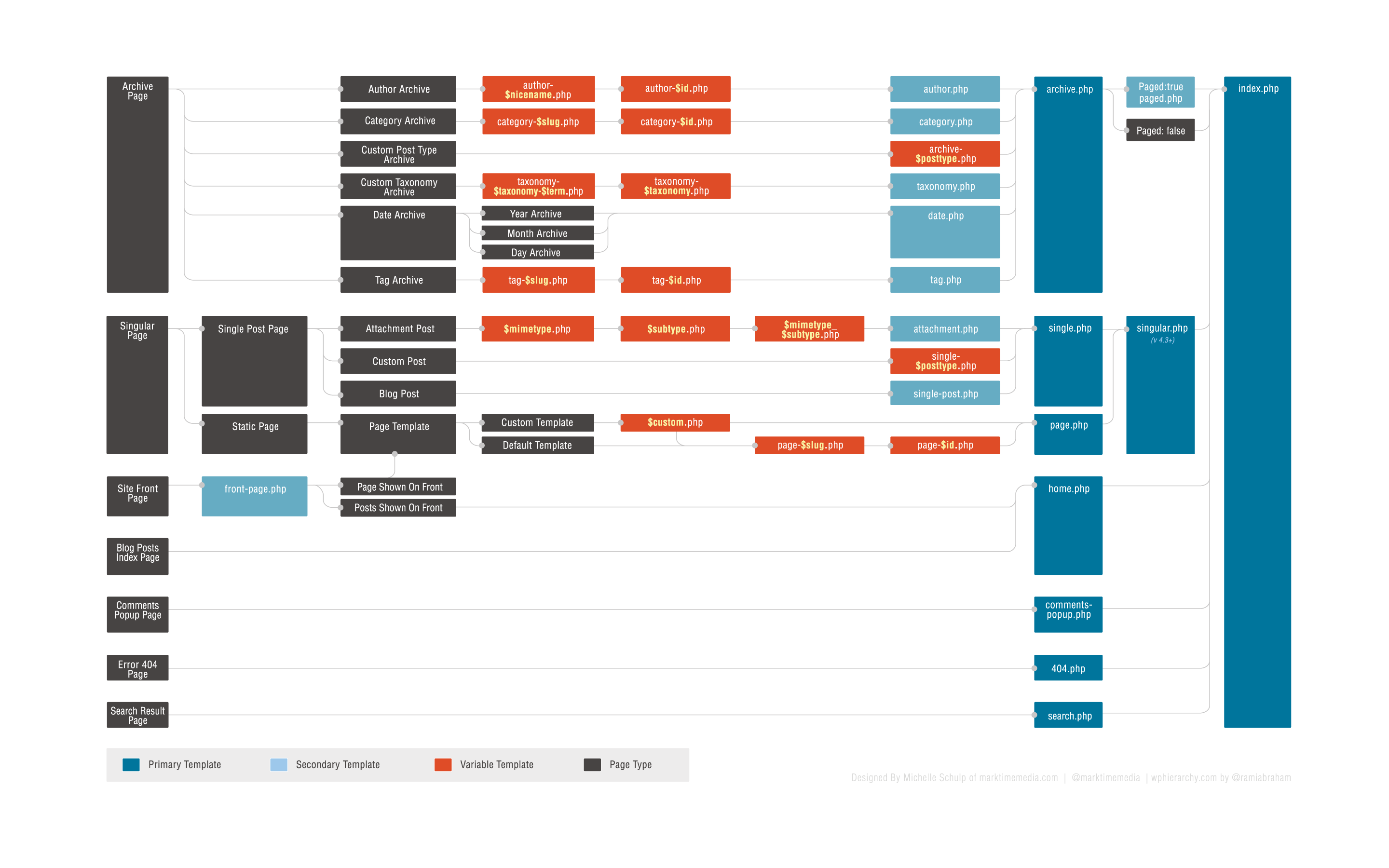
この図をよりよく理解するには、図を操作してみてください。
デフォルトテーマ
現在、WordPressには12個のテーマが付属しています。デフォルトのTwenty Twenty Twoテーマ(デモ)と、以前のデフォルトテーマであるTwenty Twenty Oneテーマ(デモ)、Twenty Twenty(デモ)、Twenty Nineteen(デモ)、Twenty Seventeen(デモ)、Twenty Sixteen(デモ)、Twenty Fifteen(デモ)、Twenty Fourteen(デモ)、Twenty Thirteen(デモ)、Twenty Twelve(デモ)、Twenty Eleven(デモ)、Twenty Ten(デモ)です。
Twenty Twenty Twoテーマは、史上初のデフォルトブロックテーマです。現在は、WordPress 5.9以降を使用している場合、または以前のWordPressバージョンにGutenbergプラグインをインストールした場合にのみ動作します。
注:現在、すべてのデフォルトテーマにはブロックパターンが同梱されており、美しいレイアウトを簡単に作成できます。テーマに追加されているパターンについては、Make WordPress Blogをご覧ください。
管理画面の「外観」メニューからテーマを切り替えられます。テーマディレクトリに追加したテーマは、管理画面 > 外観 > テーマに追加の選択肢として表示されます。

新しいテーマを入手する
WordPressテーマディレクトリは、WordPressテーマの公式サイトです。このディレクトリにあるすべてのテーマは、専門チームによって審査され、幅広いルールに照らしてテストされています。これにより、テーマ利用者に安全で快適な体験を提供しています。
ディレクトリには9,000以上のテーマがあり、レイアウト、主題、特定のテーマ機能によるフィルターを使った高度な検索機能で、サイトに適したテーマを簡単に見つけられます。サイトエディターのすべての機能に対応したブロックテーマも検索できます。

スクリーンショットと機能一覧だけではテーマが要件に合うか判断できない場合は、テーマの情報ページにあるプレビュー機能でテーマのデモを確認できます。

新しいテーマを追加する
WordPressテーマディレクトリにあるほとんどのテーマにはインストール手順が付属しています。特に、通常のテーマインストールより多くの手順が必要なテーマには、詳しい説明があります。テーマを正常にインストールするため、必ず手順を読み、それに従ってください。提供された手順に従ってもテーマが動作しない場合は、テーマの作成者に問い合わせてサポートを受けてください。
ブロックテーマを追加する
ブロックテーマは、ナビゲーションメニュー、ヘッダー、コンテンツ、サイトフッターなど、サイトのすべての部分にブロックを使用するテーマです。これらのテーマは、サイトのすべての部分を編集・カスタマイズできる、WordPressに追加される最新機能向けに作られています。
現在、ブロックテーマは他のテーマと同じ方法で追加できます。ライブプレビューを使うと、ブロックテーマを有効化する前にサイトエディターでプレビューできます。本番サイトで使用する前にテーマをより詳しくテストしたい場合は、引き続きテストサイトを設定するとよいでしょう。ブロックテーマは、サイトのすべての部分の編集にサイトエディターを使用するため、従来のテーマと同じ方法ではカスタマイザーを使用しません。
ブロックテーマでカスタマイザーがどのように動作するかについて詳しく読むことができます。
管理画面を使って新しいテーマを追加する
WordPressテーマディレクトリから、外観サブメニューの新規追加オプションを使って、任意のテーマをサイトに直接ダウンロードできます。
- WordPressの管理画面にログインします。
- 外観画面を選択し、次にテーマを選択します。
- 新規追加を選択します。
- 検索またはフィルターオプションを使って、使用したいテーマを見つけます。
- プレビューリンクをクリックしてテーマをプレビューするか、インストールリンクをクリックしてテーマをサイトにアップロードします。ただし、
- または、ページ上部のテーマのアップロードボタンを使って、以前にコンピューターへダウンロードしたテーマの圧縮ファイルをアップロードします。
テーマがダウンロード済みで有効化されていない場合、ライブプレビューオプションを使うと、現在の既存コンテンツを使ったサイトのプレビューが表示されます。
cPanelを使って新しいテーマを追加する
ホスティングサービスがcPanelコントロールパネルを提供している場合は、そのアップロードオプションを使ってテーマファイルをサイトにアップロードできます。そのためには、圧縮アーカイブ(.zipまたは.gz)形式のテーマファイルが必要です。
- テーマの.zipファイルをコンピューターにダウンロードします。
- cPanelファイルマネージャーでテーマフォルダーに移動します。ホスティングによってテーマフォルダーへのパスは多少異なりますが、基本的にはpublic_htmlを探し、その中にある/wp-content/themes/を見つけます。
- cPanelファイルマネージャーでテーマフォルダー内に入ったら、アップロードをクリックし、手順1で保存した.zipファイルをアップロードします。
- .zipファイルがアップロードされたら、cPanelでそのファイル名を右クリックし、コンテキストメニューから展開を選択します。
- テーマファイルが正常に展開されたら、以下の手順に従って新しいテーマを有効化します。


新しいテーマを手動で追加する(FTP)
FTPプロトコルを使ってWordPressのインストール環境に新しいテーマを追加するには、FTPクライアントと展開済みのテーマファイルが必要です。
- テーマのアーカイブ(.zip)をダウンロードし、含まれているファイルを展開します。テーマ名が付いたフォルダーの中に、テーマファイルが入った状態になります。
- FTPクライアントentを使ってホストのWebサーバーにアクセスし、/wp-content/themes/ディレクトリに移動します。
- テーマフォルダーをホストサーバー上のこのディレクトリにアップロードします。
- 以下の手順に従って新しいテーマを有効化します。
テーマを有効化する
新しいテーマが/wp-content/themes/ディレクトリに入ると(管理画面、cPanel、FTPのいずれの方法を使った場合でも)、この新しいテーマを有効化できる状態になります。/wp-content/themes/ディレクトリ内のすべてのテーマは有効化および更新(テーマの作成者から更新が提供されている場合)が可能ですが、このディレクトリから有効にできるテーマは1つだけです。
テーマが有効化されると、そのテーマのスタイルと機能(外観と動作)がサイトに適用されます。テーマの有効化に成功すると、管理画面の通知で知らされます。

サイトでテーマを有効化するには:
- WordPressの管理画面にログインします。
- 外観画面を選択し、次にテーマを選択します。
- ここには/wp-content/themes/ディレクトリにあるすべてのテーマが表示されます。テーマのサムネイルにカーソルを合わせてテーマの詳細をクリックすると、それぞれの詳細を確認できます。
- ライブプレビューオプションを使うと、サイトのコンテンツを使ったサイトのプレビューが表示されます。
- テーマを有効化するには、有効化ボタンをクリックします。
選択したテーマがすぐに有効になります。
注:テーマのプレビューが空白の場合は、さらに調査せずに新しいテーマを有効化しないでください。そうしないと、サイトが正しく表示されない可能性があります。テーマのサムネイルがまったく表示されない場合、新しいテーマが破損しているか正常に動作しない可能性があります。インストール済みテーマのサムネイルの下に、破損したテーマに関する情報がないか確認してください。この場合は、テーマの作成者に問い合わせてサポートを受けてください。

テーマを作成する
配布用に独自のテーマを作成することに関心がある場合、またはテーマの構造について詳しく学びたい場合は、テーマ開発に関するドキュメントをご覧ください。
現在のテーマを自分で使うためにカスタマイズしたいだけの場合は、子テーマの作成を検討してください。
どのような場合でも、テーマチームと専用の#themereview Slackチャンネルへの参加を歓迎します。そのチャンネルでは、WordPressテーマディレクトリ向けのテーマ開発について質問したり、自分でテーマのレビューを始めたりできます。