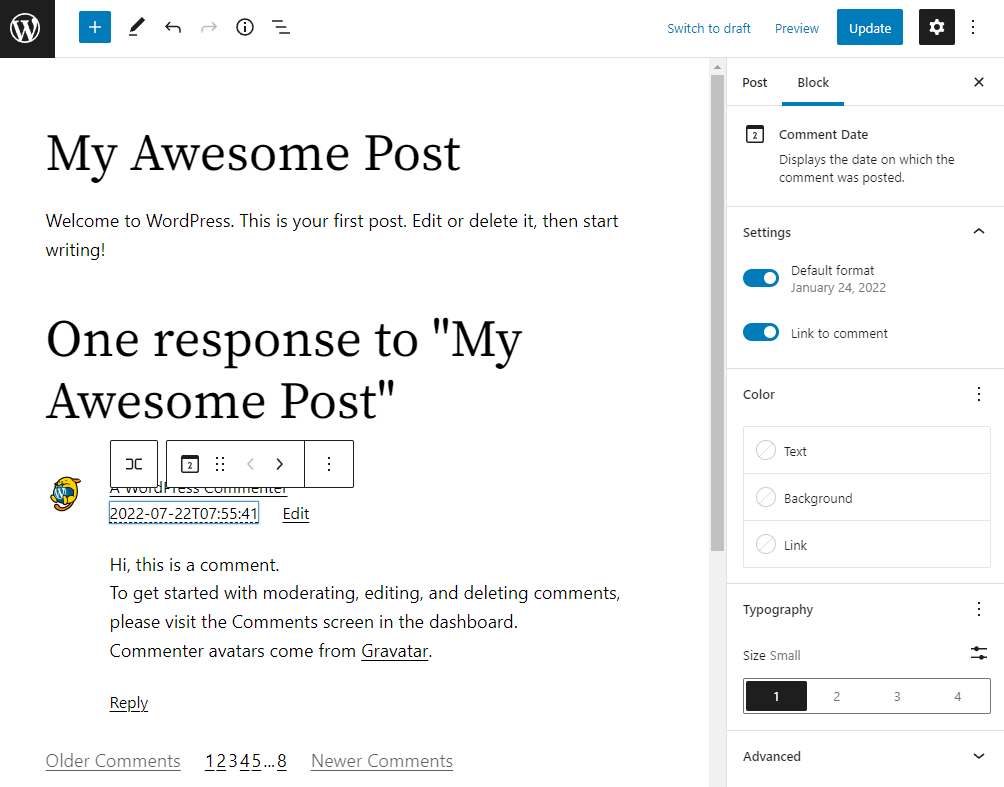
コメント日時 ブロックは、コメントが投稿された日付を表示します。このブロックはコメントクエリーループブロック内にあり、ユーザーはコメント日時の表示を編集できます。
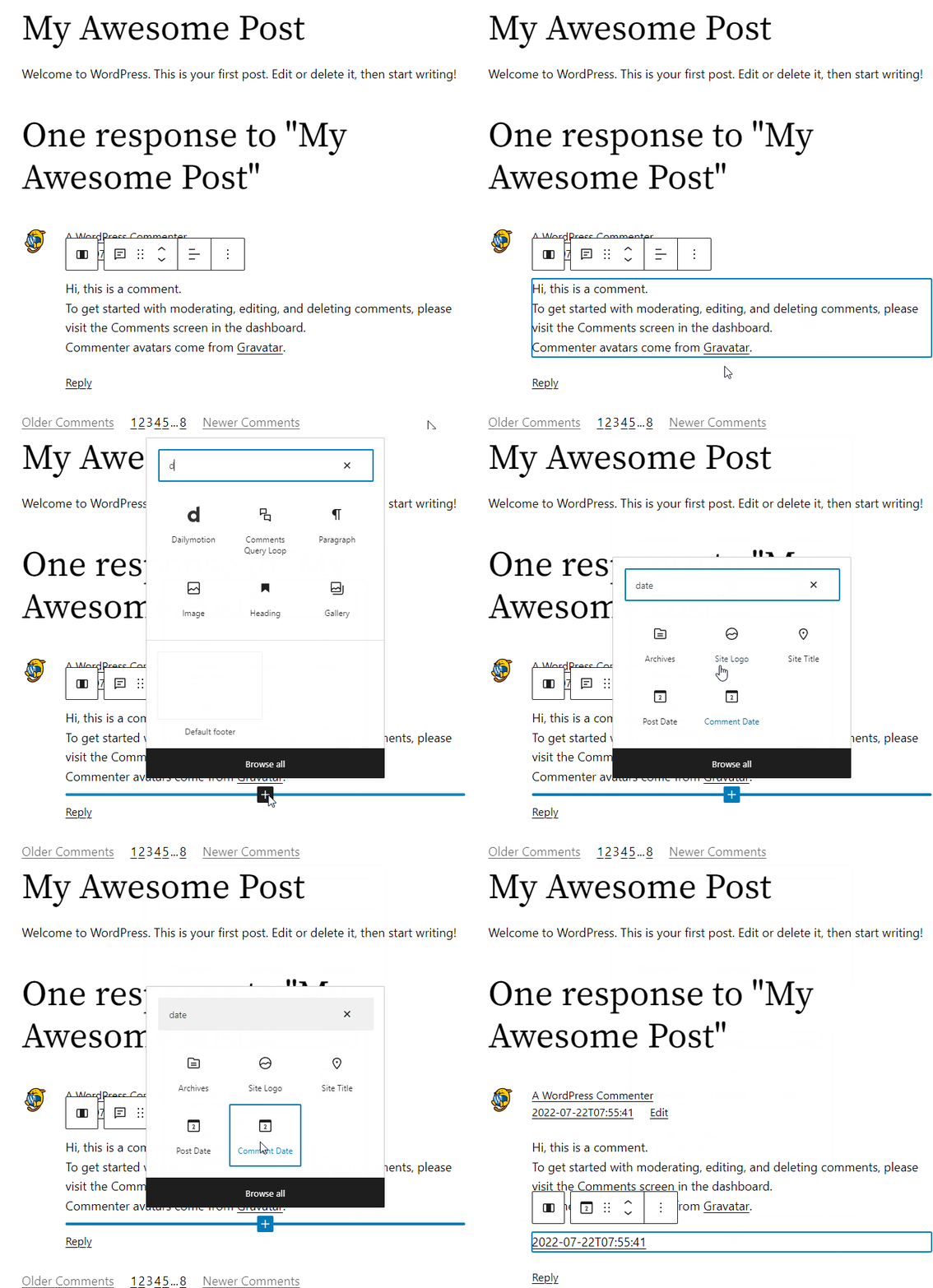
コメント日時ブロックは、コメントクエリーループブロック内のコメントテンプレートブロックの中にのみ挿入できます。
コメントテンプレートブロック内の (+) アイコンをクリックしてブロック挿入ポップアップウィンドウを開き、「コメント日時ブロック」を検索します。
キーボードショートカット /comment-date を使って、コメントテンプレートブロック内にコメント日時ブロックをすばやく挿入することもできます。
ブロックツールバー

ブロックツールバーには、各ブロックをカスタマイズするためのツールが含まれています。コメント日時ブロックのツールバーには、次のツールがあります。
変換先
コメント日時ブロックをカラムブロックまたはグループブロックに変換できます。

ブロック移動ツール

ブロック移動ツールを使って、エディター内でブロックを上下に移動します。6つの点のアイコンを使ってコメント日時ブロックをドラッグ&ドロップし、エディター内の任意の場所に配置できます。または、上下の矢印をクリックして、エディター内でブロックを上下に移動します。
その他のオプション
ツールバーの右端にある縦3点で表されるその他のオプションメニューには、ブロックの複製、削除、HTMLとしての編集など、さらに多くの機能があります。

ブロック設定
ブロック設定パネルには、そのブロックに固有のカスタマイズオプションが含まれています。開くには、ブロックを選択し、「公開」ボタンの隣にある歯車アイコンをクリックします。
コメント日時ブロックで使用できるオプションは次のとおりです。
設定

「設定」タブでは、日付形式を選択できます。デフォルト形式 オプションをオンにすると、デフォルトの日付形式を使用できます。この設定をオフにすると、ドロップダウンリストから希望する日付形式を選択するか、カスタムの日付または時刻の形式を入力できます。

‘コメントへのリンク’スイッチをオンまたはオフにすることもできます。このボタンをオンにすると、日付フィールドが特定のコメントにリンクされます。
色
コメント日時ブロックでは、テキスト、背景、リンクの色をカスタマイズできます。いずれかのオプションをクリックして色を変更します。デフォルトの色から選択するか、上部の長方形の領域をクリックして、カラーピッカーでカスタムカラーを選択します。

タイポグラフィ
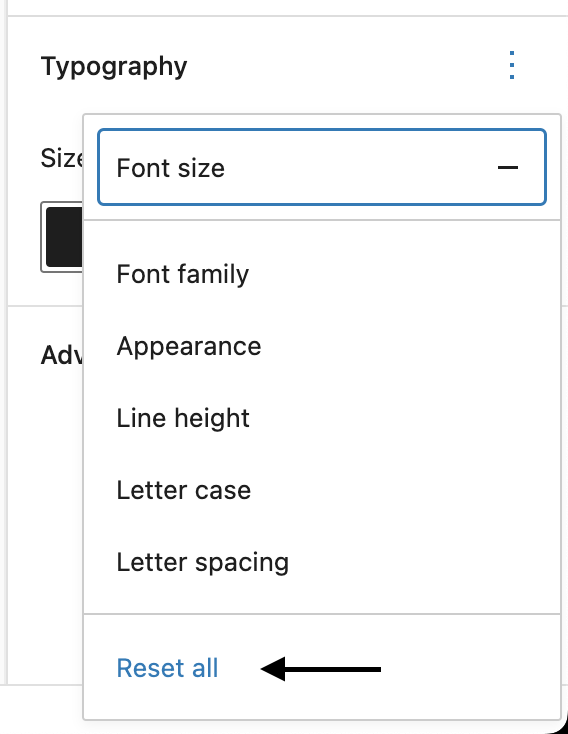
すべてのタイポグラフィオプションにアクセスするには、「タイポグラフィ」タブの右隅にある3点ボタンをクリックします。ドロップダウンの「すべてリセット」オプションをクリックして、行ったタイポグラフィの変更をすべてリセットすることもできます。
高度な設定
次の高度な設定オプションを利用できます: HTMLアンカー、追加CSSクラス、追加CSS、スタイル。
変更履歴
- 更新日 2026-06-29
- 高度な設定にリンク
- 更新日 2025-12-08
- タイトルおよびその他の箇所の大文字表記を「コメント日時ブロック」に変更
- 作成日 2022-07-25