प्लगइन्स क्या हैं?
वर्डप्रेस प्लगइन्स PHP स्क्रिप्ट हैं जो वर्डप्रेस की कार्यक्षमता का विस्तार करती हैं। वे वर्डप्रेस की सुविधाओं को बेहतर बनाती हैं या आपकी साइट में पूरी तरह नई सुविधाएँ जोड़ती हैं। प्लगइन्स अक्सर स्वयंसेवकों द्वारा विकसित किए जाते हैं और आमतौर पर जनता के लिए निःशुल्क होते हैं।
प्लगइन्स वर्डप्रेस प्लगइन डायरेक्टरी के माध्यम से उपलब्ध हैं। हालाँकि यहाँ मिलने वाले प्लगइन्स का पूरी तरह परीक्षण किया जाता है और उन्हें उपयोग के लिए सुरक्षित माना जाता है, फिर भी उनकी गुणवत्ता अलग-अलग होती है और वे अक्सर अभी विकासाधीन होते हैं।
वे वर्डप्रेस कोर से किस प्रकार संबंधित हैं?
वर्डप्रेस कंटेंट मैनेजमेंट सिस्टम सॉफ़्टवेयर, या वर्डप्रेस कोर, सामग्री प्रकाशित करने और उपयोगकर्ताओं को प्रबंधित करने के लिए प्राथमिक कार्यक्षमता प्रदान करता है। प्रत्येक वर्डप्रेस प्लगइन सॉफ़्टवेयर का एक अतिरिक्त हिस्सा है, जिसे वर्डप्रेस कोर की कार्यक्षमता बढ़ाने के लिए आसानी से इंस्टॉल किया जा सकता है।
इससे आप अपनी इच्छित कार्यक्षमता के साथ अपनी वर्डप्रेस साइट को अनुकूलित कर सकते हैं। चूँकि इतनी अधिक कार्यक्षमता प्लगइन्स के माध्यम से उपलब्ध कराई जाती है, इसलिए वर्डप्रेस कोर में सभी के लिए हर चीज़ शामिल किए बिना भी भरपूर सुविधाएँ और अनुकूलन क्षमता होती है।
कुछ उदाहरण क्या हैं?
वर्डप्रेस प्लगइन डायरेक्टरी में कुछ अधिक लोकप्रिय प्लगइन्स इन श्रेणियों में आते हैं:
- स्पैम नियंत्रण
- SEO
- डेटा आयात और निर्यात
- ई-कॉमर्स
- सुरक्षा
- कैशिंग
यह केवल एक छोटा-सा नमूना है। डायरेक्टरी में हजारों प्लगइन्स उपलब्ध हैं, इसलिए अच्छी संभावना है कि आपको अपने लिए कुछ उपयोगी प्लगइन्स मिल जाएँगे।
प्लगइन्स ढूँढना और इंस्टॉल करना
प्लगइन्स ढूँढना
आप वर्डप्रेस प्लगइन डायरेक्टरी में प्लगइन्स ब्राउज़ और खोज सकते हैं। वहाँ सूचीबद्ध प्रत्येक प्लगइन ज़िप फ़ाइल के रूप में डाउनलोड करने के लिए उपलब्ध है, जिसे आप अपनी वर्डप्रेस साइट पर अपलोड कर सकते हैं।
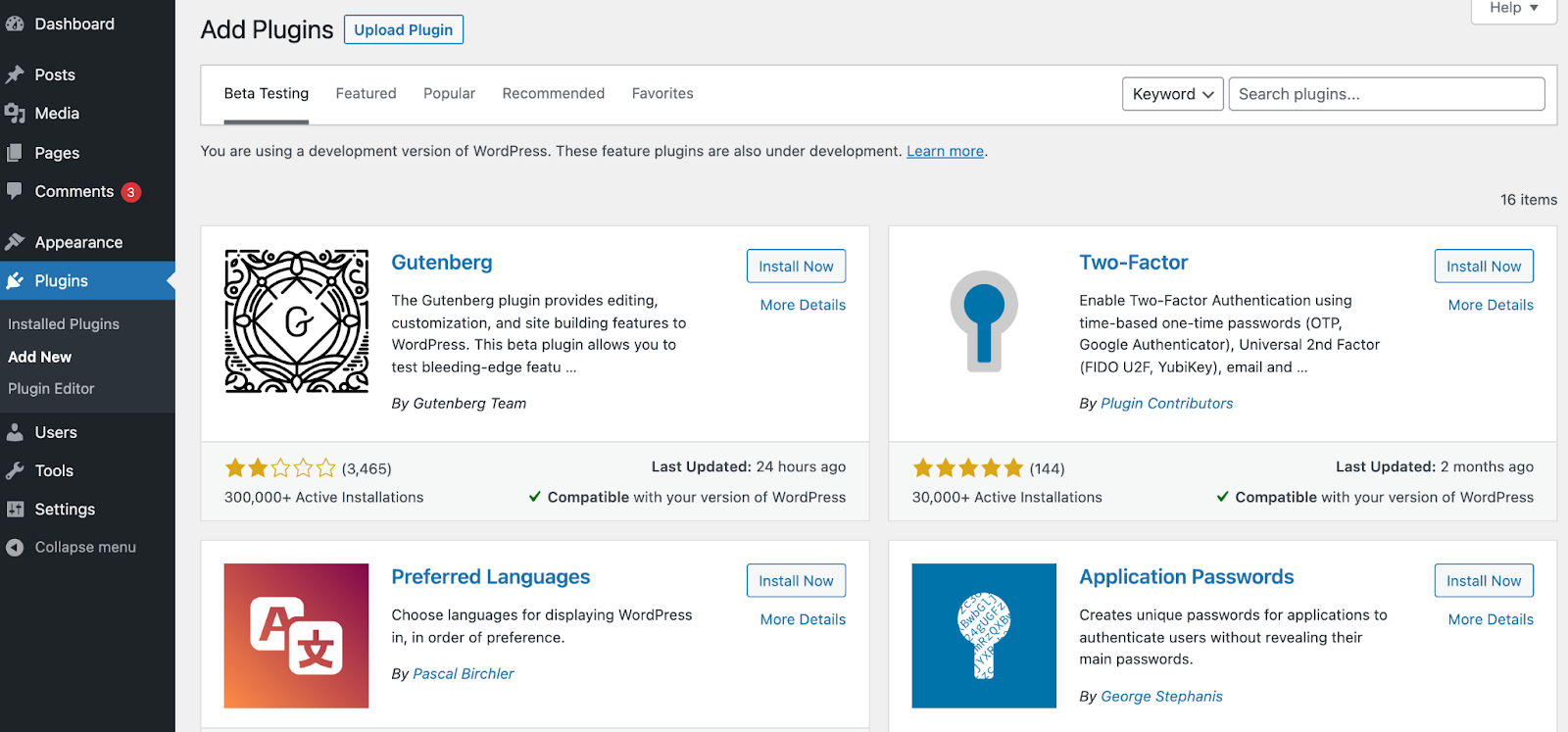
प्लगइन्स ढूँढने और इंस्टॉल करने का एक वैकल्पिक तरीका वर्डप्रेस एडमिन स्क्रीन के भीतर से है। Plugins > Add New पर जाएँ और अपने डैशबोर्ड के भीतर से प्लगइन्स ब्राउज़ और खोज सकते हैं।

वहाँ सूचीबद्ध प्रत्येक प्लगइन में “Install Now” बटन होता है, जिससे आप इसे आसानी से अपनी साइट में जोड़ सकते हैं।
प्लगइन संगतता
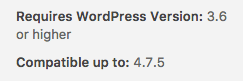
यदि किसी प्लगइन को वर्डप्रेस कोर के सबसे हाल के अपडेट के बाद से अपडेट नहीं किया गया है, तो वह असंगत हो सकता है या उसकी संगतता अज्ञात हो सकती है। आप Add Plugins पेज या Installed Plugins सूची से प्लगइन्स की संगतता संबंधी जानकारी देख सकते हैं।
नए प्लगइन्स की संगतता
किसी प्लगइन को इंस्टॉल करने से पहले उसकी संगतता जानने के लिए Plugins > Add New. पर जाएँ। इस पेज पर प्रत्येक प्लगइन के विवरण में एक नोट होता है, जिसमें लिखा होता है “Compatible with your version of WordPress” या “Untested with your version of WordPress.” इस प्लगइन की संगतता संबंधी जानकारी देखने के लिए आप “More Details” लिंक पर क्लिक कर सकते हैं।

इंस्टॉल किए गए प्लगइन्स की संगतता
आपके द्वारा पहले से इंस्टॉल किए गए प्लगइन्स की संगतता जानने के लिए अपनी साइट के डैशबोर्ड के बाएँ नेविगेशन में “Plugins” लिंक पर क्लिक करें। इस सूची में प्रत्येक आइटम में “View details” लिंक होना चाहिए। वर्डप्रेस के विभिन्न संस्करणों के साथ इस प्लगइन की संगतता संबंधी जानकारी देखने के लिए इस पर क्लिक करें।

प्लगइन्स इंस्टॉल करना
वर्डप्रेस प्लगइन्स इंस्टॉल करने के 3 तरीके हैं।
स्वचालित प्लगइन इंस्टॉलेशन। वर्डप्रेस प्लगइन्स डायरेक्टरी में उपलब्ध किसी भी प्लगइन को अंतर्निहित प्लगइन इंस्टॉलर के माध्यम से इंस्टॉल किया जा सकता है।
वर्डप्रेस एडमिन के माध्यम से अपलोड। आप अपने स्थानीय कंप्यूटर से प्लगइन का ज़िप आर्काइव अपलोड करके आसानी से नया प्लगइन जोड़ सकते हैं।
मैन्युअल प्लगइन इंस्टॉलेशन। कुछ मामलों में, आपको SFTP क्लाइंट का उपयोग करके प्लगइन को सीधे मैन्युअल रूप से अपलोड करना पड़ सकता है।
स्वचालित प्लगइन इंस्टॉलेशन
यह प्लगइन इंस्टॉल करने का सबसे सरल तरीका है। अंतर्निहित प्लगइन इंस्टॉलर का उपयोग करके प्लगइन जोड़ने के लिए:
- Plugins > Add New पर जाएँ।
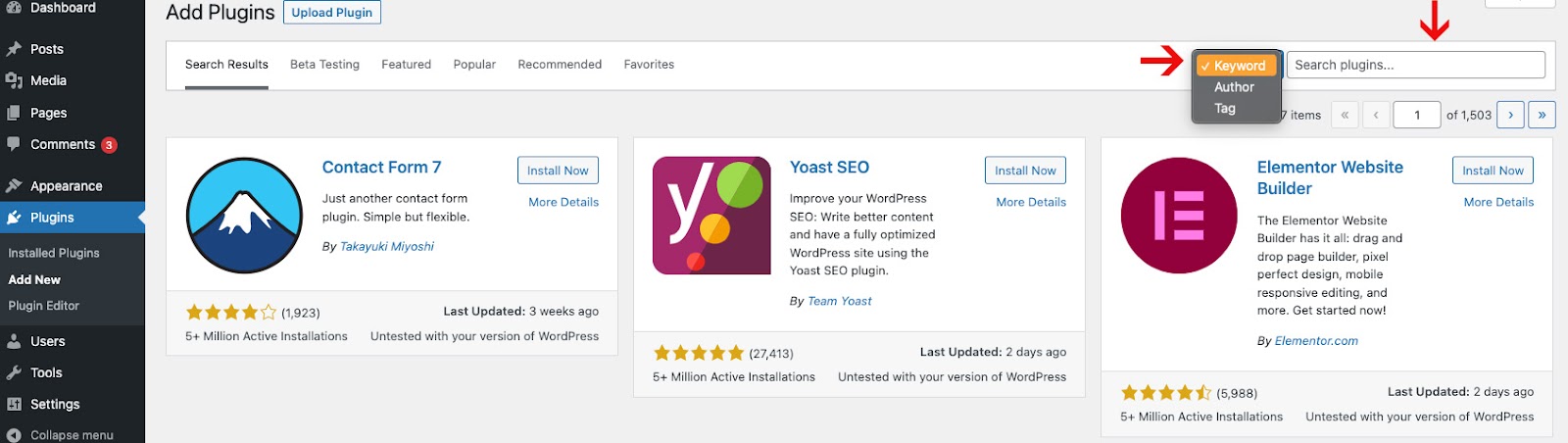
- कीवर्ड, लेखक या टैग के आधार पर खोजने के लिए ऊपर दाईं ओर स्थित खोज फ़ॉर्म का उपयोग करें।
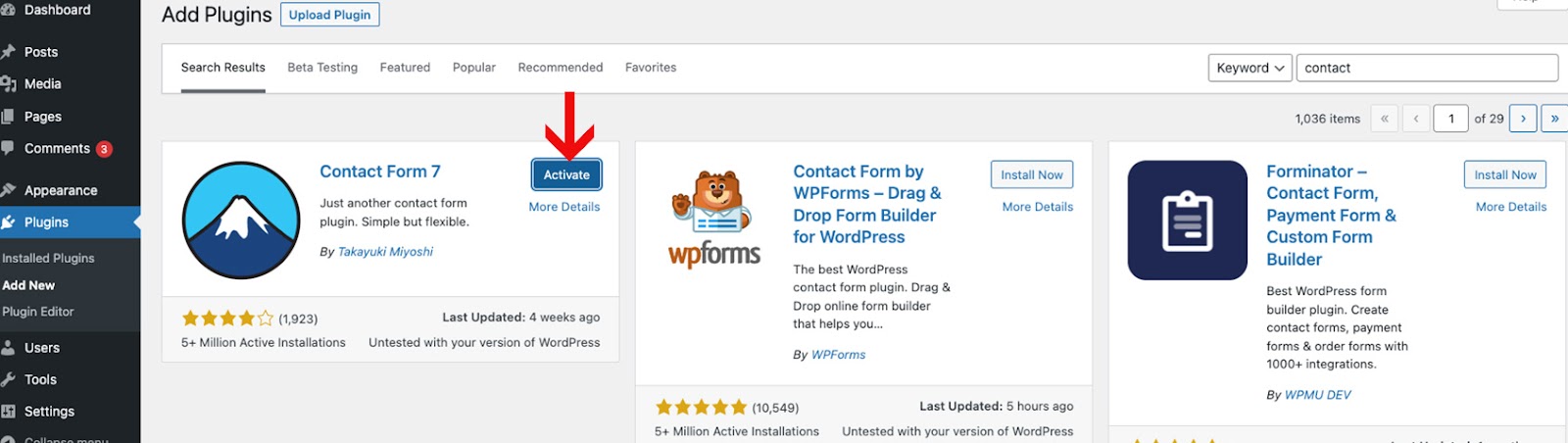
- दिखाई देने वाले खोज परिणामों में, किसी प्लगइन के शीर्षक या ‘More Details’ लिंक पर क्लिक करके उसके बारे में अधिक पढ़ें, जिसमें इंस्टॉलेशन नोट्स, प्लगइन दस्तावेज़ या अन्य उपयोगी जानकारी शामिल है।
- प्लगइन इंस्टॉल करने के लिए Install Now बटन पर क्लिक करें।
- प्लगइन इंस्टॉलेशन पूरा होने के बाद, प्लगइन को सक्रिय करने के लिए Activate पर क्लिक करें।
वर्डप्रेस एडमिन के माध्यम से अपलोड
यदि आपके पास प्लगइन की ज़िप फ़ाइल की एक प्रति है, तो आप उसे मैन्युअल रूप से अपलोड करके Plugins एडमिन स्क्रीन के माध्यम से इंस्टॉल कर सकते हैं।
- Plugins > Add New पर जाएँ।
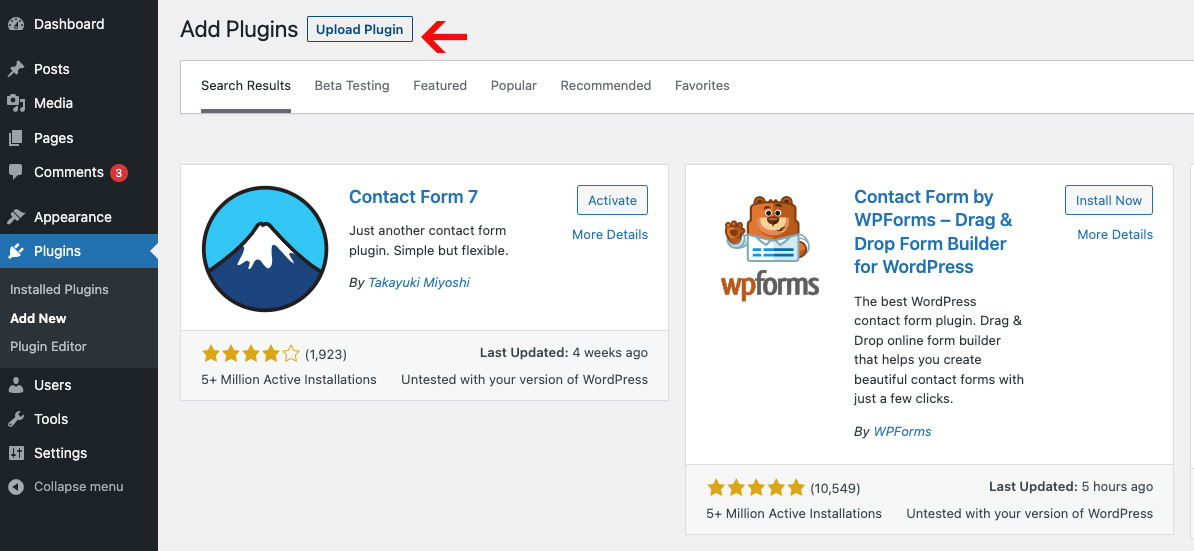
- स्क्रीन के शीर्ष पर स्थित Upload Plugin बटन पर क्लिक करें।
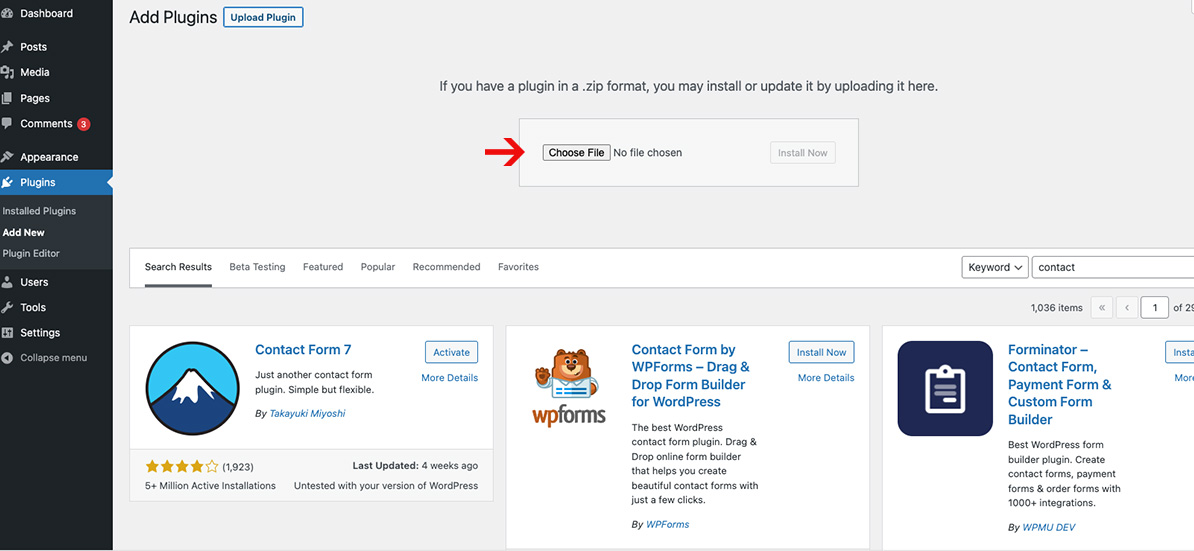
- अपने स्थानीय फ़ाइल सिस्टम से ज़िप फ़ाइल चुनें।
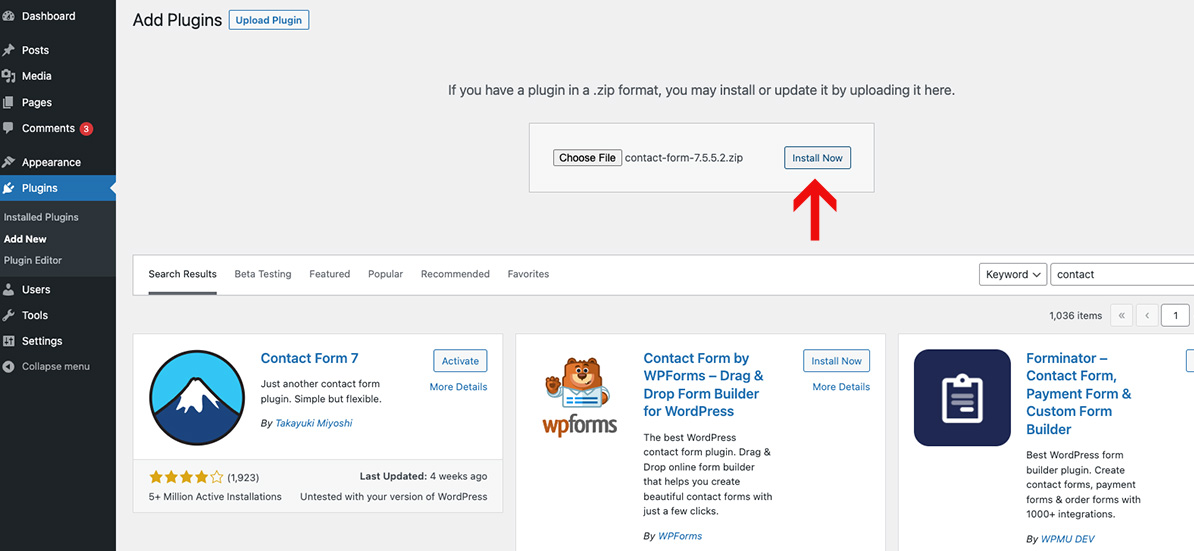
- Install Now बटन पर क्लिक करें।
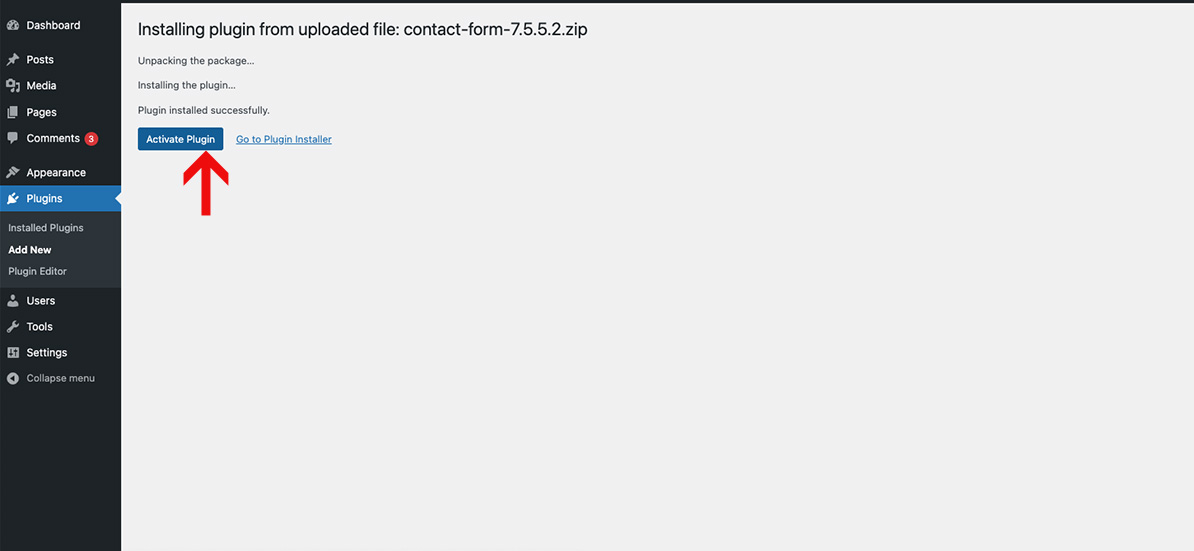
- इंस्टॉलेशन पूरा होने पर आपको “Plugin installed successfully.” दिखाई देगा। Activate Plugin बटन पर क्लिक करें।
मैन्युअल प्लगइन इंस्टॉलेशन
दुर्लभ मामलों में, आपको फ़ाइलों को सर्वर पर मैन्युअल रूप से स्थानांतरित करके प्लगइन इंस्टॉल करना पड़ सकता है। इसकी अनुशंसा केवल तब की जाती है जब यह बिल्कुल आवश्यक हो, उदाहरण के लिए जब आपका सर्वर स्वचालित इंस्टॉलेशन की अनुमति देने के लिए कॉन्फ़िगर न हो।
इस प्रक्रिया के लिए SFTP क्लाइंट का उपयोग करके फ़ाइलें स्थानांतरित करने की प्रक्रिया से परिचित होना आवश्यक है। इसकी अनुशंसा उन्नत उपयोगकर्ताओं और डेवलपर्स के लिए की जाती है।
फ़ाइलों को वेब सर्वर पर स्थानांतरित करके वर्डप्रेस प्लगइन को मैन्युअल रूप से इंस्टॉल करने के विस्तृत निर्देश यहाँ दिए गए हैं।
- वर्डप्रेस प्लगइन डायरेक्टरी से प्लगइन की ज़िप फ़ाइल डाउनलोड करें और उसे स्थानीय रूप से अनज़िप करें। उदाहरण के लिए, Gutenberg प्लगइन के मामले में gutenberg.X.Y.Z.zip के रूप में डाउनलोड करें (X.Y.Z संस्करण है) और gutenberg/ फ़ोल्डर प्राप्त करने के लिए उसे अनज़िप करें।
- निकाले गए फ़ोल्डर को SFTP या रिमोट फ़ाइल मैनेजर के माध्यम से अपनी वर्डप्रेस साइट की wp-content/plugins डायरेक्टरी में स्थानांतरित करें।
- Administration Screen में Plugins मेनू से स्थानांतरित किए गए प्लगइन के लिए Activate पर क्लिक करें।
प्लगइन पसंदीदा
आप किसी प्लगइन को अपनी पसंदीदा सूची में जोड़ सकते हैं और किसी अन्य WordPress.org उपयोगकर्ता के पसंदीदा प्लगइन्स देख और आसानी से इंस्टॉल कर सकते हैं।
प्लगइन को पसंदीदा बनाना
- अपने WordPress.org ID का उपयोग करके वर्डप्रेस प्लगइन्स डायरेक्टरी में लॉग इन करें।
- जिस प्लगइन को आप पसंद करना चाहते हैं उसे ढूँढें और उसके पेज पर जाएँ।
- Download बटन के बगल में स्थित दिल के आइकन पर क्लिक करें।
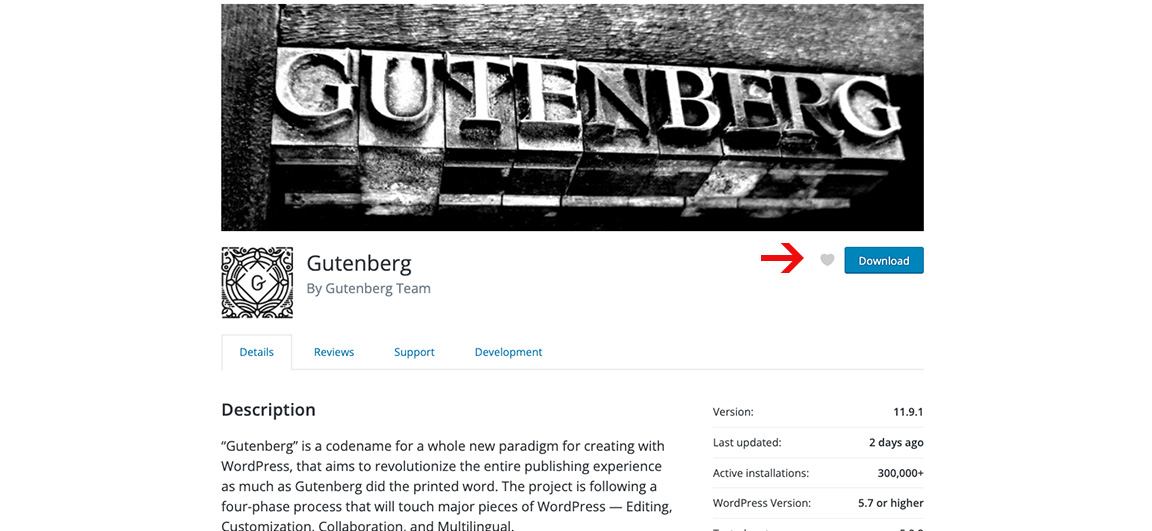
- किसी प्लगइन को पसंदीदा बनाने के बाद, वह आपके WordPress.org सार्वजनिक प्रोफ़ाइल में दिखाई देगा। यदि आपने प्लगइन की समीक्षा प्रकाशित की है, तो प्लगइन की आपकी रेटिंग भी यहाँ दिखाई देगी।
किसी उपयोगकर्ता के पसंदीदा प्लगइन्स देखना
किसी WordPress.org उपयोगकर्ता के पसंदीदा प्लगइन्स देखने के लिए (अपने प्लगइन्स सहित):
- Add Plugins एडमिन स्क्रीन (Plugins > Add New) पर जाएँ।
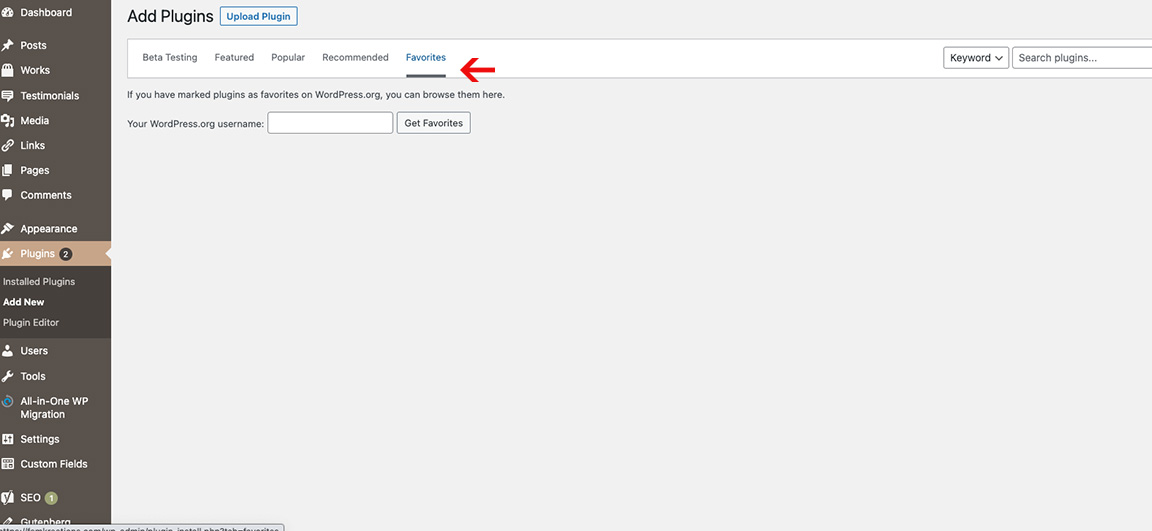
- Favorites टैब पर क्लिक करें।
- “Your WordPress.org username” फ़ील्ड में उपयोगकर्ता का नाम लिखें।
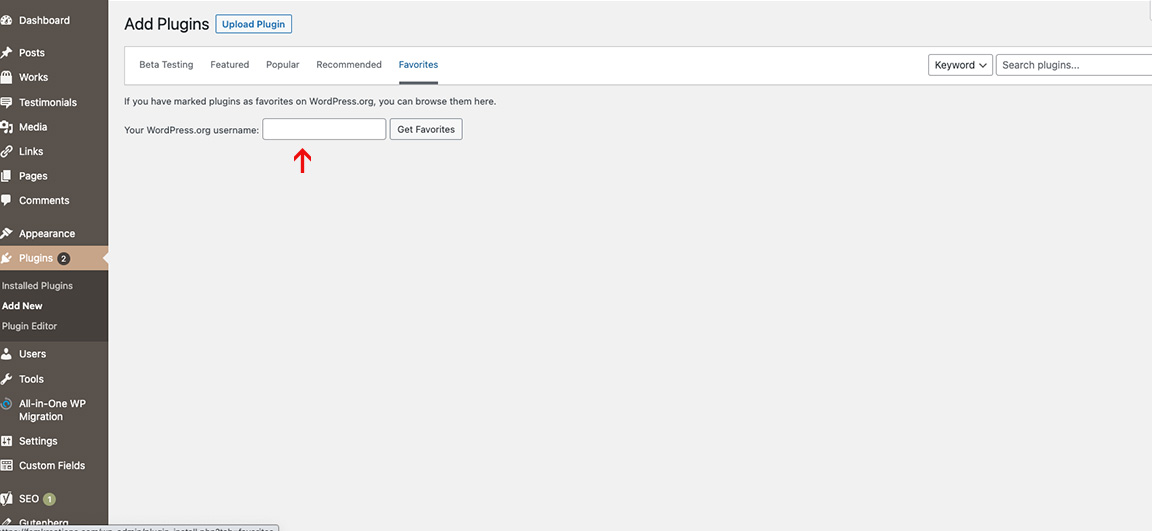
- Get Favorites पर क्लिक करें।
- यहाँ सूचीबद्ध प्रत्येक प्लगइन में ‘Install Now’ बटन होता है, जिसका उपयोग करके आप प्लगइन को अपनी साइट में जोड़ सकते हैं।
प्लगइन्स अपडेट करना
प्लगइन डेवलपर्स कभी-कभी नई सुविधाएँ जोड़कर, कोड की गुणवत्ता सुधारकर और उन्हें सुरक्षित रखकर अपने प्लगइन्स को अपडेट करते हैं। यह सुनिश्चित करने के लिए कि ये बदलाव आपकी साइट पर तुरंत लागू हों, आपको अपने वर्डप्रेस प्लगइन्स को अपडेट रखना चाहिए। इससे आपकी साइट की वर्डप्रेस सुरक्षा और प्रदर्शन बेहतर होते हैं।
डैशबोर्ड से मैन्युअल प्लगइन अपडेट
आपके वर्डप्रेस डैशबोर्ड में किसी प्लगइन को अपडेट करने की आवश्यकता होने पर स्वचालित रूप से सूचना दिखाई जाती है — आप इस सूचना को Dashboard->Updates टैब के अंतर्गत देख सकते हैं।
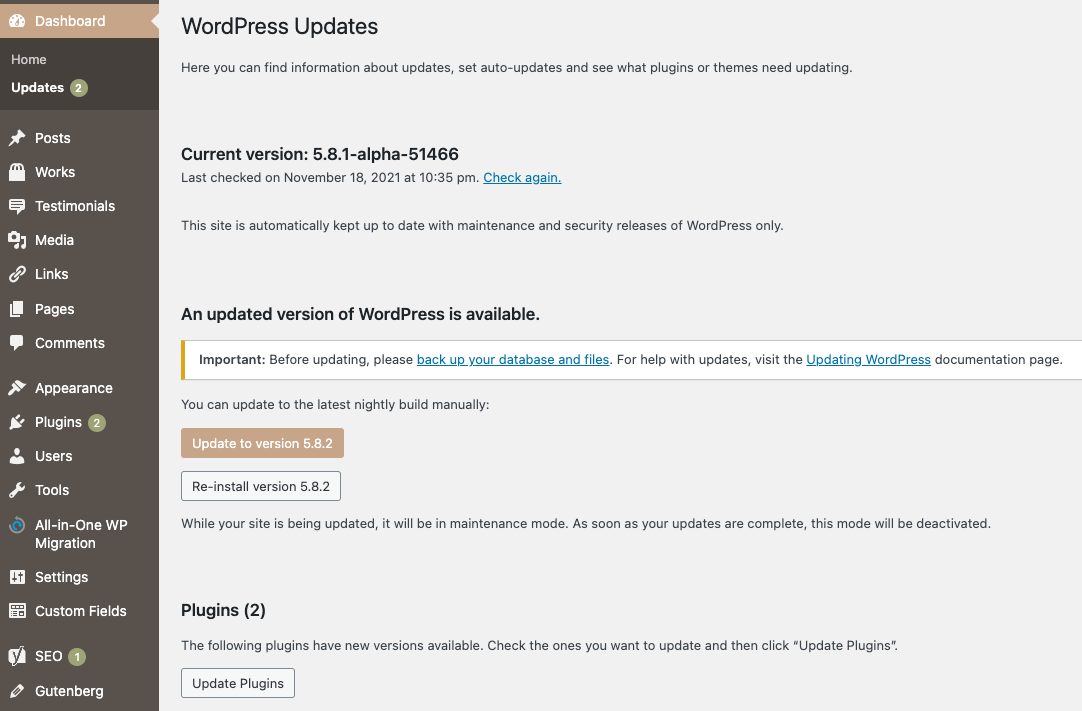
- Plugins अनुभाग तक नीचे स्क्रॉल करें।

- जिन प्लगइन्स को आप अपडेट करना चाहते हैं उनके चेकबॉक्स चुनें और फिर ‘Update Plugins’ बटन पर क्लिक करें।
नोट: अपने प्लगइन्स को अपडेट करने से पहले हमेशा सुनिश्चित करें कि आपकी साइट का वर्तमान बैकअप मौजूद हो। कभी-कभी अपडेट प्रक्रिया के दौरान समस्याएँ हो सकती हैं।
Plugins पेज से मैन्युअल प्लगइन अपडेट
आप अपनी साइट के Plugins पेज पर उन प्लगइन्स को ढूँढ सकते हैं जिन्हें अपडेट करने की आवश्यकता है।
अपनी साइट पर इंस्टॉल किए गए उन प्लगइन्स को ढूँढने के लिए जिन्हें अपडेट करने की आवश्यकता है:
- अपने साइट के डैशबोर्ड के बाएँ नेविगेशन में “Plugins” लिंक पर क्लिक करें।
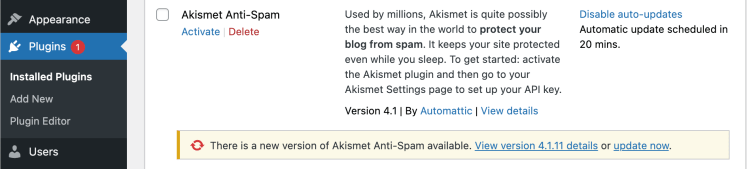
- इंस्टॉल किए गए प्लगइन्स की सूची में उन प्लगइन्स को देखें जिनमें “There is a new version…” पंक्ति शामिल है।
- प्लगइन के अपडेट का विवरण देखने के लिए उस नोट में “View version…” लिंक पर क्लिक करें।
- प्लगइन को अपडेट करने के लिए “update now” लिंक पर क्लिक करें।
नोट: अपने प्लगइन्स को अपडेट करने से पहले हमेशा सुनिश्चित करें कि आपकी साइट का वर्तमान बैकअप मौजूद हो। कभी-कभी अपडेट प्रक्रिया के दौरान समस्याएँ हो सकती हैं।
स्वचालित प्लगइन अपडेट सक्षम करना
वर्डप्रेस ने WordPress 5.5 में वर्डप्रेस प्लगइन्स के लिए स्वचालित अपडेट शुरू किए। इससे आप वर्डप्रेस डैशबोर्ड के Plugins Page से सीधे अलग-अलग वर्डप्रेस प्लगइन्स के लिए स्वचालित अपडेट सक्षम कर सकते हैं।
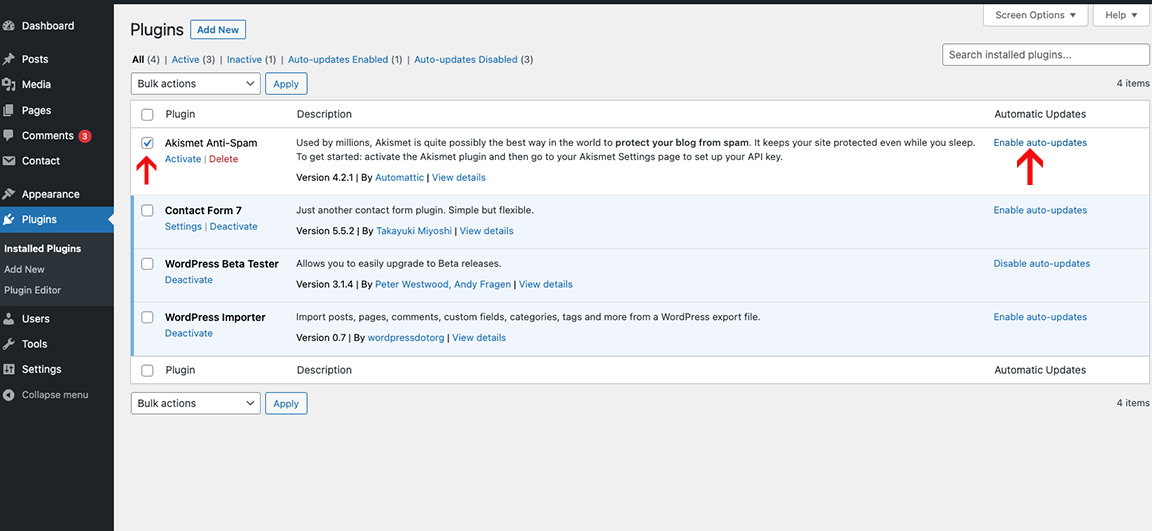
- WordPres Admin क्षेत्र के अंदर Plugins -> Installed Plugins पेज पर जाएँ। यहाँ आपको अपने सभी इंस्टॉल किए गए प्लगइन्स की सूची दिखाई देगी। सूची में प्रत्येक प्लगइन के सबसे दाएँ कॉलम में (Automatic Updates के अंतर्गत) ‘Enable auto-updates’ लिंक होता है।
- जिन प्लगइन्स के लिए आप स्वचालित अपडेट सक्षम करना चाहते हैं उनके चेकबॉक्स चुनें और चयनित प्लगइन के लिए ‘Enable auto-updates’ लिंक पर क्लिक करें। इससे चयनित प्लगइन के लिए स्वचालित अपडेट सक्षम हो जाएँगे।
स्वचालित प्लगइन अपडेट अक्षम करना
अपने प्लगइन्स को स्वचालित रूप से अपडेट होने से रोकने के लिए निम्न कार्य करें:
- WordPres Admin क्षेत्र के अंदर Plugins -> Installed Plugins पेज पर जाएँ। यहाँ आपको अपने सभी इंस्टॉल किए गए प्लगइन्स की सूची दिखाई देगी।
- सूची में जिस प्लगइन के लिए स्वचालित अपडेट सक्षम है, उसके सबसे दाएँ कॉलम में (Automatic Updates के अंतर्गत) ‘Disable auto-updates’ लिंक होगा।
- जिस प्लगइन के लिए आप स्वचालित अपडेट अक्षम करना चाहते हैं उसका चेकबॉक्स चुनें और चयनित प्लगइन के लिए Disable auto-updates’ लिंक पर क्लिक करें। इससे चयनित प्लगइन के स्वचालित अपडेट अक्षम हो जाएँगे।

वर्डप्रेस प्लगइन्स को सामूहिक रूप से अपडेट करना
यदि आपकी वेबसाइट पर कई प्लगइन्स ऐसे हैं जिन्हें अपडेट करने की आवश्यकता है, तो आप उन प्लगइन्स को सामूहिक रूप से अपडेट कर सकते हैं। अपडेट करने से पहले सभी प्लगइन्स की त्वरित समीक्षा करने की हमेशा अनुशंसा की जाती है।
- Plugins पेज पर जाएँ और ‘Update Available’ लिंक पर क्लिक करें। इससे आपको उन सभी प्लगइन्स की सूची दिखाई देगी जिनके अपडेट उपलब्ध हैं।

- जिन सभी प्लगइन्स को आप अपडेट करना चाहते हैं उन्हें चुनने के लिए चेकबॉक्स पर क्लिक करें।
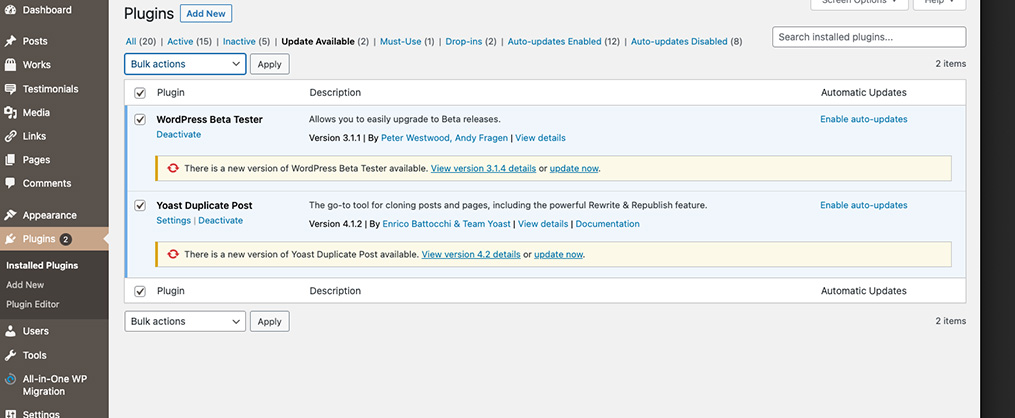
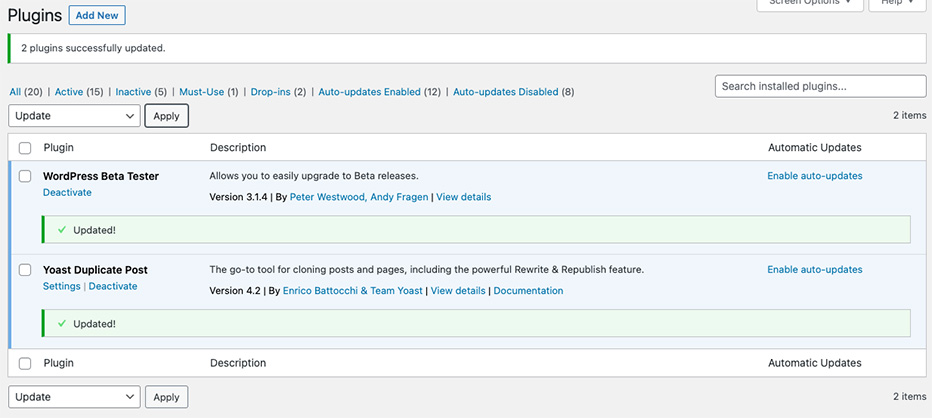
- ‘Bulk Actions’ ड्रॉप-डाउन से ‘Update’ चुनें और ‘Apply’ पर क्लिक करें।
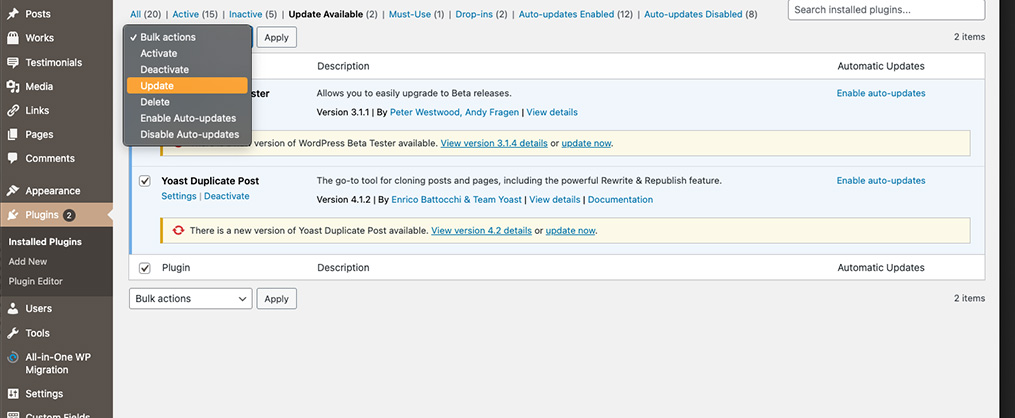
यदि अपडेट सफलतापूर्वक हो जाते हैं, तो आपको एक संदेश दिखाई देगा कि अपडेट सफलतापूर्वक पूरे हो गए हैं।
प्लगइन्स अनइंस्टॉल करना
प्लगइन्स में सुरक्षित और उपयोग में आसान अनइंस्टॉलर होता है। यदि वह उपलब्ध न हो, तो आप प्लगइन्स को मैन्युअल रूप से भी अनइंस्टॉल कर सकते हैं।
स्वचालित अनइंस्टॉलेशन
प्लगइन को अनइंस्टॉल करने का सुरक्षित और आसान तरीका वर्डप्रेस एडमिन स्क्रीन के माध्यम से है।
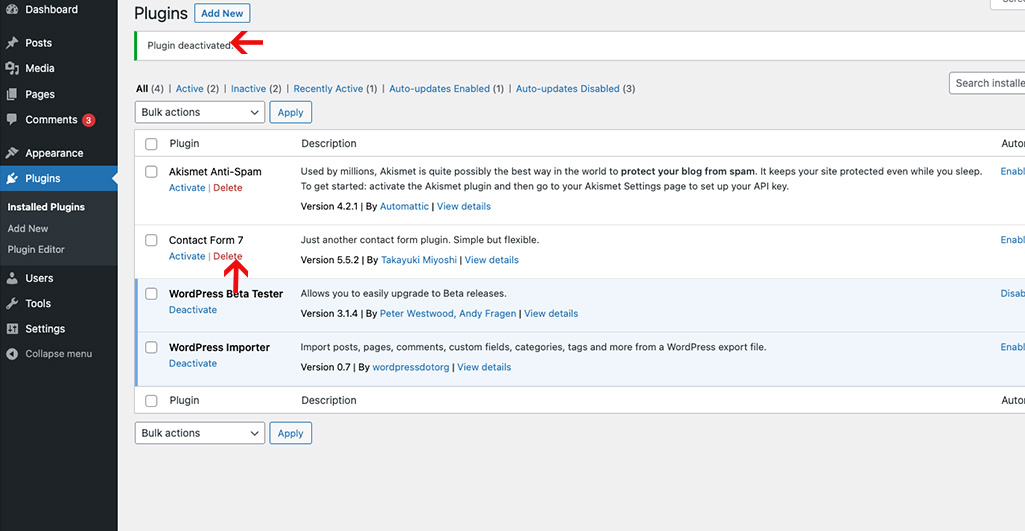
- अपने प्लगइन्स एडमिन स्क्रीन पर जाएँ और उस प्लगइन को ढूँढें जिसे अनइंस्टॉल करना है।
- प्लगइन के नाम के आगे वाले चेकबॉक्स को चुनें और “निष्क्रिय करें” लिंक पर क्लिक करें।

- प्लगइन सफलतापूर्वक निष्क्रिय हो जाने के बाद, प्लगइन के “हटाएँ” लिंक पर क्लिक करें।
मैन्युअल अनइंस्टॉलेशन
दुर्लभ मामलों में, आपको सर्वर से फ़ाइलों को मैन्युअल रूप से हटाकर प्लगइन अनइंस्टॉल करना पड़ सकता है। ऐसा केवल तब करने की सलाह दी जाती है जब यह बिल्कुल आवश्यक हो, उदाहरण के लिए जब आपका सर्वर स्वचालित अनइंस्टॉलेशन की अनुमति देने के लिए कॉन्फ़िगर न हो।
- एडमिनिस्ट्रेशन स्क्रीन में प्लगइन्स मेनू से, अपने प्लगइन के लिए निष्क्रिय करें पर क्लिक करें।
- रिमोट फ़ाइल मैनेजर के माध्यम से अपनी WordPress साइट तक पहुँच।
- wp-content/plugins डायरेक्टरी पर जाएँ।
- अपने प्लगइन का फ़ोल्डर हटाएँ।
प्लगइन्स को पुनः इंस्टॉल करना
प्लगइन को पुनः इंस्टॉल करने के लिए, ऊपर दिए गए दस्तावेज़ का संदर्भ लें, उसे एक बार हटाएँ और फिर इंस्टॉल करें।
समस्या निवारण
कभी-कभी कोई WordPress प्लगइन अपेक्षा के अनुसार काम नहीं कर सकता। यह अनुभाग प्लगइन संबंधी समस्याओं के समाधान के लिए उपयोगी संसाधन और उठाए जा सकने वाले कदम प्रदान करता है।
समस्या का निदान करने में सहायता के लिए संसाधन
- यह पुष्टि करने के लिए प्लगइन के दस्तावेज़ देखें कि आपने निर्देशों का पालन किया है। आप यह जानकारी प्रत्येक प्लगइन के नाम के नीचे Plugins पेज > विवरण देखें में पा सकते हैं।

नोट: यदि आपके पास प्लगइन फ़ाइलों तक पहुँच है, तो आप यह जानकारी प्लगइन के फ़ोल्डर के अंदर readme.txt में भी पा सकते हैं।
- जिस प्लगइन का नाम और आपके सामने आ रही समस्या से संबंधित कीवर्ड या प्रदर्शित विशिष्ट त्रुटि संदेश है, उसके लिए WordPress सहायता फ़ोरम में खोजें।
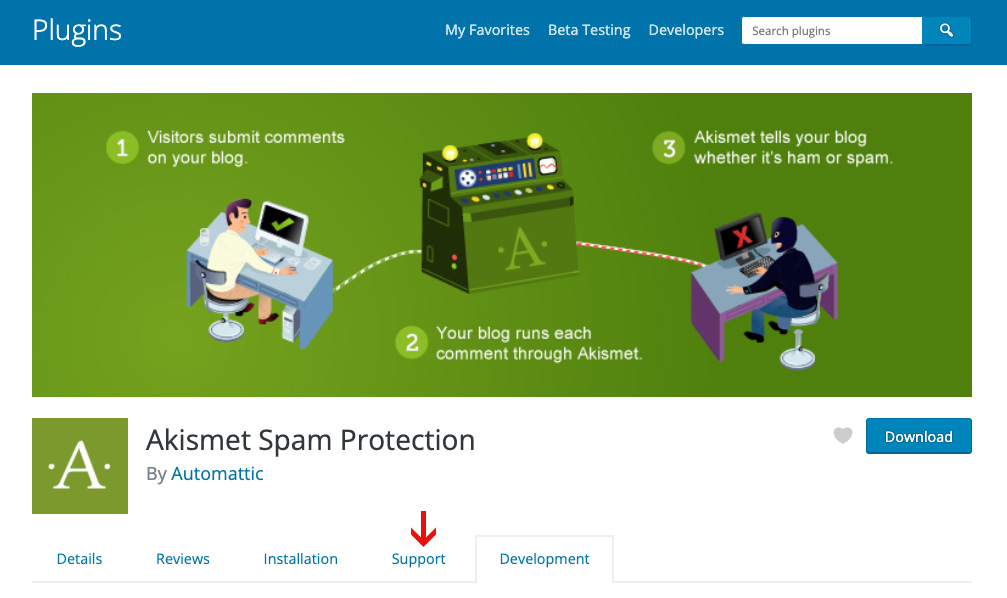
- प्लगइन के नाम के लिए WordPress प्लगइन्स डायरेक्टरी में खोजें। Plugins पेज पर, उस प्लगइन के लिए सहायता फ़ोरम में रिपोर्ट की गई समस्याओं के बारे में पढ़ने हेतु Support टैब चुनें।
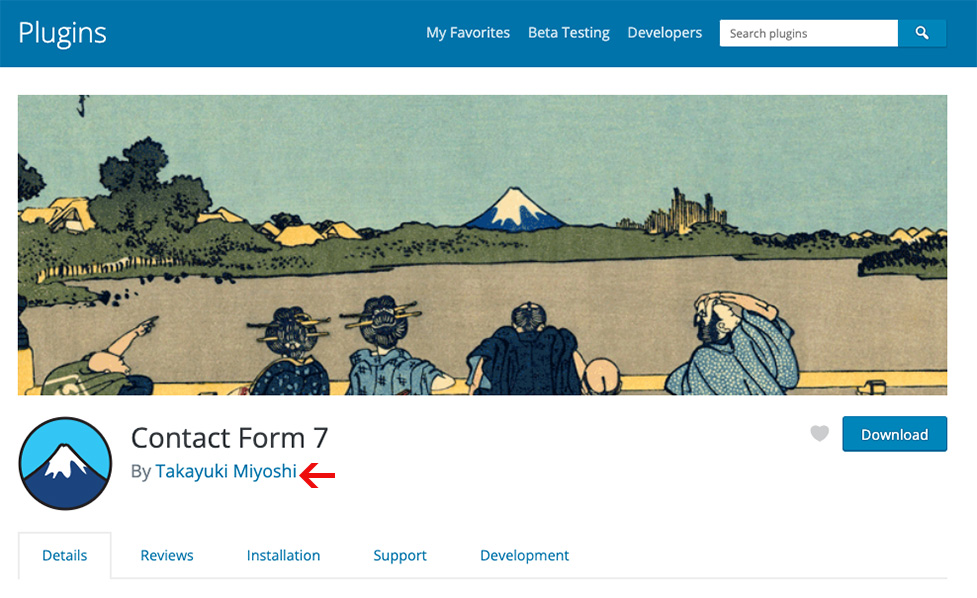
- प्लगइन लेखक की वेबसाइट पर जाएँ और ज्ञात समस्याओं या सलाह के लिए उनका ब्लॉग और प्लगइन पेज देखें।
- आपके सामने आ रही समस्या से संबंधित प्लगइन के नाम और कीवर्ड या प्रदर्शित विशिष्ट त्रुटि संदेश के साथ वेब पर खोजें।
- आपके सामने आ रही समस्या से संबंधित प्लगइन के नाम और कीवर्ड या प्रदर्शित विशिष्ट त्रुटि संदेश के साथ WordPress सहायता फ़ोरम में प्रश्न पोस्ट करें। प्रश्न के शीर्षक में समस्या शामिल करना सुनिश्चित करें। सहायता प्राप्त करने की संभावनाएँ बढ़ाने के बारे में सलाह के लिए WordPress सहायता ढूँढना देखें।
संभावित समाधान
सुनिश्चित करें कि प्लगइन इंस्टॉल होने के बाद सक्रिय है।
- WordPress एडमिन स्क्रीन से प्लगइन्स > इंस्टॉल किए गए प्लगइन्स पर जाएँ।
- प्लगइन ढूँढें और ‘सक्रिय करें’ पर क्लिक करें।

यदि आप जानते हैं कि समस्या किस प्लगइन के कारण हो रही है:
- उस प्लगइन को निष्क्रिय करें और यह देखने के लिए फिर से सक्रिय करें कि क्या इससे मदद मिलती है।

- कुछ मामलों में, प्लगइन में बग हो सकता है या वह असंगत हो सकता है। प्लगइन को निष्क्रिय करें। अन्य समान प्लगइन्स खोजें, उसे इंस्टॉल और सक्रिय करें और देखें कि क्या इससे समस्या हल होती है।
यदि आप नहीं जानते कि समस्या किस प्लगइन के कारण हो रही है:
कभी-कभी समस्याएँ अलग-अलग WordPress प्लगइन्स के बीच टकराव के कारण हो सकती हैं। यह पता लगाने के कुछ अलग-अलग तरीके हैं कि समस्या किस प्लगइन के कारण हो रही है।
- आपने एक प्लगइन इंस्टॉल किया और उसके तुरंत बाद अपनी साइट में समस्याएँ अनुभव कीं।
- आपने एक प्लगइन अपडेट किया और उसके तुरंत बाद अपनी साइट में समस्याएँ अनुभव कीं।
- एक त्रुटि संदेश आपको ठीक-ठीक बता रहा है कि समस्या किस प्लगइन फ़ाइल के कारण हो रही है।
- एक-एक करके प्लगइन्स को निष्क्रिय करने का प्रयास करें, जब तक कि आपको समस्या उत्पन्न करने वाला प्लगइन न मिल जाए।
- समस्या उत्पन्न करने वाले प्लगइन को ढूँढ लेने के बाद, आप यह देखने के लिए उसे निष्क्रिय करके फिर से सक्रिय कर सकते हैं कि क्या इससे मदद मिलती है। या आप WordPress प्लगइन्स डायरेक्टरी से अन्य समान प्लगइन्स ढूँढकर उन्हें इंस्टॉल और सक्रिय कर सकते हैं और देख सकते हैं कि क्या इससे समस्या हल होती है।
प्लगइन प्रबंधन
प्लगइन्स का प्रबंधन आपकी WordPress साइट के प्लगइन्स एडमिन स्क्रीन से किया जाता है।
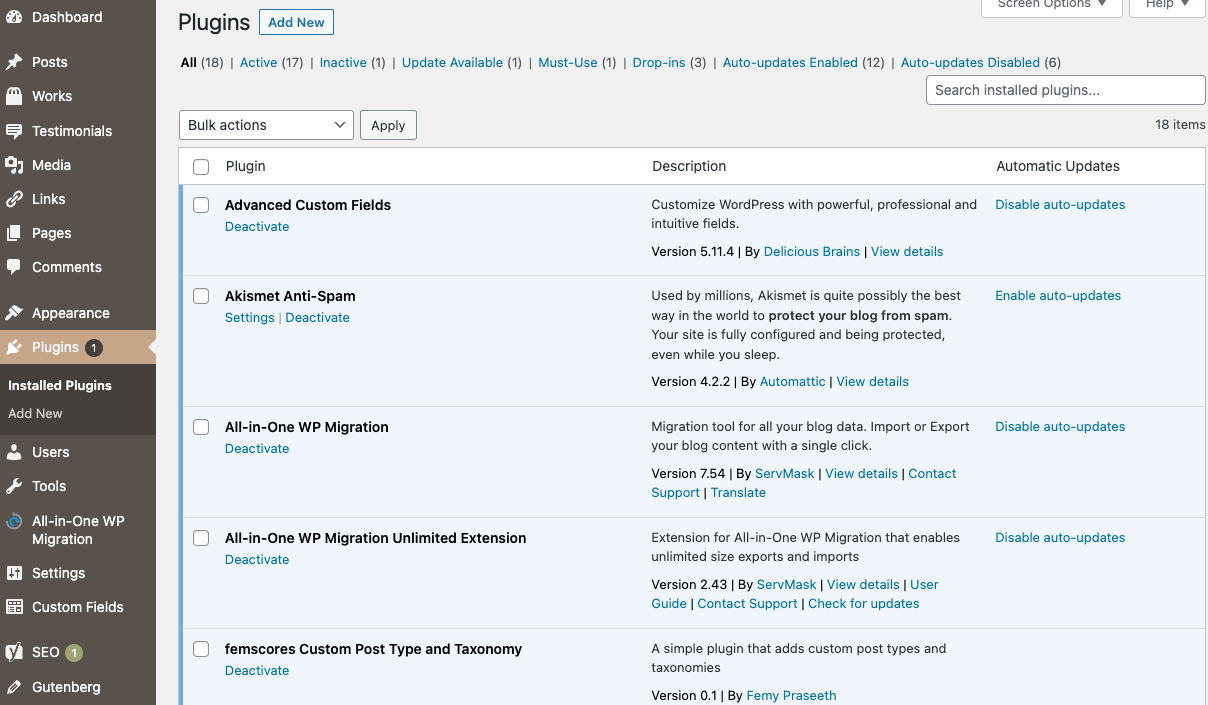
यहाँ आपको सभी इंस्टॉल किए गए प्लगइन्स की सूची मिलेगी, चाहे वे सक्रिय हों या निष्क्रिय। इस स्क्रीन से आप प्लगइन्स को सक्रिय, निष्क्रिय और हटा सकते हैं।
गाढ़े अक्षरों में सूचीबद्ध प्लगइन्स वर्तमान में सक्रिय हैं।
सूची में प्रत्येक प्लगइन में प्लगइन के बारे में अतिरिक्त जानकारी के लिंक भी होते हैं।
अनिवार्य रूप से उपयोग किए जाने वाले प्लगइन्स
अनिवार्य रूप से उपयोग किए जाने वाले प्लगइन्स (जिन्हें mu-plugins भी कहा जाता है) कंटेंट फ़ोल्डर के अंदर एक विशेष डायरेक्टरी में इंस्टॉल किए जाते हैं और स्वचालित रूप से सक्षम हो जाते हैं।
अनिवार्य रूप से उपयोग किए जाने वाले प्लगइन्स Plugins पेज पर प्लगइन्स की डिफ़ॉल्ट सूची में दिखाई नहीं देते और इन्हें केवल must-use डायरेक्टरी से प्लगइन फ़ाइल हटाकर ही अक्षम किया जा सकता है। डिफ़ॉल्ट रूप से यह डायरेक्टरी wp-content/mu-plugins में होती है।
अधिक जानकारी के लिए, कृपया Must Use Plugins देखें।
प्लगइन्स विकसित करना
WordPress समुदाय स्वस्थ और निरंतर बढ़ते प्लगइन्स के संग्रह को बनाए रखने के लिए प्लगइन डेवलपर्स पर निर्भर करता है। WordPress को मूल्यवान बनाने वाली चीज़ों में व्यापक और निःशुल्क उपलब्ध प्लगइन्स का बड़ा योगदान है।
आप WordPress प्लगइन डायरेक्टरी के माध्यम से वितरण के लिए अपने स्वयं के प्लगइन्स बनाकर WordPress उपयोगकर्ताओं की सहायता कर सकते हैं।
आप WordPress प्लगइन डेवलपर हैंडबुक में उपलब्ध संसाधनों का उपयोग करके WordPress प्लगइन विकास शुरू कर सकते हैं।