थीम क्या है?
मूल रूप से, WordPress थीम प्रणाली आपके WordPress साइट को “स्किन” देने का एक तरीका है। फिर भी, यह केवल एक “स्किन” से कहीं अधिक है। अपनी साइट को स्किन देने का अर्थ है कि केवल डिज़ाइन बदला गया है। WordPress थीम आपकी WordPress साइट पर आपकी सामग्री और अन्य डेटा के दृश्य प्रदर्शन के साथ-साथ आगंतुकों के साथ संवाद करते समय साइट के कुछ तत्वों के व्यवहार पर भी कहीं अधिक नियंत्रण प्रदान कर सकती हैं।
WordPress थीम उन फ़ाइलों का संग्रह है जो किसी वेबसाइट के लिए एक समान आधारभूत डिज़ाइन के साथ ग्राफ़िकल इंटरफ़ेस बनाने हेतु मिलकर काम करती हैं। इन फ़ाइलों को टेम्पलेट फ़ाइलें कहा जाता है। थीम अंतर्निहित सॉफ़्टवेयर में बदलाव किए बिना साइट के प्रदर्शित होने के तरीके को संशोधित करती है। थीम में अनुकूलित टेम्पलेट फ़ाइलें, छवि फ़ाइलें (*.jpg, *.png, *.gif), स्टाइल शीट (*.css), कस्टम पृष्ठ, साथ ही आवश्यक कोड फ़ाइलें (*.php) शामिल हो सकती हैं। टेम्पलेट फ़ाइलों के परिचय के लिए टेम्पलेट फ़ाइलें देखें।
मान लीजिए कि आप चीज़ और गैजेट्स के बारे में बहुत कुछ लिखते हैं। WordPress लूप और टेम्पलेट फ़ाइलों के उपयोग से आप अपनी चीज़ श्रेणी की पोस्ट को गैजेट्स श्रेणी की पोस्ट से अलग दिखने के लिए अनुकूलित कर सकते हैं। आपकी साइट पर अलग-अलग पृष्ठों और श्रेणियों के दिखने के तरीके पर इस शक्तिशाली नियंत्रण के साथ, आपकी कल्पना ही आपकी एकमात्र सीमा है। अपनी थीम में विभिन्न टेम्पलेट के लिए कस्टम रूप बनाने की जानकारी के लिए टेम्पलेट पदानुक्रम देखें।
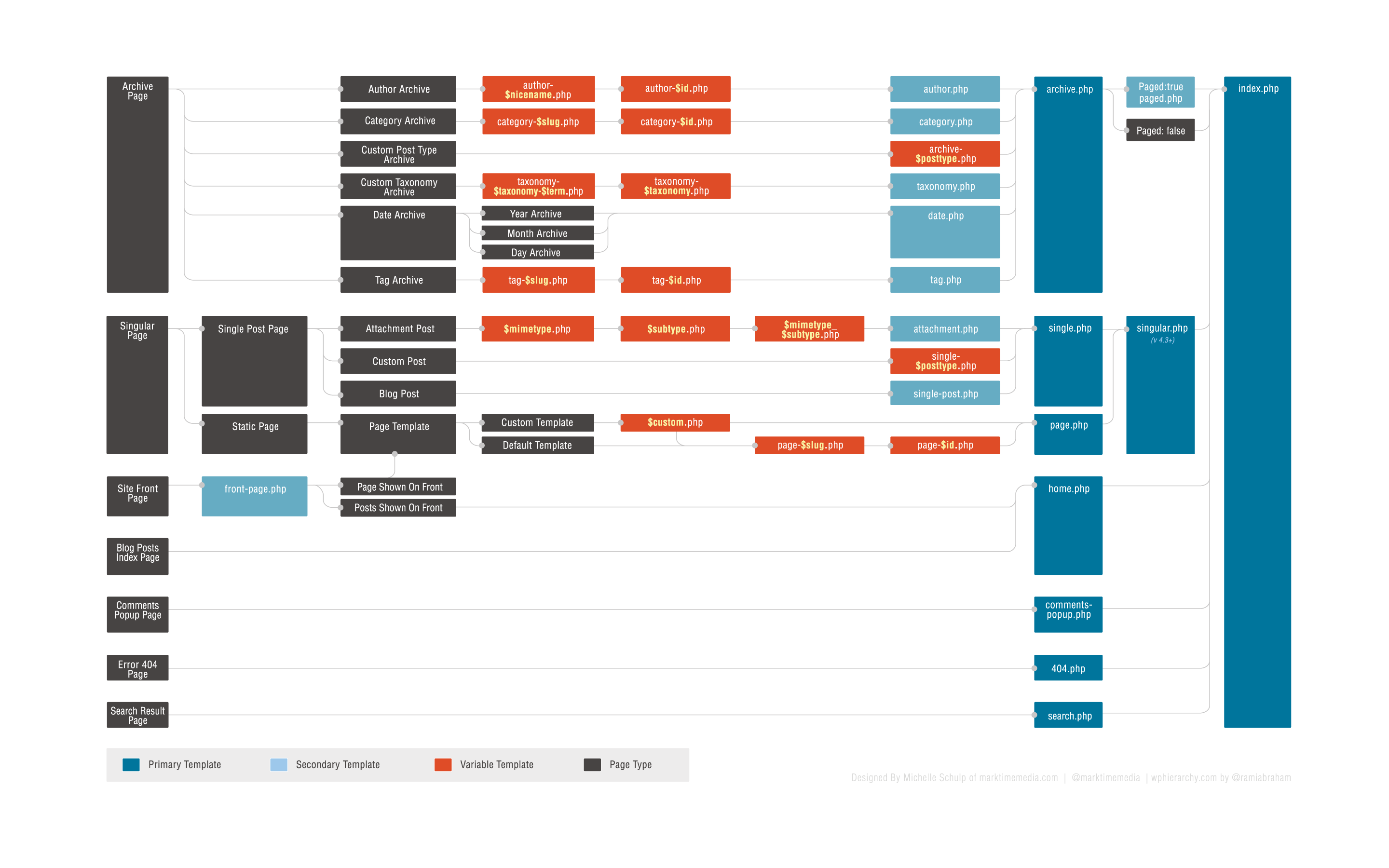
इस आरेख को बेहतर ढंग से समझने के लिए आप इसके साथ इंटरैक्ट कर सकते हैं।
डिफ़ॉल्ट थीम
WordPress में वर्तमान में बारह थीम आती हैं: डिफ़ॉल्ट Twenty Twenty Two थीम (डेमो), और पिछली डिफ़ॉल्ट थीम Twenty Twenty One थीम (डेमो) Twenty Twenty (डेमो) Twenty Nineteen (डेमो) Twenty Seventeen (डेमो) Twenty Sixteen (डेमो) Twenty Fifteen (डेमो) Twenty Fourteen (डेमो) Twenty Thirteen (डेमो) Twenty Twelve (डेमो) Twenty Eleven (डेमो) Twenty Ten (डेमो)।
Twenty Twenty Two थीम पहली डिफ़ॉल्ट ब्लॉक थीम है। वर्तमान में यह केवल तभी काम करती है जब आप WordPress 5.9 या उसके बाद का संस्करण उपयोग कर रहे हों, या पुराने WordPress संस्करणों के साथ Gutenberg प्लगइन इंस्टॉल करें।
ध्यान दें: अब सभी डिफ़ॉल्ट थीम ब्लॉक पैटर्न के साथ आती हैं, जो आपको आसानी से सुंदर लेआउट बनाने देती हैं। थीम में जोड़े गए पैटर्न के बारे में Make WordPress Blog पर जानें।
आप प्रशासन स्क्रीन में उपस्थिति मेनू से थीम के बीच बदल सकते हैं। थीम डायरेक्टरी में जोड़ी गई थीम प्रशासन स्क्रीन > उपस्थिति > थीम में अतिरिक्त विकल्पों के रूप में दिखाई देंगी।

नई थीम प्राप्त करें
WordPress थीम डायरेक्टरी WordPress थीम की आधिकारिक साइट है। इस डायरेक्टरी की प्रत्येक थीम की समर्पित टीम द्वारा समीक्षा की जाती है और नियमों की विस्तृत श्रृंखला के विरुद्ध परीक्षण किया जाता है, जिससे थीम उपयोगकर्ताओं को सुरक्षित और सुखद अनुभव सुनिश्चित होता है।
डायरेक्टरी में 9,000 से अधिक थीम होने के कारण, आप लेआउट, विषय और विशिष्ट थीम सुविधाओं के फ़िल्टर वाले उन्नत खोज फ़ीचर से अपनी साइट के लिए सही थीम आसानी से खोज सकते हैं। इसमें ब्लॉक थीम खोजना भी शामिल है, जो पूरी साइट संपादन सुविधाओं का समर्थन करती हैं।

यदि आपको यह तय करने के लिए स्क्रीनशॉट और सुविधाओं की सूची से अधिक जानकारी चाहिए कि थीम आपकी आवश्यकताओं के अनुरूप है या नहीं, तो आप थीम के जानकारी पृष्ठ पर पूर्वावलोकन फ़ीचर से थीम का डेमो देख सकते हैं।

नई थीम जोड़ना
WordPress थीम डायरेक्टरी की अधिकांश थीम इंस्टॉलेशन निर्देशों के साथ आती हैं, विशेष रूप से वे जिनके लिए सामान्य थीम इंस्टॉलेशन से अधिक चरणों की आवश्यकता हो सकती है। थीम को सफलतापूर्वक इंस्टॉल करने के लिए इन निर्देशों को अवश्य पढ़ें और उनका पालन करें। यदि दिए गए निर्देशों का पालन करने के बाद आपकी थीम काम नहीं करती है, तो कृपया सहायता के लिए थीम लेखक से संपर्क करें।
ब्लॉक थीम जोड़ना
ब्लॉक थीम वह थीम है जो नेविगेशन मेनू, हेडर, सामग्री और साइट फ़ूटर सहित साइट के सभी हिस्सों के लिए ब्लॉक का उपयोग करती है। ये थीम WordPress में आने वाली नवीनतम सुविधाओं के लिए बनाई गई हैं, जो आपको अपनी साइट के सभी हिस्सों को संपादित और अनुकूलित करने देती हैं।
वर्तमान में, आप ब्लॉक थीम उसी तरह जोड़ सकते हैं जैसे कोई अन्य थीम जोड़ते हैं। आप ब्लॉक थीम को सक्रिय करने से पहले साइट एडिटर में उसका पूर्वावलोकन करने के लिए लाइव प्रीव्यू का उपयोग कर सकते हैं। यदि आप लाइव साइट पर उपयोग करने से पहले किसी थीम का अधिक अच्छी तरह परीक्षण करना चाहते हैं, तो आप अभी भी एक परीक्षण साइट सेट अप कर सकते हैं। ब्लॉक थीम क्लासिक थीम की तरह कस्टमाइज़र का उपयोग नहीं करतीं, क्योंकि वे आपकी साइट के सभी हिस्सों को संपादित करने के लिए साइट एडिटर पर निर्भर करती हैं।
आप ब्लॉक थीम के साथ कस्टमाइज़र कैसे काम करता है इसके बारे में अधिक पढ़ सकते हैं।
प्रशासन स्क्रीन का उपयोग करके नई थीम जोड़ना
आप Appearance उप-मेनू में नई जोड़ें विकल्प का उपयोग करके WordPress थीम डायरेक्टरी से कोई भी थीम सीधे अपनी साइट पर डाउनलोड कर सकते हैं।
- WordPress प्रशासन स्क्रीन में लॉग इन करें।
- उपस्थिति स्क्रीन चुनें, फिर थीम चुनें।
- नई जोड़ें चुनें।
- जिस थीम का आप उपयोग करना चाहते हैं उसे खोजने के लिए खोज या फ़िल्टर विकल्प का उपयोग करें।
- थीम का पूर्वावलोकन करने के लिए पूर्वावलोकन लिंक या थीम को अपनी साइट पर अपलोड करने के लिए इंस्टॉल लिंक पर क्लिक करें। ध्यान दें कि
- या पृष्ठ के शीर्ष पर थीम अपलोड करें बटन का उपयोग करके उस थीम की ज़िप की गई प्रति अपलोड करें जिसे आपने पहले अपने कंप्यूटर पर डाउनलोड किया है।
जब थीम डाउनलोड हो चुकी हो लेकिन सक्रिय न हो, तो लाइव प्रीव्यू विकल्प आपको अपनी मौजूदा सामग्री के साथ अपनी साइट का पूर्वावलोकन देगा।
cPanel का उपयोग करके नई थीम जोड़ना
यदि आपका होस्ट cPanel नियंत्रण पैनल प्रदान करता है, तो आप थीम फ़ाइलों को अपनी साइट पर अपलोड करने के लिए इसके अपलोड विकल्प का उपयोग कर सकते हैं। इसके लिए आपको थीम फ़ाइलें एक संपीड़ित संग्रह (.zip या .gz) में चाहिए होंगी।
- थीम की .zip फ़ाइल अपने कंप्यूटर पर डाउनलोड करें।
- cPanel फ़ाइल मैनेजर में अपनी थीम फ़ोल्डर पर जाएँ। आपके होस्टिंग के आधार पर थीम फ़ोल्डर का पथ थोड़ा अलग हो सकता है, लेकिन मूल रूप से आपको public_html के अंदर /wp-content/themes/ ढूँढ़ना है।
- cPanel फ़ाइल मैनेजर में थीम फ़ोल्डर के अंदर पहुँचने के बाद अपलोड पर क्लिक करें और चरण 1 में सहेजी गई .zip फ़ाइल अपलोड करें।
- जब .zip फ़ाइल अपलोड हो जाए, तो cPanel में उस फ़ाइल के नाम पर राइट क्लिक करें और संदर्भ मेनू से Extract चुनें।
- थीम फ़ाइलें सफलतापूर्वक एक्सट्रैक्ट हो जाने के बाद, नई थीम सक्रिय करने के लिए नीचे दिए गए निर्देशों का पालन करें।


नई थीम मैन्युअल रूप से जोड़ना (FTP)
FTP प्रोटोकॉल के माध्यम से अपने WordPress इंस्टॉलेशन में नई थीम जोड़ने के लिए आपको एक FTP क्लाइंट और एक्सट्रैक्ट की गई थीम फ़ाइलों की आवश्यकता होगी।
- थीम संग्रह (.zip) डाउनलोड करें और उसमें मौजूद फ़ाइलों को एक्सट्रैक्ट करें। आपके पास थीम के नाम वाला एक फ़ोल्डर होना चाहिए, जिसमें थीम फ़ाइलें हों।
- अपने होस्ट वेब सर्वर तक पहुँचने और /wp-content/themes/ डायरेक्टरी पर जाने के लिए एक FTP client का उपयोग करें।
- थीम फ़ोल्डर को अपने होस्ट सर्वर की इस डायरेक्टरी में अपलोड करें।
- नई थीम सक्रिय करने के लिए नीचे दिए गए निर्देशों का पालन करें।
थीम सक्रिय करना
अब नई थीम /wp-content/themes/ डायरेक्टरी में है (चाहे आपने प्रशासन स्क्रीन, cPanel या FTP विधि का उपयोग किया हो), इसलिए यह नई थीम सक्रिय किए जाने के लिए तैयार है। /wp-content/themes/ डायरेक्टरी की सभी थीम सक्रियकरण और अपडेट के लिए उपलब्ध हैं (जब थीम लेखक द्वारा अपडेट प्रदान किया गया हो), लेकिन इस डायरेक्टरी से केवल एक थीम सक्रिय हो सकती है।
जब थीम सक्रिय होती है, तो इसका अर्थ है कि इस थीम की शैली और कार्यक्षमता (रूप और व्यवहार) आपकी साइट पर लागू हो जाएगी। थीम के सफल सक्रियकरण के बारे में आपको प्रशासन सूचना द्वारा बताया जाएगा।

अपनी साइट के लिए थीम सक्रिय करने हेतु:
- WordPress प्रशासन स्क्रीन में लॉग इन करें।
- उपस्थिति स्क्रीन चुनें, फिर थीम चुनें।
- आपको यहाँ अपनी /wp-content/themes/ डायरेक्टरी की सभी थीम दिखाई देनी चाहिए और थीम विवरण पर क्लिक करके प्रत्येक का विवरण देख सकते हैं (थीम थंबनेल पर माउस ले जाएँ)।
- लाइव प्रीव्यू विकल्प आपकी साइट की सामग्री के साथ आपकी साइट का पूर्वावलोकन देगा।
- थीम सक्रिय करने के लिए सक्रिय करें बटन पर क्लिक करें।
आपका चयन तुरंत सक्रिय हो जाएगा।
ध्यान दें: यदि थीम का पूर्वावलोकन खाली है, तो आगे जाँच किए बिना नई थीम को सक्रिय न करें। अन्यथा आपकी साइट सही ढंग से प्रदर्शित नहीं हो सकती। यदि आपको थीम का थंबनेल बिल्कुल दिखाई नहीं देता, तो आपकी नई थीम खराब या दूषित हो सकती है। टूटी हुई थीम के बारे में कोई जानकारी है या नहीं, यह देखने के लिए नीचे इंस्टॉल की गई थीम के थंबनेल देखें। ऐसी स्थिति में सहायता के लिए थीम लेखक से संपर्क करें।

थीम बनाना
यदि आप वितरण के लिए अपनी थीम बनाने या थीम की संरचना के बारे में अधिक जानने में रुचि रखते हैं, तो थीम विकास से संबंधित दस्तावेज़ देखें।
यदि आप केवल अपनी वर्तमान थीम को अपने उपयोग के लिए अनुकूलित करना चाहते हैं, तो चाइल्ड थीम बनाने पर विचार करें।
चाहे मामला कोई भी हो, आप थीम टीम और उनके समर्पित #themereview Slack चैनल से जुड़ सकते हैं। उस चैनल में आप WordPress थीम डायरेक्टरी के लिए थीम विकसित करने में सहायता माँग सकते हैं या स्वयं थीम की समीक्षा शुरू कर सकते हैं।