تتيح لك كتلة الوسائط والنص وضع صورة أو فيديو بجانب النص.
إضافة كتلة الوسائط والنص
لإضافة هذه الكتلة، انقر على أيقونة مُدرج الكتل لفتح مكتبة الكتل وحدد كتلة الوسائط & والنص.
يمكنك أيضًا كتابة /media والضغط على Enter في كتلة فقرة جديدة لإضافتها بسرعة:

إضافة المحتوى
لإضافة صورتك أو مقطع الفيديو إلى الكتلة، يمكنك استخدام الخيارات المتاحة لتحميل ملف من جهاز الكمبيوتر أو اختياره من مكتبة الوسائط الموجودة لديك.

لإضافة النص، ما عليك سوى بدء الكتابة في مربع النص. ستتوفر لك خيارات تحرير النص نفسها الموجودة في كتلة الفقرة العادية. يمكنك أيضًا استخدام مُدرج الكتل وإضافة كتل أخرى إلى منطقة المحتوى.
شريط أدوات الكتلة
لإظهار شريط أدوات الكتلة، يمكنك النقر على الكتلة وسيظهر شريط الأدوات. لكل كتلة عناصر تحكم خاصة بها تتيح لك تعديل الكتلة مباشرةً في المحرر. توفر كتلة الوسائط & والنص الخيارات التالية في شريط أدواتها:

باستخدام هذه الخيارات، يمكنك:
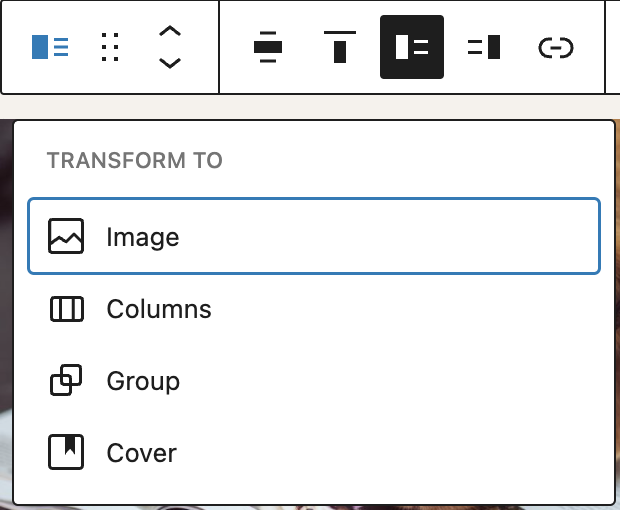
تحويل
تحويل الكتلة إلى كتلة أعمدة أو مجموعة أو صورة (أو فيديو إذا كان لديك ملف وسائط فيديو بدلًا من صورة) أو غلاف.
مقابض تحريك الكتلة
تتيح لك مقابض تحريك الكتلة نقل الكتلة إلى أعلى المحرر وأسفله. استخدم أيقونة النقاط الست لسحب كتلة المعرض وإفلاتها ووضعها في أي مكان على الصفحة. بدلاً من ذلك، انقر على السهمين لأعلى ولأسفل لتحريك الكتلة إلى أعلى أو أسفل.
الحصول على مزيد من المعلومات حول نقل كتلة داخل المحرر.
محاذاة
تبديل الكتلة بين عرض عادي وعرض عريض وعرض بعرض كامل (إذا كان ذلك مدعومًا من قالب موقعك).

تغيير المحاذاة الرأسية
يمكنك محاذاة المحتوى رأسيًا إلى الأعلى أو الوسط أو الأسفل باستخدام خيار تغيير المحاذاة الرأسية.

إظهار الوسائط إلى اليسار/اليمين
يمكنك استخدام الخيارات التالية لإظهار محتوى الوسائط إما إلى اليسار أو اليمين.


إذا حاولت تحميل ملف غير مدعوم، فستتلقى رسالة خطأ في الزاوية السفلية اليسرى من متصفحك.

رابط
يمكنك إدراج رابط إلى الصورة في الكتلة باستخدام أيقونة الرابط في شريط أدوات الكتلة. يمكن ربط الصورة بعنوان URL خارجي أو بصفحة على موقعك. يمكنك أيضًا ربط الصورة بملف الوسائط الخاص بها أو بصفحة المرفق.

استبدال
استخدم زر استبدال في شريط أدوات الكتلة لاستبدال ملف الوسائط الذي أدرجته مسبقًا.
المزيد من الخيارات
تمنحك عناصر التحكم هذه خيار نسخ كتلتك وتكرارها وتحريرها بتنسيق HTML.
إعدادات الكتلة
تحتوي كل كتلة على خيارات محددة في الشريط الجانبي للمحرر، بالإضافة إلى الخيارات الموجودة في شريط أدوات الكتلة. إذا لم ترَ الشريط الجانبي، فما عليك سوى النقر على أيقونة الإعدادات بجوار زر النشر أو الحفظ.

تبويب الإعدادات

عرض الوسائط
يمكنك ضبط النسبة التي تشغلها الوسائط من النسبة المئوية الإجمالية لكتلة الوسائط & والنص عن طريق ضبط أشرطة التمرير أو كتابة النسبة المطلوبة. يتراوح النطاق بين 15% و85 %.
التكديس على الهاتف المحمول
سيُتاح لك خيار تكديس الوسائط والنص فوق بعضهما للهواتف المحمولة. وهذا مفيد للأشخاص الذين يشاهدون موقعك على شاشات أصغر.
إذا بقيت الوسائط والنص في كتلتك جنبًا إلى جنب على الهاتف المحمول، فقد يكون من الصعب رؤيتهما بسبب صغرهما على الأجهزة المحمولة. بتمكين خيار التكديس على الهاتف المحمول، سيظهر المحتوى الموجود على اليسار أعلى المحتوى الموجود على اليمين. وهذا يوفر تجربة أفضل لزوار الهاتف المحمول.
اقتصاص الصورة لملء المساحة
إذا لم تلائم صورتك عرض العمود بالكامل، يمكنك تشغيل هذا الخيار لاقتصاص الصورة تلقائيًا بحيث تملأ العمود بالكامل. بالإضافة إلى ذلك، ستتوفر لك نقطة محورية دائرية للمساعدة في توسيط الجزء الأكثر صلة من صورتك، إذ قد يحدث بعض الاقتصاص.
النص البديل
يمكنك إضافة نص بديل إلى الصورة لوصف محتواها. وهذا مفيد لإمكانية الوصول (لقارئات الشاشة، على سبيل المثال) ولتحسين محركات البحث.
الدقة
يمكنك اختيار صورة كاملة أو كبيرة أو متوسطة أو صورة مصغرة لعرضها، وذلك بتحديد الحجم المطلوب من القائمة المنسدلة.

محدد النقطة المحورية
إذا اقتصصت الصورة، فسترى محدد النقطة المحورية. تتيح لك هذه الأداة تحديد نقطة الاهتمام الرئيسية في الصورة وإبرازها. انقر على المحدد واسحبه إلى الموضع الذي تريده، أو استخدم نسب موضعي اليسار والأعلى أسفل الصورة لتعيينها يدويًا.
تبويب الأنماط

اللون
توفر كتلة الوسائط & والنص خيارات إعدادات الألوان لتغيير ألوان النص والخلفية والروابط. اختر لونًا من الاقتراحات، أو أضف لونًا مخصصًا باستخدام منتقي الألوان أو بإضافة رمز لون.
راجع هذا الدليل لمزيد من المعلومات حول تغيير الألوان.
الطباعة
توفر كتلة الوسائط & والنص إعدادات الطباعة لتغيير عائلة الخط ومظهره وارتفاع السطر وتباعد الأحرف والزخرفة وحالة الأحرف وحجم الخط.
احصل على مزيد من التفاصيل حول تغيير إعدادات الطباعة.
الأبعاد
توفر كتلة الوسائط & والنص خيارات إعدادات الأبعاد لإضافة الحشو والهامش.
تعرّف على المزيد حول عناصر التحكم في الأبعاد.
الحدود
توفر كتلة الوسائط & والنص خيارات إعدادات الحدود لإضافة لون الحدود وعرضها ونصف قطرها.
للاطلاع على التفاصيل، راجع مقالة الدعم هذه: نظرة عامة على إعدادات الحدود
متقدم
توفر كتلة الوسائط & والنص خيارات الإعدادات المتقدمة التالية: مرساة HTML، وفئات CSS إضافية، وCSS إضافي، والأنماط، والكتل المسموح بها.
تعرّف على المزيد حول الإعدادات المتقدمة
سجل التغييرات
- تم التحديث في 2026-05-25 (مع الشكر لـ @kjoyner و@awetz583)
- تم تحديث قسم “متقدم” للإشارة إلى صفحة النظرة العامة الجديدة
- تم التحديث في 2026-03-17 (مع الشكر لـ @femkreations و@carolinan و@awetz583 و@healthydigital و@mmjoubert)
- تم تحديث لقطات شاشة الفيديو والإعدادات
- تمت إضافة معلومات حول الحدود
- تم تحديث لقطة الشاشة المتقدمة ومعلومات حول زر إدارة الكتل المسموح بها
- تم التحديث في 2023-04-03
- تمت إضافة معلومات حول محدد النقطة المحورية للصور التي تم اقتصاصها
- تم التحديث في 2022-11-22
- تمت محاذاة الصور لعرض الهاتف المحمول
- تم استبدال المحتوى المكرر
- تم التحديث في 2022-11-10
- تمت إزالة إعدادات الألوان وإضافة رابط إلى صفحة نظرة عامة على الألوان
- تمت إضافة إعدادات الأبعاد والطباعة وربطها بصفحات النظرة العامة الخاصة بها
- تم تحديث بعض لقطات الشاشة الإضافية للإصدار 6.1.
- تمت إضافة معلومات حول إدراج الرابط في شريط أدوات الكتلة
- تم التحديث في 2022-11-01
- تم تحديث الفيديو لـ WP 6.1
- تم تحديث الصور لـ WP 6.1
- تمت إضافة صورة لقفل المحتوى لكتلة الوسائط & والنص
- تم تحديث النص البديل
- تمت إضافة خيار التحويل إلى “غلاف”
- تمت إضافة مثال على رسالة الخطأ
- تم التحديث في 2022-06-02
- تم تحديث الصور إلى WP 6.0التغييرات على شريط أدوات الكتلة
- تمت إضافة “بلا” إلى المحاذاةتمت إزالة مصطلح “رأسيًا” من المحاذاةتمت إضافة “الأعمدة” إلى التحويل
التغييرات على المزيد
- تمت إضافة “نقل إلى”تمت إضافة “قفل”تمت إضافة “إخفاء”
تم تحديث جميع مثيلات “الوسائط + النص” إلى “الوسائط & النص”
- تغييرات على إعدادات كتلة الوسائط والنص
- تم تحديث خيارات ألوان النص والخلفية لتشمل التدرجات
- تمت إضافة “نص الرابط”
- تمت إضافة “اقتصاص الصور”
- تمت إضافة “النص البديل”
- تمت إضافة “حجم الصورة”
- تمت إضافة “عرض الوسائط”
- تم تحديث الصور إلى WP 6.0التغييرات على شريط أدوات الكتلة
- تم التحديث في 2020-08-23
- تم تحديث الصور إلى WP 5.5
- تم التحديث في 2020-06-04
- تم تحويل كتلتين قابلتين لإعادة الاستخدام إلى كتل عادية
- تغييرات على العناوين
- تغييرات على شريط أدوات الكتلة
- تمت إضافة خيارات المحاذاة الرأسية
- تمت إضافة صور جديدة
- تمت إضافة كتلة “المزيد من الخيارات”