مكتبة الوسائط ︎
تتكون الوسائط من الصور ومقاطع الفيديو والتسجيلات والملفات التي تحمّلها وتستخدمها في مدونتك. عادةً ما يتم تحميل الوسائط وإدراجها في المحتوى عند كتابة تدوينة أو كتابة صفحة. لاحظ أن إعداد التحميل في شاشة إعدادات الوسائط يصف موقع بنية مجلد التحميل (حيث يتم تخزين ملفات الوسائط). إذا كنت بحاجة إلى تحميل وسائط، حتى إذا لم تكن هذه الوسائط مرتبطة بتدوينة أو صفحة، فعليك استخدام شاشة إضافة وسائط جديدة.
انتقل إلى شاشة إضافة وسائط جديدة لتثبيت وسائط جديدة بالنقر على رابط إضافة جديد في أعلى هذه الشاشة، أو اختر الوسائط > إضافة جديد من القائمة الجانبية اليسرى.
مكتبة الوسائط
تتيح لك شاشة مكتبة الوسائط تعديل الوسائط التي سبق تحميلها إلى مدونتك وعرضها وحذفها. يمكن تحديد عدة عناصر وسائط لحذفها. كما تتوفر إمكانية البحث والتصفية لمساعدتك في العثور على الوسائط المطلوبة.
توفر مكتبة الوسائط نوعين من طرق العرض. الأول هو عرض الشبكة المرئي البسيط، والآخر هو عرض القائمة التقليدي. بدّل بين طريقتي العرض باستخدام الأيقونات الموجودة إلى اليسار أعلى الشاشة.
عرض شبكة مكتبة الوسائط
في عرض شبكة مكتبة الوسائط، تُرتب الصور المصغرة للصور وأيقونات الصوت وأيقونات الأفلام في شبكة.

خيارات التصفية
في أعلى عرض الشبكة، يمكنك تصفية الوسائط حسب النوع والتاريخ:
كل عناصر الوسائط
تتيح لك هذه القائمة المنسدلة تحديد الوسائط التي تُعرض في جدول الوسائط حسب أنواع الوسائط، مثل الصور والصوت والفيديو، أو الوسائط غير المرفقة بأي تدوينات أو صفحات. افتراضيًا، يتم تحديد «كل عناصر الوسائط» وتُعرض جميع وسائطك.
كل التواريخ
تتيح لك هذه القائمة المنسدلة تحديد الوسائط التي تُعرض في عرض الشبكة حسب التاريخ. افتراضيًا، يتم تحديد «عرض كل التواريخ» وتُعرض جميع وسائطك.
على اليمين، يوجد مربع بحث يمكنك إدخال كلمة أو مجموعة كلمات فيه للبحث عن جميع الوسائط التي تطابق كلمات البحث وعرضها. ستتحدث نتائج البحث أثناء الكتابة.
حذف الوسائط
لحذف عناصر الوسائط، انقر على زر التحديد الجماعي في أعلى الشاشة. حدد العناصر التي تريد حذفها، ثم انقر على زر حذف المحدد. يؤدي النقر على زر إلغاء التحديد إلى إعادتك إلى عرض الوسائط.
تفاصيل المرفق
في عرض شبكة مكتبة الوسائط، يؤدي النقر على صورة مصغرة أو أيقونة صوت أو أيقونة فيديو إلى عرض مربع حوار تفاصيل المرفق، الذي يتيح لك معاينة الوسائط وإجراء تعديلات سريعة. سيتم حفظ أي تغييرات تجريها على تفاصيل المرفق تلقائيًا. يمكنك أيضًا حذف العناصر الفردية والوصول إلى شاشة التعديل الموسعة من مربع الحوار.
استخدم أزرار الأسهم في أعلى مربع الحوار، أو مفتاحي السهم الأيسر والأيمن على لوحة المفاتيح، للتنقل بسرعة بين عناصر الوسائط.

تغيّر تفاصيل المرفق مظهرها ومعلوماتها حسب نوع الوسائط. يعرض الجانب الأيسر من مربع الحوار الصورة أو مشغل الصوت أو مشغل الفيديو. ويسرد الجانب الأيمن سمات ملف الوسائط التالية والبيانات الاختيارية. يمكن تعديل بعض هذه البيانات من مربع الحوار.
- تاريخ الرفع – تاريخ رفع ملف الوسائط
- بواسطة – المؤلف الذي رفع الوسائط.
- مرفوع إلى – عنوان التدوينة أو الصفحة التي تحتوي على هذه الوسائط. انقر على العنوان لعرض تلك التدوينة أو الصفحة في شاشة التعديل. إذا لم تكن الوسائط مرفقة بأي تدوينة أو صفحة، فلن يظهر هذا السطر.
- اسم الملف – اسم ملف الوسائط
- نوع الملف – نوع MIME لملف الوسائط
- حجم الملف – حجم ملف الوسائط
- الأبعاد – (ملفات الصور فقط) أبعاد صورة الوسائط
- النص البديل – (ملفات الصور فقط) النص البديل للصورة، مثل «الموناليزا»، لوصف الوسائط. يُستخدم لتسهيل الوصول.
- العنوان – اسم الوسائط. غالبًا ما يُعرض العنوان في صفحات المرفقات والمعارض إذا كانت القوالب أو الإضافات مصممة لعرضه.
- التسمية التوضيحية – شرح موجز للوسائط.
- الوصف – شرح لهذه الوسائط المحددة.
- رابط الملف – عرض للقراءة فقط لرابط مباشر إلى ملف الوسائط.
- نسخ الرابط إلى الحافظة – انقر لنسخ رابط الملف إلى الحافظة.
- الفنان – (ملفات الصوت فقط) مغني أو مؤلف أو منتج هذه الوسائط.
- الألبوم – (ملفات الصوت فقط) عنوان الألبوم الذي يتضمن هذه الوسائط.
يوجد في الأسفل ثلاثة قوائم روابط:
عرض صفحة المرفق
يعرض الوسائط في عرض يحاكي الشكل الذي ستظهر به الصورة عند عرضها في قالبك.
تعديل المزيد من التفاصيل
يعرض شاشة تعديل الوسائط. راجع تعديل الوسائط للحصول على تفاصيل حول تعديل معلومات الوسائط.
تنزيل الملف
يسهّل على المستخدمين تنزيل الوسائط التي رفعوها من خلال توفير رابط تنزيل في شاشة تفاصيل المرفق وفي نافذة الوسائط.
حذف نهائيًا
يحذف الوسائط.
تعديل الصورة
(ملفات الصور فقط) يتيح لك إجراء تعديلات مثل التدوير والتحجيم والقص. راجع شاشة تعديل الصورة.
عرض قائمة مكتبة الوسائط
في عرض قائمة مكتبة الوسائط، يسرد جدول جميع وسائطك في صفوف. تُدرج الوسائط بحيث تظهر أحدث الوسائط المرفوعة أولًا.
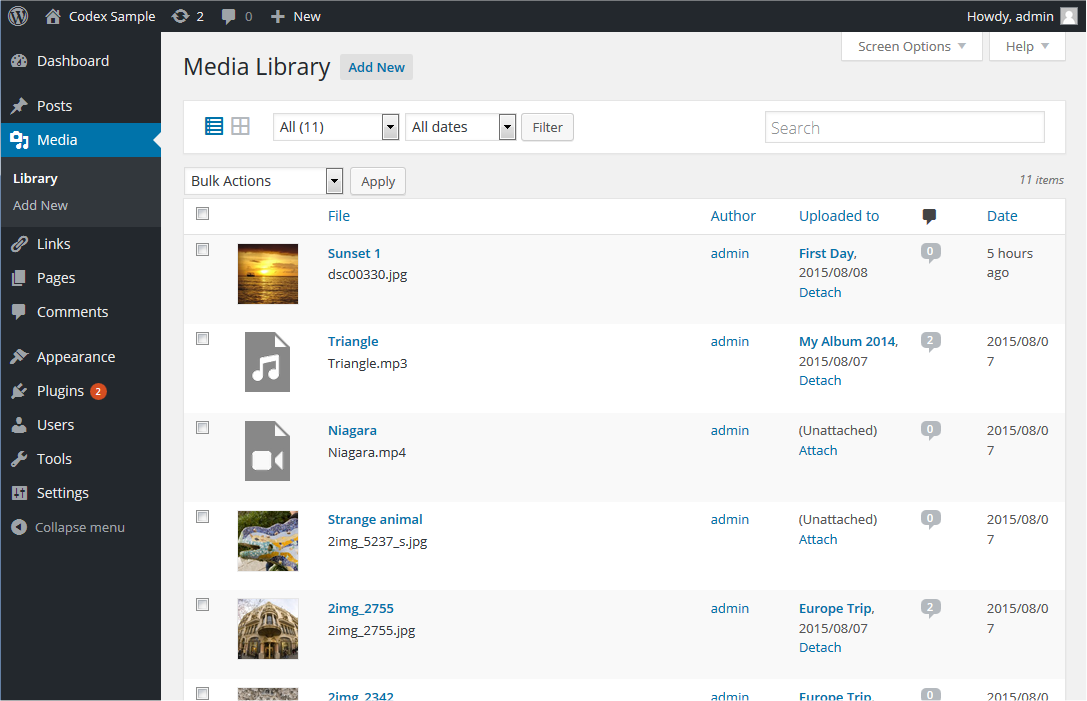
جدول الوسائط
يحتوي جدول الوسائط على الأعمدة التالية:
- [ ] – عند النقر على مربع الاختيار هذا (وتحديده)، فإنه «يحدد» تلك الوسائط لمعالجتها بواسطة إجراء جماعي.
- «الصورة المصغرة» – لا يوجد عنوان عمود للصورة المصغرة، ولكن تُعرض صورة صغيرة للوسائط الفعلية في هذا العمود
- الملف – يُعرض على شكل رابط، وهو عنوان الوسائط واسمها. يؤدي النقر على رابط العنوان إلى فتح شاشة تعديل الوسائط. راجع تعديل الوسائط للحصول على تفاصيل حول تعديل معلومات الوسائط. أسفل العنوان، يُعرض الاسم الفعلي للملف الذي يحتوي على هذه الوسائط.
- المؤلف – يُعرض على شكل رابط، وهو المؤلف الذي رفع الوسائط. يؤدي النقر على رابط المؤلف إلى عرض جميع الوسائط التي أنشأها ذلك المستخدم في جدول الوسائط، مما يتيح تطبيق إجراء جماعي على جميع وسائط مؤلف معين.
- مرفوع إلى – يصف «مرفوع إلى» عنوان التدوينة أو الصفحة التي تحتوي على هذه الوسائط وتاريخ تلك التدوينة أو الصفحة. انقر على العنوان لعرض تلك التدوينة أو الصفحة في شاشة التعديل. إذا لم تكن الوسائط مرفقة بأي تدوينة أو صفحة، فسيظهر رابط «إرفاق»، وعند النقر عليه يمكن إرفاق هذه الوسائط بتدوينات أو صفحات محددة. لمزيد من التفاصيل حول التحديد، راجع العثور على تدوينات أو صفحات. إذا كانت الوسائط مرفقة بأكثر من تدوينة أو صفحة، فستُعرض تفاصيل التدوينة أو الصفحة الأولى فقط.
- فقاعة التعليقات – يحتوي كل صف وسائط على فقاعة تعليقات تتضمن عدد التعليقات الخاصة بتلك الوسائط. إذا كانت للوسائط أي تعليقات، فسيُعرض عددها في فقاعة. يؤدي النقر على فقاعة تعليقات زرقاء إلى عرض شاشة التعليقات للسماح بالإشراف على تلك التعليقات.
- التاريخ – تاريخ رفع الوسائط.
الأعمدة القابلة للفرز
يمكن النقر على بعض عناوين الأعمدة، مثل عناوين الملف والمؤلف ومرفوع إلى والتاريخ، لفرز جدول الوسائط تصاعديًا أو تنازليًا. مرر المؤشر فوق عنوان العمود، مثل الملف، لرؤية السهم لأعلى أو السهم لأسفل. انقر على العنوان لتغيير ترتيب الفرز.
التنقل بين الصفحات
ضمن خيارات الشاشة، يتم تحديد عدد الوسائط المعروضة في كل صفحة. إذا توفر أكثر من صفحة واحدة من الوسائط، فسيتم توفير مربعي سهمين مزدوجين للانتقال إلى الصفحة الأولى والأخيرة. كما يُعرض مربعا سهمين مفردين للانتقال صفحة واحدة إلى الخلف أو الأمام. وأخيرًا، يمكن استخدام مربع يعرض رقم الصفحة الحالية لإدخال صفحة لعرضها مباشرة.
خيارات الشاشة
تتيح لك خيارات الشاشة اختيار الأعمدة التي تُعرض أو لا تُعرض في الجدول الأساسي. يؤدي النقر على علامة تبويب خيارات الشاشة إلى عرض قائمة بالأعمدة مع مربع اختيار بجانب كل عمود. حدد مربع كل عمود تريد عرضه في الجدول، أو أزل تحديده لعدم عرض ذلك العمود. بالإضافة إلى ذلك، يمكن تعيين عدد عناصر الوسائط التي ستُعرض في جدول الوسائط. انقر على علامة تبويب خيارات الشاشة مرة أخرى لإغلاق خيارات الشاشة.
البحث
أعلى الجدول، إلى اليمين، يوجد مربع بحث يمكنك إدخال كلمة أو مجموعة كلمات فيه، ثم الضغط على مفتاح Enter للبحث عن جميع الوسائط التي تطابق كلمات البحث وعرضها.
خيارات التصفية
في أعلى عرض القائمة، يمكنك تصفية الوسائط حسب النوع والتاريخ:
الكل
تتيح لك هذه القائمة المنسدلة تحديد الوسائط التي تُعرض في جدول الوسائط حسب نوع الوسائط، مثل الصور والصوت والفيديو، أو الوسائط غير المرفقة بأي تدوينات أو صفحات. افتراضيًا، يتم تحديد «الكل» وتُعرض جميع وسائطك.
كل التواريخ
تتيح لك هذه القائمة المنسدلة تحديد الوسائط التي تُعرض في جدول الوسائط حسب التاريخ. افتراضيًا، يتم تحديد «كل التواريخ» وتُعرض جميع وسائطك.
تصفية
يؤدي النقر على هذا الزر إلى تطبيق الإعدادات التي تحددها في القائمة المنسدلة.
استخدام التحديد والإجراءات والتطبيق
التحديد
تتيح هذه الشاشة تنفيذ إجراءات جماعية على وسائط واحدة أو أكثر محددة في الجدول. لتنفيذ إجراءات جماعية على عدة وسائط في وقت واحد، يجب أولًا تحديد هذه الوسائط باستخدام إحدى الطرق التالية:
- تحديد وسائط واحدة في كل مرة – لتحديد وسائط، يجب تحديد (النقر على) مربع الاختيار الموجود إلى يسار إدخال الوسائط. ويمكن متابعة تحديد المزيد من الوسائط بتحديد مربعات الاختيار الخاصة بها.
- تحديد جميع الوسائط في جدول معين – يمكن تحديد جميع الوسائط في جدول معين بتحديد مربع الاختيار الموجود في شريط عنوان الجدول أو تذييله. وبالطبع، يؤدي إلغاء تحديد مربع الاختيار في شريط العنوان أو التذييل إلى إلغاء تحديد جميع الإدخالات في ذلك الجدول.
- عكس التحديد – يعني عكس التحديد أن تصبح العناصر المحددة غير محددة، والعناصر غير المحددة محددة. يتم عكس التحديد بالضغط باستمرار على مفتاح Shift في لوحة المفاتيح والنقر على مربع الاختيار في شريط العنوان أو التذييل.
الإجراءات
تصف الإجراءات العملية التي ستُنفذ على وسائط معينة. هناك نمطان من الإجراءات يُشار إليهما باسم الإجراءات الجماعية والإجراءات الفورية. فيما يلي وصف لهذه الإجراءات:
- الإجراءات الجماعية – يمكن تنفيذ هذه الإجراءات على وسائط واحدة أو أكثر في وقت واحد، إذا تم تحديد هذه الوسائط مسبقًا. تتوفر الإجراءات الجماعية، عند الاقتضاء، كخيارات في القائمة المنسدلة للإجراءات الجماعية أعلى الجدول. الإجراء الجماعي الوحيد المسموح به هو الحذف نهائيًا.
- الإجراءات الفورية – تُنفذ الإجراءات الفورية مباشرةً على وسائط فردية. يؤدي تمرير مؤشر الماوس فوق صف الوسائط إلى إظهار خيارات التعديل والحذف نهائيًا والعرض أسفل عمود الملف في ذلك الصف. كما يؤدي النقر على عنوان الوسائط إلى بدء إجراء التعديل.
تُوصف الإجراءات المتاحة أدناه:
- تعديل – يعرض هذا الإجراء الفوري شاشة تعديل الوسائط. يمكن بدء هذا الإجراء بالنقر على عنوان الوسائط. راجع تعديل الوسائط للحصول على تفاصيل حول تعديل معلومات الوسائط.
- حذف نهائيًا – يحذف هذا الإجراء الوسائط. يتوفر الحذف نهائيًا كإجراء جماعي وكإجراء فوري.
- عرض – يعرض هذا الإجراء الوسائط في عرض يحاكي الشكل الذي ستظهر به الصورة عند عرضها في قالبك. يتوفر العرض كإجراء فوري فقط.
- نسخ الرابط إلى الحافظة – عند النقر عليه، ينسخ عنوان URL المطلق إلى الحافظة. ستظهر تلميحة عند نجاح العملية.
- تنزيل الملف – ينزّل ملف الوسائط الأصلي إلى جهازك. ويسهّل ذلك على المستخدمين تنزيل الوسائط التي رفعوها من خلال توفير إجراء تنزيل في صف جدول قائمة الوسائط.
- إرفاق – في عرض التصفية «غير مرفق»، يظهر إجراء «إرفاق». بالنقر على هذا الرابط، يمكن إرفاق الوسائط بتدوينات أو صفحات محددة. لمزيد من التفاصيل حول التحديد، راجع العثور على تدوينات أو صفحات.
العثور على تدوينات أو صفحات


يؤدي النقر على رابط إرفاق في عمود «مرفق بـ» أو عمود «الوسائط» عند ظهور عرض التصفية «غير مرفق» إلى فتح مربع حوار العثور على تدوينات أو صفحات. ومن مربع الحوار هذا، يمكنك تحديد التدوينات أو الصفحات التي ينبغي إرفاق الوسائط بها. اتبع الخطوات التالية:
- ابحث عن التدوينات أو الصفحات حسب الكلمة المفتاحية.
- حدد التدوينة أو الصفحة التي تريد إرفاق الوسائط بها.
- انقر على زر تحديد.
تطبيق
بعد تحديد وسيطة واحدة أو أكثر، وبعد تحديد إجراء جماعي، ينفّذ زر تطبيق الإجراء المحدد على الوسائط المحددة.
- تطبيق – انقر على زر تطبيق لتنفيذ الإجراء الجماعي المحدد في القائمة المنسدلة للإجراءات على الوسائط المحددة. تذكّر أنه قبل تنفيذ الإجراءات، يجب تحديد وسيطة واحدة أو أكثر، كما هو موضح سابقًا.
قراءة إضافية
- شاشة إضافة وسائط جديدة
- تحرير الوسائط
- شاشة إعدادات الوسائط
- إدراج الصور في المقالات والصفحات (محرر المكوّنات)
- إدراج الصور في المقالات والصفحات (المحرر الكلاسيكي)
- استخدام الصور
- استخدام الصور ومرفقات الملفات
- حجم الصورة وجودتها
سجل التغييرات
- تم التحديث في 2023-06-27
- تم تغيير صورة عرض شبكة مكتبة الوسائط وصورة GIF للإجراءات
- تم التحديث في 2023-06-25
- تم تحديث لقطات الشاشة لعرض شبكة مكتبة الوسائط [because it was showing WordPress 4.0], تفاصيل المرفق، والعثور على المقالات والصفحات.
- تم تحديث صورة GIF للإجراءات
- تمت إضافة سمة alt والتسمية التوضيحية لصورة عرض القائمة في مكتبة الوسائط
- تمت إضافة الفقرة «تنزيل الملف» إلى قسم صفحة تحرير الوسائط