Dailymotion هو منصة لمشاركة الفيديوهات. يؤدي استخدام كتلة تضمين Dailymotion إلى تضمين فيديو من Dailymotion في مقالتك/صفحتك مع أزرار التشغيل، حتى يتمكن زائرك من مشاهدته أثناء بقائه على موقعك. لا تحتاج إلى حساب على Dailymotion لتضمين المقالات.
خطوات تضمين فيديو من Dailymotion في مقالتك أو صفحتك
- حدد موقع الفيديو وانسخ عنوان URL من Dailymotion.com في شريط المتصفح
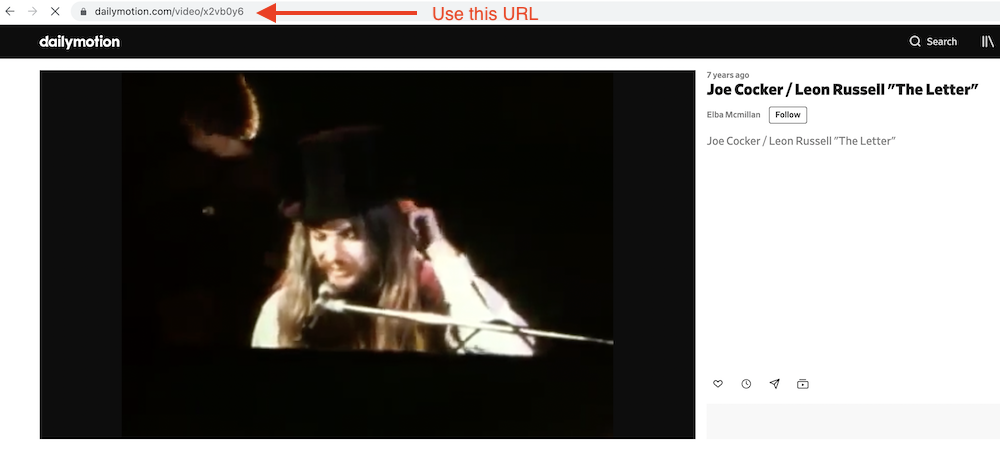
- أضف كتلة تضمين Dailymotion إلى مقالتك

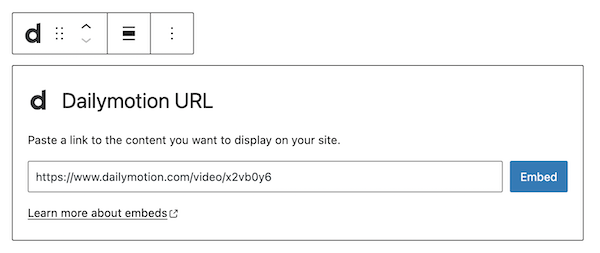
- الصق عنوان URL للفيديو في مربع النص

- انقر على زر «تضمين»
إذا كان رابطًا يمكن تضمينه بنجاح، فسترى معاينة له في المحرر.
سترى الفيديو الخاص بك في محرر الكتل، مع خيار كتابة تسمية توضيحية أسفله.

إذا استخدمت عنوان URL لا يمكن تضمينه، فستعرض الكتلة الرسالة «عذرًا، تعذر تضمين هذا المحتوى.» وسيكون لديك خياران: المحاولة مرة أخرى باستخدام عنوان URL مختلف أو التحويل إلى رابط.

شريط أدوات الكتلة
بالإضافة إلى أداة النقل ومقبض السحب والإفلات، يعرض شريط أدوات كتلة تضمين Dailymotion أربعة أزرار:
- تحويل إلى
- تغيير المحاذاة
- تحرير عنوان URL، و
- المزيد من الخيارات.

تحويل إلى:

يمكنك تحويل تضمين Dailymotion إلى فقرة أو أعمدة أو مجموعة. ويمنحك تحويله إلى مجموعة إمكانية تغيير لون الخلفية المحيطة بتضمين Dailymotion.


تغيير المحاذاة:
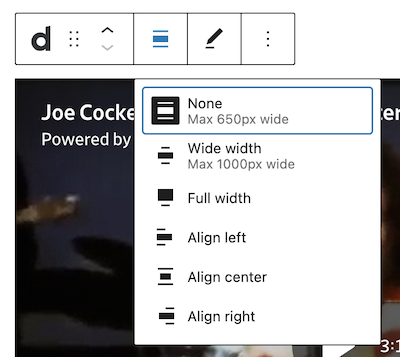
- عرض واسع – زيادة عرض المقالة إلى ما يتجاوز حجم المحتوى
- عرض كامل – توسيع مقالة Dailymotion لتغطي كامل عرض الشاشة.
- محاذاة إلى اليسار – محاذاة مقالة Dailymotion إلى اليسار
- محاذاة إلى الوسط – توسيط محاذاة مقالة Dailymotion
- محاذاة إلى اليمين – محاذاة مقالة Dailymotion إلى اليمين
يجب تمكين محاذاتي «العرض الواسع» و«العرض الكامل» من خلال قالب موقعك.
تحرير عنوان URL:
من خلال تحرير عنوان URL، يمكنك تغيير عنوان URL لتضمين Dailymotion في كتلة التضمين. استبدل عنوان URL الحالي وانقر على زر “تضمين”.
المزيد من الخيارات
تمنحك قائمة «المزيد من الخيارات»، التي يمثلها رمز النقاط الرأسية الثلاث في أقصى يمين شريط الأدوات، ميزات إضافية مثل إمكانية تكرار كتلتك أو إزالتها أو تحريرها بتنسيق HTML.
اطّلع على هذه الإعدادات وغيرها.
إعدادات الكتلة
بالإضافة إلى قسم «متقدم»، لا يحتوي تضمين Dailymotion على إعداد آخر في الشريط الجانبي «إعدادات الكتلة» سوى إعدادات الوسائط.
إعدادات الوسائط


من خلال إعدادات الوسائط يمكنك التحكم في سلوك التضمين عند عرضه على جهاز أصغر، مثل شاشة الهاتف.
يعمل مفتاح التبديل على تشغيل وظيفة تغيير الحجم للأجهزة الأصغر أو إيقافها. الإعداد الافتراضي هو «تشغيل» أو اللون الأزرق.
«إيقاف»: قد لا يحافظ هذا التضمين على نسبة العرض إلى الارتفاع عند تغيير حجم المتصفح. في وضع الإيقاف، يكون مفتاح التبديل باللون الرمادي.
«تشغيل»: سيحافظ هذا التضمين على نسبة العرض إلى الارتفاع عند تغيير حجم المتصفح. يتحول مفتاح التبديل إلى اللون الأزرق في وضع «التشغيل».
متقدم
تتوفر خيارات الإعدادات المتقدمة التالية: مرساة HTML، وفئات CSS إضافية، وCSS إضافي، والأنماط.
تعرّف على المزيد حول الإعدادات المتقدمة.
سجل التغييرات
- تم التحديث في 2026-06-29
- تم الربط بالإعدادات المتقدمة
- تم التحديث في 2022-11-26
- تمت إزالة المحتوى الزائد
- تمت محاذاة الصور لعرض الهاتف المحمول
- تم التحديث في 2020-08-27
- تم تحديث لقطات شاشة الإصدار 5.5
- تم التحديث في 2020-08-19
- تم استبدال «المزيد من الخيارات» – لقطة شاشة جديدة
- تمت إضافة قسمي «النقل إلى» و«النسخ» ضمن «المزيد من الخيارات»
- تم التحديث في 2020-08-11
- لقطات الشاشة وفقًا لبرنامج WordPress 5.5
- تم تضمين فيديو VideoPress
- تم الإنشاء في 2020-07-27