ما هو القالب؟
في الأساس، يُعد نظام قوالب WordPress وسيلةً لـ«إكساء» موقع WordPress الخاص بك. لكنه أكثر من مجرد «إكساء». فإكساء موقعك يعني ضمنيًا تغيير التصميم فقط. ويمكن لقوالب WordPress أن توفر تحكمًا أكبر بكثير في العرض المرئي لمحتواك والبيانات الأخرى على موقع WordPress الخاص بك، وكذلك في سلوك بعض عناصر الموقع أثناء تفاعلها مع الزوار.
قالب WordPress هو مجموعة من الملفات التي تعمل معًا لإنتاج واجهة رسومية ذات تصميم موحّد لموقع إلكتروني. تُسمى هذه الملفات ملفات القوالب. يغيّر القالب طريقة عرض الموقع دون تعديل البرنامج الأساسي. وقد تتضمن القوالب ملفات قوالب مخصصة، وملفات صور (*.jpg، *.png، *.gif)، وأوراق أنماط (*.css)، وصفحات مخصصة، بالإضافة إلى أي ملفات تعليمات برمجية ضرورية (*.php). للاطلاع على مقدمة عن ملفات القوالب، راجع ملفات القوالب.
لنفترض أنك تكتب كثيرًا عن الجبن والأجهزة. باستخدام حلقة WordPress وملفات القوالب، يمكنك تخصيص منشورات فئة الجبن لتبدو مختلفة عن منشورات فئة الأجهزة. وبفضل هذا التحكم القوي في مظهر الصفحات والفئات المختلفة على موقعك، لا يحدك سوى خيالك. للحصول على معلومات حول إنشاء مظهر مخصص للقوالب المختلفة في قالبك، راجع التسلسل الهرمي للقوالب.
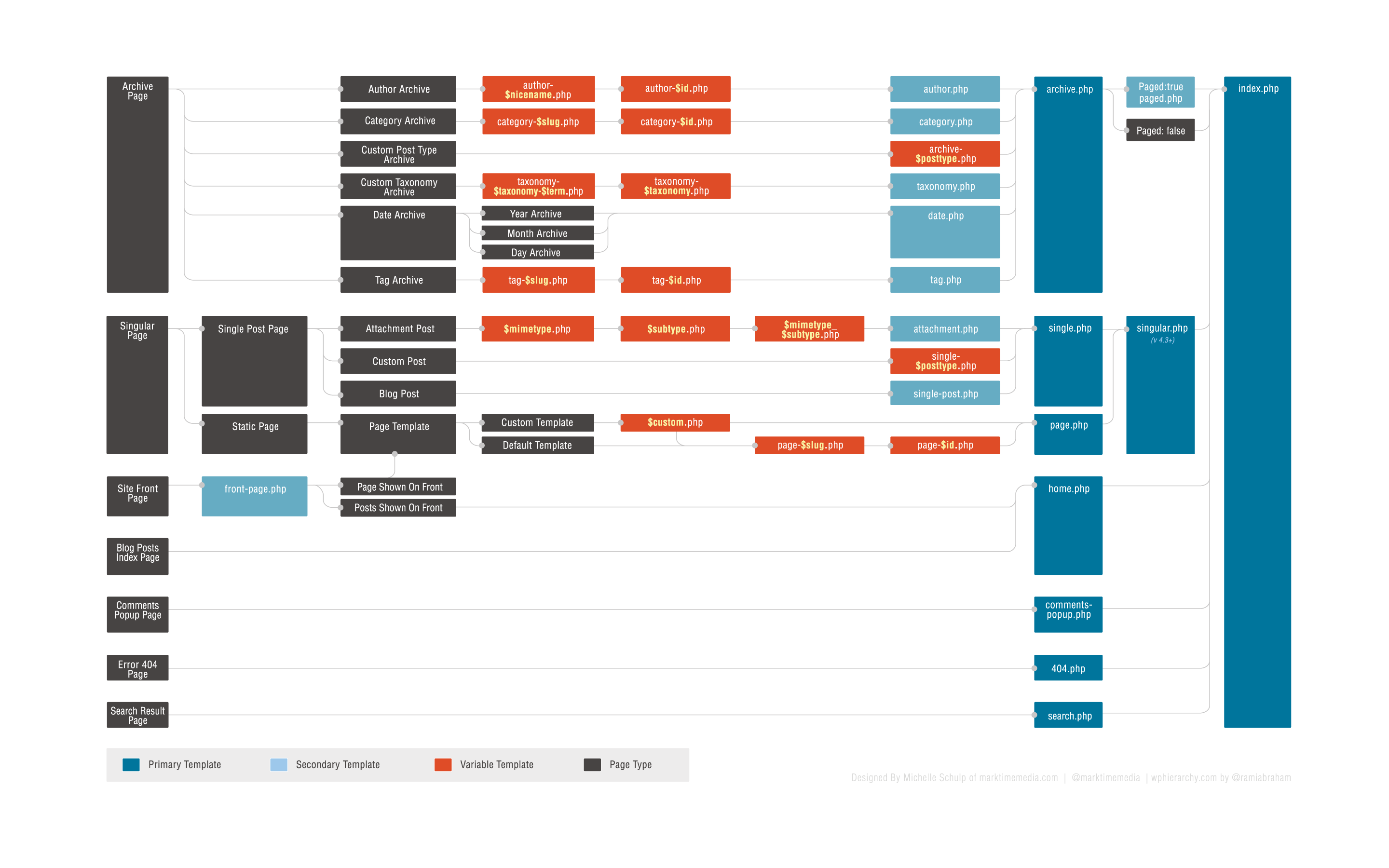
لفهم هذا المخطط بشكل أفضل، يمكنك التفاعل معه.
القوالب الافتراضية
يأتي WordPress حاليًا مع اثني عشر قالبًا: القالب الافتراضي Twenty Twenty-Two (عرض تجريبي)، والقوالب الافتراضية السابقة Twenty Twenty-One (عرض تجريبي) Twenty Twenty (عرض تجريبي) Twenty Nineteen (عرض تجريبي) Twenty Seventeen (عرض تجريبي) Twenty Sixteen (عرض تجريبي) Twenty Fifteen (عرض تجريبي) Twenty Fourteen (عرض تجريبي) Twenty Thirteen (عرض تجريبي) Twenty Twelve (عرض تجريبي) Twenty Eleven (عرض تجريبي) Twenty Ten (عرض تجريبي).
قالب Twenty Twenty-Two هو أول قالب كتل افتراضي على الإطلاق. وهو يعمل حاليًا فقط إذا كنت تستخدم WordPress 5.9 أو إصدارًا أحدث، أو إذا ثبّت إضافة Gutenberg إلى جانب إصدارات WordPress السابقة.
ملاحظة: تأتي جميع القوالب الافتراضية الآن مرفقةً بـأنماط الكتل، التي تتيح لك إنشاء تخطيطات جميلة بسهولة. تعرّف على الأنماط المضافة إلى القوالب في مدونة Make WordPress.
يمكنك التبديل بين القوالب من قائمة المظهر في شاشة الإدارة. ستظهر القوالب التي تضيفها إلى دليل القوالب في شاشة الإدارة > المظهر > القوالب كخيارات إضافية.

الحصول على قوالب جديدة
يُعد دليل قوالب WordPress الموقع الرسمي لقوالب WordPress. يخضع كل قالب في هذا الدليل للمراجعة من فريق متخصص واختبارات وفق مجموعة واسعة من القواعد، وكل ذلك يضمن تجربة آمنة وممتعة لمستخدمي القوالب.
مع وجود أكثر من 9,000 قالب في الدليل، يمكنك بسهولة العثور على القالب المناسب لموقعك باستخدام ميزة البحث المتقدم التي تعتمد على مرشحات للتخطيط والموضوع وميزات القالب المحددة. ويشمل ذلك العثور على قوالب الكتل التي تدعم ميزات التحرير الكامل للموقع.

إذا كنت تحتاج إلى أكثر من لقطة شاشة وقائمة بالميزات لتقرر ما إذا كان القالب يلبي احتياجاتك، فيمكنك مشاهدة العرض التجريبي للقالب باستخدام ميزة المعاينة في صفحة معلومات القالب.

إضافة قوالب جديدة
تأتي معظم القوالب الموجودة في دليل قوالب WordPress مع تعليمات التثبيت، ولا سيما تلك التي قد تتطلب خطوات أكثر من تثبيت القالب المعتاد. احرص على قراءة هذه التعليمات واتباعها لتثبيت القالب بنجاح. إذا لم يعمل القالب بعد اتباع أي تعليمات مقدمة، يُرجى التواصل مع مؤلف القالب للحصول على المساعدة.
إضافة قوالب الكتل
قالب الكتل هو قالب يستخدم الكتل لجميع أجزاء الموقع، بما في ذلك قوائم التنقل والرأس والمحتوى وتذييل الموقع. صُممت هذه القوالب للاستفادة من أحدث الميزات القادمة إلى WordPress، والتي تتيح لك تحرير جميع أجزاء موقعك وتخصيصها.
يمكنك حاليًا إضافة قوالب الكتل بالطريقة نفسها التي تضيف بها أي قالب آخر. ويمكنك استخدام المعاينة المباشرة لمعاينة قالب كتل في محرر الموقع قبل تفعيله. وإذا أردت اختبار القالب بشكل أكثر شمولًا قبل استخدامه على موقع فعلي، فقد تظل راغبًا في إعداد موقع اختبار. لا تستخدم قوالب الكتل أداة التخصيص بالطريقة نفسها التي تستخدمها القوالب الكلاسيكية، لأنها تعتمد على محرر الموقع لتحرير جميع أجزاء موقعك.
يمكنك قراءة المزيد حول كيفية عمل أداة التخصيص مع قوالب الكتل.
إضافة قوالب جديدة باستخدام شاشات الإدارة
يمكنك تنزيل أي قالب من دليل قوالب WordPress مباشرةً إلى موقعك باستخدام خيار إضافة جديد في القائمة الفرعية للمظهر.
- سجّل الدخول إلى شاشات إدارة WordPress.
- حدد شاشة المظهر، ثم القوالب.
- حدد إضافة جديد.
- استخدم البحث أو خيارات التصفية للعثور على قالب ترغب في استخدامه.
- انقر على رابط المعاينة لمعاينة القالب أو رابط التثبيت لرفع القالب إلى موقعك. لاحظ أن
- أو استخدم زر رفع قالب الموجود أعلى الصفحة لرفع نسخة مضغوطة من قالب سبق أن نزّلته إلى جهازك.
عندما يكون القالب قد نُزّل بالفعل لكنه غير مفعّل، سيمنحك خيار المعاينة المباشرة معاينةً لموقعك باستخدام محتواك الحالي.
إضافة قوالب جديدة باستخدام cPanel
إذا كان مضيفك يوفر لوحة تحكم cPanel، فيمكنك استخدام خيار الرفع فيها لرفع ملفات القالب إلى موقعك. وستحتاج إلى ملفات القالب في أرشيف مضغوط (.zip أو .gz).
- نزّل ملف القالب .zip إلى جهازك.
- في مدير ملفات cPanel، انتقل إلى مجلد القوالب. قد يختلف مسار مجلد القوالب قليلًا حسب الاستضافة، لكنك تبحث أساسًا عن public_html، وستجد بداخله /wp-content/themes/.
- بعد دخولك إلى مجلد القوالب في مدير ملفات cPanel، انقر على رفع وارفع ملف .zip الذي حفظته في الخطوة 1.
- بعد رفع ملف .zip، انقر بزر الفأرة الأيمن على اسم الملف في cPanel واختر استخراج من القائمة السياقية.
- بعد استخراج ملفات القالب بنجاح، اتبع التعليمات أدناه لتفعيل القالب الجديد.


إضافة قوالب جديدة يدويًا (FTP)
لإضافة قالب جديد إلى تثبيت WordPress الخاص بك عبر بروتوكول FTP، ستحتاج إلى عميل FTP وملفات قالب مستخرجة.
- نزّل أرشيف القالب (.zip) واستخرج الملفات التي يحتوي عليها. يجب أن يكون لديك مجلد يحمل اسم القالب نفسه ويحتوي على ملفات القالب.
- استخدم عميل FTPللوصولإلى خادم الويب الخاص بمضيفك وانتقل إلى دليل /wp-content/themes/.
- ارفع مجلد القالب إلى هذا الدليل على خادم مضيفك.
- اتبع التعليمات أدناه لتفعيل القالب الجديد.
تفعيل القالب
بعد أن يصبح القالب الجديد موجودًا في دليل /wp-content/themes/ (سواء استخدمت طريقة شاشات الإدارة أو cPanel أو FTP)، يصبح هذا القالب جاهزًا للتفعيل. تتوفر جميع القوالب الموجودة في دليل /wp-content/themes/ لـالتفعيل والتحديث (عند توفير تحديث من مؤلف القالب)، لكن لا يمكن أن يكون سوى قالب واحد من هذا الدليل نشطًا.
عندما يكون القالب مفعّلًا، فهذا يعني أنه سيتم تطبيق نمط هذا القالب ووظائفه (المظهر والسلوك) على موقعك. وستتلقى إشعارًا إداريًا بنجاح تفعيل القالب.

لتفعيل قالب لموقعك:
- سجّل الدخول إلى شاشات إدارة WordPress.
- حدد شاشة المظهر، ثم القوالب.
- ينبغي أن ترى هنا جميع القوالب الموجودة في دليل /wp-content/themes/، ومن هنا يمكنك الاطلاع على تفاصيل كل منها بالنقر على تفاصيل القالب (مرّر مؤشر الفأرة فوق الصورة المصغرة للقالب).
- سيمنحك خيار المعاينة المباشرة معاينةً لموقعك باستخدام محتوى موقعك.
- لتفعيل القالب، انقر على زر تفعيل.
سيصبح اختيارك نشطًا على الفور.
ملاحظة: إذا كانت معاينة القالب فارغة، فلا تقم بتفعيل القالب الجديد دون إجراء مزيد من التحقق. فقد لا يُعرض موقعك بشكل صحيح بخلاف ذلك. وإذا لم تظهر الصورة المصغرة للقالب على الإطلاق، فقد يكون القالب الجديد تالفًا أو معطّلًا. ألقِ نظرة أسفل الصور المصغرة للقوالب المثبتة لمعرفة ما إذا كانت هناك أي معلومات حول القوالب المعطّلة. في هذه الحالة، تواصل مع مؤلف القالب للحصول على المساعدة.

إنشاء القوالب
إذا كنت مهتمًا بإنشاء قالبك الخاص لتوزيعه، أو بمعرفة المزيد عن بنية القوالب، فيُرجى مراجعة الوثائق المتعلقة بـتطوير القوالب.
إذا كنت تريد ببساطة تخصيص قالبك الحالي لاستخدامك الشخصي، ففكّر في إنشاء قالب فرعي.
أيًا كانت الحالة، نرحب بانضمامك إلى فريق القوالب وقناة Slack المخصصة لهم #themereview. يمكنك في تلك القناة طلب المساعدة في تطوير قوالب لـدليل قوالب WordPress أو حتى بدء مراجعة القوالب بنفسك.