ما هي الإضافات؟
إضافات WordPress هي نصوص PHP تعمل على توسيع وظائف WordPress. فهي تعزز ميزات WordPress أو تضيف ميزات جديدة بالكامل إلى موقعك. غالبًا ما يطوّر المتطوعون الإضافات، وتكون عادةً مجانية للجمهور.
تتوفر الإضافات عبر دليل إضافات WordPress. وعلى الرغم من أن الإضافات التي تجدها هنا تخضع لاختبارات شاملة وتُعد آمنة للاستخدام، فإن جودتها متفاوتة وغالبًا ما تكون قيد التطوير.
كيف ترتبط بجوهر WordPress؟
يوفر برنامج نظام إدارة محتوى WordPress، أو جوهر WordPress، الوظائف الأساسية لنشر المحتوى وإدارة المستخدمين. وكل إضافة من إضافات WordPress هي جزء إضافي من البرامج يمكن تثبيته بسهولة لتوسيع وظائف جوهر WordPress.
يتيح لك ذلك تخصيص موقع WordPress الخاص بك بالوظائف التي تريدها. ونظرًا إلى توفير الكثير من الوظائف من خلال الإضافات، فإن جوهر WordPress يتمتع بميزات كاملة وقابل للتخصيص، من دون الحاجة إلى تضمين كل شيء للجميع.
ما بعض الأمثلة؟
تندرج بعض الإضافات الأكثر شيوعًا في دليل إضافات WordPress ضمن الفئات التالية:
- التحكم في الرسائل غير المرغوب فيها
- تحسين محركات البحث
- استيراد البيانات وتصديرها
- التجارة الإلكترونية
- الأمان
- التخزين المؤقت
هذه مجرد عينة صغيرة. تتوفر آلاف الإضافات في الدليل، لذا فمن المحتمل أن تجد بعض الإضافات المفيدة لك.
العثور على الإضافات وتثبيتها
العثور على الإضافات
يمكنك استعراض الإضافات والبحث عنها في دليل إضافات WordPress. وكل إضافة مدرجة هناك متاحة للتنزيل في ملف مضغوط يمكنك رفعه إلى موقع WordPress الخاص بك.
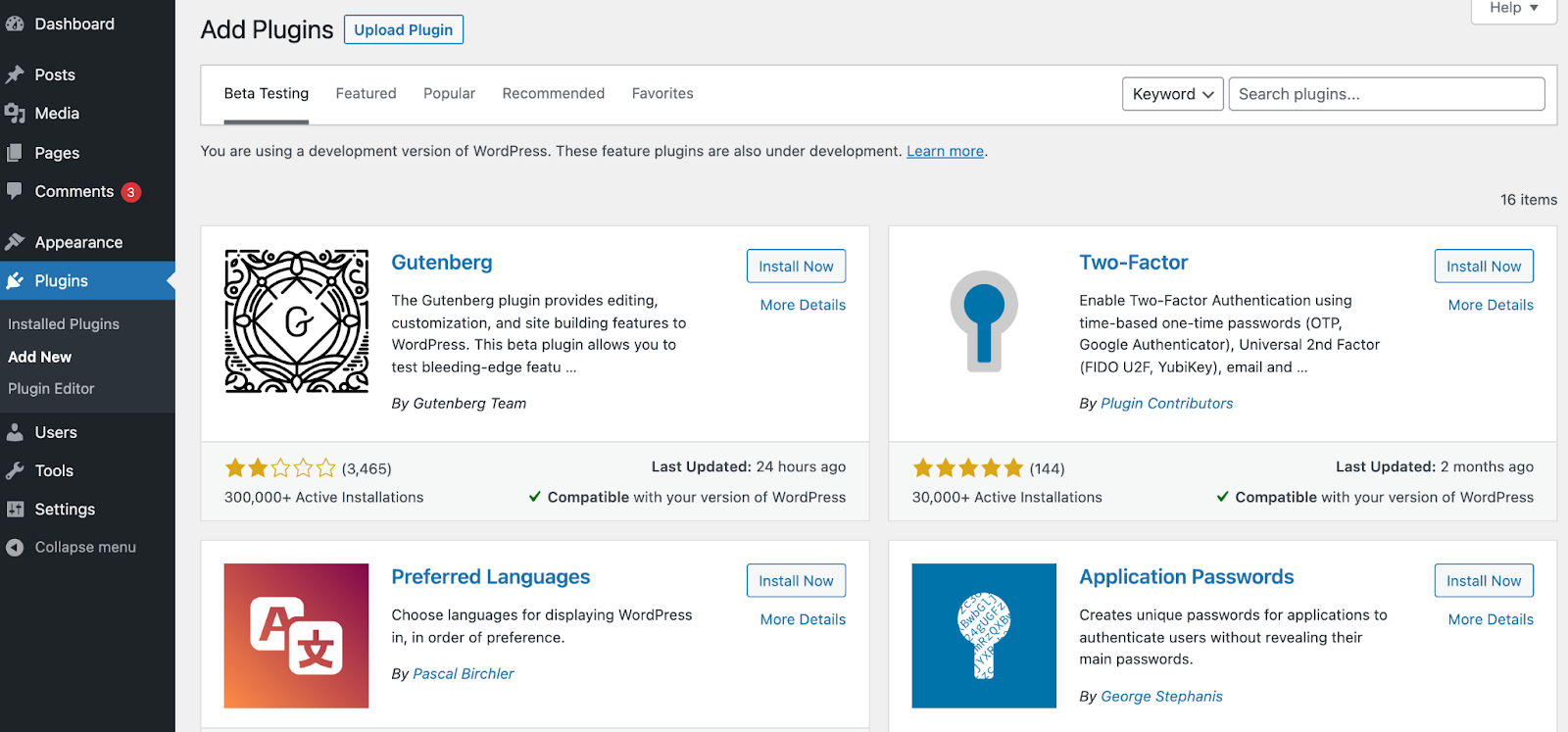
تتمثل طريقة بديلة للعثور على الإضافات وتثبيتها في استخدام شاشات إدارة WordPress. انتقل إلى الإضافات > أضف جديدًا، ويمكنك استعراض الإضافات والبحث عنها من لوحة التحكم.

تحتوي كل إضافة مدرجة هناك على زر «التثبيت الآن»، بحيث يمكنك إضافتها إلى موقعك بسهولة.
توافق الإضافات
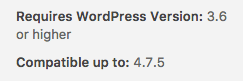
إذا لم يتم تحديث إحدى الإضافات منذ آخر تحديث لجوهر WordPress، فقد تكون غير متوافقة، أو قد يكون توافقها غير معروف. يمكنك عرض معلومات توافق الإضافات من صفحة إضافة الإضافات، أو من قائمة الإضافات المثبتة.
توافق الإضافات الجديدة
لمعرفة مدى توافق إحدى الإضافات قبل تثبيتها، انتقل إلى الإضافات > أضف جديدًا. يتضمن وصف كل إضافة في هذه الصفحة ملاحظة نصها «متوافقة مع إصدار WordPress الخاص بك» أو «لم تُختبر مع إصدار WordPress الخاص بك». يمكنك النقر على رابط «مزيد من التفاصيل» للاطلاع على معلومات حول توافق هذه الإضافة.

توافق الإضافات المثبتة
لمعرفة مدى توافق الإضافات التي ثبتّها بالفعل، انقر على رابط «الإضافات» في شريط التنقل الأيسر للوحة تحكم موقعك. يجب أن يحتوي كل عنصر في هذه القائمة على رابط «عرض التفاصيل». انقر عليه لعرض معلومات حول توافق هذه الإضافة مع إصدارات WordPress المختلفة.

تثبيت الإضافات
توجد 3 طرق لتثبيت إضافات WordPress.
التثبيت التلقائي للإضافة. يمكن تثبيت أي إضافة متاحة في دليل إضافات WordPress من خلال مُثبّت الإضافات المدمج.
الرفع من خلال إدارة WordPress. يمكنك إضافة إضافة جديدة بسهولة عن طريق رفع أرشيف مضغوط للإضافة من جهاز الكمبيوتر المحلي لديك.
التثبيت اليدوي للإضافة. في بعض الحالات، قد تحتاج إلى رفع الإضافة يدويًا مباشرةً باستخدام عميل SFTP.
التثبيت التلقائي للإضافة
هذه أبسط طريقة لتثبيت إضافة. لإضافة إضافة باستخدام مُثبّت الإضافات المدمج:
- انتقل إلى الإضافات > أضف جديدًا.
- استخدم نموذج البحث في أعلى اليمين للبحث حسب الكلمة المفتاحية أو المؤلف أو الوسم.
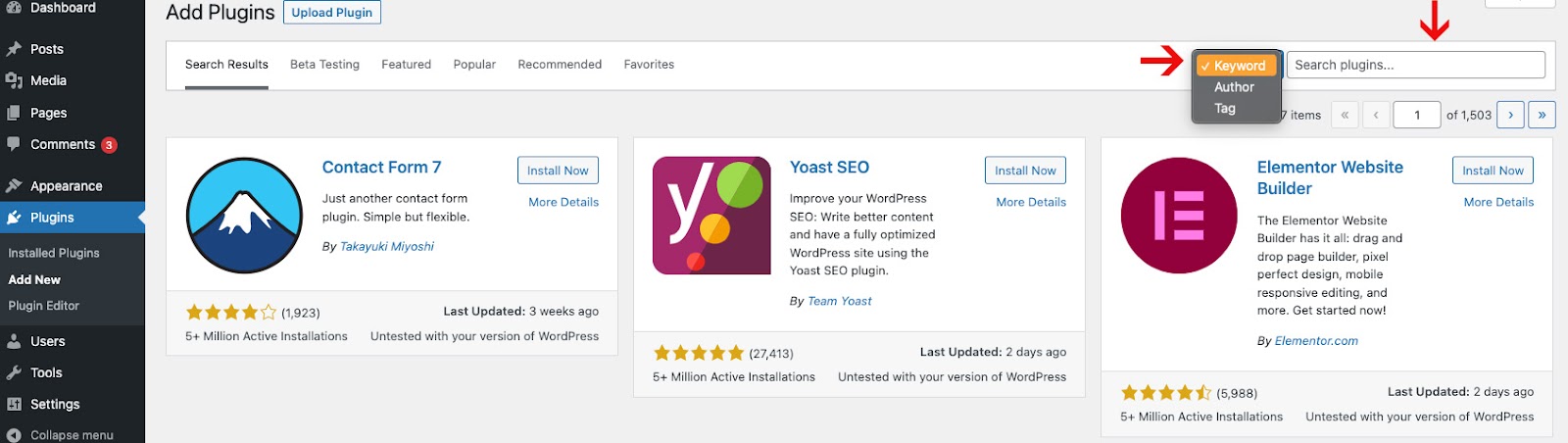
- في نتائج البحث التي تظهر، انقر على عنوان الإضافة أو رابط «مزيد من التفاصيل» لقراءة المزيد عنها، بما في ذلك ملاحظات التثبيت أو وثائق الإضافة أو أي معلومات مفيدة أخرى.
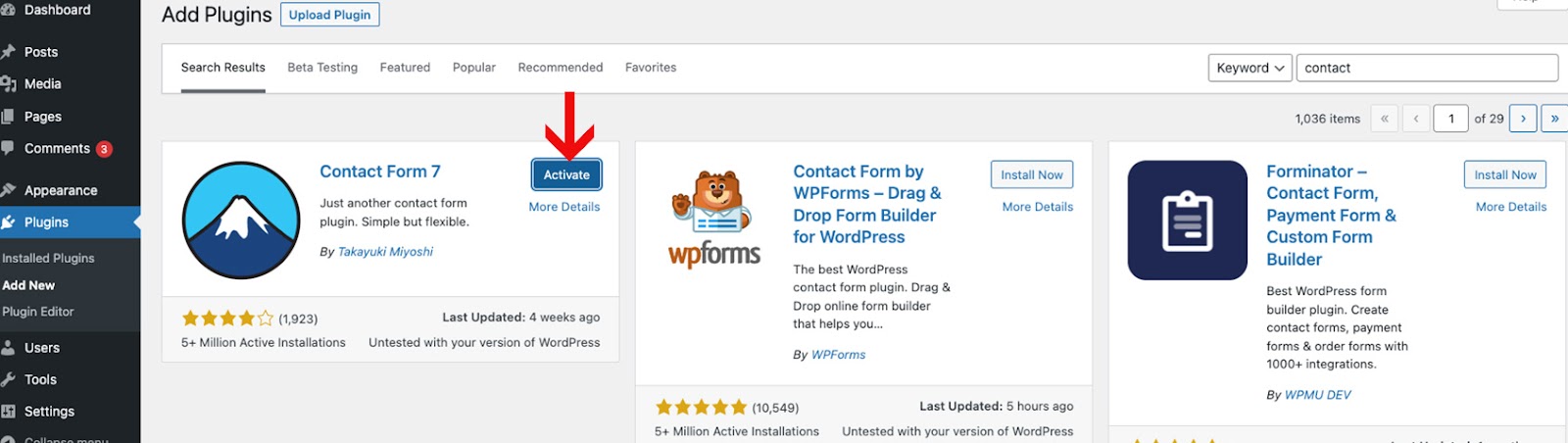
- انقر على زر التثبيت الآن لتثبيت الإضافة.
- بمجرد اكتمال تثبيت الإضافة، انقر على تفعيل لتفعيلها.
الرفع من خلال إدارة WordPress
إذا كانت لديك نسخة من الإضافة في ملف مضغوط، فيمكنك رفعها وتثبيتها يدويًا من خلال شاشة إدارة الإضافات.
- انتقل إلى الإضافات > أضف جديدًا.
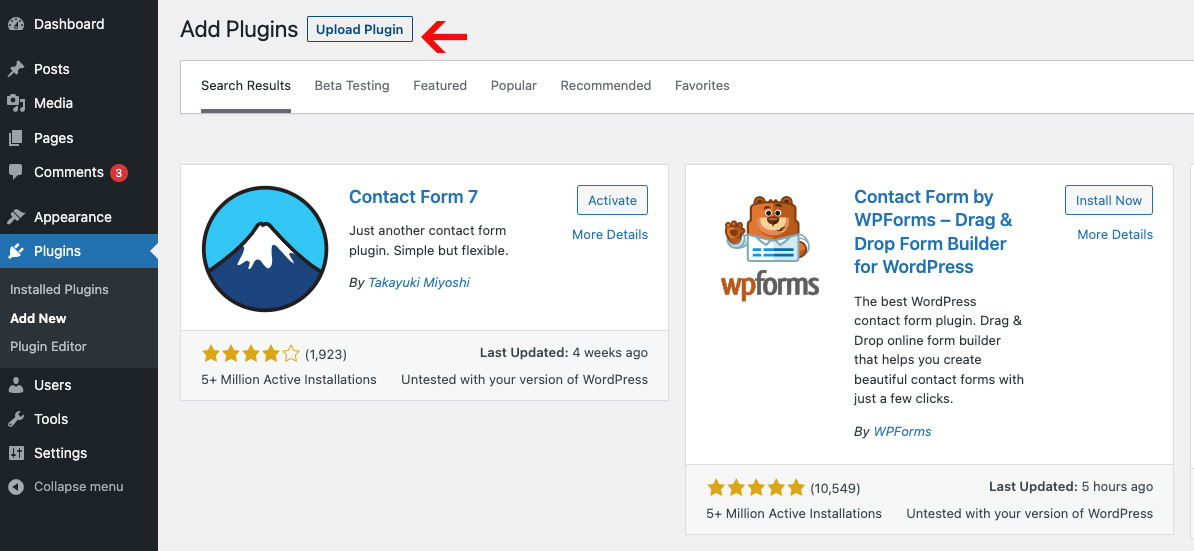
- انقر على زر رفع إضافة في أعلى الشاشة.
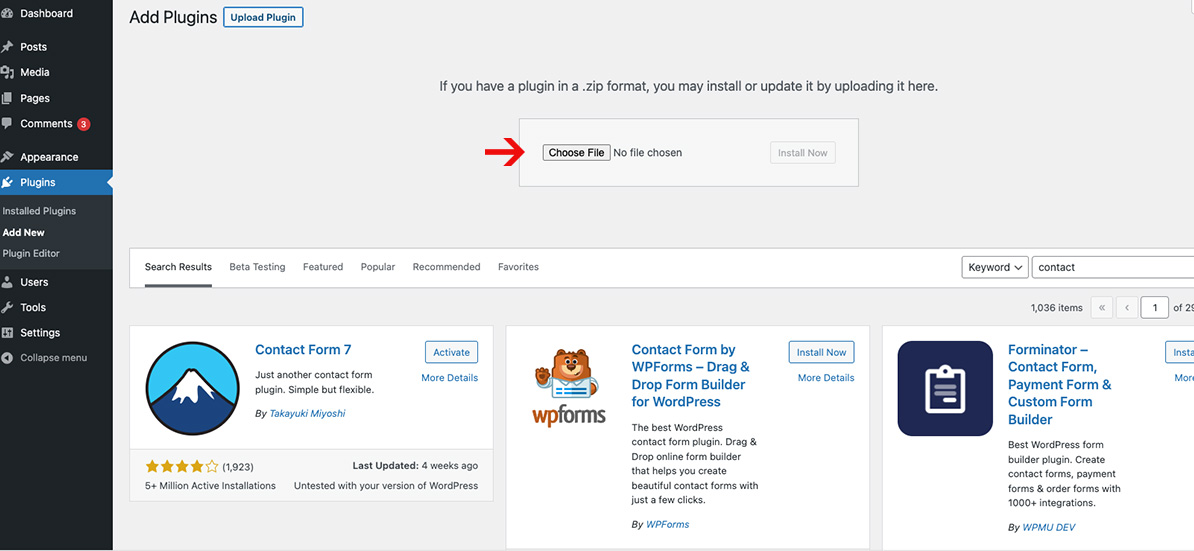
- حدد الملف المضغوط من نظام الملفات المحلي لديك.
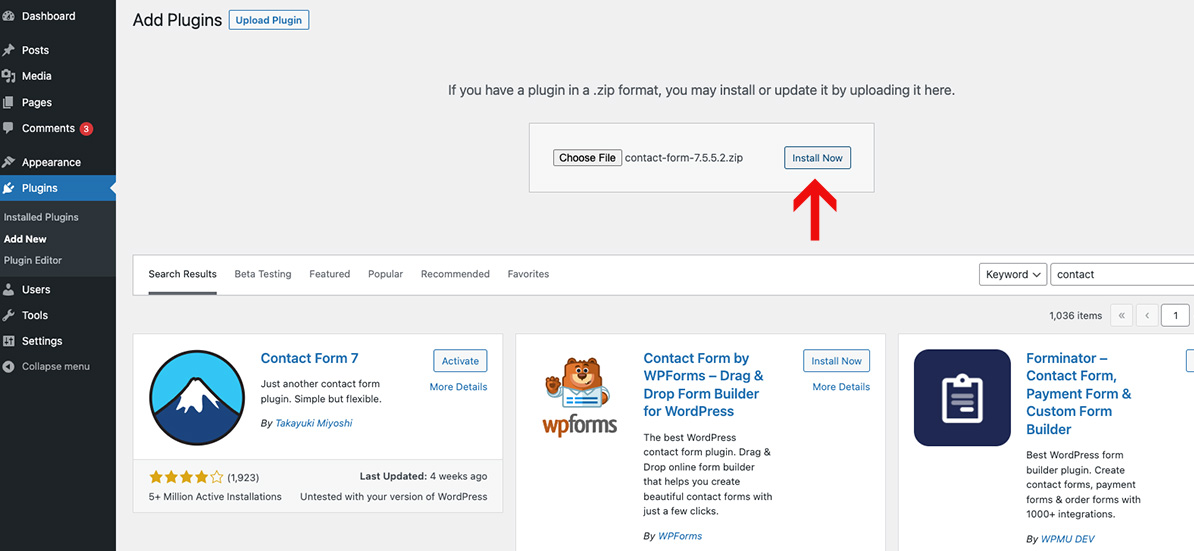
- انقر على زر التثبيت الآن.
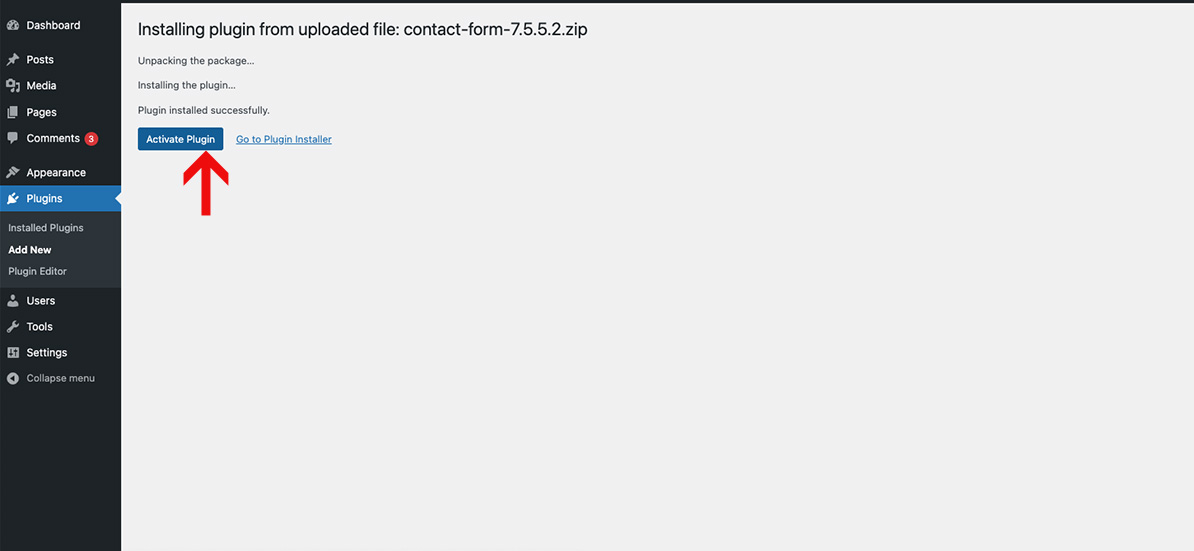
- عند اكتمال التثبيت، ستظهر لك الرسالة «تم تثبيت الإضافة بنجاح». انقر على زر تفعيل الإضافة.
التثبيت اليدوي للإضافة
في حالات نادرة، قد تحتاج إلى تثبيت إضافة عن طريق نقل الملفات يدويًا إلى الخادم. لا يُنصح بذلك إلا عند الضرورة القصوى، مثلًا عندما لا يكون خادمك مهيأً للسماح بالتثبيتات التلقائية.
يتطلب هذا الإجراء أن تكون على دراية بعملية نقل الملفات باستخدام عميل SFTP. ويوصى به للمستخدمين والمطورين المتقدمين.
فيما يلي التعليمات التفصيلية لتثبيت إضافة WordPress يدويًا عن طريق نقل الملفات إلى خادم الويب.
- نزّل الملف المضغوط للإضافة من دليل إضافات WordPress وفك ضغطه محليًا. على سبيل المثال، في حالة إضافة Gutenberg، نزّل الملف باسم gutenberg.X.Y.Z.zip (حيث X.Y.Z هو الإصدار) وفك ضغطه للحصول على مجلد gutenberg/.
- انقل المجلد المستخرج إلى دليل wp-content/plugins في موقع WordPress الخاص بك عبر SFTP أو مدير الملفات عن بُعد.
- من قائمة الإضافات في شاشة الإدارة، انقر على «تفعيل» للإضافة المنقولة.
الإضافات المفضلة
يمكنك إضافة إضافة إلى قائمة المفضلة لديك، كما يمكنك عرض إضافات WordPress.org المفضلة لدى مستخدم آخر وتثبيتها بسهولة.
إضافة إضافة إلى المفضلة
- سجّل الدخول إلى دليل إضافات WordPress باستخدام معرّف WordPress.org الخاص بك.
- اعثر على الإضافة التي تريد إبداء إعجابك بها وانتقل إلى صفحة الإضافة.
- انقر على أيقونة القلب بجوار زر التنزيل.
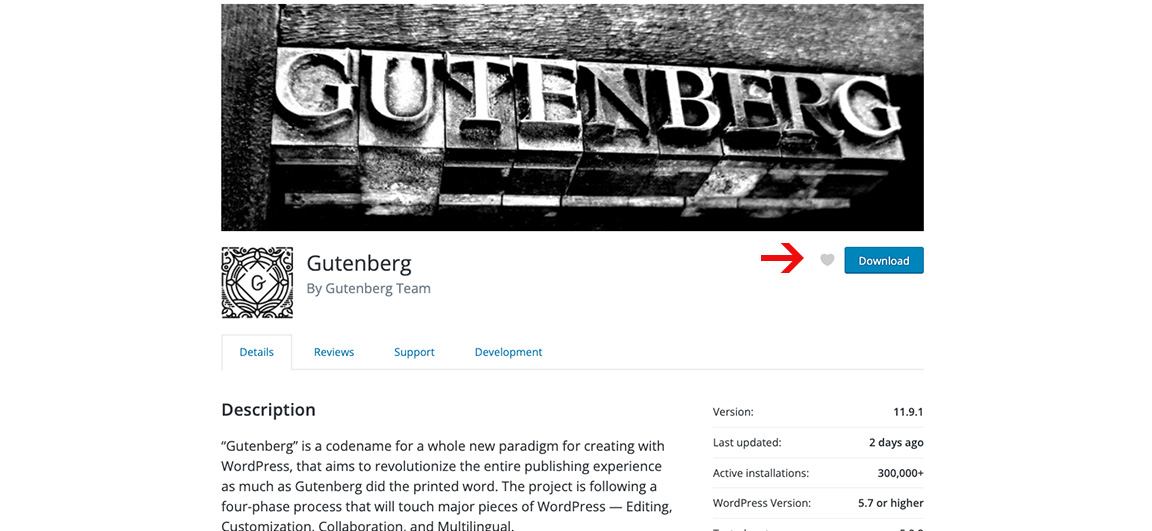
- بعد إضافة الإضافة إلى المفضلة، ستظهر في ملفك الشخصي العام على WordPress.org. وإذا كنت قد نشرت مراجعة للإضافة، فسيظهر تقييمك لها هنا أيضًا.
عرض الإضافات المفضلة لدى مستخدم
لرؤية الإضافات المفضلة لدى مستخدم WordPress.org (بما في ذلك إضافاتك):
- انتقل إلى شاشة إدارة إضافة الإضافات (الإضافات > أضف جديدًا).
- انقر على علامة تبويب المفضلة.
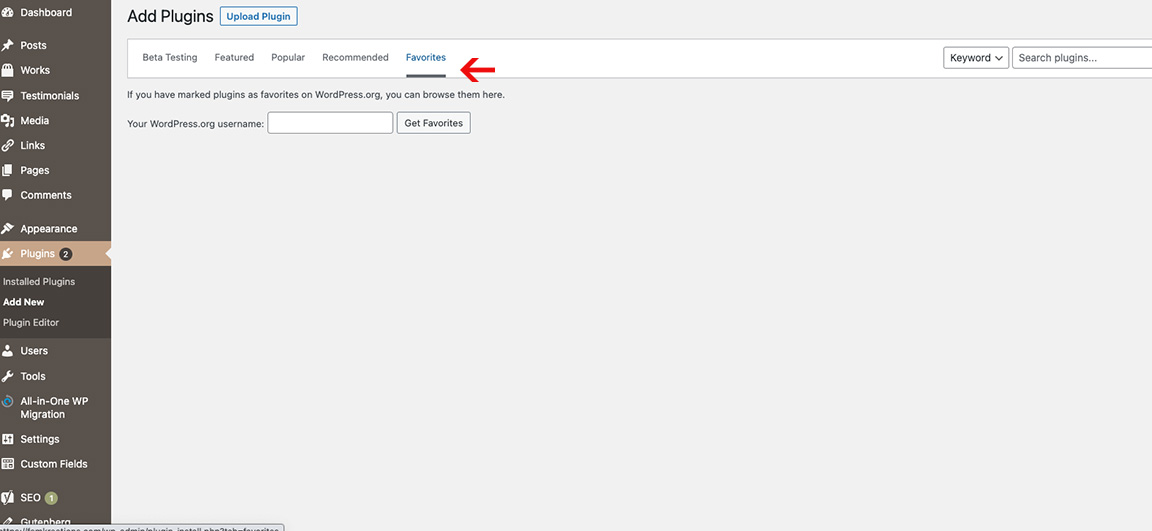
- اكتب اسم المستخدم في حقل «اسم مستخدم WordPress.org الخاص بك».
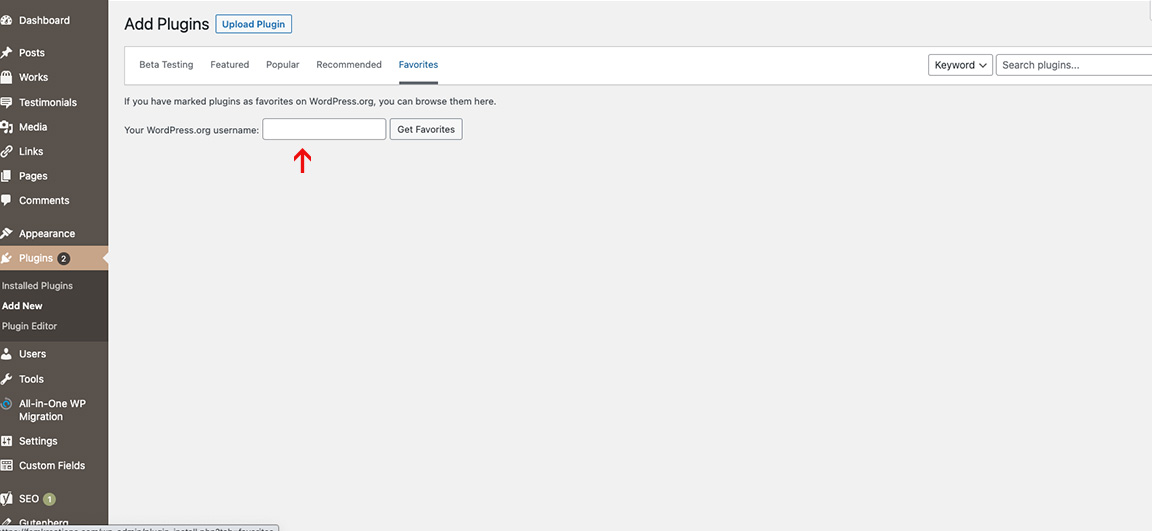
- انقر على الحصول على المفضلة.
- يحتوي كل من الإضافات المدرجة هنا على زر «التثبيت الآن» الذي يمكنك استخدامه لإضافة الإضافة إلى موقعك.
تحديث الإضافات
يحدّث مطورو الإضافات إضافاتهم من حين لآخر بإضافة ميزات جديدة، وتحسين جودة التعليمات البرمجية، والحفاظ على أمانها. ولضمان تطبيق هذه التغييرات على موقعك فورًا، ينبغي أن تحافظ على تحديث إضافات WordPress لديك. يساعد ذلك على تحسين أمان وأداء WordPress في موقعك.
تحديث الإضافة يدويًا من لوحة التحكم
تُعلمك لوحة تحكم WordPress تلقائيًا عندما تحتاج إحدى الإضافات إلى التحديث — يمكنك عرض هذا الإشعار ضمن علامة تبويب لوحة التحكم->التحديثات.
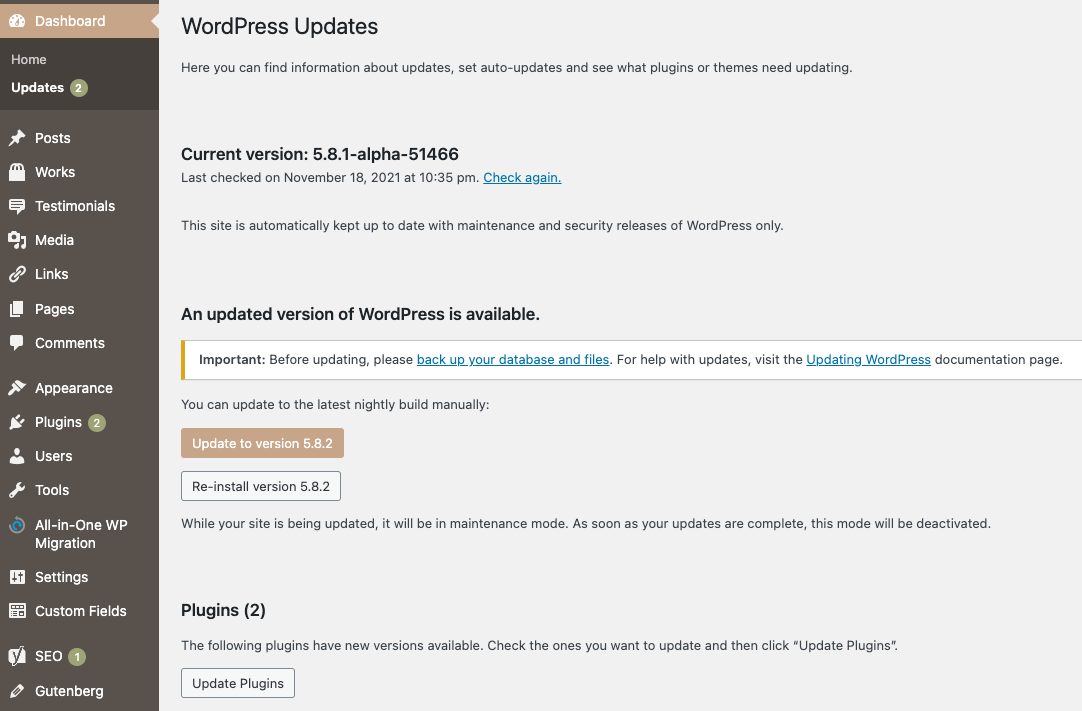
- مرّر لأسفل إلى قسم الإضافات.

- حدد مربع الاختيار للإضافات التي تريد تحديثها، ثم انقر على زر «تحديث الإضافات».
ملاحظة: احرص دائمًا على امتلاك نسخة احتياطية حديثة من موقعك قبل تحديث الإضافات. قد تحدث مشكلات أحيانًا أثناء عملية التحديث.
تحديث الإضافة يدويًا من صفحة الإضافات
يمكنك العثور على الإضافات التي تحتاج إلى تحديث في صفحة الإضافات بموقعك.
للعثور على أي إضافات مثبتة في موقعك وتحتاج إلى تحديث:
- انقر على رابط «الإضافات» في شريط التنقل الأيسر للوحة تحكم موقعك.
- ابحث في قائمة الإضافات المثبتة عن أي إضافة تتضمن سطرًا نصه «يتوفر إصدار جديد…».
- انقر على رابط «عرض الإصدار…» في تلك الملاحظة لعرض تفاصيل حول تحديث الإضافة.
- انقر على رابط «التحديث الآن» لتحديث الإضافة.
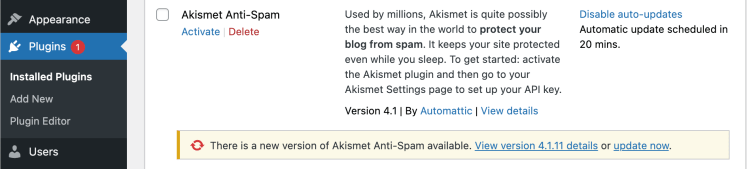
ملاحظة: احرص دائمًا على امتلاك نسخة احتياطية حديثة من موقعك قبل تحديث الإضافات. قد تحدث مشكلات أحيانًا أثناء عملية التحديث.
تفعيل التحديث التلقائي للإضافة
قدّم WordPress التحديثات التلقائية لإضافات WordPress في WordPress 5.5. يتيح لك ذلك تفعيل التحديثات التلقائية لإضافات WordPress الفردية مباشرةً من صفحة الإضافات في لوحة تحكم WordPress.
- انتقل إلى صفحة الإضافات -> الإضافات المثبتة داخل منطقة إدارة WordPres. سترى هنا قائمة بجميع الإضافات المثبتة لديك. يحتوي كل إضافة في القائمة على رابط «تفعيل التحديثات التلقائية» في العمود الموجود أقصى اليمين (ضمن التحديثات التلقائية).
- حدد مربع الاختيار للإضافات التي تريد تفعيل التحديث التلقائي لها، وانقر على رابط «تفعيل التحديثات التلقائية» للإضافة المحددة. سيؤدي ذلك إلى تفعيل التحديثات التلقائية للإضافة المحددة.
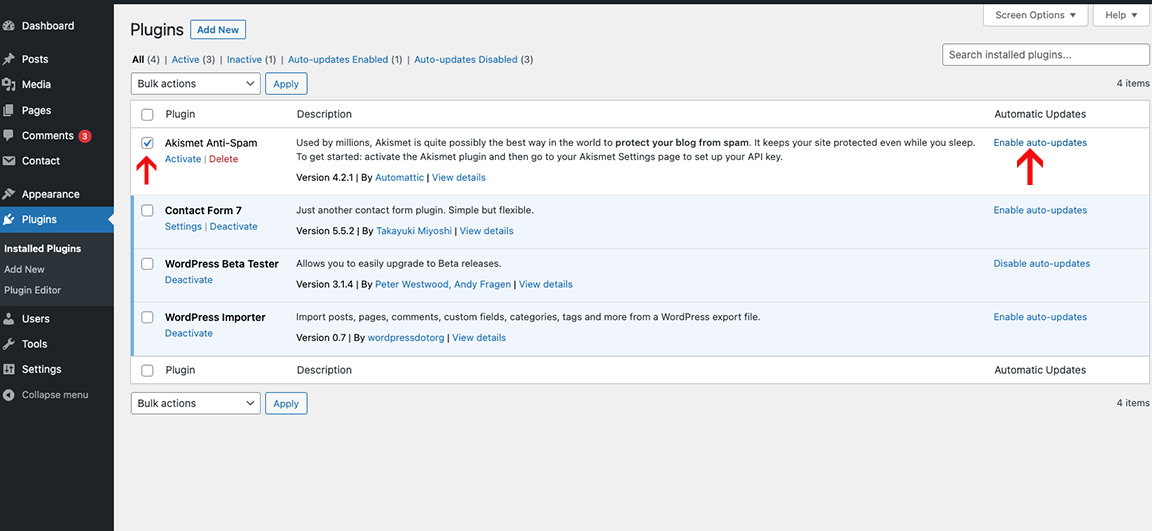
تعطيل التحديث التلقائي للإضافة
لإيقاف تحديث إضافاتك تلقائيًا، اتبع الخطوات التالية:
- انتقل إلى صفحة الإضافات -> الإضافات المثبتة داخل منطقة إدارة WordPres. سترى هنا قائمة بجميع الإضافات المثبتة لديك.
- ستحتوي كل إضافة في القائمة تم تفعيل التحديث التلقائي لها على رابط «تعطيل التحديثات التلقائية» في العمود الموجود أقصى اليمين (ضمن التحديثات التلقائية).
- حدد مربع الاختيار للإضافة التي تريد تعطيل التحديث التلقائي لها، وانقر على الرابط «تعطيل التحديثات التلقائية» للإضافة المحددة. سيؤدي ذلك إلى تعطيل التحديثات التلقائية للإضافة المحددة.

تحديث إضافات WordPress دفعةً واحدة
إذا كانت لديك عدة إضافات على موقعك تحتاج إلى تحديث، فيمكنك تحديث هذه الإضافات دفعةً واحدة. يُنصح دائمًا بإجراء مراجعة سريعة لجميع الإضافات قبل التحديث.
- انتقل إلى صفحة الإضافات وانقر على رابط «التحديث متاح». سيعرض ذلك قائمة بجميع الإضافات التي تتوفر لها تحديثات.

- انقر على مربع الاختيار لتحديد جميع الإضافات التي تريد تحديثها.
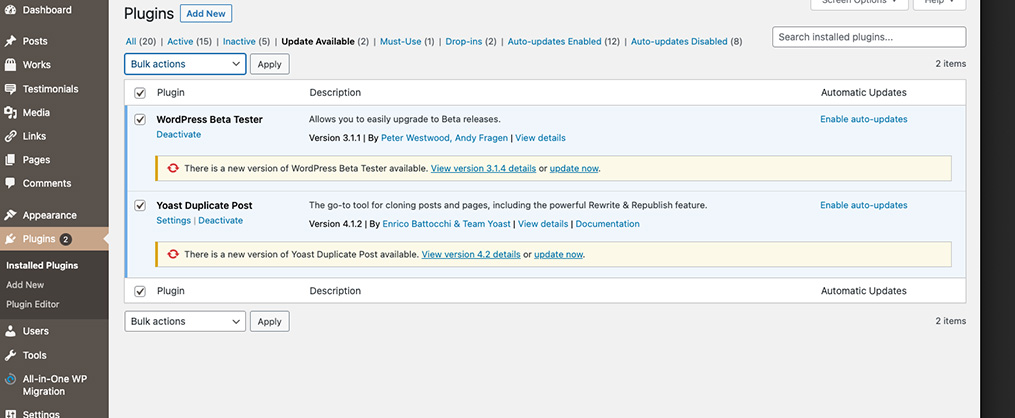
- من القائمة المنسدلة «الإجراءات المجمعة»، حدد «تحديث» وانقر على «تطبيق».
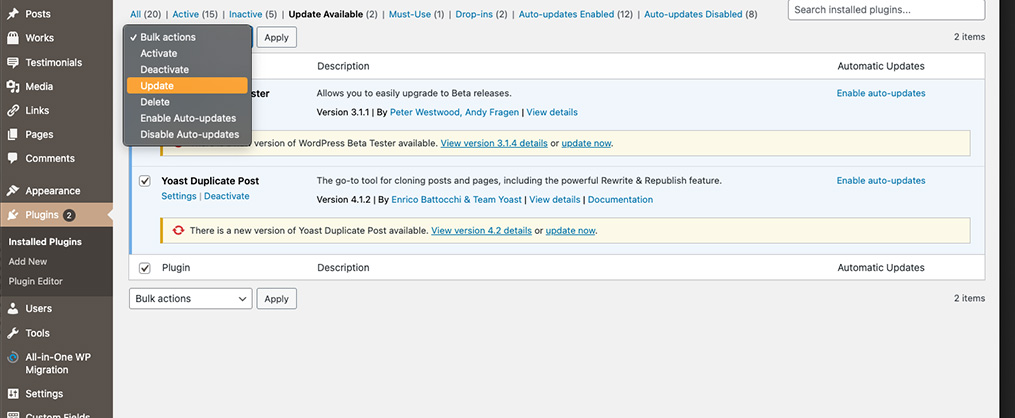
إذا سارت التحديثات على ما يرام، فستظهر لك رسالة تفيد بإكمال التحديثات بنجاح.
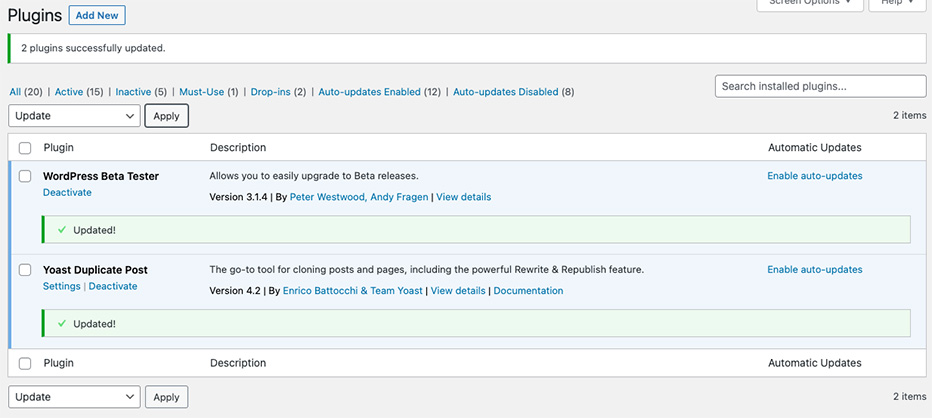
إلغاء تثبيت الإضافات
تحتوي الإضافات على أداة إلغاء تثبيت آمنة وسهلة الاستخدام. وإذا لم تكن هذه الأداة متاحة، فيمكنك أيضًا إلغاء تثبيت الإضافات يدويًا.
إلغاء التثبيت التلقائي
الطريقة الآمنة والسهلة لإلغاء تثبيت إضافة هي استخدام شاشة إدارة WordPress.
- انتقل إلى شاشة إدارة الإضافات وحدد الإضافة المراد إلغاء تثبيتها.
- حدد مربع الاختيار بجوار اسم الإضافة وانقر على رابط «إلغاء التنشيط».

- بعد إلغاء تنشيط الإضافة بنجاح، انقر على رابط «حذف» الخاص بالإضافة.
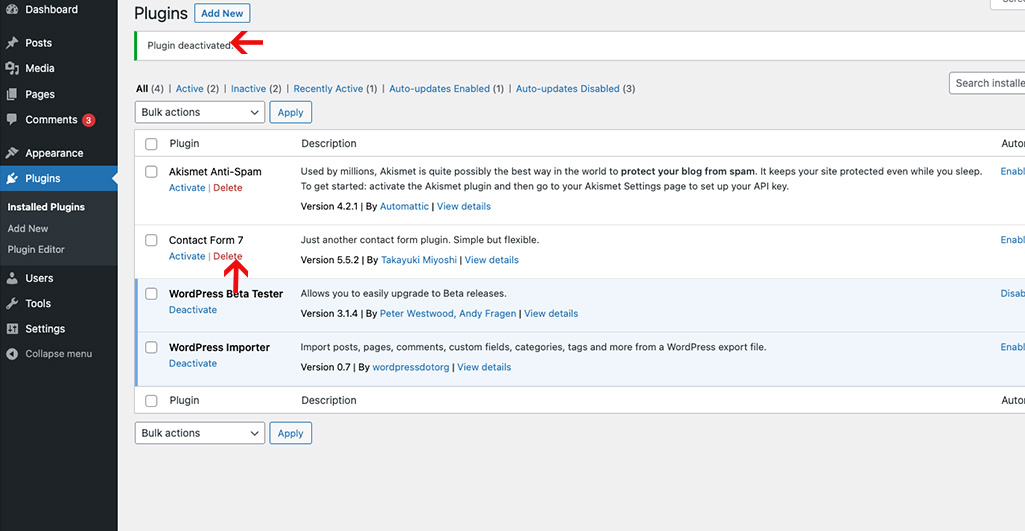
إلغاء التثبيت يدويًا
في حالات نادرة، قد تحتاج إلى إلغاء تثبيت إضافة عن طريق حذف ملفاتها يدويًا من الخادم. ولا يُنصح بذلك إلا عند الضرورة القصوى، مثلًا عندما لا يكون الخادم مهيأً للسماح بإلغاء التثبيت تلقائيًا.
- من قائمة الإضافات في شاشة الإدارة، انقر على «إلغاء التنشيط» للإضافة.
- الوصول إلى موقع WordPress الخاص بك عبر مدير ملفات عن بُعد.
- انتقل إلى مجلد wp-content/plugins.
- احذف مجلد الإضافة.
إعادة تثبيت الإضافات
لإعادة تثبيت الإضافة، راجع الوثائق أعلاه، وأزلها مرة واحدة، ثم ثبّتها.
استكشاف الأخطاء وإصلاحها
قد لا تعمل إحدى إضافات WordPress أحيانًا كما هو متوقع. يوفر هذا القسم موارد مفيدة وخطوات يمكنك اتخاذها لاستكشاف مشكلات الإضافات وإصلاحها.
موارد للمساعدة في تشخيص المشكلة
- راجع وثائق الإضافة للتأكد من أنك اتبعت التعليمات. يمكنك العثور على هذه المعلومات في صفحة الإضافات تحت اسم كل إضافة > عرض التفاصيل.

ملاحظة: إذا كان لديك وصول إلى ملفات الإضافة، يمكنك أيضًا العثور على هذه المعلومات في مجلد الإضافة داخل readme.txt.
- ابحث في منتديات دعم WordPress عن اسم الإضافة والكلمات المفتاحية المرتبطة بالمشكلة التي تواجهها أو برسالة الخطأ المحددة المعروضة.
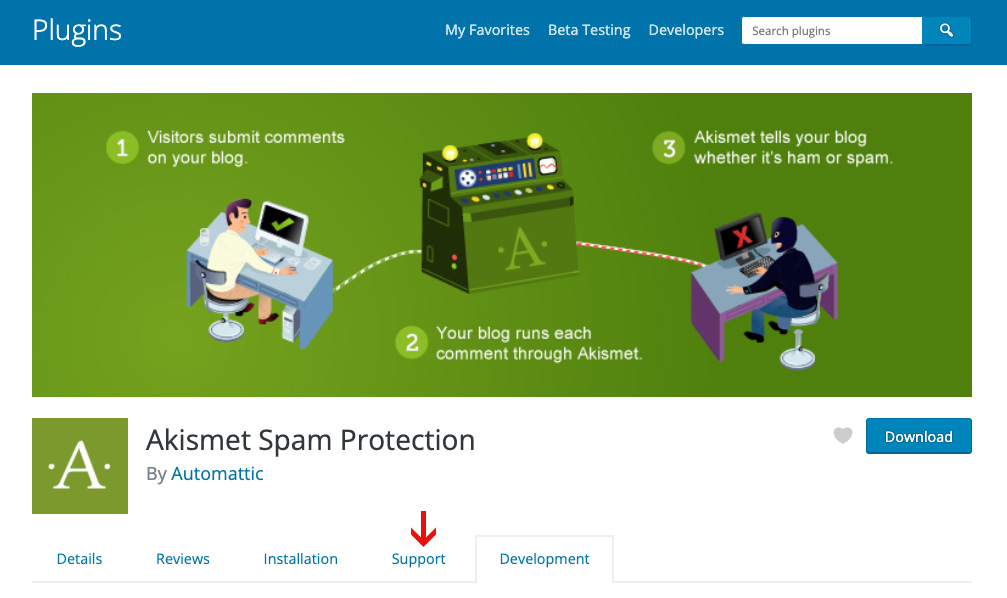
- ابحث في دليل إضافات WordPress عن اسم الإضافة. في صفحة الإضافات، حدد علامة تبويب الدعم لقراءة المشكلات المُبلّغ عنها في منتديات الدعم الخاصة بهذه الإضافة.
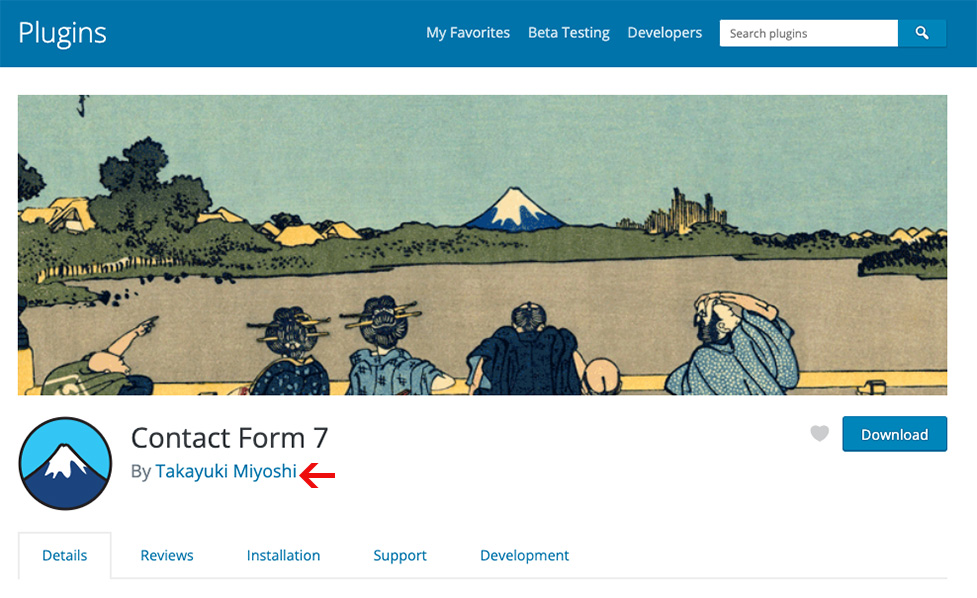
- انتقل إلى موقع مؤلف الإضافة الإلكتروني وتحقق من مدونته وصفحة الإضافة لديه لمعرفة المشكلات المعروفة أو النصائح.
- ابحث على الويب باستخدام اسم الإضافة والكلمات المفتاحية المرتبطة بالمشكلة التي تواجهها أو برسالة الخطأ المحددة المعروضة.
- انشر سؤالًا في منتديات دعم WordPress يتضمن اسم الإضافة والكلمات المفتاحية المرتبطة بالمشكلة التي تواجهها أو برسالة الخطأ المحددة المعروضة. احرص على تضمين المشكلة في عنوان السؤال. للحصول على نصائح حول تحسين فرصك في الحصول على المساعدة، راجع العثور على مساعدة WordPress.
الحلول المحتملة
تأكد من تنشيط الإضافة بعد تثبيتها.
- انتقل إلى الإضافات > الإضافات المثبتة من شاشة إدارة WordPress.
- ابحث عن الإضافة وانقر على «تنشيط».

إذا كنت تعرف أي إضافة تسبب المشكلة:
- ألغِ تنشيط تلك الإضافة ثم أعد تنشيطها لمعرفة ما إذا كان ذلك سيساعد.

- في بعض الحالات، قد تكون الإضافة مليئة بالأخطاء أو غير متوافقة. ألغِ تنشيط الإضافة. ابحث عن إضافات أخرى مشابهة، وثبّت إحداها ونشّطها لمعرفة ما إذا كان ذلك يحل المشكلة.
إذا كنت لا تعرف أي إضافة تسبب المشكلة:
قد تنتج المشكلات أحيانًا عن تعارض بين إضافات WordPress المختلفة. توجد عدة طرق مختلفة يمكنك من خلالها معرفة الإضافة التي تسبب المشكلة.
- لقد ثبّت إضافة واحدة وواجهت مشكلات في موقعك بعد ذلك بوقت قصير.
- لقد حدّثت إضافة واحدة وواجهت مشكلات في موقعك بعد ذلك بوقت قصير.
- توجد رسالة خطأ تخبرك تحديدًا بملف الإضافة الذي يسبب المشكلة.
- حاول إلغاء تنشيط الإضافات واحدة تلو الأخرى حتى تعثر على الإضافة التي تسبب المشكلة.
- بعد العثور على الإضافة التي تسبب المشكلة، يمكنك إما إلغاء تنشيطها ثم إعادة تنشيطها لمعرفة ما إذا كان ذلك سيساعد، أو العثور على إضافات أخرى مشابهة من دليل إضافات WordPress، ثم تثبيت إحداها وتنشيطها لمعرفة ما إذا كان ذلك يحل المشكلة.
إدارة الإضافات
تتم إدارة الإضافات من شاشة إدارة الإضافات في موقع WordPress الخاص بك.
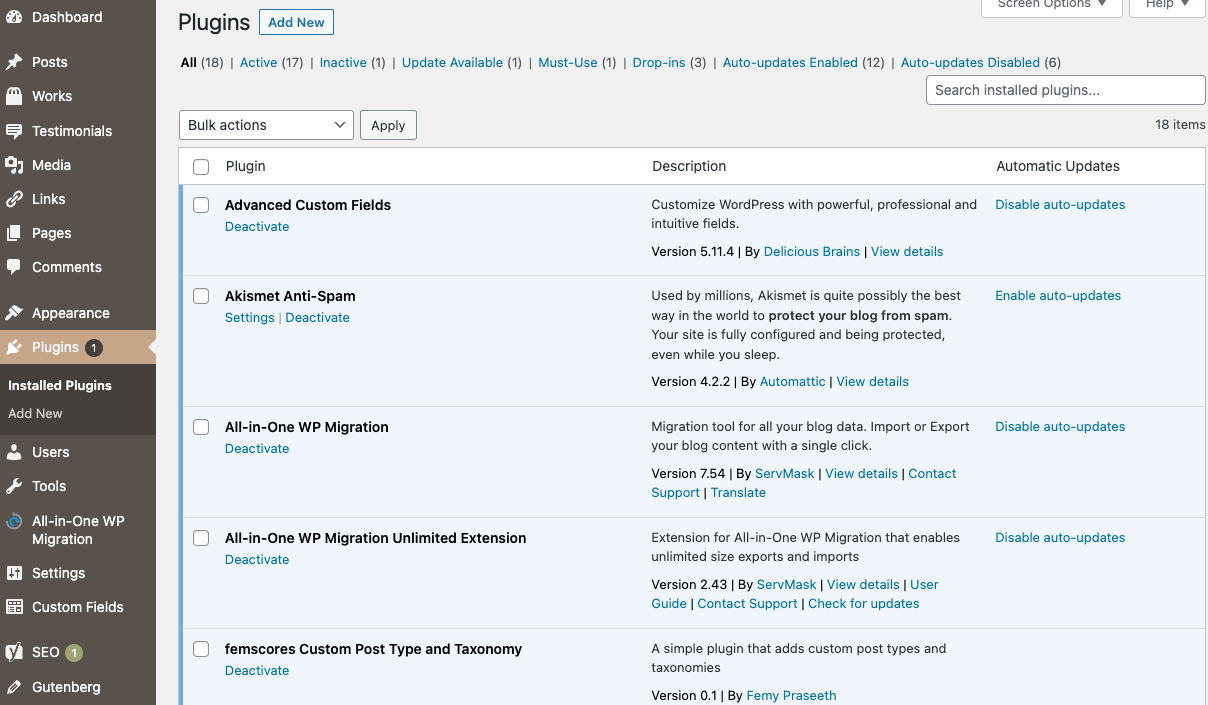
ستجد هنا قائمة بجميع الإضافات المثبتة، سواء كانت نشطة أم غير نشطة. ومن هذه الشاشة، يمكنك تنشيط الإضافات وإلغاء تنشيطها وحذفها.
الإضافات المدرجة بخط عريض نشطة حاليًا.
تحتوي كل إضافة في القائمة أيضًا على روابط لمزيد من المعلومات حول الإضافة.
الإضافات الإلزامية
الإضافات الإلزامية (المعروفة أيضًا باسم إضافات mu) هي إضافات مثبتة في دليل خاص داخل مجلد المحتوى، ويتم تمكينها تلقائيًا.
لا تظهر الإضافات الإلزامية في قائمة الإضافات الافتراضية في صفحة الإضافات، ولا يمكن تعطيلها إلا بإزالة ملف الإضافة من دليل الإضافات الإلزامية، الموجود افتراضيًا في wp-content/mu-plugins.
لمزيد من التفاصيل، يُرجى الرجوع إلى الإضافات الإلزامية.
تطوير الإضافات
يعتمد مجتمع WordPress على مطوري الإضافات للحفاظ على مجموعة صحية ومتنامية من الإضافات. ويُعد توفر الإضافات الواسعة والمجانية جزءًا كبيرًا مما يجعل WordPress ذا قيمة.
يمكنك مساعدة مستخدمي WordPress من خلال إنشاء إضافاتك الخاصة لتوزيعها عبر دليل إضافات WordPress.
يمكنك البدء في تطوير إضافات WordPress باستخدام الموارد الموجودة في دليل مطوري إضافات WordPress.