Что такое плагины?
Плагины WordPress — это PHP-скрипты, расширяющие функциональность WordPress. Они улучшают возможности WordPress или добавляют на ваш сайт совершенно новые функции. Плагины часто разрабатываются добровольцами и обычно распространяются бесплатно.
Плагины доступны в каталоге плагинов WordPress. Хотя представленные здесь плагины тщательно проверяются и считаются безопасными для использования, они имеют разное качество и часто находятся в процессе разработки.
Как они связаны с ядром WordPress?
Программное обеспечение системы управления контентом WordPress, или ядро WordPress, обеспечивает основные функции для публикации контента и управления пользователями. Каждый плагин WordPress — это дополнительная часть программного обеспечения, которую можно легко установить для расширения функциональности ядра WordPress.
Это позволяет настроить сайт WordPress в соответствии с нужными вам функциями. Поскольку значительная часть функциональности предоставляется через плагины, ядро WordPress является полнофункциональным и настраиваемым, без необходимости включать в него всё для всех пользователей.
Какие есть примеры?
Некоторые из наиболее популярных плагинов в каталоге плагинов WordPress относятся к следующим категориям:
- Защита от спама
- SEO
- Импорт и экспорт данных
- Электронная коммерция
- Безопасность
- Кэширование
Это лишь небольшая выборка. В каталоге доступны тысячи плагинов, поэтому есть большая вероятность, что вы найдёте среди них полезные для себя.
Поиск и установка плагинов
Поиск плагинов
Вы можете просматривать и искать плагины в каталоге плагинов WordPress. Каждый представленный там плагин доступен для скачивания в виде ZIP-файла, который можно загрузить на свой сайт WordPress.
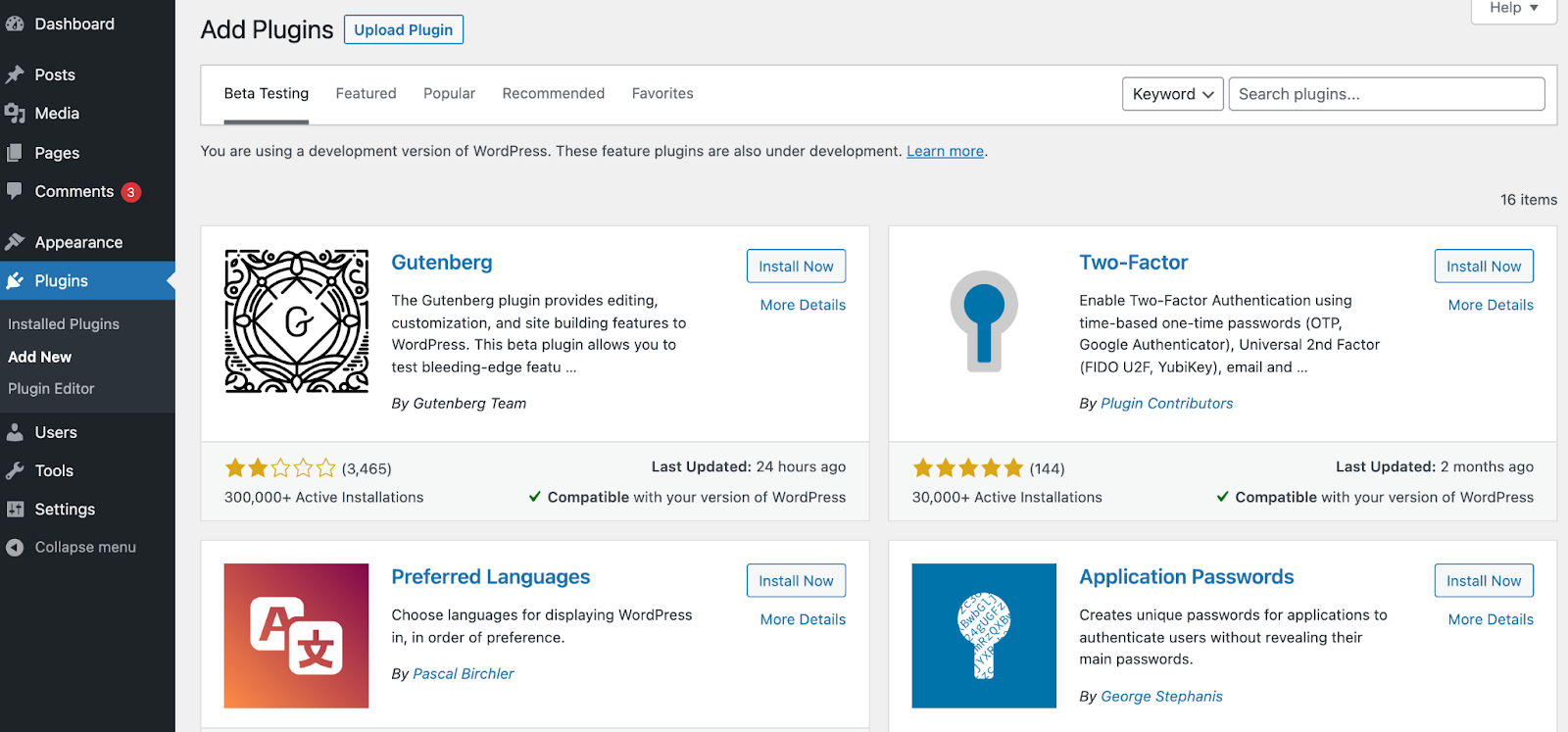
Другой способ найти и установить плагины — сделать это в административной панели WordPress. Перейдите в раздел Плагины > Добавить новый, где вы сможете просматривать и искать плагины прямо из панели управления.

У каждого представленного там плагина есть кнопка «Установить», поэтому вы можете легко добавить его на свой сайт.
Совместимость плагинов
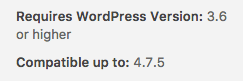
Если плагин не обновлялся с момента последнего обновления ядра WordPress, он может быть несовместимым или информация о его совместимости может быть неизвестна. Информацию о совместимости плагинов можно просмотреть на странице добавления плагинов или в списке установленных плагинов.
Совместимость новых плагинов
Чтобы узнать о совместимости плагина до его установки, перейдите в раздел Плагины > Добавить новый. В описании каждого плагина на этой странице есть примечание «Совместим с вашей версией WordPress» или «Не проверено с вашей версией WordPress». Нажмите ссылку «Подробнее», чтобы просмотреть информацию о совместимости этого плагина.

Совместимость установленных плагинов
Чтобы узнать о совместимости уже установленных плагинов, нажмите ссылку «Плагины» в левом меню панели управления сайтом. В каждом элементе этого списка должна быть ссылка «Посмотреть подробности». Нажмите её, чтобы просмотреть информацию о совместимости плагина с различными версиями WordPress.

Установка плагинов
Существует 3 способа установки плагинов WordPress.
Автоматическая установка плагина. Любой плагин, доступный в каталоге плагинов WordPress, можно установить с помощью встроенного установщика плагинов.
Загрузка через администратора WordPress. Вы можете легко добавить новый плагин, загрузив ZIP-архив плагина с локального компьютера.
Ручная установка плагина. В некоторых случаях может потребоваться вручную загрузить плагин напрямую с помощью SFTP-клиента.
Автоматическая установка плагина
Это самый простой способ установки плагина. Чтобы добавить плагин с помощью встроенного установщика плагинов:
- Перейдите в раздел Плагины > Добавить новый.
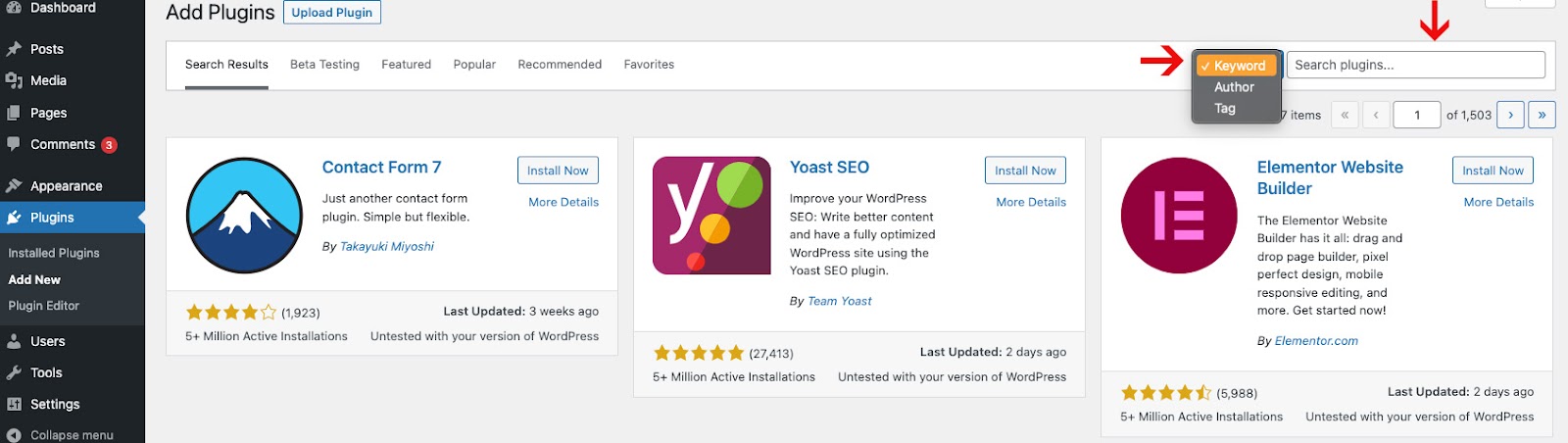
- Используйте форму поиска в правом верхнем углу для поиска по ключевому слову, автору или тегу.
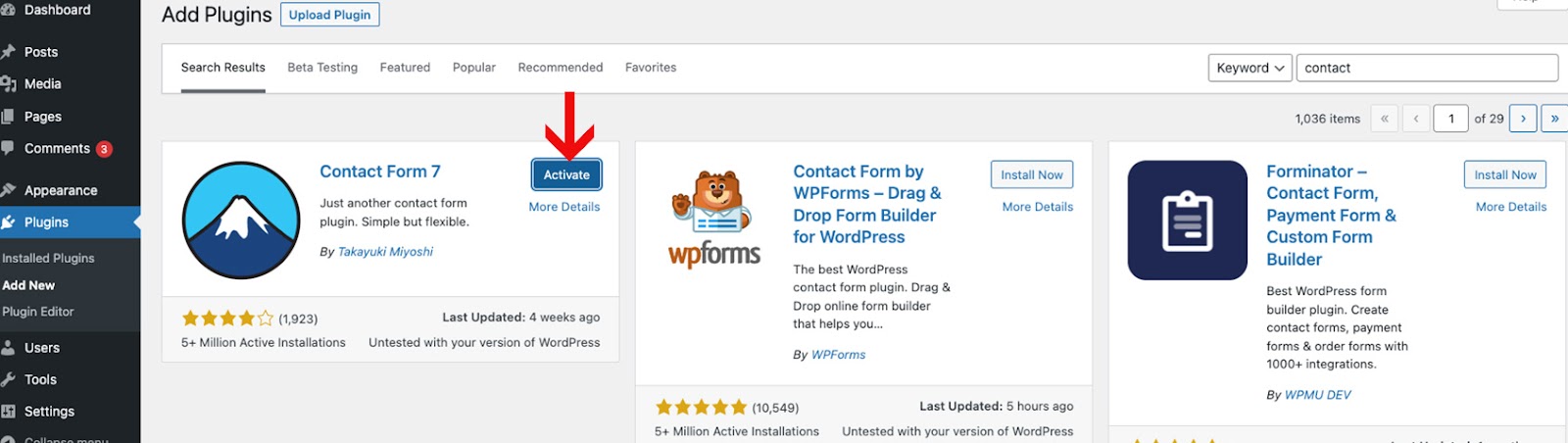
- В появившихся результатах поиска нажмите название плагина или ссылку «Подробнее», чтобы узнать больше о нём, включая примечания по установке, документацию плагина и другую полезную информацию.
- Нажмите кнопку Установить, чтобы установить плагин.
- После завершения установки плагина нажмите Активировать, чтобы активировать его.
Загрузка через администратора WordPress
Если у вас есть плагин в виде ZIP-файла, вы можете вручную загрузить его и установить через административный экран плагинов.
- Перейдите в раздел Плагины > Добавить новый.
- Нажмите кнопку Загрузить плагин в верхней части экрана.
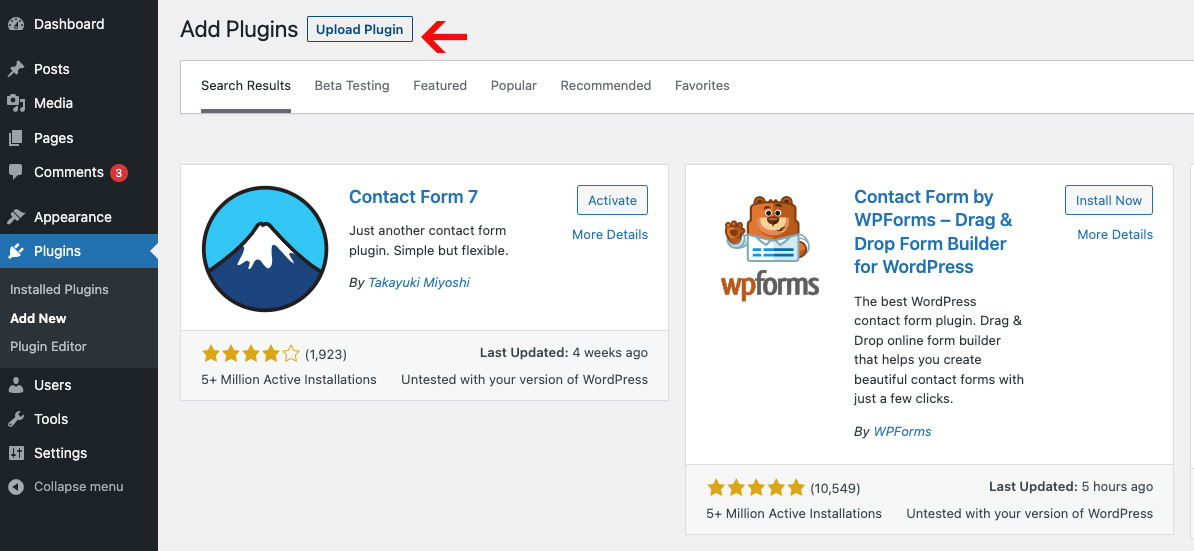
- Выберите ZIP-файл в локальной файловой системе.
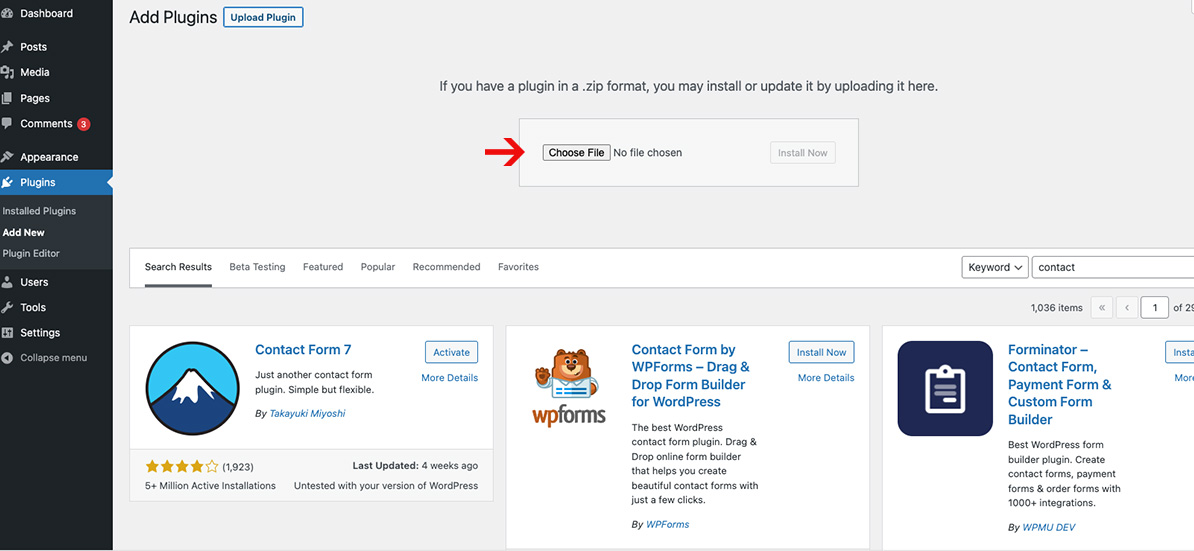
- Нажмите кнопку Установить.
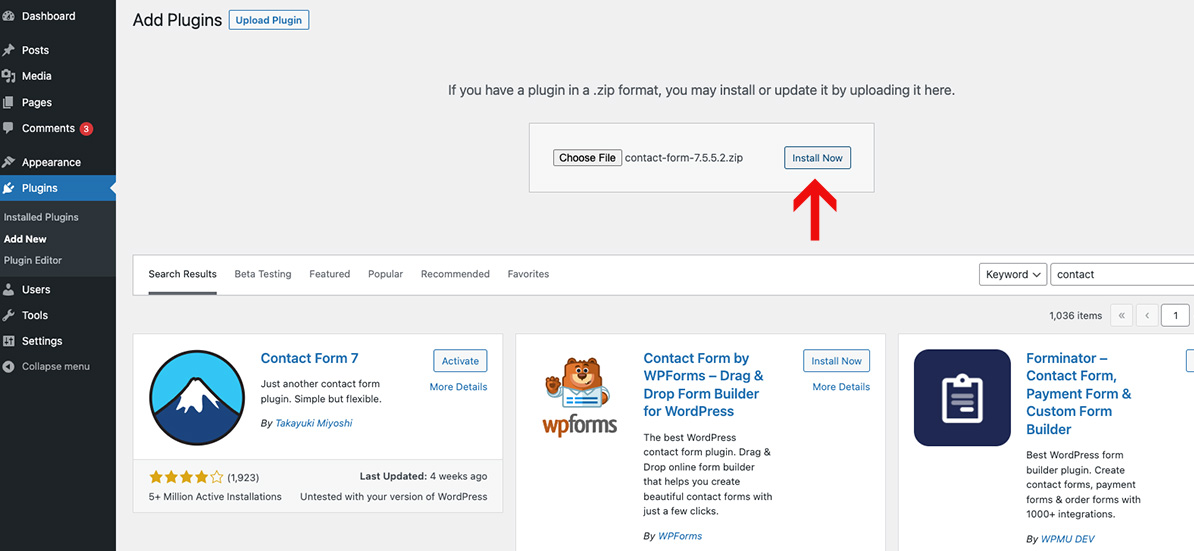
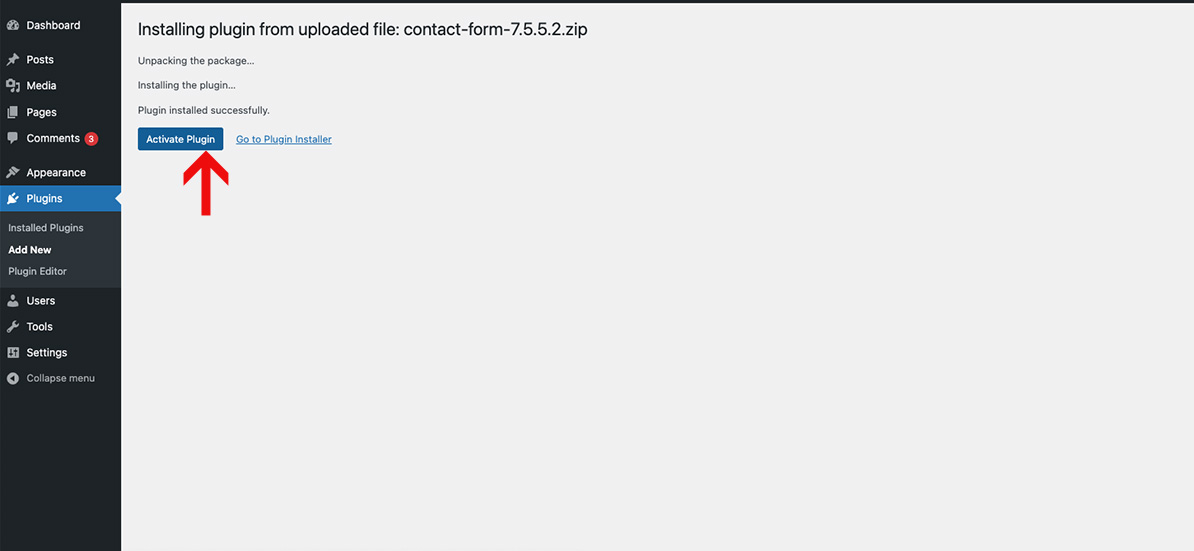
- После завершения установки появится сообщение «Плагин успешно установлен». Нажмите кнопку Активировать плагин.
Ручная установка плагина
В редких случаях может потребоваться установить плагин, вручную передав его файлы на сервер. Это рекомендуется делать только в случае крайней необходимости, например если сервер не настроен для автоматической установки.
Для этой процедуры необходимо знакомство с процессом передачи файлов с помощью SFTP-клиента. Она предназначена для опытных пользователей и разработчиков.
Ниже приведены подробные инструкции по ручной установке плагина WordPress посредством передачи файлов на веб-сервер.
- Скачайте ZIP-файл плагина из каталога плагинов WordPress и распакуйте его локально. Например, для плагина Gutenberg скачайте файл gutenberg.X.Y.Z.zip (X.Y.Z — это версия) и распакуйте его, чтобы получить папку gutenberg/.
- Передайте распакованную папку в каталог wp-content/plugins вашего сайта WordPress через SFTP или удалённый файловый менеджер.
- В меню «Плагины» на административном экране нажмите «Активировать» для переданного плагина.
Избранные плагины
Вы можете добавить плагин в список избранного, а также просматривать и легко устанавливать избранные плагины другого пользователя WordPress.org.
Добавление плагина в избранное
- Войдите в каталог плагинов WordPress с помощью своего идентификатора WordPress.org.
- Найдите плагин, который хотите отметить, и перейдите на его страницу.
- Нажмите значок сердца рядом с кнопкой «Скачать».
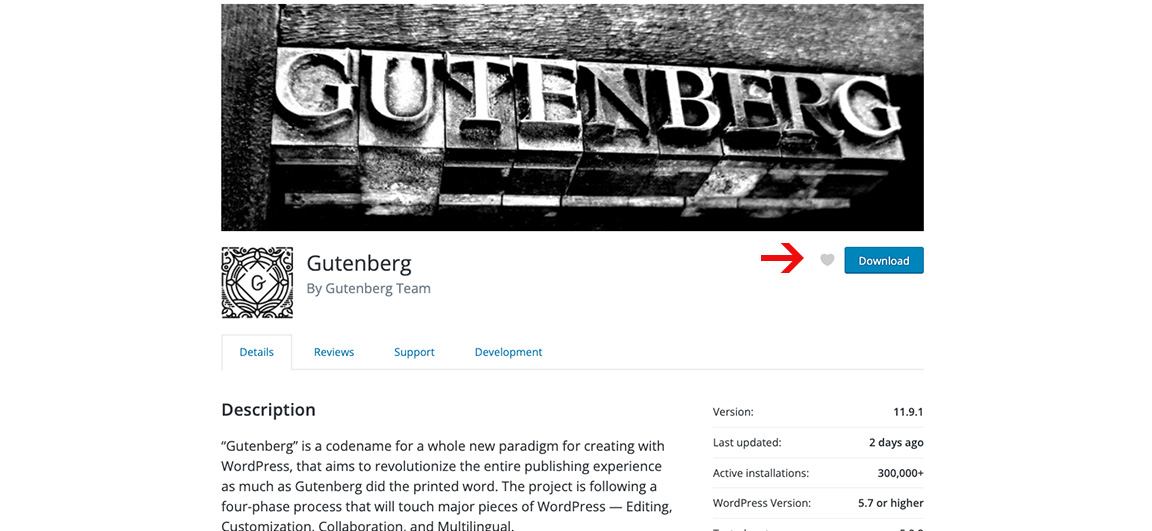
- После добавления плагина в избранное он появится в вашем общедоступном профиле WordPress.org. Если вы опубликовали отзыв о плагине, здесь также появится ваша оценка плагина.
Просмотр избранных плагинов пользователя
Чтобы просмотреть избранные плагины пользователя WordPress.org (в том числе свои):
- Перейдите на административный экран добавления плагинов (Плагины > Добавить новый).
- Нажмите вкладку «Избранное».
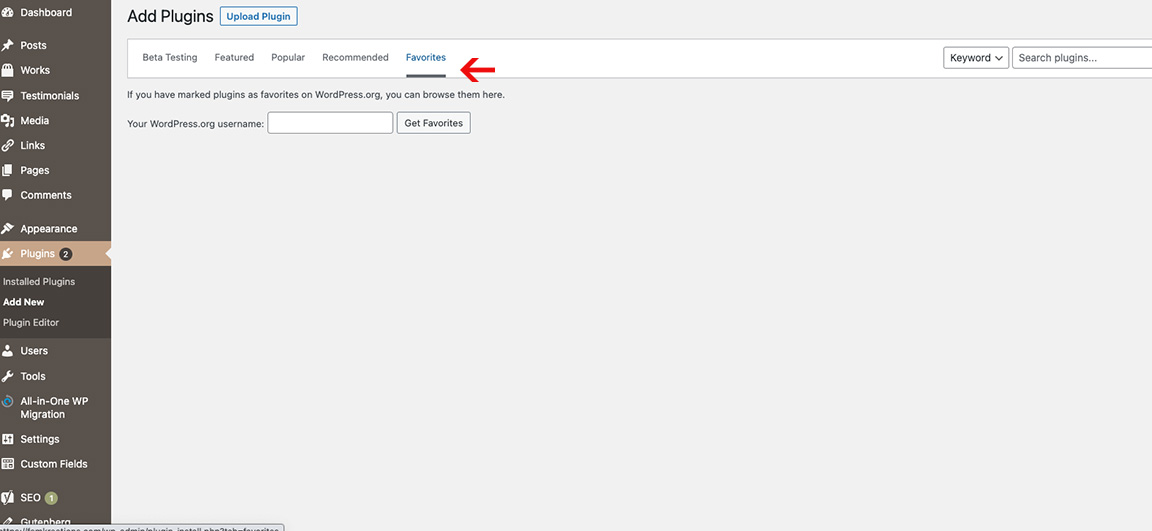
- Введите имя пользователя в поле «Ваше имя пользователя WordPress.org».
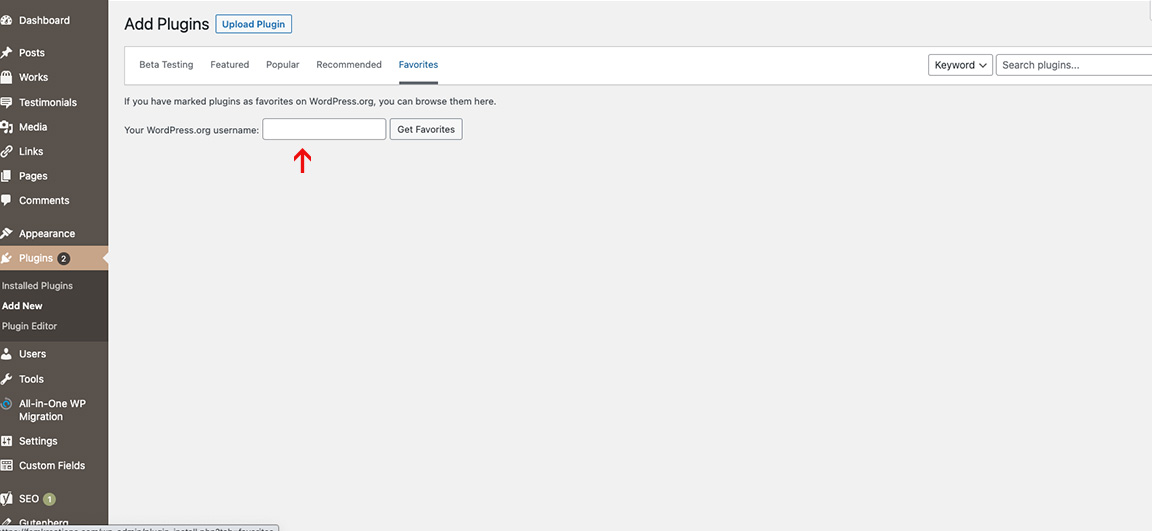
- Нажмите «Получить избранное».
- У каждого плагина в этом списке есть кнопка «Установить», которую можно использовать для добавления плагина на свой сайт.
Обновление плагинов
Разработчики плагинов время от времени обновляют свои плагины, добавляя новые функции, повышая качество кода и обеспечивая безопасность. Чтобы эти изменения сразу применялись на вашем сайте, следует поддерживать плагины WordPress в актуальном состоянии. Это помогает повысить безопасность и производительность WordPress на вашем сайте.
Ручное обновление плагина из панели управления
Панель управления WordPress автоматически уведомляет вас, когда плагин необходимо обновить — это уведомление можно просмотреть на вкладке Панель управления->Обновления.
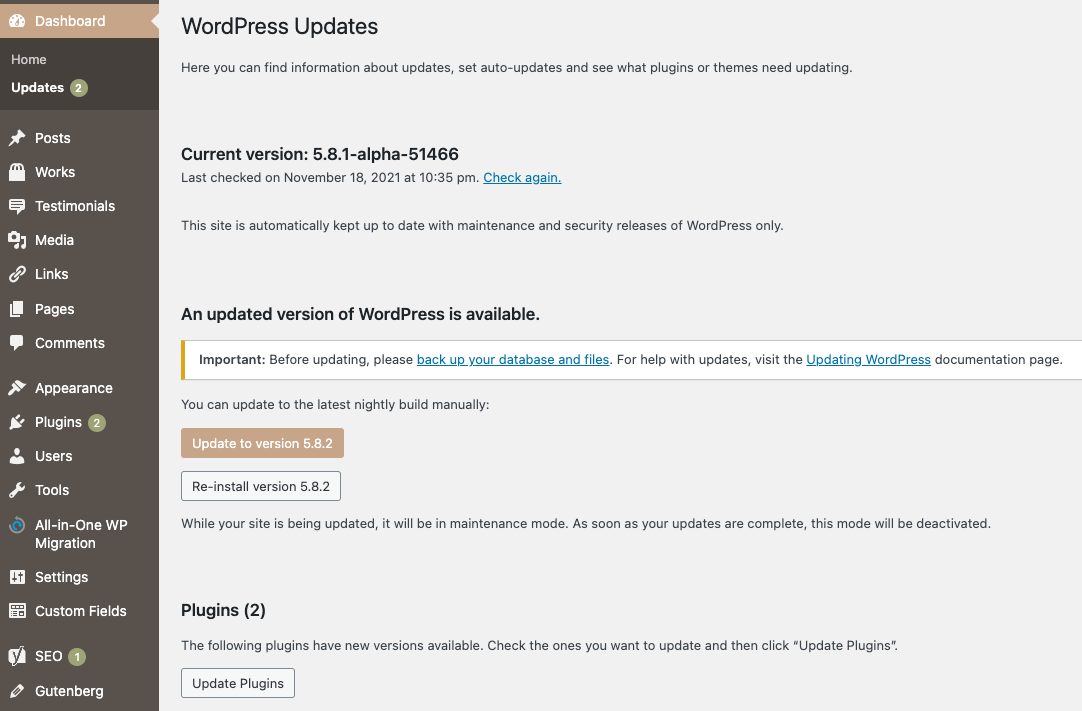
- Прокрутите страницу вниз до раздела «Плагины».

- Установите флажки напротив плагинов, которые хотите обновить, а затем нажмите кнопку «Обновить плагины».
ПРИМЕЧАНИЕ: Перед обновлением плагинов всегда убедитесь, что у вас есть актуальная резервная копия сайта. Иногда в процессе обновления могут возникнуть проблемы.
Ручное обновление плагина со страницы плагинов
Найти плагины, которые необходимо обновить, можно на странице «Плагины» вашего сайта.
Чтобы найти установленные на сайте плагины, требующие обновления:
- Нажмите ссылку «Плагины» в левом меню панели управления сайтом.
- Просмотрите список установленных плагинов и найдите те, для которых есть строка «Доступна новая версия…».
- Нажмите ссылку «Просмотреть версию…» в этом примечании, чтобы просмотреть сведения об обновлении плагина.
- Нажмите ссылку «обновить сейчас», чтобы обновить плагин.
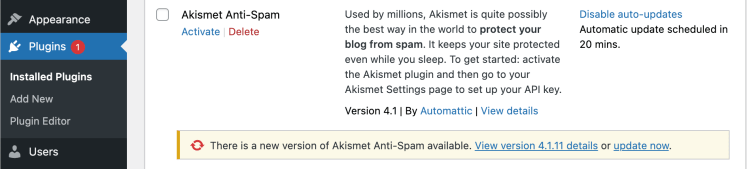
ПРИМЕЧАНИЕ: Перед обновлением плагинов всегда убедитесь, что у вас есть актуальная резервная копия сайта. Иногда в процессе обновления могут возникнуть проблемы.
Включение автоматического обновления плагинов
В WordPress 5.5 появилась функция автоматического обновления плагинов WordPress. Она позволяет включить автоматические обновления отдельных плагинов WordPress непосредственно на странице плагинов в панели управления WordPress.
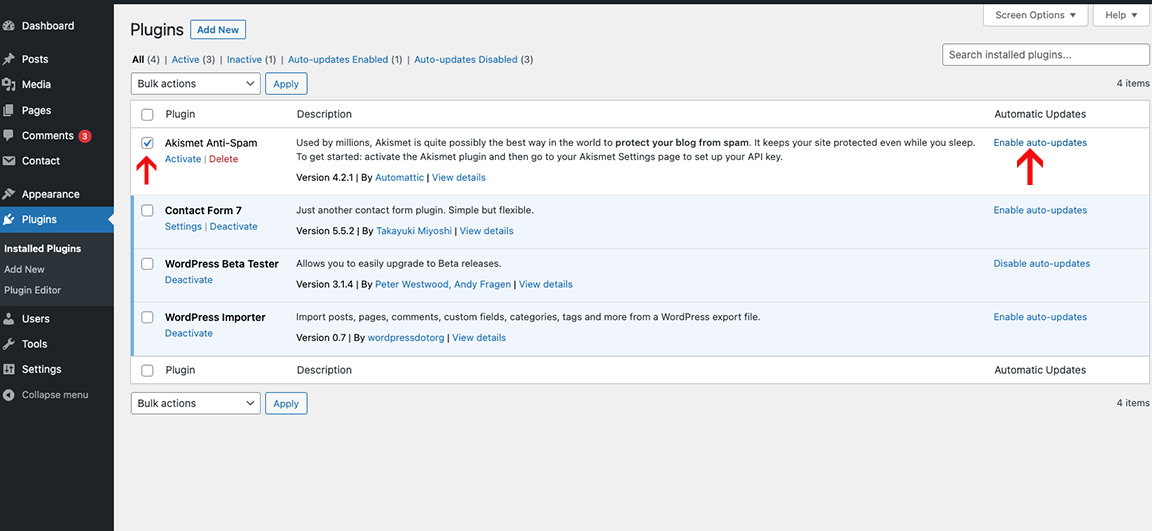
- Перейдите на страницу Плагины -> Установленные плагины в административной области WordPres. Здесь вы увидите список всех установленных плагинов. У каждого плагина в списке в крайнем правом столбце (в разделе «Автоматические обновления») есть ссылка «Включить автоматические обновления».
- Установите флажок напротив плагина, для которого хотите включить автоматическое обновление, и нажмите ссылку «Включить автоматические обновления» для выбранного плагина. Это включит автоматические обновления для выбранного плагина.
Отключение автоматического обновления плагинов
Чтобы плагины не обновлялись автоматически, выполните следующие действия:
- Перейдите на страницу Плагины -> Установленные плагины в административной области WordPres. Здесь вы увидите список всех установленных плагинов.
- У каждого плагина в списке, для которого включено автоматическое обновление, в крайнем правом столбце (в разделе «Автоматические обновления») будет ссылка «Отключить автоматические обновления».
- Установите флажок напротив плагина, для которого хотите отключить автоматическое обновление, и нажмите ссылку «Отключить автоматические обновления» для выбранного плагина. Это отключит автоматические обновления для выбранного плагина.

Массовое обновление плагинов WordPress
Если на вашем сайте есть несколько плагинов, требующих обновления, их можно обновить массово. Перед обновлением всегда рекомендуется быстро просмотреть все плагины.
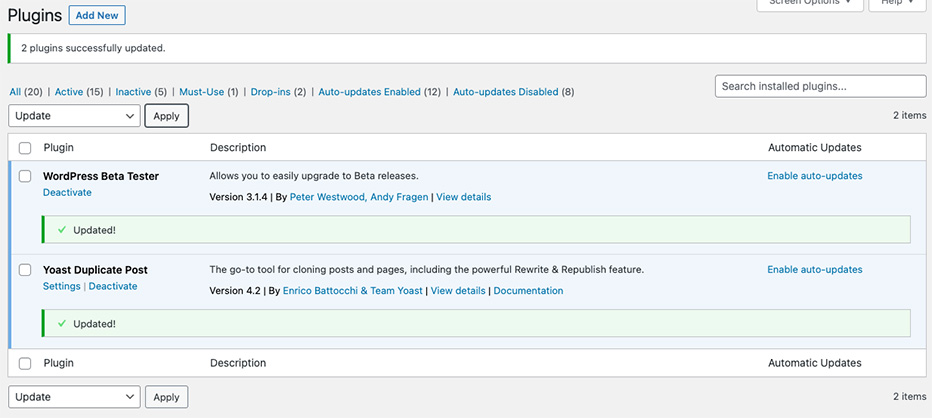
- Перейдите на страницу «Плагины» и нажмите ссылку «Доступны обновления». Откроется список всех плагинов, для которых доступны обновления.

- Установите флажки, чтобы выбрать все плагины, которые хотите обновить.
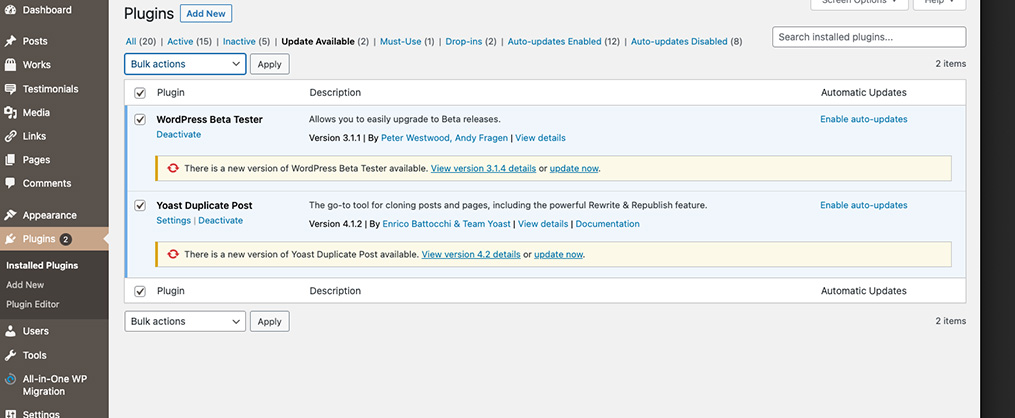
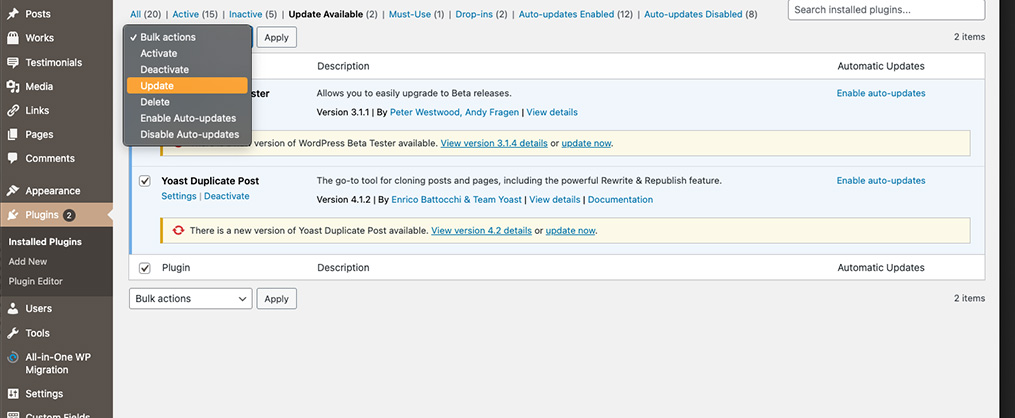
- В раскрывающемся списке «Массовые действия» выберите «Обновить» и нажмите «Применить».
Если обновление прошло успешно, появится сообщение о том, что обновления успешно завершены.
Удаление плагинов
Плагины имеют безопасный и простой в использовании деинсталлятор. Если он недоступен, плагины также можно удалить вручную.
Автоматическое удаление
Безопасный и простой способ удалить плагин — воспользоваться административным экраном WordPress.
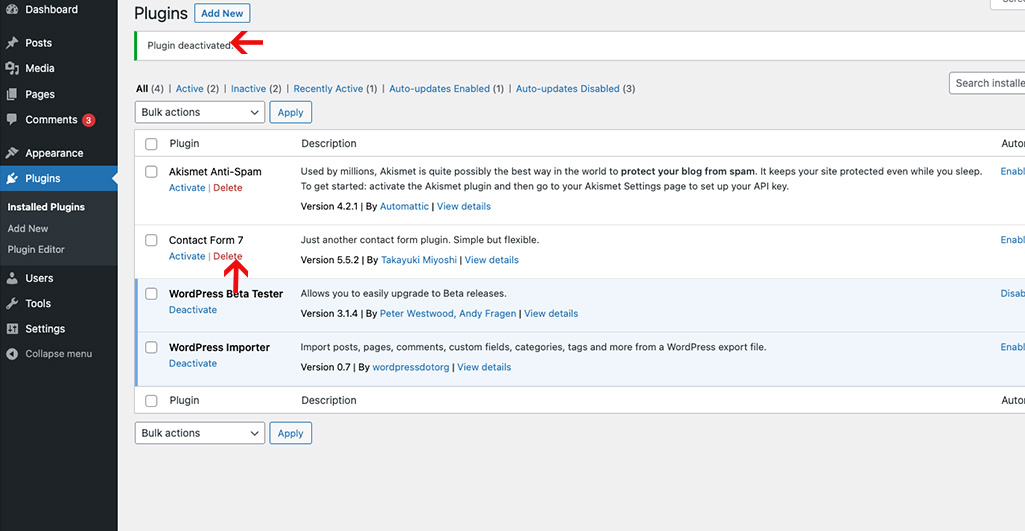
- Перейдите в раздел администрирования Плагины и найдите плагин, который необходимо удалить.
- Установите флажок рядом с названием плагина и нажмите ссылку «Деактивировать».

- После успешной деактивации плагина нажмите ссылку «Удалить».
Удаление вручную
В редких случаях может потребоваться удалить плагин вручную, удалив его файлы с сервера. Это рекомендуется делать только в случае крайней необходимости, например если сервер не настроен для автоматического удаления.
- В меню «Плагины» на экране администрирования нажмите «Деактивировать» для нужного плагина.
- Доступ к вашему сайту WordPress через удалённый файловый менеджер.
- Перейдите в каталог wp-content/plugins.
- Удалите папку плагина.
Переустановка плагинов
Чтобы переустановить плагин, обратитесь к приведённой выше документации, сначала удалите его, а затем установите снова.
Устранение неполадок
Иногда плагин WordPress может работать не так, как ожидалось. В этом разделе представлены полезные ресурсы и действия, которые можно выполнить для устранения проблем с плагинами.
Ресурсы для диагностики проблемы
- Просмотрите документацию плагина, чтобы убедиться, что вы следовали инструкциям. Эту информацию можно найти на странице «Плагины» под названием каждого плагина > «Просмотреть сведения».

ПРИМЕЧАНИЕ: если у вас есть доступ к файлам плагина, эту информацию также можно найти в папке плагина в файле readme.txt.
- Выполните поиск на форумах поддержки WordPress по названию плагина и ключевым словам, связанным с возникшей проблемой, или по отображаемому конкретному сообщению об ошибке.
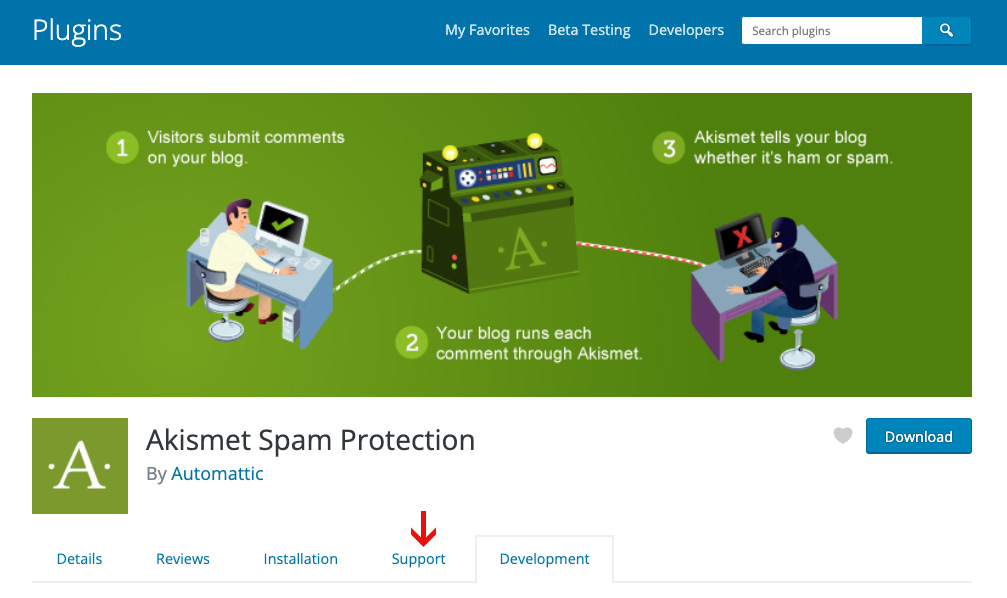
- Выполните поиск в каталоге плагинов WordPress по названию плагина. На странице плагина выберите вкладку «Поддержка», чтобы ознакомиться с сообщениями о проблемах, опубликованными на форумах поддержки этого плагина.
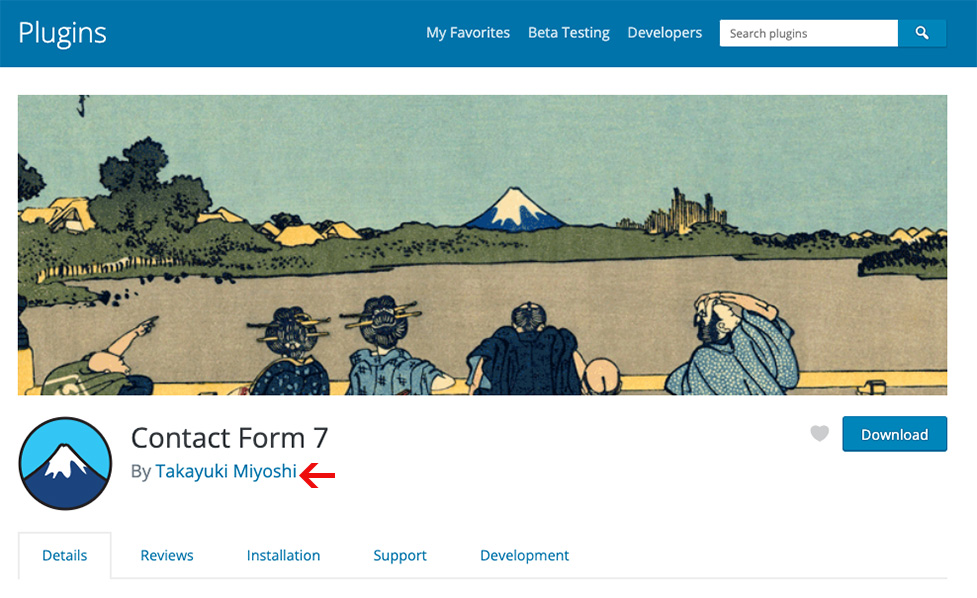
- Перейдите на сайт автора плагина и проверьте его блог и страницу плагина на наличие информации об известных проблемах или рекомендаций.
- Выполните поиск в интернете по названию плагина и ключевым словам, связанным с возникшей проблемой, или по отображаемому конкретному сообщению об ошибке.
- Задайте вопрос на форумах поддержки WordPress, указав название плагина и ключевые слова, связанные с возникшей проблемой, или отображаемое конкретное сообщение об ошибке. Обязательно укажите проблему в заголовке вопроса. Советы о том, как повысить свои шансы получить помощь, приведены в статье Поиск помощи по WordPress.
Возможные решения
Убедитесь, что плагин активирован после установки.
- Перейдите в раздел Плагины > Установленные плагины на экране администрирования WordPress.
- Найдите плагин и нажмите «Активировать».

Если вы знаете, какой плагин вызывает проблему:
- Деактивируйте этот плагин и снова активируйте его, чтобы проверить, поможет ли это.

- В некоторых случаях плагин может содержать ошибки или быть несовместимым. Деактивируйте плагин. Найдите другие похожие плагины, установите и активируйте один из них и проверьте, решает ли это проблему.
Если вы не знаете, какой плагин вызывает проблему:
Иногда проблемы могут быть вызваны конфликтом между разными плагинами WordPress. Существует несколько способов определить, какой плагин вызывает проблему.
- Вы установили один плагин, и вскоре после этого на вашем сайте возникли проблемы.
- Вы обновили один плагин, и вскоре после этого на вашем сайте возникли проблемы.
- Отображается сообщение об ошибке, в котором точно указано, какой файл плагина вызывает проблему.
- Попробуйте деактивировать плагины по одному, пока не найдёте тот, который вызывает проблему.
- Найдя плагин, вызывающий проблему, вы можете деактивировать его и снова активировать, чтобы проверить, поможет ли это. Или можно найти другие похожие плагины в каталоге плагинов WordPress, установить и активировать один из них и проверить, решит ли это проблему.
Управление плагинами
Плагины управляются на экране администрирования «Плагины» вашего сайта WordPress.
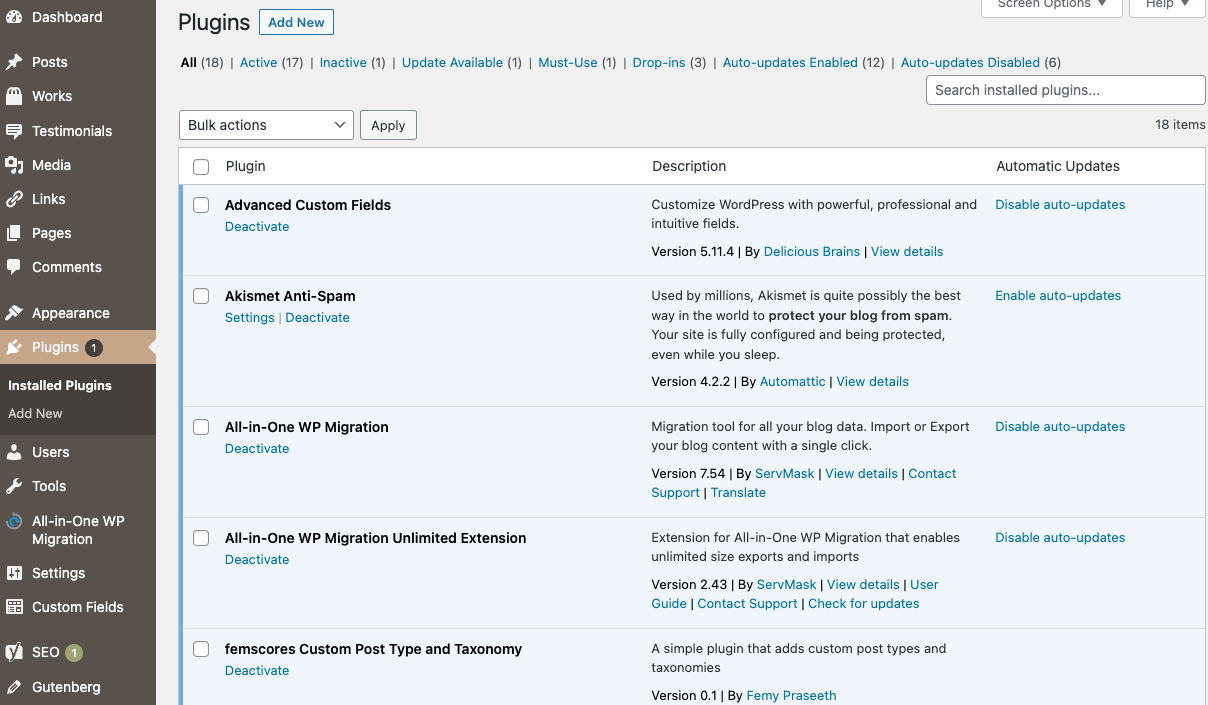
Здесь вы найдёте список всех установленных плагинов — активных и неактивных. На этом экране можно активировать, деактивировать и удалять плагины.
Плагины, выделенные жирным шрифтом, активны в данный момент.
Каждый плагин в списке также содержит ссылки на дополнительную информацию о нём.
Обязательные плагины
Обязательные плагины (также известные как mu-плагины) устанавливаются в специальный каталог внутри папки с содержимым и включаются автоматически.
Обязательные плагины не отображаются в стандартном списке плагинов на странице «Плагины» и не могут быть отключены иначе, кроме как удалением файла плагина из каталога обязательных плагинов, который по умолчанию находится в wp-content/mu-plugins.
Дополнительные сведения см. в разделе Обязательные плагины.
Разработка плагинов
Сообщество WordPress полагается на разработчиков плагинов, которые поддерживают здоровую и постоянно растущую коллекцию плагинов. Значительная часть ценности WordPress заключается в обширном наборе свободно доступных плагинов.
Вы можете помочь пользователям WordPress, создавая собственные плагины для распространения через каталог плагинов WordPress.
Начать разработку плагинов WordPress можно с помощью ресурсов, представленных в справочнике разработчика плагинов WordPress.