Что такое тема?
По сути, система тем WordPress — это способ «наложить оболочку» на ваш сайт WordPress. Однако это не просто «оболочка». Наложение оболочки на сайт подразумевает изменение только дизайна. Темы WordPress предоставляют гораздо больше возможностей для управления визуальным представлением вашего содержимого и других данных на сайте WordPress, а также поведением определённых элементов сайта при взаимодействии с посетителями.
Тема WordPress — это набор файлов, которые работают вместе и создают графический интерфейс с единым базовым дизайном для веб-сайта. Эти файлы называются файлами шаблонов. Тема изменяет способ отображения сайта, не изменяя основное программное обеспечение. Темы могут включать изменённые файлы шаблонов, файлы изображений (*.jpg, *.png, *.gif), таблицы стилей (*.css), пользовательские страницы, а также любые необходимые файлы кода (*.php). Введение в файлы шаблонов см. в разделе Файлы шаблонов.
Предположим, вы много пишете о сыре и гаджетах. Используя цикл WordPress и файлы шаблонов, вы можете настроить отображение записей категории «Сыр» так, чтобы они отличались от записей категории «Гаджеты». Благодаря широким возможностям управления внешним видом разных страниц и категорий вашего сайта вы ограничены только своей фантазией. Информацию о создании индивидуального оформления для различных шаблонов темы см. в разделе Иерархия шаблонов.
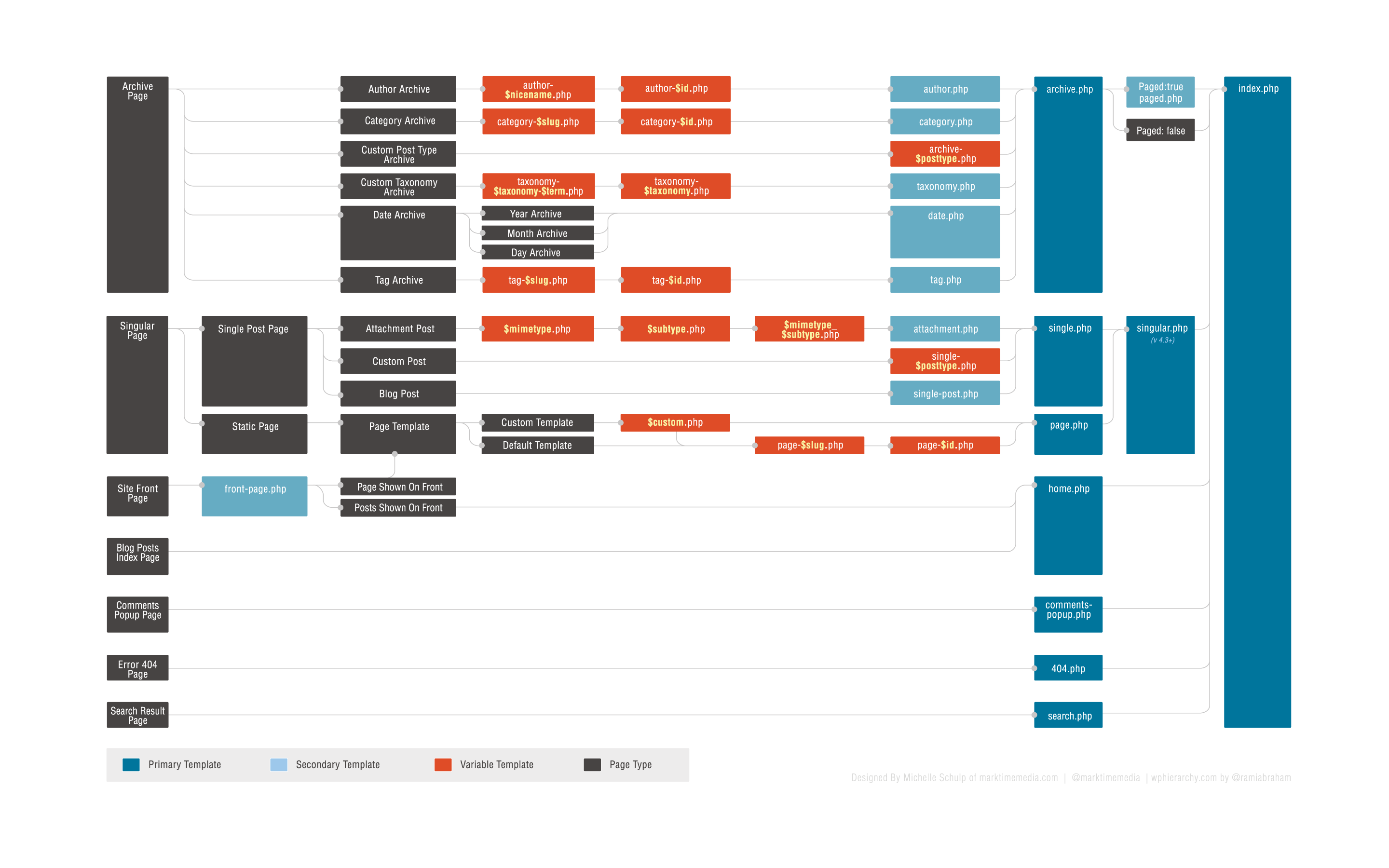
Чтобы лучше понять эту схему, вы можете взаимодействовать с ней.
Темы по умолчанию
В настоящее время WordPress поставляется с двенадцатью темами: темой по умолчанию Twenty Twenty Two (демо), а также предыдущими темами по умолчанию: Twenty Twenty One (демо) Twenty Twenty (демо) Twenty Nineteen (демо) Twenty Seventeen (демо) Twenty Sixteen (демо) Twenty Fifteen (демо) Twenty Fourteen (демо) Twenty Thirteen (демо) Twenty Twelve (демо) Twenty Eleven (демо) Twenty Ten (демо).
Тема Twenty Twenty Two — первая в истории тема по умолчанию, являющаяся блочной темой. В настоящее время она работает только при использовании WordPress 5.9 и выше либо при установке плагина Gutenberg вместе с более ранними версиями WordPress.
ПРИМЕЧАНИЕ: Все темы по умолчанию теперь поставляются с блочными паттернами, которые позволяют легко создавать красивые макеты. Узнайте, какие паттерны добавлены в темы, в блоге Make WordPress.
Переключаться между темами можно из меню «Внешний вид» на экране администрирования. Добавленные в каталог тем темы появятся на экране администрирования > «Внешний вид» > «Темы» как дополнительные варианты.

Получение новых тем
Каталог тем WordPress — официальный сайт тем WordPress. Каждая тема в этом каталоге проверяется специальной командой и тестируется на соответствие широкому набору правил, что обеспечивает безопасную и удобную работу пользователей с темами.
В каталоге представлено более 9000 тем, поэтому с помощью расширенного поиска с фильтрами по макету, тематике и конкретным функциям темы вы легко найдёте подходящую для своего сайта. Это также включает поиск блочных тем, поддерживающих функции полного редактирования сайта.

Если для решения о соответствии темы вашим требованиям вам недостаточно снимка экрана и списка функций, вы можете посмотреть демонстрацию темы с помощью функции «Предпросмотр» на информационной странице темы.

Добавление новых тем
Большинство тем в каталоге тем WordPress поставляются с инструкциями по установке, особенно темы, для которых требуется больше шагов, чем при обычной установке. Обязательно прочитайте эти инструкции и следуйте им для успешной установки темы. Если ваша тема не работает после выполнения предоставленных инструкций, пожалуйста, обратитесь за помощью к автору темы.
Добавление блочных тем
Блочная тема — это тема, в которой блоки используются для всех частей сайта, включая меню навигации, шапку, содержимое и подвал сайта. Эти темы созданы для поддержки новейших функций WordPress, позволяющих редактировать и настраивать все части сайта.
В настоящее время блочные темы можно добавлять так же, как и любые другие темы. Вы можете использовать функцию «Предпросмотр в реальном времени», чтобы просмотреть блочную тему в редакторе сайта до её активации. Если вы хотите более тщательно протестировать тему перед использованием на рабочем сайте, можно по-прежнему настроить тестовый сайт. Блочные темы не используют настройщик так же, как классические темы, поскольку для редактирования всех частей сайта они полагаются на редактор сайта.
Подробнее о том, как настройщик работает с блочными темами.
Добавление новых тем с помощью экранов администрирования
Вы можете скачать любую тему из каталога тем WordPress прямо на свой сайт, используя пункт «Добавить новую» в подменю «Внешний вид».
- Войдите на экраны администрирования WordPress.
- Выберите экран «Внешний вид», а затем «Темы».
- Выберите «Добавить новую».
- Используйте «Поиск» или «Фильтры», чтобы найти тему, которую вы хотите использовать.
- Нажмите ссылку «Предпросмотр», чтобы просмотреть тему, или ссылку «Установить», чтобы загрузить тему на свой сайт. Обратите внимание, что
- Или воспользуйтесь кнопкой «Загрузить тему» в верхней части страницы, чтобы загрузить заархивированную копию темы, которую вы ранее скачали на свой компьютер.
Если тема уже скачана, но не активирована, функция «Предпросмотр в реальном времени» покажет предварительный просмотр вашего сайта с вашим собственным существующим содержимым.
Добавление новых тем с помощью cPanel
Если ваш хостинг предлагает панель управления cPanel, вы можете использовать её функцию «Загрузить», чтобы загрузить файлы темы на сайт. Для этого вам понадобятся файлы темы в сжатом архиве (.zip или .gz).
- Скачайте файл темы .zip на свой компьютер.
- В диспетчере файлов cPanel перейдите в папку тем. В зависимости от хостинга путь к папке тем может немного отличаться, но в основном нужно найти папку public_html, внутри которой находится /wp-content/themes/.
- Оказавшись в папке тем в диспетчере файлов cPanel, нажмите «Загрузить» и загрузите сохранённый на шаге 1 файл .zip.
- После загрузки файла .zip щёлкните правой кнопкой мыши по имени этого файла в cPanel и выберите в контекстном меню пункт «Извлечь».
- После успешного извлечения файлов темы следуйте приведённым ниже инструкциям для активации новой темы.


Добавление новых тем вручную (FTP)
Чтобы добавить новую тему в установку WordPress по протоколу FTP, вам понадобятся FTP-клиент и извлечённые файлы темы.
- Скачайте архив темы (.zip) и извлеките содержащиеся в нём файлы. У вас должна появиться папка с названием самой темы, содержащая файлы темы.
- Используя FTP-клиент , подключитесь к веб-серверу хостинга и перейдите в каталог /wp-content/themes/.
- Загрузите папку темы в этот каталог на сервере хостинга.
- Следуйте приведённым ниже инструкциям для активации новой темы.
Активация темы
Теперь, когда новая тема находится в каталоге /wp-content/themes/ (независимо от того, использовали ли вы метод экранов администрирования, cPanel или FTP), она готова к активации. Все темы в каталоге /wp-content/themes/ доступны для активации и обновления (если обновление предоставлено автором темы), но только одна тема из этого каталога может быть активной.
Когда тема активирована, это означает, что её стили и функциональность (внешний вид и поведение) применяются на вашем сайте. Вы получите уведомление в панели администрирования об успешной активации темы.

Чтобы активировать тему на сайте:
- Войдите на экраны администрирования WordPress.
- Выберите экран «Внешний вид», а затем «Темы».
- Здесь вы должны увидеть все темы из каталога /wp-content/themes/; здесь же можно просмотреть сведения о каждой из них, нажав «Сведения о теме» (наведите указатель на миниатюру темы).
- Функция «Предпросмотр в реальном времени» покажет предварительный просмотр вашего сайта с его содержимым.
- Чтобы активировать тему, нажмите кнопку «Активировать».
Выбранная тема сразу станет активной.
Примечание: Если предварительный просмотр темы пуст, НЕ активируйте новую тему, не проведя дальнейшее расследование. В противном случае ваш сайт может отображаться некорректно. Если миниатюра темы вообще не отображается, новая тема может быть повреждена или неисправна. Просмотрите миниатюры установленных тем ниже — возможно, там есть информация о неисправных темах. В этом случае обратитесь за помощью к автору темы.

Создание тем
Если вы хотите создать собственную тему для распространения или узнать больше об архитектуре тем, ознакомьтесь с документацией по разработке тем.
Если вы просто хотите настроить текущую тему для собственного использования, рассмотрите возможность создания дочерней темы.
В любом случае мы приглашаем вас присоединиться к команде тем и её специализированному каналу Slack #themereview. В этом канале вы можете попросить помощи в разработке тем для каталога тем WordPress или даже начать самостоятельно проверять темы.