Панель управления — это первое место, куда вы попадаете, войдя на свой сайт. Здесь находятся все инструменты WordPress. На панели управления отображается информация о состоянии сайта, а также ссылки на все разделы администрирования вашего сайта. В этом уроке показано, как устроена панель управления и как перемещаться по ней для доступа к различным функциям вашего сайта WordPress.
Цели обучения
После этого урока вы сможете:
- входить на панель управления;
- распознавать компоненты панели управления, включая панель администратора, меню боковой панели, виджеты панели управления, списки и доступные ссылки;
- определять состояние сайта;
- распознавать таблицы и списки, расположенные на различных страницах администрирования;
- выходить из панели управления.
Необходимые навыки
Следующие навыки помогут вам пройти этот урок:
- Основы работы с компьютером (вход, выход, компоненты окон, вкладки, панели инструментов).
- Навигация и использование браузера
Вам понадобится
- установка WordPress с записями, страницами и содержимым в медиатеке
- учётные данные администратора
Вопросы для предварительной оценки
- Входит ли в ваши обязанности управление сайтом WordPress, включая записи и страницы?
- Есть ли у вас данные для входа на сайт WordPress?
Примечания для преподавателей
- Преподавателю потребуется доступ к панели управления, установленной локально или на сервере. Эта панель управления должна быть видна всем учащимся.
- По желанию учащимся можно предоставить доступ к их собственным панелям управления, установленным локально или на сервере.
- Снимки экрана в этом плане урока предназначены только для иллюстрации рассматриваемых частей страницы.
- Примечания для преподавателя обозначены квадратными скобками.
Практические упражнения
Вход в систему
Чтобы войти на свой сайт WordPress, введите имя домена, а затем /wp-admin в адресной строке:
domainname.de/wp-admin

Замените «domainname.de» правильным URL-адресом вашего сайта. Введите имя пользователя или адрес электронной почты и пароль. Можно установить флажок «Запомнить меня», если вы используете тот же (не общедоступный) компьютер и хотите автоматически входить в систему при следующем посещении сайта. Если флажок установлен, вы останетесь в системе в течение 14 дней. Если флажок не установлен, вы выйдете из системы при закрытии браузера или через два дня. Если вы забыли пароль, нажмите ссылку «Забыли пароль?» под формой.
Введите имя пользователя или адрес электронной почты. После этого вы получите электронное письмо с возможностью сбросить пароль.
Панель администратора
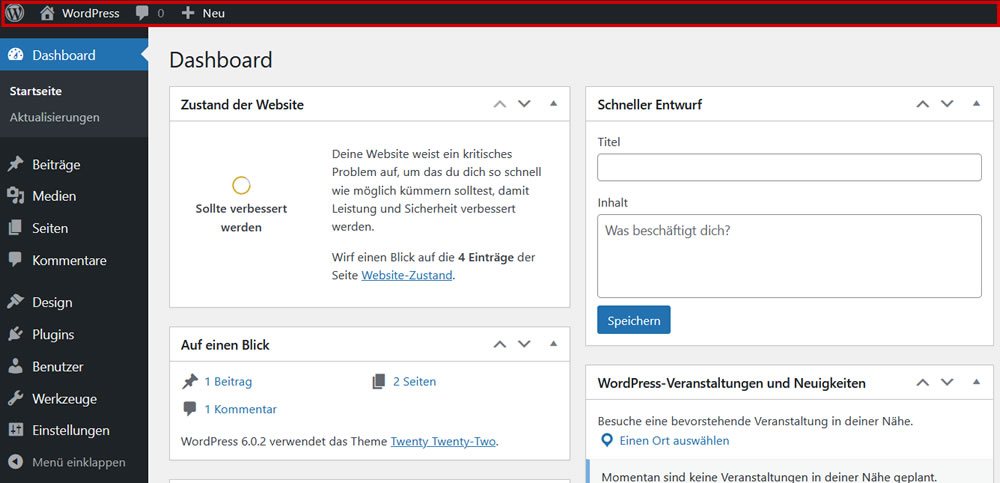
Панель администратора — это тёмно-серая строка меню, отображаемая в верхней части панели управления. Она также появляется в верхней части самого сайта, когда вы вошли в систему. Однако посетителям сайта она не видна.
На следующих снимках экрана показаны лишь возможные конфигурации панели управления. Вид панели управления меняется в зависимости от активированных плагинов, настроек хостинг-компании и выполненных персональных настроек.
Значок WordPress
В левом верхнем углу панели администратора находится значок WordPress. При наведении указателя мыши появляется динамическое меню с четырьмя ссылками:
- WordPress.org ведёт на главный сайт WordPress, где размещены загрузки и документация приложения WordPress.
- Документация ведёт в WordPress Codex — официальную документацию WordPress.
- Поддержка ведёт в раздел поддержки на WordPress.org.
- Обратная связь ведёт на форум поддержки WordPress.org, посвящённый вопросам и отзывам.
Значок главной страницы
Следующий значок на панели администратора — это значок главной страницы сайта. Если нажать эту ссылку, вы перейдёте на общедоступную главную страницу своего сайта. Оказавшись там, ссылка приведёт вас обратно на панель управления. Это переключатель. Возможно, вам будет удобно открыть панель управления и главную страницу в отдельных вкладках браузера, чтобы быстро переключаться между ними.
Значки уведомлений
На панели администратора могут отображаться два значка уведомлений. Комментарии видны всегда. Если на вашем сайте есть комментарии, ожидающие публикации, этот значок меняет цвет, а рядом с ним отображается количество комментариев. Нажав на значок, вы перейдёте на страницу комментариев. Также отображается значок обновлений, когда доступны обновления для ваших плагинов, тем или ядра WordPress. Нажав на этот значок, вы перейдёте на страницу «Обновления».
Кнопка «Новое” открывает меню со ссылками для создания новых элементов, таких как страницы, записи или медиафайлы. Фактическое содержимое этого списка зависит от вашей роли пользователя. Например, если ваша роль не позволяет создавать новых пользователей, вы не увидите пункт «Пользователи» в этом меню. Некоторые плагины также добавляют в это меню свои элементы. Обратите внимание, что это меню дублирует некоторые ссылки в боковом меню, к которому мы вернёмся через несколько минут.
Имя пользователя и аватар
В крайней правой части панели администратора отображаются ваше имя пользователя и аватар. Если в этом меню нажать на своё имя или «Редактировать мой профиль», вы перейдёте на страницу «Редактировать профиль». Если нажать «Выйти», вы выйдете из системы. Непосредственно под тёмно-серой панелью администратора находятся две вкладки: «Настройки экрана» и «Помощь».
Вкладка «Настройки экрана»
Вкладка «Настройки экрана» отображается на большинстве страниц администрирования и позволяет выбрать элементы, которые вы хотите видеть на соответствующей странице.
Если другие пользователи войдут в панель управления, они увидят выбранные ими элементы. Это означает, что выбор сохраняется в профиле конкретного пользователя и не является глобальным.
Нажмите вкладку «Настройки экрана», и появится список административных виджетов, доступных на этой странице. У каждого виджета есть флажок, с помощью которого можно управлять его отображением на этой странице [Aktivieren und Deaktivieren von Kästchen demonstrieren]. На разных страницах доступны разные варианты выбора, а на некоторых страницах, например в редакторе, их гораздо больше. Часто на экране отсутствует какая-либо информация (например, не отображается отрывок текста). Это может раздражать, и вкладка «Настройки экрана» с параметрами экрана может решить эту проблему.
Вкладка «Помощь»
Вкладка «Помощь», также расположенная непосредственно под тёмно-серой панелью администратора, содержит информацию о текущей странице [Hilfe öffnen]. В данном случае вы получите обзор, сведения о левом навигационном меню, управлении макетом страницы и содержимом, которое вы видите на странице. На каждой странице административной части во вкладке «Помощь» отображается соответствующая информация.
Панель управления

Следующие настройки можно использовать, чтобы адаптировать состав панели управления к особенностям вашей работы. То же самое относится и к большинству других страниц администрирования.
Настройки экрана — используйте вкладку «Настройки экрана», чтобы выбрать, какие блоки должны отображаться на панели управления.
Перетаскивание — чтобы изменить порядок блоков, нажмите на заголовок нужного блока, удерживайте кнопку мыши, перетащите блок в нужное место и отпустите кнопку, когда там появится серый пунктирный прямоугольник.
Настройки блока — нажмите на заголовок блока, чтобы свернуть или развернуть его. Плагины могут регистрировать дополнительные блоки с настраиваемым содержимым. При наведении указателя мыши на заголовок таких блоков появляется ссылка «Настроить» с параметрами [Funktionen demonstrieren].
На снимке экрана показана одна из возможных конфигураций панели управления WordPress. Вид панели управления меняется в зависимости от активированных плагинов, хостинг-компании и ваших личных настроек панели управления.
Здесь представлен ряд виджетов, входящих в установку WordPress, в том числе:
- На виду. Этот виджет показывает некоторые общие быстрые показатели количества страниц, записей и комментариев, находящихся в данный момент на сайте. Он также отображает текущую тему и сообщает, запрещено ли поисковым системам индексировать сайт.
- Быстрый черновик. Всё, что введено в эту форму, сохраняется как черновик записи. То есть оно сохраняется, но не публикуется на сайте. Под этой формой отображается список ссылок на сохранённые в данный момент черновики. Это удобно для быстрой записи идей для записей, которые вы хотите завершить позже.
- Активность. В разделе «Активность» отображаются последние записи и комментарии с указанием соответствующих авторов.
- Мероприятия и новости WordPress. Здесь перечислены конференции WordPress и местные встречи.
Левая боковая панель

Наиболее распространённый способ перемещения в административной части — использование навигационных ссылок в левой боковой панели. Некоторые из них используются чаще других, особенно «Записи», «Страницы» и «Комментарии».
Если имеются подпункты меню, они отображаются в динамических всплывающих меню [demonstrieren] а после нажатия пункта меню с подменю подменю отображаются в боковой панели [demonstrieren mit Beiträgen].
Элементы меню в боковой панели зависят от назначенной вам роли пользователя. Например, пользователь с ролью автора не увидит ни одного элемента меню, не связанного с редактированием записей и страниц. Пользователи с ролью администратора видят всё, что доступно на сайте.
Плагины также добавляют элементы в это меню в различных местах, определяемых автором плагина.
Если вы хотите сэкономить место, нажмите «Свернуть меню”, чтобы уменьшить ширину боковой панели.
Записи

WordPress отображает множество различных списков элементов в виде таблиц. Авторам плагинов настоятельно рекомендуется показывать информацию в таком формате, однако некоторые предпочитают этого не делать, что может привести к путанице.
Нажмите ссылку «Записи», и появится список доступных записей [откройте раздел «Записи», если он ещё не открыт]. Если нажать на заголовок записи, она откроется в редакторе. Однако под заголовком также доступны дополнительные варианты в виде ссылок.
При наведении указателя мыши на элемент списка записей появляются дополнительные ссылки, позволяющие управлять этой записью. Возможны следующие действия:
- Изменить открывает страницу «Изменить запись» для этой записи. Запись также можно редактировать, непосредственно нажав на её заголовок.
- Быстрое редактирование открывает небольшой раздел прямо в обзоре, где можно изменить и сохранить определённые свойства записи.
- Удалить удаляет запись из этого списка и перемещает её в корзину, откуда её можно окончательно удалить.
- Предпросмотр показывает, как будет выглядеть запись после публикации. Просмотреть открывает сайт, чтобы увидеть запись. Доступная ссылка зависит от статуса записи.

Можно также редактировать или перемещать в корзину несколько записей одновременно. Выберите записи, которые хотите отредактировать, установив соответствующие флажки, затем выберите нужное действие в разделе массовых действий и нажмите «Применить».
С помощью массового редактирования можно одновременно изменить метаданные, такие как рубрики, автор и т. д., для всех выбранных записей. Чтобы удалить запись из группы, просто нажмите поле выбора рядом с её названием, которое появляется в разделе массового редактирования.
Ссылки над таблицей фильтруют список записей, позволяя отображать «Все», «Опубликованные», «Черновики» и «Корзину» [Verschiebe etwas in den Papierkorb, wenn dort noch nichts ist]. При наведении указателя мыши на записи в корзине вы увидите ссылки «Восстановить» и «Удалить навсегда» [Wiederherstellung demonstrieren].
Изменить вид этой страницы можно несколькими способами:
- В зависимости от ваших потребностей с помощью вкладки «Настройки экрана» можно скрывать или показывать столбцы и выбирать, сколько записей отображать на одной странице.
- Список записей можно фильтровать по статусу, используя текстовые ссылки над списком записей, чтобы показывать только записи с выбранным статусом. По умолчанию отображаются все записи.
- С помощью вкладки «Настройки экрана» можно просматривать записи в виде простого списка заголовков или вместе с отрывками текста.
- Список можно настроить так, чтобы отображались только записи из определённой рубрики или за определённый месяц, используя раскрывающиеся меню над списком записей. После выбора нажмите кнопку фильтра. Список также можно настроить, нажав на имя автора, рубрику или метку в списке записей.
Наконец, можно искать слова или фразы, которые могут содержаться в ваших записях. Будут показаны все записи, содержащие поисковые запросы.
Страницы

Страницы во многом похожи на записи. У них есть заголовок, содержимое и другие метаданные. Однако они не отображаются в хронологической ленте блога и не могут быть связаны с рубриками и метками. Зато страницы можно организовывать иерархически, то есть вкладывать одну в другую, назначая странице «родителя» — другую страницу в качестве родительской.
Управлять страницами так же просто, как и записями; также можно изменять настройки с помощью раздела «Настройки экрана».
Можно выполнять те же типы действий, например ограничивать список с помощью фильтров. В целом работать со страницами можно, используя ссылки, появляющиеся при наведении указателя мыши, или раскрывающееся меню массовых действий для одновременного редактирования метаданных нескольких страниц.
Медиа

Все загруженные вами файлы перечислены в медиатеке, начиная с недавно загруженных. Это могут быть изображения, видео или PDF-файлы.
Вы можете просматривать медиафайлы в виде простой сетки или списка со столбцами. Для переключения между двумя режимами просмотра используются значки слева над медиафайлами.
Чтобы удалить файлы из медиатеки, нажмите кнопку «Множественный выбор» в верхней части экрана. Затем выберите элементы, которые хотите удалить, и нажмите кнопку «Удалить выбранные». Нажав «Отменить выбор», вы отмените это действие и вернётесь к обзору медиатеки.
При нажатии на элемент открывается диалоговое окно с подробной информацией о вложении, в котором можно просмотреть содержимое медиафайла и быстро внести изменения. Все изменения сведений сохраняются автоматически.
Используйте кнопки со стрелками в верхней части окна или клавиши со стрелками на клавиатуре, чтобы быстро перемещаться между медиафайлами.
Из диалогового окна с подробной информацией также можно открыть расширенный режим для редактирования или удалить отдельные элементы.
При переключении медиатеки в режим списка появляется дополнительный столбец «Загружено в». В нём можно увидеть, на какой странице или в какой записи используется определённый медиафайл. В этом столбце отображается «Не связано”, если элемент был загружен непосредственно в медиатеку, а не добавлен через страницу или запись. С помощью ссылки «Связать» это можно сделать прямо здесь. Однако файл не будет автоматически вставлен в запись или на страницу. Отображается лишь указание на то, где предполагалось использовать файл.

«Инструменты» и «Настройки»
Левая боковая панель также содержит разделы под названием «Инструменты» и «Настройки». Содержимое этих разделов зависит от роли пользователя и плагинов, которые могут быть установлены на сайте.
Итоги
Это было введение в использование панели управления WordPress. Как уже упоминалось, панель управления может выглядеть по-разному в зависимости от роли пользователя или установленных плагинов. Здесь мы рассмотрели разделы, которые обычно встречаются.
Упражнения
Включение и отключение блоков панели управления
Продемонстрируйте умение настраивать панель управления.
- Отключите блок «Добро пожаловать» с помощью вкладки «Настроить вид». Если блок «Добро пожаловать» не отображается, включите его.
- Переместите блок «Добро пожаловать» в другое место.
Редактирование записей с помощью массовых действий
Продемонстрируйте умение редактировать записи с помощью массовых действий, не открывая отдельные записи в редакторе.
- С помощью массового действия добавьте метку к одной или нескольким записям
Тест
Выпадающее меню под вашим именем позволяет вам:
- Переключаться между учётными записями пользователей
- Просматривать сайт как посетитель
- Выйти из учётной записи
- Просматривать справку
Ответ: 3. Есть возможность выйти из учётной записи
Верно или неверно: «Настройки» всегда является последней кнопкой на боковой панели.
Ответ: Неверно. Некоторые плагины добавляют на боковую панель дополнительные кнопки.
Какие из следующих элементов отображаются в блоке «Активность» на панели управления?
- Уведомления о новых версиях WordPress
- Недавно опубликованные записи
- Google Analytics
- Черновики, ожидающие публикации
Ответ: 2. Недавно опубликованные записи
Если на панели управления отсутствует какой-либо элемент, вам следует ПРЕЖДЕ ВСЕГО:
- Обратиться на форум поддержки
- Создать резервную копию сайта и отключить все плагины, чтобы проверить, поможет ли это.
- Проверить раздел «Настроить вид» — возможно, там есть дополнительные параметры для включения отсутствующего элемента.
- Создать резервную копию сайта и активировать стандартную тему, например Twenty Twenty-Two.
Ответ 3. Проверить раздел «Настроить вид» — возможно, там есть дополнительные параметры для включения отсутствующего элемента.