Блок «Медиа и текст» позволяет разместить изображение или видео рядом с текстом.
Добавление блока «Медиа и текст»
Чтобы добавить этот блок, нажмите на значок вставки блока, чтобы открыть библиотеку блоков, и выберите блок «Медиа и текст».
Также можно ввести /media и нажать Enter в новом блоке абзаца, чтобы быстро добавить его:

Подробные инструкции по добавлению блоков
Добавление содержимого
Чтобы добавить изображение или видео в блок, можно воспользоваться предложенными параметрами для загрузки файла с компьютера или выбрать файл из существующей медиатеки.

Чтобы добавить текст, просто начните вводить его в текстовом поле. Вам будут доступны те же параметры редактирования текста, что и в обычном блоке абзаца. Также можно воспользоваться вставкой блоков и добавить другие блоки в область содержимого.
Панель инструментов блока
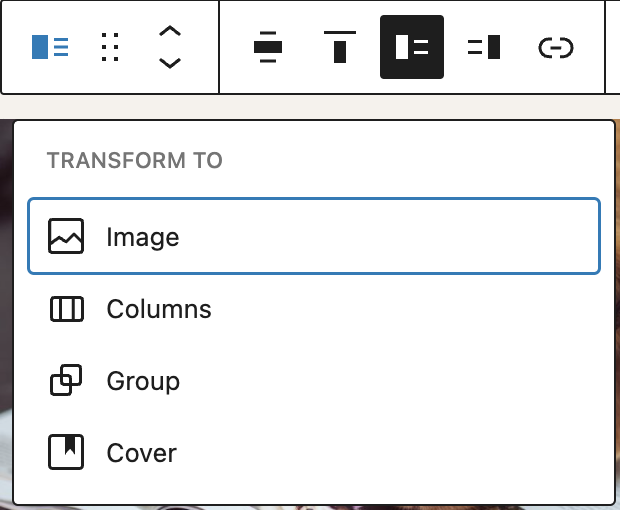
Чтобы открыть панель инструментов блока, нажмите на блок — панель отобразится. У каждого блока есть собственные элементы управления, позволяющие изменять блок непосредственно в редакторе. Панель инструментов блока «Медиа и текст» предлагает следующие параметры:

С помощью этих параметров можно:
Преобразовать
Преобразовать блок в блок столбцов, группы, изображения (или видео, если вместо изображения добавлен видеофайл) или обложки.
Маркеры перемещения блока
Маркеры перемещения блока позволяют перемещать блок вверх и вниз в редакторе. Используйте значок с шестью точками, чтобы перетащить блок «Галерея» и разместить его в любом месте страницы. Также можно нажать стрелку вверх или вниз, чтобы переместить блок.
Подробнее о перемещении блока в редакторе.
Выравнивание
Переключение блока между отображением без выравнивания, широкой шириной и полной шириной (если это поддерживается темой вашего сайта).

Изменить вертикальное выравнивание
С помощью параметра «Изменить вертикальное выравнивание» можно выровнять содержимое по верхнему, среднему или нижнему краю.

Показать медиафайл слева/справа
С помощью следующих параметров можно отображать медиасодержимое слева или справа.


Если попытаться загрузить неподдерживаемый файл, в левом нижнем углу браузера появится сообщение об ошибке.

Ссылка
Вставить ссылку на изображение в блоке можно с помощью значка ссылки на панели инструментов блока. Изображение можно связать с внешним URL-адресом или со страницей вашего сайта. Также можно связать изображение с собственным медиафайлом или страницей вложения.

Заменить
Используйте кнопку Заменить на панели инструментов блока, чтобы заменить уже вставленный медиафайл.
Дополнительные параметры
Эти элементы управления позволяют копировать, дублировать и редактировать блок в формате HTML.
Подробнее об этих и других настройках.
Настройки блока
У каждого блока есть специальные параметры на боковой панели редактора в дополнение к параметрам на панели инструментов блока. Если боковая панель не отображается, просто нажмите на значок настроек рядом с кнопкой «Опубликовать» или «Сохранить».

Вкладка «Настройки»

Ширина медиафайла
Можно настроить долю пространства, занимаемую медиафайлом в общей ширине блока «Медиа & текст», перемещая ползунки или вводя нужное значение. Диапазон составляет от 15% до 85 %.
Сгруппировать на мобильных устройствах
Можно расположить медиафайл и текст друг над другом на мобильных телефонах. Это удобно для посетителей, просматривающих сайт на небольших экранах.
Если медиафайл и текст в блоке останутся рядом на мобильном устройстве, они могут оказаться слишком маленькими для просмотра. При включении параметра сгруппировать на мобильных устройствах содержимое слева будет отображаться над содержимым справа. Это обеспечивает более удобный просмотр для мобильных посетителей.
Обрезать изображение для заполнения
Если изображение не соответствует всей ширине столбца, можно включить этот параметр, чтобы автоматически обрезать изображение и заполнить им весь столбец. Кроме того, появится круговой указатель фокусной точки, помогающий разместить в центре наиболее важную часть фотографии, поскольку при обрезке некоторые элементы могут быть удалены.
Альтернативный текст
Можно добавить альтернативный текст к изображению, чтобы описать его содержимое. Это полезно для доступности (например, для программ чтения с экрана) и поисковой оптимизации.
Разрешение
Можно выбрать полноразмерное, большое, среднее изображение или миниатюру, выбрав нужный размер в раскрывающемся меню.

Выбор фокусной точки
При обрезке изображения появится инструмент выбора фокусной точки. Он позволяет определить и выделить основной объект изображения. Нажмите на указатель и перетащите его в нужное место либо задайте его положение вручную с помощью процентов положения слева и сверху под изображением.
Вкладка «Стили»

Цвет
Блок «Медиа & текст» предоставляет параметры цвета для изменения цветов текста, фона и ссылок. Выберите цвет из предложенных вариантов или добавьте собственный цвет с помощью палитры либо введя код цвета.
Подробнее об изменении цветов можно узнать в этом руководстве.
Типографика
Блок «Медиа & текст» предоставляет параметры типографики для изменения семейства шрифтов, начертания, высоты строки, межбуквенного интервала, оформления, регистра и размера шрифта.
Подробнее об изменении параметров типографики.
Размеры
Блок «Медиа & текст» предоставляет параметры размеров для добавления внутренних и внешних отступов.
Подробнее об элементах управления размерами.
Граница
Блок «Медиа & текст» предоставляет параметры границы для добавления цвета, ширины и радиуса границы.
Подробнее см. в этой статье поддержки: Обзор настроек границ
Дополнительно
Блок «Медиа & текст» предоставляет следующие дополнительные параметры: HTML-якорь, дополнительные классы CSS, дополнительный CSS, стили и разрешённые блоки.
Подробнее о дополнительных настройках
Журнал изменений
- Обновлено 2026-05-25 (спасибо @kjoyner @awetz583)
- Раздел «Дополнительно» обновлён: добавлена ссылка на новую обзорную страницу
- Обновлено 2026-03-17 (спасибо @femkreations @carolinan @awetz583 @healthydigital @mmjoubert)
- Обновлены скриншоты видео и настроек
- Добавлена информация о границах
- Обновлены скриншот дополнительных настроек и информация о кнопке управления разрешёнными блоками
- Обновлено 2023-04-03
- Добавлена информация об инструменте выбора фокусной точки для обрезанных изображений
- Обновлено 2022-11-22
- Изображения выровнены для просмотра на мобильных устройствах
- Удалено избыточное содержимое
- Обновлено 2022-11-10
- Удалены настройки цвета и добавлена ссылка на обзор страницы о цветах
- Добавлены настройки размеров и типографики, а также ссылки на обзорные страницы
- Обновлены ещё несколько скриншотов для версии 6.1.
- Добавлена информация о вставке ссылки на панели инструментов блока
- Обновлено 2022-11-01
- Обновлено видео для WP 6.1
- Изображения обновлены для WP 6.1
- Добавлено изображение блокировки содержимого для блока «Медиа и текст»
- Обновлён альтернативный текст
- Добавлен параметр преобразования в «Обложку»
- Добавлен пример сообщения об ошибке
- Обновлено 2022-06-02
- Изображения обновлены для WP 6.0Изменения в панели инструментов блока
- Добавлено «Нет» в параметры выравниванияУдалён термин «вертикально» из параметров выравниванияДобавлены «столбцы» в преобразование
Изменения в дополнительных параметрах
- Добавлены “Переместить в”Добавлены “Заблокировать”Добавлены “Скрыть”
Все экземпляры “Медиа + Текст” обновлены до “Медиа & Текст”
- Изменения настроек блока «Текст и медиа»
- Обновлены параметры цвета текста и фона, добавлены градиенты
- Добавлен “якорный текст”
- Добавлена “обрезка изображений”
- Добавлен “альтернативный текст”
- Добавлен “размер изображения”
- Добавлена “ширина медиа”
- Изображения обновлены для WP 6.0Изменения в панели инструментов блока
- Обновлено 2020-08-23
- Изображения обновлены до WP 5.5
- Обновлено 2020-06-04
- 2 повторно используемых блока преобразованы в обычные блоки
- Изменения заголовков
- Изменения панели инструментов блока
- Добавлены параметры вертикального выравнивания
- Добавлены новые изображения
- Добавлен блок “Дополнительные параметры”